Integrasi YouTube
Publikasikan rekaman layar ke YouTube secara otomatis
Ubah rekaman layar menjadi video bernarasi di Clevera, lalu kirim ke saluran YouTube Anda sebagai draf pribadi. Clevera menuliskan judul, deskripsi, tag, dan bab untuk Anda, sehingga proses unggah hanya memakan waktu satu menit, bukan satu sore.
Pribadi secara default
Judul, deskripsi, dan tag AI
Bab dari video Anda
Beberapa saluran sekaligus
Apa yang bisa Anda lakukan
Video siap tayang di saluran Anda,
tanpa repot mengunggah.
Kebanyakan tim menghabiskan lebih banyak waktu untuk formulir unggah YouTube daripada videonya sendiri. Dengan integrasi YouTube, pekerjaan setelah penyuntingan hanyalah pengecekan cepat, bukan pekerjaan tambahan.
Rilis tutorial setiap minggu
Rekam panduan, biarkan Clevera mengubahnya menjadi video tutorial bernarasi, lalu kirim langsung ke saluran Anda. Pustaka tutorial yang konsisten tidak lagi bergantung pada waktu luang satu orang saja.
Mudah ditemukan di pencarian
Setiap unggahan mendapatkan judul yang bisa dicari, deskripsi terstruktur, tag, dan bab yang ditulis berdasarkan isi video, sehingga penonton dapat menemukannya dan langsung menuju bagian yang mereka butuhkan.
Tidak ada yang tayang publik secara tiba-tiba
Video tiba sebagai draf pribadi. Anda yang memutuskan kapan video tersebut tayang, di YouTube Studio, setelah melihatnya terakhir kali di halaman tonton yang sebenarnya.
Satu video, semua saluran
Hubungkan saluran utama Anda dengan saluran tutorial atau saluran regional, centang yang Anda inginkan, dan kirim semuanya dari jendela yang sama.
Bahasa penonton Anda
Terjemahkan narasi dan teks ke dalam 74 bahasa di Clevera, lalu publikasikan versi yang dibutuhkan saluran Anda. Detailnya pun ditulis dalam bahasa tersebut.
Pembaruan tanpa unggah ulang manual
Saat produk berubah, perbaiki video di Clevera dan publikasikan versi baru ke YouTube dari tempat yang sama, dengan detail baru yang siap diperiksa.
Cara kerjanya
Dari rekaman ke YouTube
dalam empat langkah.
Hubungkan sekali saja. Setelah itu, setiap video yang selesai hanya berjarak beberapa klik dari saluran Anda.
- 1
Hubungkan saluran Anda
Masuk dengan Google dari halaman Integrasi Clevera. Tambahkan sebanyak mungkin saluran yang digunakan tim Anda untuk mempublikasikan video. - 2
Clevera menulis detailnya
Buka Bagikan, lalu Publikasikan. Clevera membaca skrip dan bab video, lalu membuat draf judul, deskripsi, tag, kategori, dan thumbnail. - 3
Periksa dan kirim
Sunting apa pun, jawab deklarasi YouTube, lalu klik Kirim sebagai draf pribadi. Proses unggah berjalan di latar belakang. - 4
Tersimpan sebagai draf pribadi
Video menunggu di YouTube Studio, hanya terlihat oleh Anda, sampai Anda mempublikasikannya di sana.
Lihat di Clevera
Semua yang diminta YouTube,
dalam satu layar.
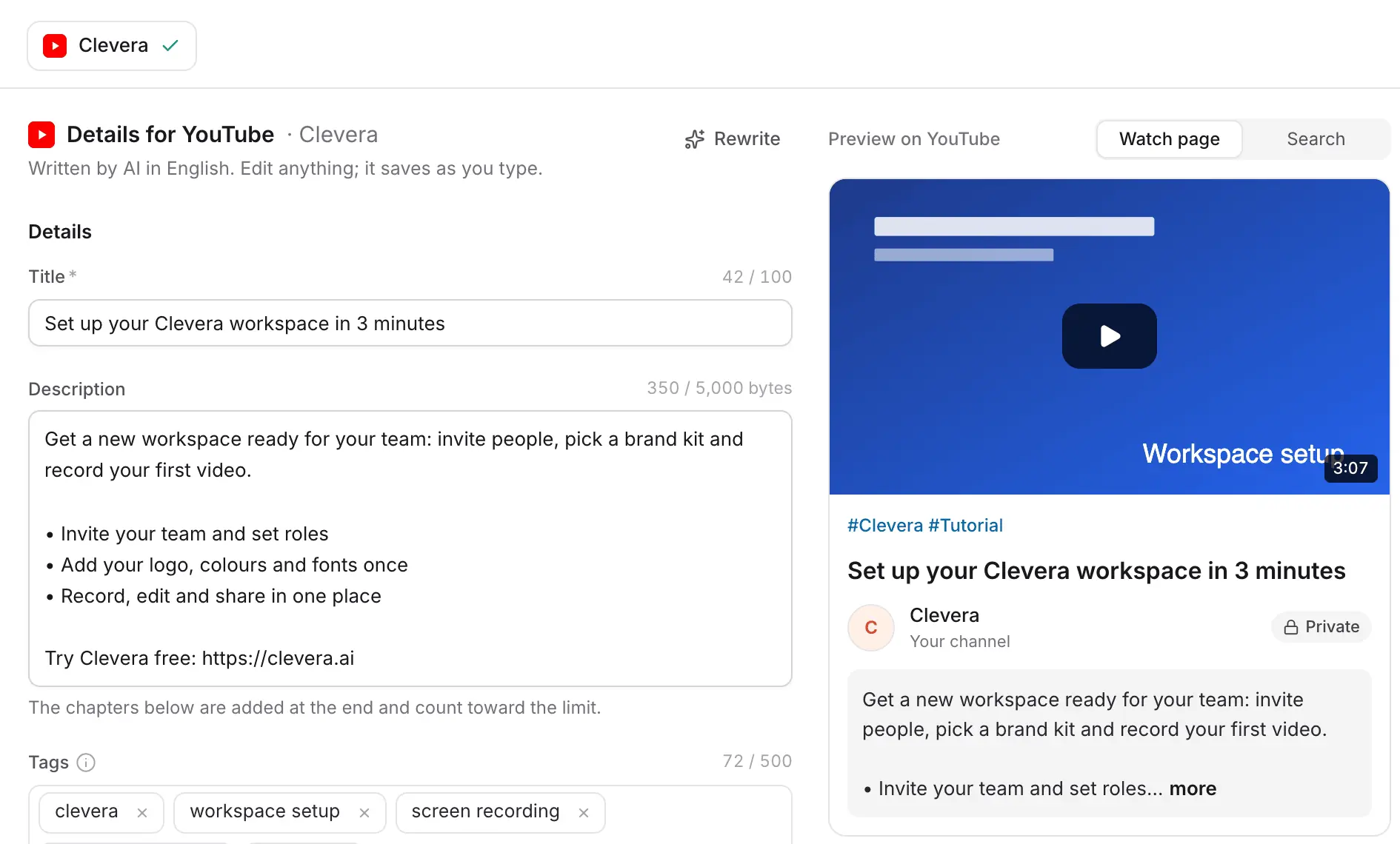
Jendela Publikasikan menampilkan formulir di sebelah kiri dan pratinjau langsung halaman tonton YouTube di sebelah kanan, sehingga Anda melihat judul, deskripsi, dan thumbnail seperti yang akan dilihat penonton.
Detail tulisan AI, siap diperiksa
Clevera menulis judul, deskripsi dengan ringkasan singkat dan poin-poin, tag, serta kategori dari skrip video itu sendiri, dalam bahasa video tersebut. Penghitung karakter mengikuti batasan YouTube, sehingga tidak ada yang terpotong saat diunggah.
Ubah satu kata dan sistem akan menyimpannya saat Anda mengetik. Tidak suka drafnya? Klik Tulis Ulang untuk mendapatkan yang baru.
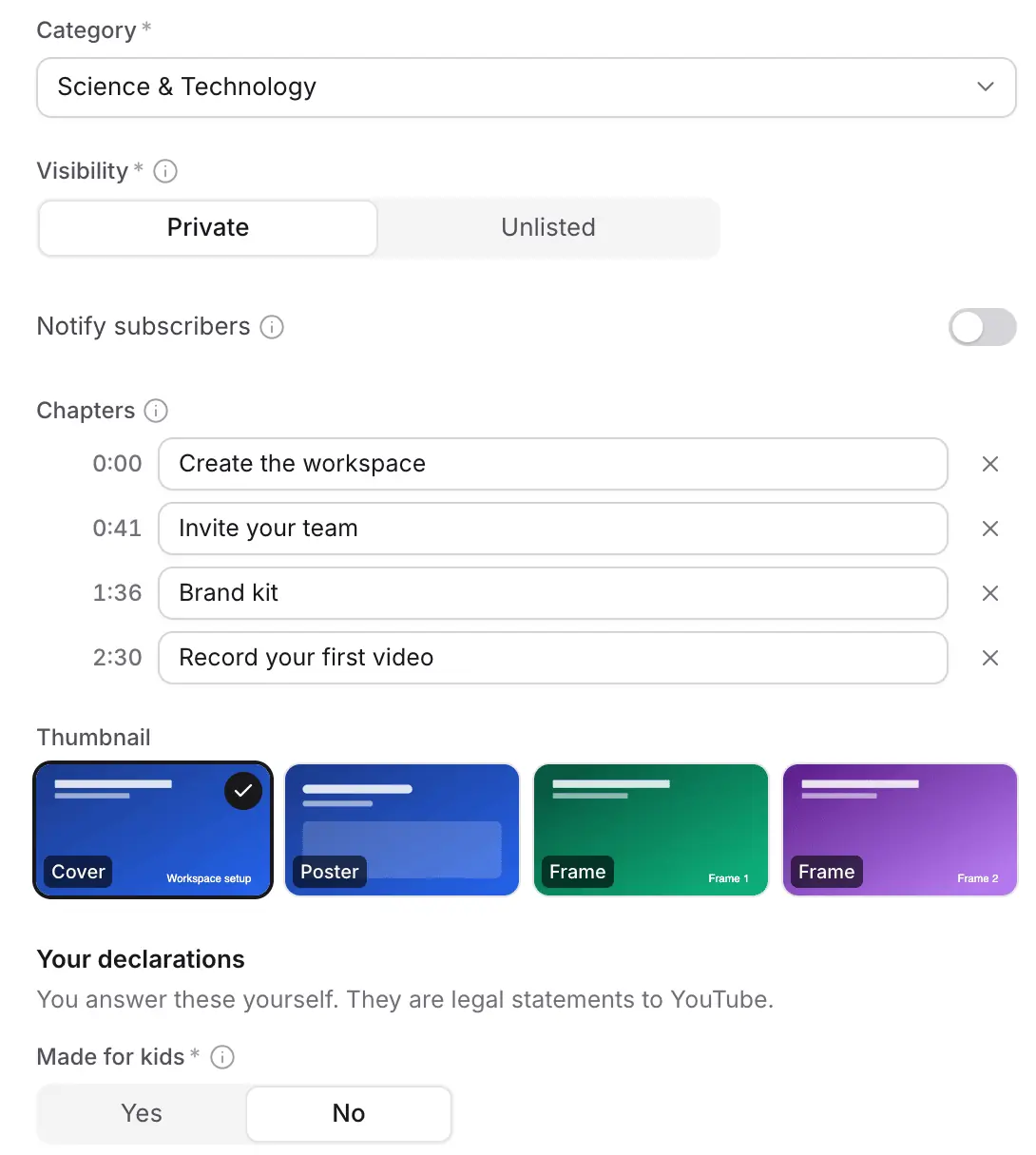
Bab, thumbnail, dan deklarasi
Bab diambil dari kode waktu video Anda yang sudah selesai, dimulai dari 0:00. Pilih sampul, poster, atau bingkai sebagai thumbnail. Pilih Pribadi atau Tidak Publik, dan tentukan apakah pelanggan akan diberi tahu.
Pernyataan 'Dibuat untuk anak-anak' dan 'konten yang diubah atau sintetis' adalah pernyataan hukum, jadi Anda harus menjawabnya sendiri. Clevera tidak akan menebaknya untuk Anda.
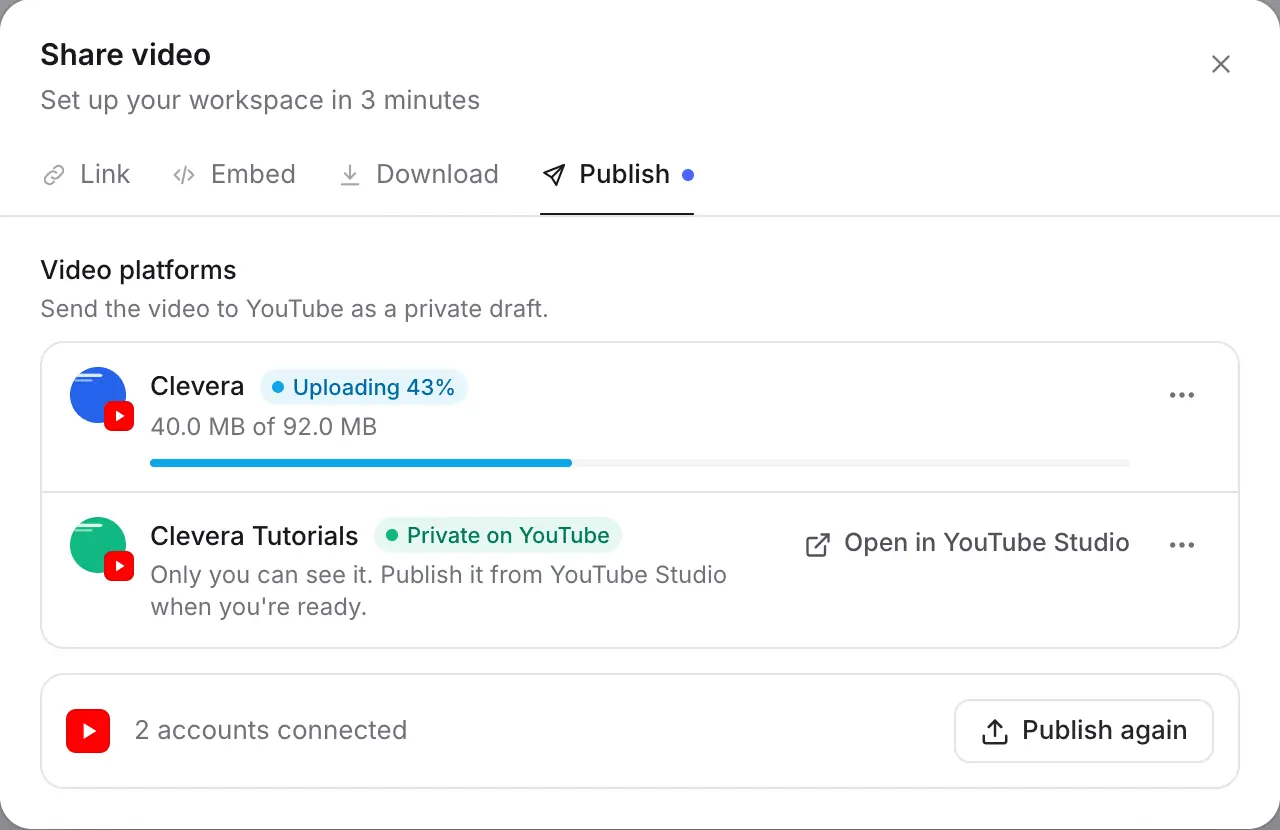
Pantau unggahan, lalu buka di YouTube Studio
Setiap saluran memiliki barisnya sendiri dengan progres unggahan. Setelah selesai, baris tersebut akan bertuliskan Pribadi di YouTube dan langsung menautkan ke video di YouTube Studio.
Anda bisa menutup jendela saat proses berjalan. Jika video belum dirender, Clevera akan merendernya terlebih dahulu dan mengirimkannya saat sudah siap.
Diisi untuk Anda
Apa yang diisi Clevera
dan apa yang tetap menjadi keputusan Anda.
Setiap kolom di bawah ini diperiksa terhadap batasan YouTube sebelum dikirim. AI menulis teksnya; pilihan hukum tetap di tangan Anda.
- JudulDitulis oleh AI
- Judul yang jelas dan mudah dicari hingga 100 karakter, ditulis berdasarkan apa yang ditampilkan video.
- DeskripsiDitulis oleh AI
- Kait (hook), poin-poin utama, dan daftar bab, dalam batas 5.000 byte YouTube. Clevera menghitung byte, bukan huruf, sehingga deskripsi dalam bahasa Jepang, Arab, atau Thai juga akan pas.
- Tag dan hashtagDitulis oleh AI
- Tag yang relevan dalam total 500 karakter YouTube, dan hingga tiga hashtag di atas judul.
- KategoriDipilih oleh AI
- Dipilih dari daftar kategori saluran Anda sendiri, misalnya Sains & Teknologi atau Pendidikan.
- BabDitetapkan untuk Anda
- Diambil dari kode waktu bab video yang dirender. Jika video tidak memiliki bab yang jelas, Clevera akan mengosongkannya daripada menebak.
- ThumbnailDisarankan oleh AI
- Pilihan terbaik dari sampul, poster, dan bingkai video dipilihkan untuk Anda. Ganti dengan satu klik.
- VisibilitasAnda yang memilih
- Pribadi secara default, atau Tidak Publik. Anda mempublikasikannya ke semua orang dari YouTube Studio.
- Dibuat untuk anak-anakAnda yang memilih
- Wajib diisi oleh YouTube. Clevera mengingat jawaban Anda untuk setiap saluran.
- Konten yang diubah atau sintetisAnda yang memilih
- Pengungkapan konten AI YouTube. Fitur ini diaktifkan untuk Anda saat video menggunakan presenter AI.
Pengaturan
Siapkan integrasi YouTube
dalam waktu sekitar dua menit.
Anda memerlukan ruang kerja Clevera dengan paket Pro atau lebih tinggi. Pemilik ruang kerja atau Administrator menghubungkan saluran sekali saja; setelah itu, siapa pun yang bisa menyunting video dapat mempublikasikannya.
- 1
Buka Integrasi
Di Clevera, buka menu ruang kerja dan pilih Integrasi. YouTube ada di bawah Tujuan publikasi. - 2
Tambahkan saluran Anda
Klik Tambah dan masuk dengan akun Google yang memiliki saluran tersebut. Clevera menampilkan nama dan gambar saluran agar Anda tahu mana yang terhubung. Ulangi untuk saluran lainnya. - 3
Buka video yang sudah selesai
Di penyunting video, klik Bagikan dan buka tab Publikasikan , lalu pilih saluran dan bahasa untuk dipublikasikan. - 4
Periksa detail dan kirim
Tinjau apa yang ditulis Clevera, jawab deklarasi, lalu klik Kirim sebagai draf pribadi. Atau klik Simpan sebagai draf untuk menyelesaikannya nanti. - 5
Publikasikan di YouTube
Buka video di YouTube Studio dari tab Publikasikan dan buat menjadi publik saat Anda siap.
Pertanyaan tentang integrasi YouTube
Setiap ruang kerja pada paket Pro ke atas. Pemilik ruang kerja atau Administrator menghubungkan saluran satu kali; setelah itu, siapa pun yang dapat mengedit video dapat mempublikasikannya. Lihat harga.
Tidak. Tidak ada yang diunggah sampai Anda mengeklik Kirim, dan video tiba sebagai draf pribadi yang hanya bisa dilihat oleh Anda. Anda yang membuatnya publik di YouTube Studio.
Ya. Hubungkan sebanyak mungkin saluran yang Anda butuhkan, lalu centang beberapa di jendela Publikasikan. Masing-masing memiliki detail untuk diperiksa dan status unggahannya sendiri.
Video vertikal atau persegi hingga tiga menit akan ditampilkan sebagai Short di pratinjau, karena begitulah YouTube mengategorikannya. Clevera mengekspor video 9:16, 1:1, dan 16:9, sehingga Anda bisa membuat potongan vertikal di tempat yang sama.
YouTube mengizinkan unggahan hingga 15 menit pada saluran yang belum diverifikasi dengan nomor telepon, dan hingga 12 jam pada saluran yang terverifikasi. Clevera memeriksa durasi sebelum mengirim dan memberi tahu Anda jika saluran Anda perlu diverifikasi.
Tidak. Judul, deskripsi, tag, dan bab yang ditulis AI, Tulis Ulang, dan unggahan semuanya gratis, begitu pula proses render. Membuat videonya sendiri menggunakan kredit seperti biasa. Lihat harga.
Izin untuk mengunggah video dan mengatur thumbnail-nya, serta membaca nama, gambar, dan daftar kategori channel Anda. Clevera tidak mengedit, menghapus, atau membaca video Anda yang lain. Memutuskan sambungan channel di Clevera akan mencabut akses tersebut di Google.
Bisa. Terjemahkan video di Clevera, pilih bahasanya di jendela Publikasikan, lalu kirim versi tersebut. Judul dan deskripsinya ditulis dalam bahasa yang sama. Pelajari lebih lanjut tentang video dan dokumen multibahasa.
Tutorial Anda berikutnya, sudah ada di YouTube.
Rekam sekali saja. Clevera mengubahnya menjadi video dengan narasi dan mengirimkannya ke channel Anda lengkap dengan detail yang tertulis.