Integrasi LinkedIn
Posting video rekaman layar ke LinkedIn, di profil atau Halaman perusahaan Anda
Buat video produk bernarasi dari rekaman layar di Clevera, lalu posting ke profil LinkedIn pribadi atau Halaman perusahaan yang Anda kelola. Teks postingan, judul video, dan thumbnail sudah siap untuk Anda periksa.
Profil dan Halaman perusahaan
Teks postingan, judul, dan thumbnail AI
Pratinjau desktop dan ponsel
Tanpa biaya per postingan
Apa yang bisa Anda lakukan
Video produk di feed
yang sudah dibaca pembeli Anda.
LinkedIn adalah tempat pelanggan, prospek, dan calon karyawan melihat apa yang dirilis tim Anda. Integrasi LinkedIn mengubah setiap video Clevera yang sudah selesai menjadi postingan video LinkedIn asli, baik di Halaman maupun di profil orang-orang di baliknya.
Posting sebagai Halaman perusahaan
Hubungkan setiap Halaman tempat Anda menjadi Super admin atau Content admin. Masing-masing akan muncul sebagai akun tersendiri di Clevera, jadi Halaman produk, Halaman brand, dan Halaman regional bisa diakses dengan satu klik.
Dan dari orang-orang yang membuatnya
Founder, manajer produk, dan staf penjualan menghubungkan profil pribadi mereka. Demo yang sama dikirim dari Halaman dan dari individu, masing-masing dengan teks yang ditulis khusus untuk akun tersebut.
Lihat di mana teks terpotong
LinkedIn memotong postingan panjang dengan “…lihat selengkapnya”. Alihkan pratinjau antara Desktop dan Ponsel untuk memastikan poin utama tersampaikan sebelum orang harus mengetuknya.
Thumbnail yang bukan bingkai kosong
Clevera memilih sampul, poster, atau bingkai dari video sebagai thumbnail, jadi Anda menentukan apa yang dilihat orang sebelum mereka menekan putar. Pilih yang lain dengan satu klik.
Kontrol siapa yang melihat dan membagikannya
Posting ke Siapa saja, atau hanya Koneksi dari profil pribadi. Matikan repost jika video ditujukan untuk jaringan Anda dan bukan untuk dibagikan secara luas.
Pengingat sebelum akses berakhir
Koneksi LinkedIn berlangsung selama 60 hari. Tujuh hari sebelum berakhir, Clevera akan meminta Anda untuk menghubungkan kembali, dan satu kali masuk akan memperbarui setiap Halaman dari akun tersebut sekaligus.
Cara kerja
Dari rekaman hingga postingan LinkedIn
dalam empat langkah.
Hubungkan profil atau Halaman sekali saja. Setiap video yang selesai setelah itu bisa langsung diposting ke feed dengan pemeriksaan singkat.
- 1
Hubungkan profil atau Halaman
Di halaman Integrasi, pilih Profil pribadi atau Hubungkan Halaman LinkedIn dan izinkan Clevera di LinkedIn. - 2
Clevera menulis postingan
Centang profil atau Halaman di jendela Publikasikan. AI akan menulis teks postingan dan judul dari skrip video serta memilih thumbnail. - 3
Periksa dan publikasikan
Baca di pratinjau desktop atau ponsel, atur visibilitas dan repost, lalu klik Publikasikan sekarang. - 4
Sudah tayang di LinkedIn
LinkedIn memproses video, lalu postingan muncul di profil atau Halaman, dan Clevera memberikan tautannya.
Lihat di Clevera
Halaman perusahaan atau profil pribadi,
setiap postingan sesuai dengan akunnya.
Postingan Halaman dan postingan profil tidaklah sama. Setiap akun yang Anda centang mendapatkan tab sendiri dengan teks, pengaturan, dan pratinjau sendiri, dan jendela akan memperingatkan Anda sebelum ada yang tayang.
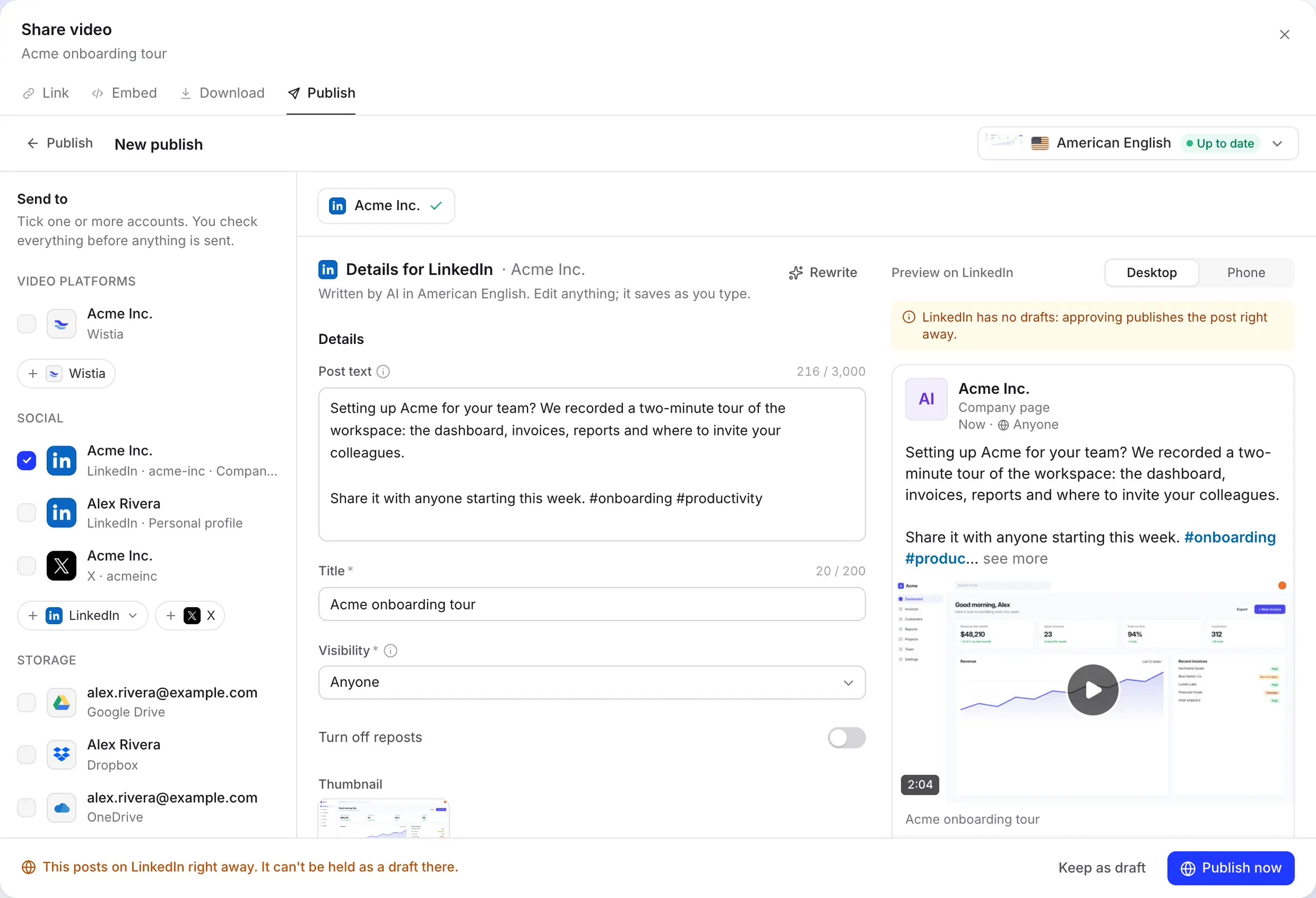
Posting sebagai Halaman, dengan pratinjau feed
Daftar Kirim ke menampilkan setiap akun berdasarkan grup, dengan setiap Halaman diberi label sebagai halaman perusahaan dan setiap profil sebagai profil pribadi. Centang yang Anda inginkan; detail untuk masing-masing akan terbuka di sebelah kanan.
Banner akan mengingatkan Anda bahwa LinkedIn tidak memiliki draf: postingan akan langsung terkirim begitu Anda mengklik Publikasikan sekarang. Ingin menundanya? Simpan sebagai draf akan menyimpan semuanya di Clevera.
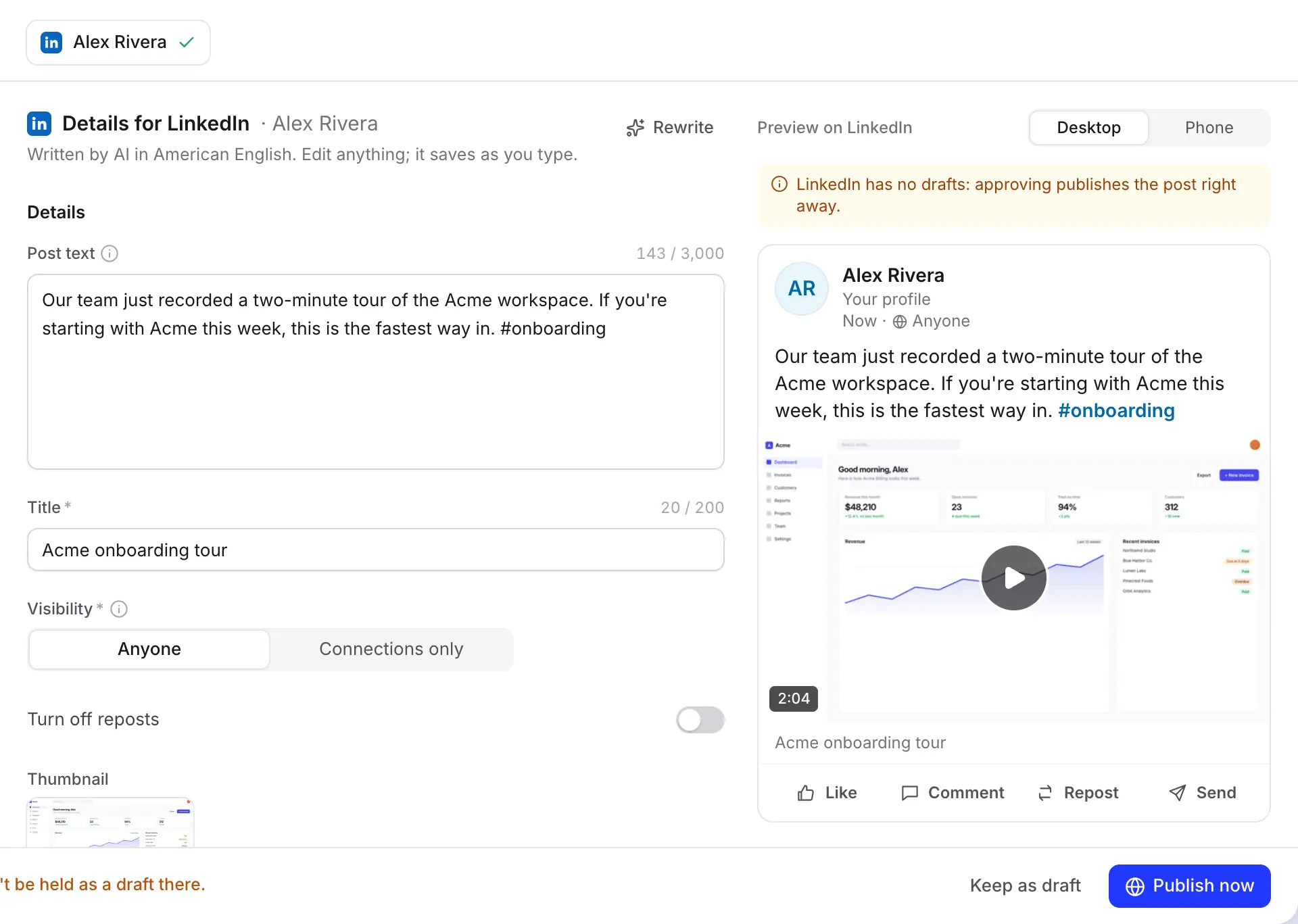
Profil pribadi bisa posting ke Koneksi saja
Pada profil pribadi, Anda memilih antara Siapa saja dan Koneksi saja. Halaman perusahaan selalu memposting ke Siapa saja, jadi pilihan tersebut hanya muncul di tempat yang disediakan LinkedIn.
Hashtag berfungsi di mana saja dalam teks dan tautan muncul sebagai teks biasa. Mention belum didukung: @nama akan tetap menjadi teks biasa, jadi tag orang di LinkedIn setelahnya jika perlu.
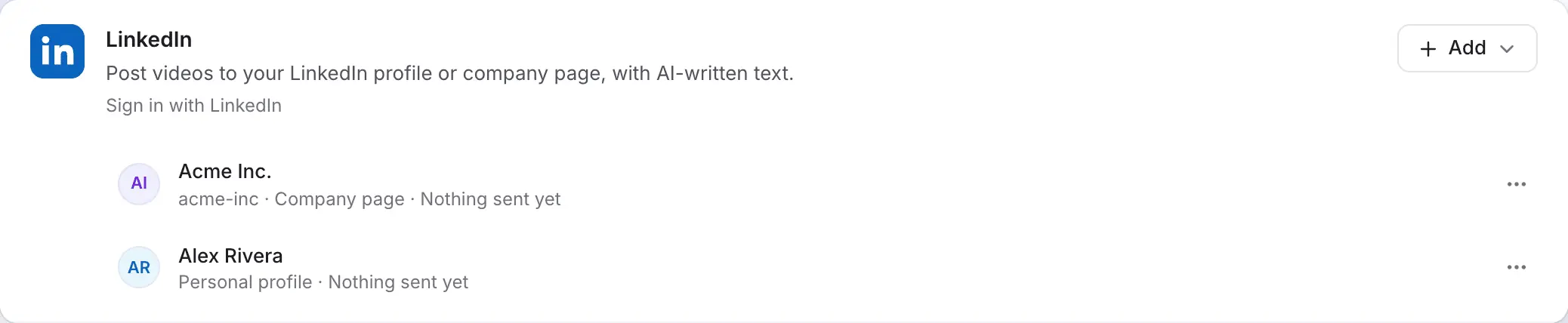
Halaman dan profil Anda, berdampingan
LinkedIn memperlakukan profil dan Halaman sebagai dua aplikasi terpisah, jadi keduanya terhubung secara terpisah dan tidak pernah digabungkan. Satu kali masuk Halaman menambahkan satu baris untuk setiap Halaman tempat Anda memiliki peran yang tepat.
Setiap baris menunjukkan apa yang telah diterima sejauh ini. Akun yang terhubung menjadi milik ruang kerja, jadi hubungkan hanya Halaman yang boleh diposting oleh tim Anda.
Diisi untuk Anda
Apa yang diisi Clevera
untuk setiap postingan LinkedIn.
AI menulis dalam bahasa video yang Anda kirim dan tetap mematuhi batasan LinkedIn. Pilihan visibilitas dan repost Anda akan diingat untuk setiap akun.
- Teks postinganDitulis AI
- Komentar di atas video, hingga 3.000 karakter. Periksa baris pertama di pratinjau: LinkedIn melipat sisanya di balik “…lihat selengkapnya”. Hashtag diletakkan di dalam teks.
- JudulDitulis AI
- Wajib diisi oleh LinkedIn, hingga 200 karakter. Muncul sebagai baris kecil di bawah video dan memberi nama pada video itu sendiri.
- ThumbnailDipilih AI
- Sampul, poster, atau bingkai dari video. Jika gambar tidak dapat diunggah, LinkedIn akan memilih gambarnya sendiri dan postingan tetap akan terkirim.
- VisibilitasAnda yang memilih
- Siapa saja secara default. Profil pribadi juga bisa memposting ke Koneksi saja.
- Matikan repostAnda yang memilih
- Mati secara default. Nyalakan untuk mencegah orang lain melakukan repost video tersebut.
Pengaturan
Hubungkan LinkedIn ke Clevera
untuk profil, Halaman, atau keduanya.
Anda memerlukan ruang kerja Clevera pada paket Pro atau lebih tinggi. Pemilik atau admin ruang kerja menghubungkan akun; kemudian siapa pun yang bisa mengedit video dapat mempostingnya. Untuk Halaman perusahaan, Anda juga memerlukan peran Super admin atau Content admin di Halaman tersebut.
- 1
Buka Integrasi
Buka Integrasi dari sidebar. LinkedIn ada di bawah Sosial. - 2
Pilih profil atau Halaman
Klik Hubungkan (atau Tambah) dan pilih Profil pribadi atau Hubungkan Halaman LinkedIn. - 3
Izinkan Clevera di LinkedIn
Masuk jika diminta dan klik Izinkan. Untuk profil, Clevera meminta nama, foto, dan izin untuk memposting. Untuk Halaman, ia meminta untuk melihat Halaman yang Anda kelola dan memposting sebagai Halaman tersebut. - 4
Publikasikan video yang sudah selesai
Di editor, klik Bagikan, buka Publikasikan dan klik Publikasikan…. Centang profil dan Halaman, periksa setiap postingan dan klik Publikasikan sekarang atau Kirim ke N. - 5
Hubungkan kembali setiap 60 hari
Saat baris bertuliskan “Hubungkan kembali dalam N hari”, klik Hubungkan kembali dan setujui lagi. Hanya butuh beberapa detik dan menjaga semuanya tetap seperti semula.
Pertanyaan tentang integrasi LinkedIn
Ya. Di halaman Integrasi, pilih Hubungkan Halaman LinkedIn dan masuk. Setiap Halaman tempat Anda menjadi Super admin atau Content admin akan ditambahkan, dan Anda bisa memposting ke salah satunya dari jendela Publikasikan video.
Super admin atau Content admin. Analis dan pemosting konten bersponsor tidak bisa memposting melalui aplikasi. Minta Super admin Halaman untuk mengubah peran Anda di alat admin Halaman, lalu hubungkan kembali.
LinkedIn hanya mengizinkan aplikasi untuk mempublikasikan postingan, bukan menyimpan draf. Simpan draf di Clevera dengan Simpan sebagai draf dan publikasikan saat Anda siap. Draf yang belum terkirim tetap berada di tab Publikasikan video selama 30 hari.
MP4 antara 3 detik hingga 30 menit, dari 75 KB hingga 500 MB, dengan rasio antara 1:2.4 (vertikal) dan 2.4:1 (lebar). Clevera memeriksa render sebelum mengirim, dan Anda bisa mengekspor versi vertikal, persegi, atau layar lebar di editor.
Ya. Centang kedua baris dan klik Kirim ke N. Masing-masing mendapatkan teks dan pratinjau sendiri. Anda juga bisa mencentang X dan memposting ke mana saja sekaligus; lihat integrasi X.
Tidak. Teks yang ditulis AI, Tulis ulang, dan unggahan gratis. Membuat video itu sendiri menggunakan kredit seperti biasa; lihat harga.
Akses aplikasi LinkedIn berlaku selama 60 hari dan tidak dapat diperbarui secara otomatis. Clevera akan memberi tahu Anda seminggu sebelumnya. Jika akses kedaluwarsa, pengiriman akan tertunda dengan pesan “Sambungkan kembali akun LinkedIn Anda untuk mengirim ini.” sampai Anda menyambungkannya kembali.
Tautan diperbolehkan dan akan muncul sebagai teks biasa. Mention belum didukung: @nama akan tetap menjadi teks biasa dan tidak tertaut ke profil orang tersebut. Tagar berfungsi di mana saja dalam postingan.
Tunjukkan kepada jaringan Anda apa yang telah Anda luncurkan.
Rekam sekali saja. Clevera akan membuat videonya dan mengunggahnya ke Halaman serta profil Anda lengkap dengan teks postingannya.