Integrasi OneDrive · Penyimpanan cloud
Simpan rekaman layar ke OneDrive secara otomatis
Dibuat untuk tim yang menggunakan Microsoft 365. Ubah rekaman layar menjadi video bernarasi di Clevera, lalu simpan MP4 tersebut ke OneDrive Anda dengan akun pribadi atau kantor, disusun berdasarkan koleksi dan siap dibagikan ala Microsoft.
Akun kantor, sekolah, dan pribadi
Akses hanya ke OneDrive Anda sendiri
Satu subfolder per koleksi
Tidak ada yang diposting
Apa yang bisa Anda lakukan
Video pelatihan dan panduan
di tempat yang dilihat pengguna Microsoft 365.
Di perusahaan Microsoft 365, file tersimpan di OneDrive dan dibagikan dari sana. Clevera menyimpan setiap video yang sudah selesai langsung ke dalamnya, sehingga video pelatihan, onboarding, dan dukungan Anda berada di samping pekerjaan Anda lainnya.
Akun kantor Anda, bukan akun sampingan
Masuk dengan akun kantor atau sekolah Microsoft yang Anda gunakan setiap hari. Video akan masuk ke OneDrive for Business Anda, di bawah penyimpanan dan kebijakan organisasi Anda sendiri.
Materi kursus, disusun berdasarkan kursus
Simpan setiap kursus atau jalur onboarding sebagai koleksi di Clevera. Videonya akan tersimpan bersama dalam subfolder OneDrive dengan nama yang sama.
Disinkronkan ke setiap laptop
Karena video tersebut adalah file biasa di OneDrive, file ini akan disinkronkan ke komputer tempat OneDrive diatur, siap untuk dibuka secara offline atau dimasukkan ke dalam slide presentasi.
Akses terbatas secara desain
Clevera hanya meminta akses ke file Anda sendiri. Aplikasi ini tidak meminta akses ke file orang lain, situs SharePoint, atau direktori organisasi Anda.
Antrekan sebelum render
Simpan saat video masih perlu dirender. Clevera akan merendernya terlebih dahulu dan mengirim file ke OneDrive secara otomatis setelah render selesai.
Pribadi dan kantor, berdampingan
Hubungkan OneDrive kantor dan pribadi, atau satu untuk setiap rekan tim. Centang beberapa akun dalam satu publikasi dan masing-masing akan mendapatkan salinannya sendiri.
Cara kerjanya
Dari rekaman ke OneDrive
dalam empat langkah.
Pemilik atau admin ruang kerja menghubungkan akun Microsoft satu kali. Setelah itu, siapa pun yang dapat mengedit video dapat menyimpannya ke OneDrive tersebut.
- 1
Masuk dengan Microsoft
Hubungkan dari halaman Integrasi Clevera dan pilih akun pribadi, kantor, atau sekolah di halaman Microsoft. - 2
Nama dan folder, sudah terisi
Di jendela Publikasikan video, centang OneDrive. File diberi nama sesuai video dan disimpan di bawah koleksinya. - 3
Periksa jalur dan simpan
Pratinjau menunjukkan OneDrive / Clevera / koleksi Anda. Sesuaikan jika perlu, lalu klik Simpan ke OneDrive. - 4
Sudah ada di OneDrive Anda
Baris di Clevera bertuliskan Disimpan ke OneDrive. Buka di OneDrive untuk membuka file, siap dibagikan.
Lihat di Clevera
Satu jendela, satu klik,
satu file di OneDrive.
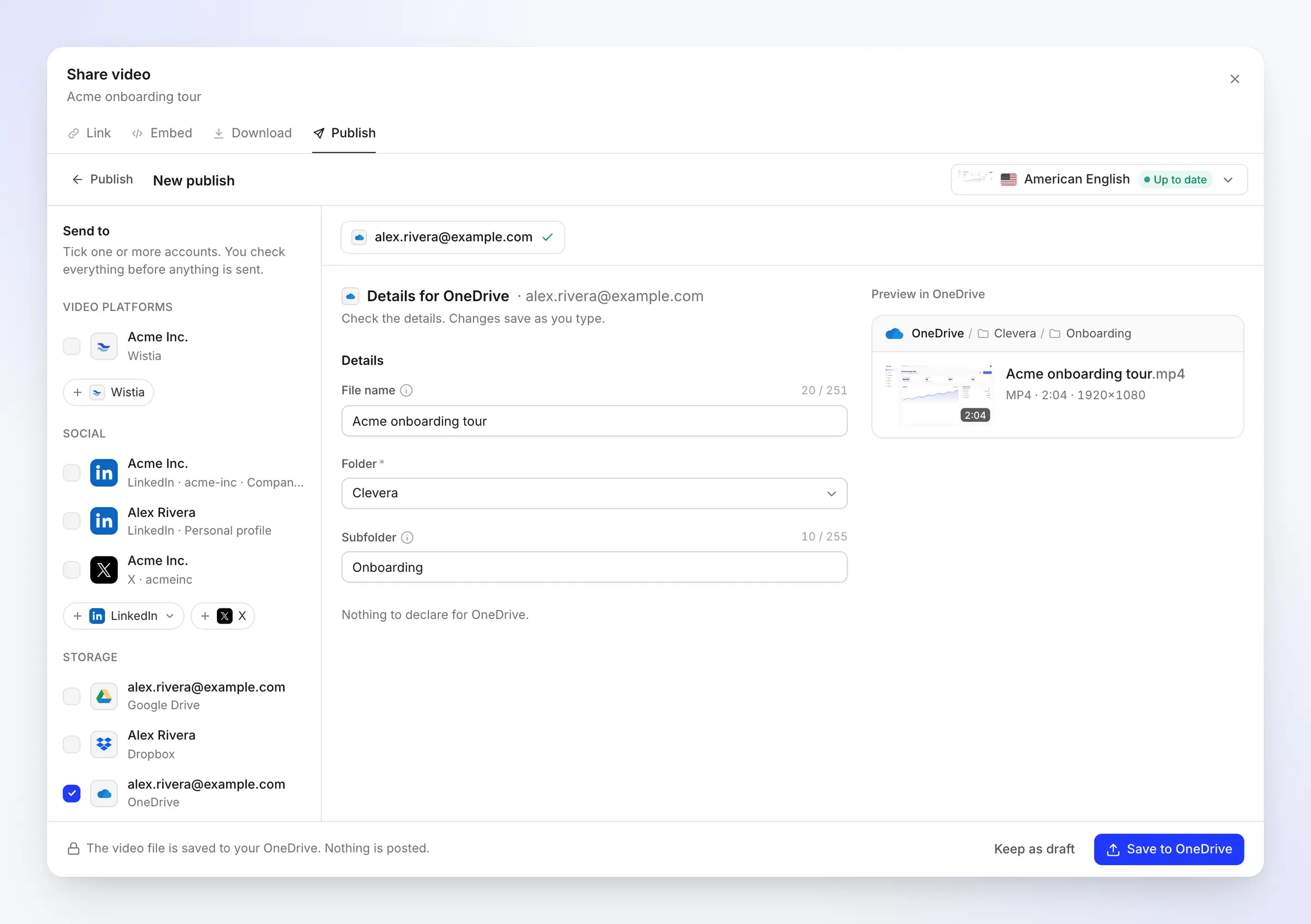
OneDrive mendapatkan jendela Publikasikan yang sama seperti setiap platform di Clevera: Anda mencentang akun, detailnya sudah terisi, dan pratinjau menunjukkan dengan tepat ke mana file akan pergi.
Jalur ke file, sebelum Anda menyimpan
Nama file, Folder, dan Subfolder diisi dari video: judulnya, folder Clevera di bagian atas OneDrive Anda, dan koleksinya. Pratinjau di sebelah kanan menunjukkan jalur lengkap, durasi, dan resolusi MP4.
Clevera menggunakan folder Clevera jika sudah ada dan membuatnya jika belum. Pilih OneDrive untuk menyimpan di bagian atas, atau salah satu folder tingkat atas Anda.
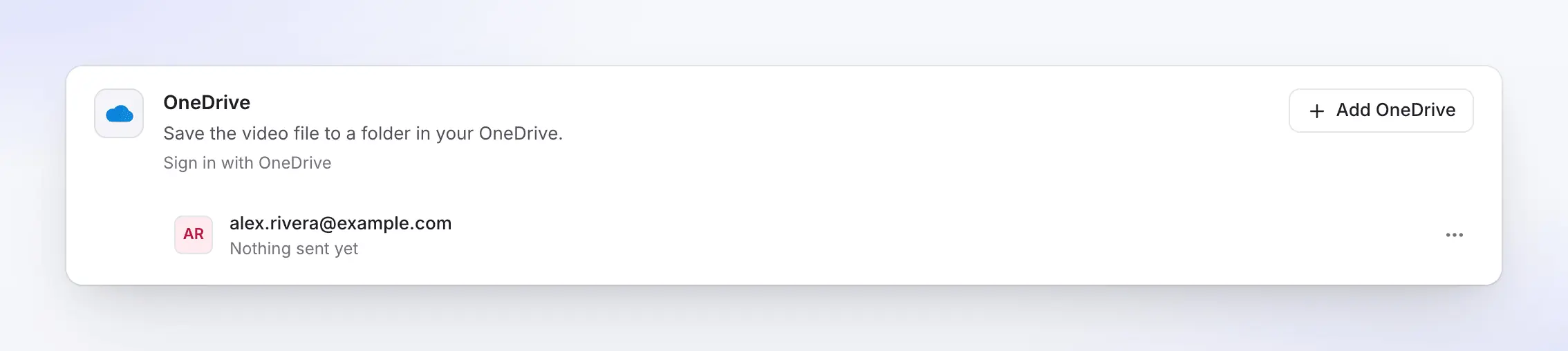
Terhubung sekali, untuk seluruh ruang kerja
Kartu OneDrive di halaman Integrasi mencantumkan setiap akun Microsoft yang terhubung berdasarkan alamat emailnya, beserta apa yang telah diterimanya. Tambahkan akun kedua, seperti akun pelatihan bersama, dengan satu klik.
Akun yang terhubung milik ruang kerja, sehingga rekan kerja yang mengedit video dapat menyimpannya tanpa harus masuk ke Microsoft sendiri.
Pribadi atau kantor
Kedua jenis akun Microsoft
dan apa yang diharapkan dari masing-masing.
Clevera terhubung melalui proses masuk Microsoft sendiri, jadi Anda memilih akun di halaman Microsoft. Berikut perbedaannya.
Akun kantor atau sekolah
OneDrive untuk organisasi Anda
Menyimpan ke OneDrive for Business atau sekolah Anda sendiri. Beberapa organisasi hanya mengizinkan TI untuk menyetujui aplikasi baru. Jika Microsoft menampilkan Perlu persetujuan admin, admin Microsoft 365 Anda menyetujui Clevera sekali untuk organisasi, lalu Anda menghubungkannya kembali.
Akun tersebut memerlukan OneDrive. Jika belum pernah dibuka, buka OneDrive sekali dengan akun tersebut lalu hubungkan.
Akun pribadi
OneDrive dengan akun Outlook.com atau Microsoft
Berfungsi langsung: tidak perlu persetujuan admin. Praktis untuk pekerja lepas dan tim kecil yang menyimpan video mereka di OneDrive pribadi.
Anda dapat menghubungkan akun pribadi dan kantor ke ruang kerja yang sama. Masing-masing muncul sebagai barisnya sendiri, jadi selalu jelas ke OneDrive mana video akan dikirim.
Diisi untuk Anda
Apa yang diisi Clevera
dan aturan OneDrive yang ditanganinya.
Menyimpan file tidak memerlukan penulisan AI, jadi tidak menggunakan kredit. Clevera mengisi kolom dari video dan membersihkan nama untuk OneDrive sebelum mengirimnya.
- Nama fileDitetapkan untuk Anda
- Judul video, dalam bahasa yang Anda kirim, hingga 251 karakter (emoji dihitung dua). OneDrive menolak
" * : < > ? / \ |, jadi Clevera menggantinya, dan menambahkan garis bawah pada nama yang dicadangkan sepertiCONataudesktop.ini. - FolderAnda yang memilih
- Clevera secara default, bagian atas OneDrive Anda, atau salah satu folder tingkat atas Anda. Diingat per akun untuk video berikutnya.
- SubfolderDitetapkan untuk Anda
- Koleksi video, ditemukan atau dibuat di dalam folder. Kosongkan untuk menyimpan langsung ke dalam folder.
- Nama yang samaDitangani untuk Anda
- Tidak ada yang diganti. Jika nama sudah ada, OneDrive menyimpan keduanya dan menambahkan angka ke file baru.
- Panjang jalurPerlu diketahui
- OneDrive membatasi seluruh jalur, folder ditambah nama file, hingga 400 karakter. Buat nama folder tetap singkat jika Anda membuat banyak tingkatan folder.
Pengaturan
Siapkan integrasi OneDrive
dalam sekitar dua menit.
Anda memerlukan ruang kerja Clevera pada paket Pro atau Custom, dan pemilik atau admin ruang kerja untuk menghubungkan akun. Pada akun kantor, siapkan admin Microsoft 365 Anda jika organisasi Anda memerlukan persetujuan.
- 1
Buka Integrasi
Di Clevera, buka Integrasi dari bilah sisi. OneDrive tercantum di bawah Penyimpanan. - 2
Pilih akun Microsoft Anda
Klik Hubungkan dan pilih akun pribadi, kantor, atau sekolah. Microsoft mencantumkan apa yang diminta Clevera: akses ke file Anda sendiri, profil dasar Anda, dan tetap masuk. - 3
Terima
Klik Terima. Jika Anda melihat Perlu persetujuan admin, minta admin TI Anda untuk menyetujui Clevera untuk organisasi Anda, lalu hubungkan kembali. - 4
Simpan video
Di video, klik Bagikan, lalu Publikasikan dan Publikasikan…. Centang akun OneDrive, periksa jalur dan klik Simpan ke OneDrive. - 5
Bagikan dari OneDrive
Saat baris bertuliskan Disimpan ke OneDrive, klik Buka di OneDrive dan bagikan file atau foldernya dengan rekan kerja Anda.
Pertanyaan integrasi OneDrive
Ya. Hubungkan dengan akun kantor atau sekolah Microsoft Anda dan video akan disimpan ke OneDrive for Business atau sekolah Anda sendiri. Akun Microsoft pribadi juga berfungsi.
Tidak secara langsung. Clevera hanya menyimpan ke OneDrive Anda sendiri; situs SharePoint, pustaka bersama, dan file saluran Teams tidak didukung. Simpan ke OneDrive, lalu bagikan file atau folder dengan tim Anda dari sana.
Organisasi Anda hanya mengizinkan administrator untuk menyetujui aplikasi baru. Minta admin Microsoft 365 Anda untuk menyetujui Clevera untuk organisasi, lalu hubungkan kembali. Panduan OneDrive menjelaskan apa yang harus dikirimkan kepada mereka, dan dukungan dapat memberikan tautan persetujuan langsung.
File Anda sendiri, sehingga dapat membuat folder Clevera, mencantumkan folder Anda di pemilih, dan mengunggah video. Aplikasi ini tidak meminta file orang lain, SharePoint, atau direktori organisasi Anda.
Ya. Klik Tambahkan OneDrive di halaman Integrasi dan pilih akun lainnya di halaman Microsoft. Centang satu atau keduanya saat Anda menyimpan video.
Putuskan koneksi akun di halaman Integrasi Clevera; file yang sudah tersimpan akan tetap ada di OneDrive Anda. Microsoft tidak menyediakan cara bagi aplikasi untuk melepaskan aksesnya sendiri, jadi hapus juga Clevera dari aplikasi yang terhubung: di account.live.com/consent/Manage untuk akun pribadi, atau di myapps.microsoft.com untuk akun kerja.
OneDrive menerima file hingga 250 GB, jauh lebih besar daripada video Clevera yang dirender. Jika OneDrive Anda penuh, penyimpanan akan berhenti dengan pesan, dan fitur Coba Lagi akan melanjutkannya setelah Anda mengosongkan ruang.
Penyimpanan tidak menggunakan kredit, dan rendering bersifat gratis. Publikasi ke platform dan penyimpanan adalah bagian dari paket Pro dan Custom; lihat harga.
Video pelatihan Anda berikutnya, sudah ada di OneDrive.
Rekam panduan sekali saja. Clevera mengubahnya menjadi video dengan narasi dan menyimpan MP4 di tempat rekan kerja Microsoft 365 Anda dapat menemukannya.