Integrasi GitHub
Ubah rekaman layar menjadi dokumen Markdown di GitHub
Rekam alur kerja sekali saja. Clevera akan menulis panduan langkah demi langkah lengkap dengan tangkapan layar, lalu mempublikasikannya ke repositori dan folder GitHub pilihan Anda sebagai file Markdown, termasuk gambar, dalam satu commit.
Markdown ala GitHub
Tangkapan layar di repositori Anda
Satu commit per publikasi
Kompatibel dengan Docusaurus dan MkDocs
Apa yang bisa Anda lakukan
Dokumen yang tersimpan bersama kode,
tanpa perlu ditulis manual.
Tim engineering menyimpan dokumen mereka di Git karena di situlah tinjauan, riwayat, dan build terjadi. Clevera mengisi folder tersebut dengan panduan yang jelas dan bergambar, sehingga dokumen selalu selaras dengan produk.
Dokumentasikan fitur dalam hitungan menit
Tunjukkan fitur sekali saja di layar. Clevera mengubah rekaman tersebut menjadi panduan tertulis dengan langkah-langkah bernomor dan tangkapan layar, siap untuk repositori Anda.
Simpan dokumen dalam alur kerja Git Anda
Setiap publikasi adalah commit reguler pada branch default Anda, sehingga situs dokumen Anda akan ter-build ulang, riwayat tetap terbaca, dan setiap perubahan dapat dilacak.
Tangkapan layar yang tidak akan rusak
Gambar dikomit ke dalam repositori Anda di samping file Markdown. Gambar tetap berfungsi tanpa Clevera, dan repositori privat menjaganya tetap privat.
Perbarui panduan, bukan tumpukan file
UI berubah? Perbaiki artikel di Clevera dan publikasikan kembali. File dan gambar yang sama akan diperbarui dalam commit baru, tanpa duplikat.
Dokumen dalam setiap bahasa yang Anda dukung
Terjemahkan artikel di Clevera, ganti bahasa, dan publikasikan setiap versi ke foldernya masing-masing, seperti docs/de atau docs/ja.
Akses yang Anda kendalikan
Clevera hanya melihat repositori tempat Anda menginstal GitHub App-nya, dan hanya dapat membaca serta menulis konten di dalamnya.
Cara kerjanya
Dari rekaman hingga repositori
dalam empat langkah.
Hubungkan GitHub sekali saja. Setelah itu, setiap artikel hanya berjarak satu klik dari repositori Anda.
- 1
Hubungkan GitHub
Otorisasi aplikasi Clevera AI dan instal pada repositori yang ingin Anda gunakan untuk publikasi. - 2
Clevera menulis panduan
Dari rekaman layar Anda, Clevera menulis artikel bantuan: judul, langkah bernomor, dan tangkapan layar. - 3
Pilih repositori dan publikasikan
Di Share, buka Publish, pilih repositori dan folder, lalu klik Publish to GitHub. - 4
Tersimpan di repositori Anda
File Markdown dan gambarnya akan masuk dalam satu commit di branch default, siap untuk build dokumen Anda.
Lihat di Clevera
Publikasi ke GitHub,
dari jendela Share artikel.
Tidak perlu ekspor, tidak perlu salin-tempel, dan tidak perlu mengunggah gambar secara manual. Jendela Share yang sama yang memberi Anda tautan dan kode sematan juga dapat mempublikasikan ke GitHub.
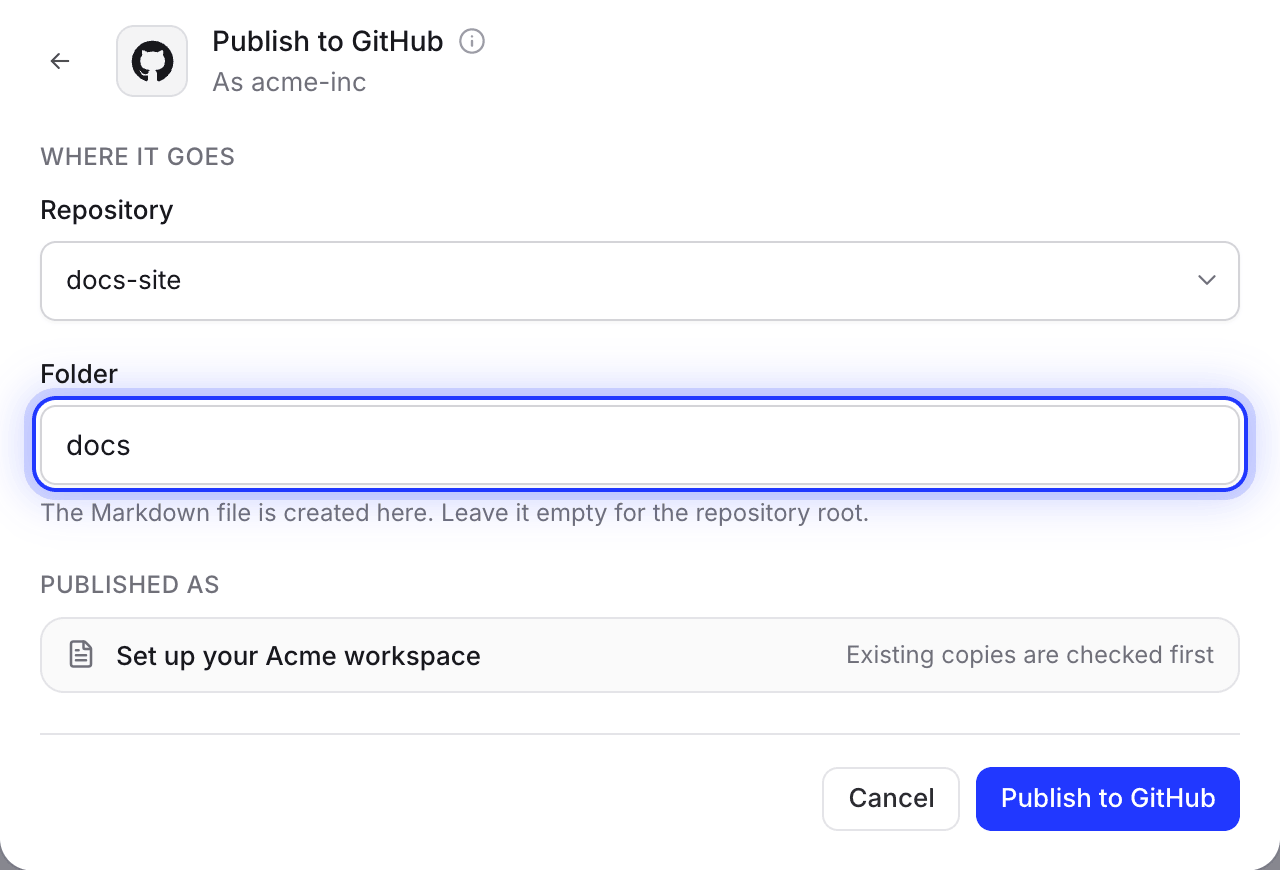
Pilih repositori dan foldernya
Pilih repositori mana pun yang telah terinstal aplikasi dan ketik nama folder, seperti docs atau content/guides. Folder yang belum ada akan dibuat, dan Clevera akan mengingat pilihan Anda untuk lain waktu.
Nama file diambil dari judul artikel, sehingga URL di situs dokumen Anda juga terlihat rapi.
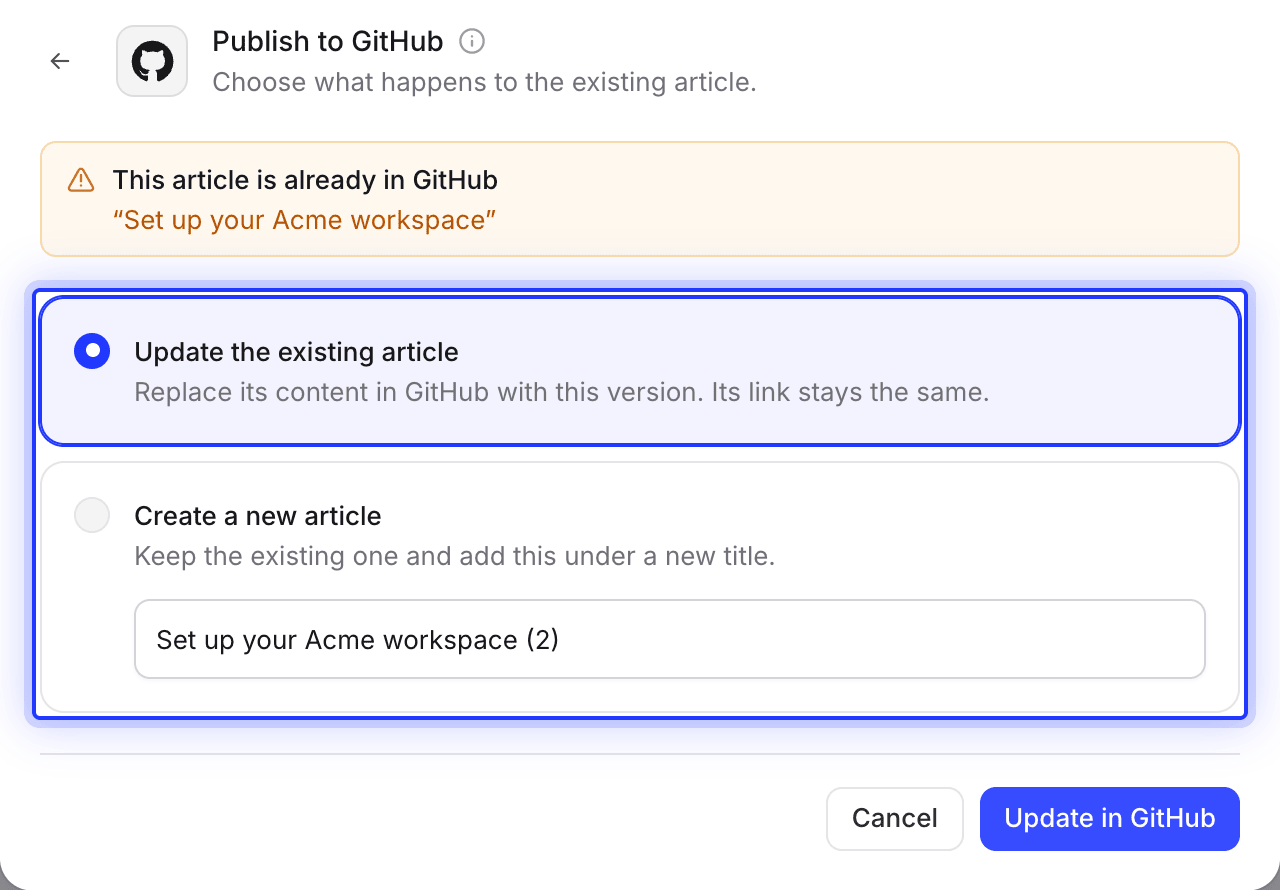
Perbarui file yang sudah ada
Publikasikan artikel yang sama ke folder yang sama lagi dan Clevera akan mendeteksi file yang sudah ada. Perbarui dalam commit baru, atau simpan dan tambahkan versi baru dengan judul berbeda.
Perubahan hanya mengalir dari Clevera ke GitHub, jadi pengeditan di repositori tidak akan pernah menimpa artikel Anda.
GitHub, dan sisa tumpukan dokumen Anda
GitHub bersanding dengan GitLab, Bitbucket, Notion, Confluence, Google Docs, GitBook, Help Scout, ReadMe, dan ClickUp di tab Publish yang sama. Hubungkan alat yang digunakan tim Anda dan publikasikan artikel yang sama ke masing-masing alat tersebut.

Diisi untuk Anda
Apa yang masuk ke repositori Anda
dan apa yang Anda putuskan.
Clevera menulis Markdown ala GitHub yang tampil baik di GitHub dan generator situs statis. Berikut adalah isi dari setiap publikasi.
- Repositori dan folderAnda yang pilih
- Repositori apa pun tempat aplikasi Clevera AI terinstal, dan folder apa pun di dalamnya. Folder dimulai sebagai
docs; biarkan kosong untuk root repositori. - Nama fileDitetapkan untuk Anda
- Judul artikel dalam huruf kecil dengan tanda hubung, diakhiri dengan
.md. “Create your first invoice” menjadicreate-your-first-invoice.md. Judul dalam skrip lain akan dieja dalam huruf Latin. - Front matterDitetapkan untuk Anda
- Blok YAML singkat dengan
title,created_at,updated_atdansource, yang dibaca oleh Docusaurus, MkDocs, Jekyll, dan Hugo. - PemformatanDikonversi untuk Anda
- Langkah bernomor, tabel, daftar tugas, dan blok kode dengan bahasanya. Callout menjadi peringatan GitHub seperti
[!NOTE]dan[!WARNING]; toggle menjadi bagian yang dapat diciutkan. - Tangkapan layarDitetapkan untuk Anda
- Dikomit ke
assets/<file name>/di folder yang sama, ditautkan dengan jalur relatif, beserta keterangannya. - CommitDitetapkan untuk Anda
- Satu commit pada branch default, dengan pesan “Add article: …” atau “Update article: …”, yang dibuat oleh akun GitHub yang menghubungkan Clevera.
- VideoDitetapkan untuk Anda
- Video yang ditempatkan di artikel menjadi thumbnail yang menautkan ke pemutarnya, karena file Markdown tidak dapat memutar video.
Pengaturan
Siapkan integrasi GitHub
dalam waktu sekitar dua menit.
Anda memerlukan workspace Clevera pada paket Pro atau di atasnya. Pemilik workspace atau Administrator menghubungkan GitHub sekali saja; setelah itu, siapa pun yang dapat mengedit artikel dapat mempublikasikannya. Publikasi tidak menggunakan kredit.
- 1
Buka Integrations
Di Clevera, buka menu workspace, pilih Integrations dan klik Connect pada kartu GitHub. - 2
Otorisasi aplikasi Clevera AI
GitHub meminta Anda untuk mengotorisasi Clevera AI. Klik Authorize. - 3
Instal pada repositori Anda
Pilih akun atau organisasi Anda, lalu All repositories atau Only select repositories. Aplikasi meminta akses baca dan tulis Konten, serta akses baca-saja Metadata. - 4
Publikasikan artikel
Di editor artikel, klik Share, buka Publish, klik tile GitHub, pilih repositori dan folder, lalu klik Publish to GitHub. - 5
Buka di GitHub
Saat Anda melihat “Published to GitHub.”, klik Open in GitHub untuk melihat file tersebut.
Pertanyaan seputar integrasi GitHub
Tidak. Clevera melakukan commit langsung ke branch default repositori, biasanya main. Jika perlindungan branch mewajibkan pull request atau tinjauan, GitHub akan menolak commit tersebut; izinkan untuk akun yang terhubung, atau publikasikan ke repositori tanpa aturan tersebut.
Ya. Clevera dapat mempublikasikan ke repositori mana pun tempat aplikasi Clevera AI terinstal, baik publik maupun privat. Tangkapan layar dikomit ke dalam repositori, jadi privasinya sama dengan repositori itu sendiri.
Ya. Arahkan folder ke folder tempat situs dokumen Anda di-build. Generator ini membaca title di front matter, dan build normal Anda akan mengambil commit baru tersebut. Pastikan tema Anda merender peringatan GitHub dan bagian yang dapat diciutkan.
Tidak ada yang berubah di GitHub sampai Anda mempublikasikannya kembali. Kemudian, Clevera akan menemukan file yang ada dan memungkinkan Anda memperbaruinya dalam commit baru. Jika Anda mengganti nama artikel, judul baru akan menjadi file baru, dan Anda dapat menghapus yang lama di GitHub. Clevera tidak pernah menghapus file dari repositori Anda.
Akses baca dan tulis Konten untuk membuat dan memperbarui file Markdown beserta gambarnya, serta akses baca-saja Metadata yang diperlukan GitHub untuk mencantumkan repositori. Tidak ada yang lain. Anda memilih repositori mana yang dapat dilihat oleh aplikasi.
Publikasi ke GitHub adalah bagian dari paket Pro dan Custom, dan publikasi tidak menggunakan kredit. Pembuatan artikel itu sendiri menggunakan kredit seperti biasa. Lihat pricing.
Panduan Anda berikutnya, sudah ada di repositori.
Rekam sekali saja. Clevera akan menulis panduan dan melakukan commit, lengkap dengan tangkapan layar.