Cách xuất tài liệu AI sang Notion (video, bài viết và hướng dẫn)
Tìm hiểu cách xuất tài liệu AI sang Notion — bao gồm video hướng dẫn, bài viết trợ giúp và các hướng dẫn từng bước — trực tiếp từ Clevera chỉ trong vài phút.
 Roozbeh Firoozmand7 phút đọc
Đội ngũ của bạn làm việc trên Notion. Tài liệu sản phẩm của bạn cũng nên như vậy. Nhưng việc giữ cho tài liệu đó luôn cập nhật — với video hướng dẫn, bài viết trợ giúp và các hướng dẫn từng bước — là nơi mà hầu hết các đội ngũ đều bỏ cuộc. Ai đó quay một video Loom, dán liên kết vào và coi như xong. Sáu tháng sau, giao diện người dùng đã thay đổi và liên kết đó vẫn nằm đó, trỏ đến một quy trình không còn tồn tại nữa.
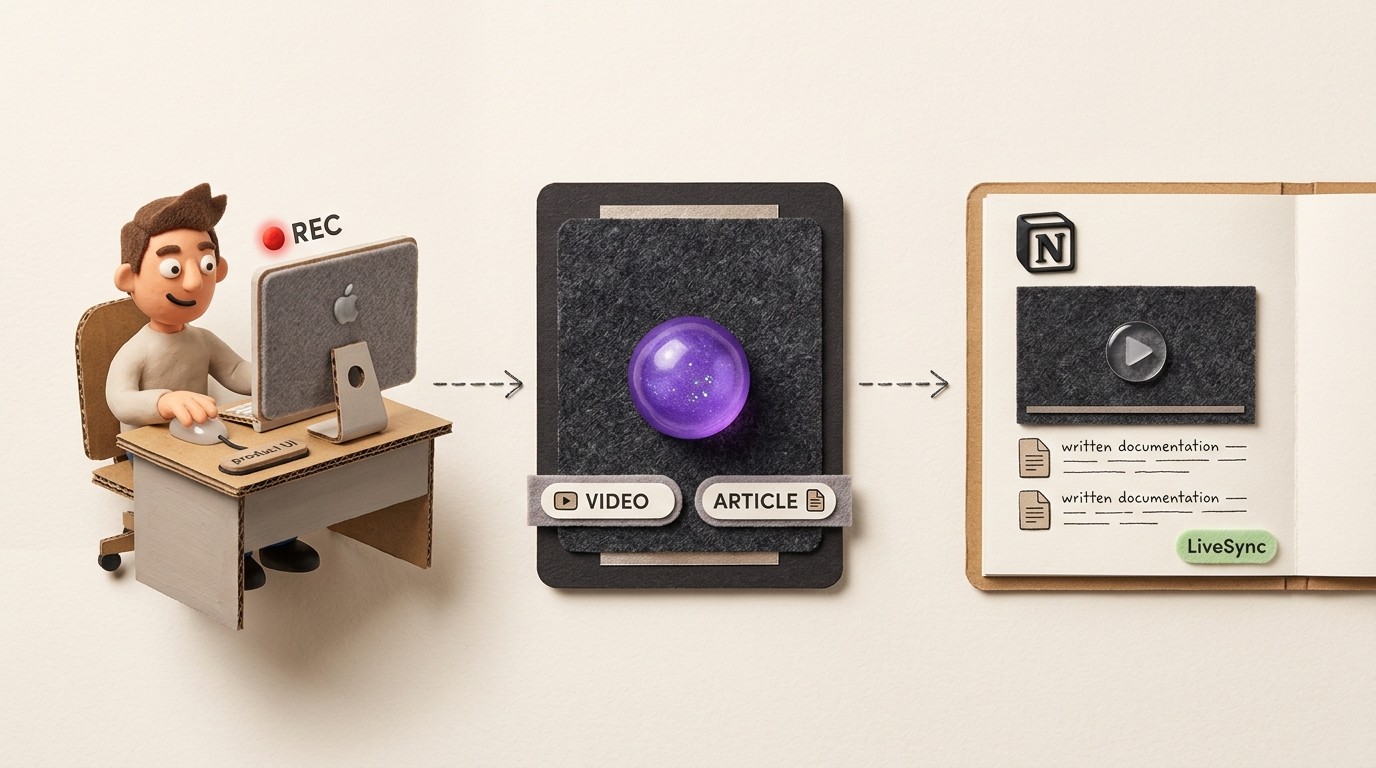
Tích hợp Notion của Clevera (gói Pro trở lên) thay đổi cách thức này. Bạn chỉ cần quay màn hình một lần, và Clevera sẽ tạo ra cả video hướng dẫn có lời bình lẫn bài viết trợ giúp từ chính bản ghi đó. Sau đó, bạn xuất bản cả hai cùng lúc, trực tiếp vào bất kỳ trang Notion nào. Không cần sao chép-dán, không cần tải lên lại, không cần mất công định dạng.
Dưới đây là cách thực hiện chính xác.
Những nội dung được xuất bản lên Notion
Trước khi đi qua các bước, bạn nên biết những gì Clevera thực sự gửi đến Notion, vì nó nhiều hơn những gì mọi người mong đợi.
Khi bạn xuất từ Clevera sang Notion, bạn nhận được:
- Một video nhúng có lời bình nằm ở đầu trang. Đây là bản nhúng trực tiếp, không phải tệp tĩnh — chúng ta sẽ nói thêm về điều này ngay sau đây.
- Một bài viết đầy đủ bên dưới video, kèm theo ảnh chụp màn hình, chú thích, các bước được đánh số và định dạng chuẩn hiển thị đẹp mắt trong Notion.
Bạn có thể xuất bản cả hai cùng lúc, hoặc chọn chỉ đẩy bài viết nếu bạn không cần video trên một trang cụ thể. Dù thế nào đi nữa, Notion cũng nhận được nội dung sẵn sàng để xuất bản — không phải bản xuất thô mà bạn phải chỉnh sửa lại sau đó.
Từng bước: xuất bản tài liệu AI sang Notion với Clevera
Bước 1: Quay màn hình của bạn bằng ứng dụng Clevera
Mở ứng dụng máy tính Clevera trên máy Mac hoặc Windows và nhấn quay. Sau đó, thực hiện quy trình bạn muốn ghi lại — nhấp chuột qua sản phẩm, cấu hình cài đặt, chạy một quy trình, bất cứ điều gì.
Bạn không cần phải thuyết minh trong khi quay. AI của Clevera sẽ phân tích các thao tác trên màn hình của bạn và viết một kịch bản lời bình theo ngữ cảnh từ đầu. Nếu bạn có nói trong khi quay, Clevera sẽ sử dụng lời bình của bạn làm đầu vào và tinh chỉnh từ đó. Cách nào cũng được.
Bạn đã có bản ghi sẵn? Bạn cũng có thể tải lên tệp video hiện có, ví dụ như tệp được tạo bằng QuickTime, Loom hoặc trình quay màn hình khác, và Clevera sẽ làm việc dựa trên đó.
Bước 2: Để Clevera tạo video và bài viết
Sau khi bạn dừng quay, Clevera sẽ gửi đoạn phim đến quy trình xử lý AI của nó. Đây là nơi công việc nặng nhọc được thực hiện tự động:
- Các cú nhấp chuột thừa và khoảng lặng chết được loại bỏ
- Kịch bản lời bình được viết dựa trên những gì AI quan sát được trên màn hình
- Kịch bản được thuyết minh bằng công nghệ chuyển văn bản thành giọng nói AI
- Thời lượng video được điều chỉnh để khớp tự nhiên với lời bình
- Chuyển động con trỏ được làm mượt và tính năng thu phóng thông minh làm nổi bật các tương tác chính
- Một bài viết đầy đủ được tạo song song, với các ảnh chụp màn hình liên quan được chọn và chú thích tại mỗi bước
Bạn sẽ nhận được 2 kết quả từ 1 bản ghi: một video chỉn chu và một bài viết trợ giúp có cấu trúc, cả hai đều sẵn sàng để xuất bản.
Bước 3: Xem xét và chỉnh sửa trong trình chỉnh sửa Clevera
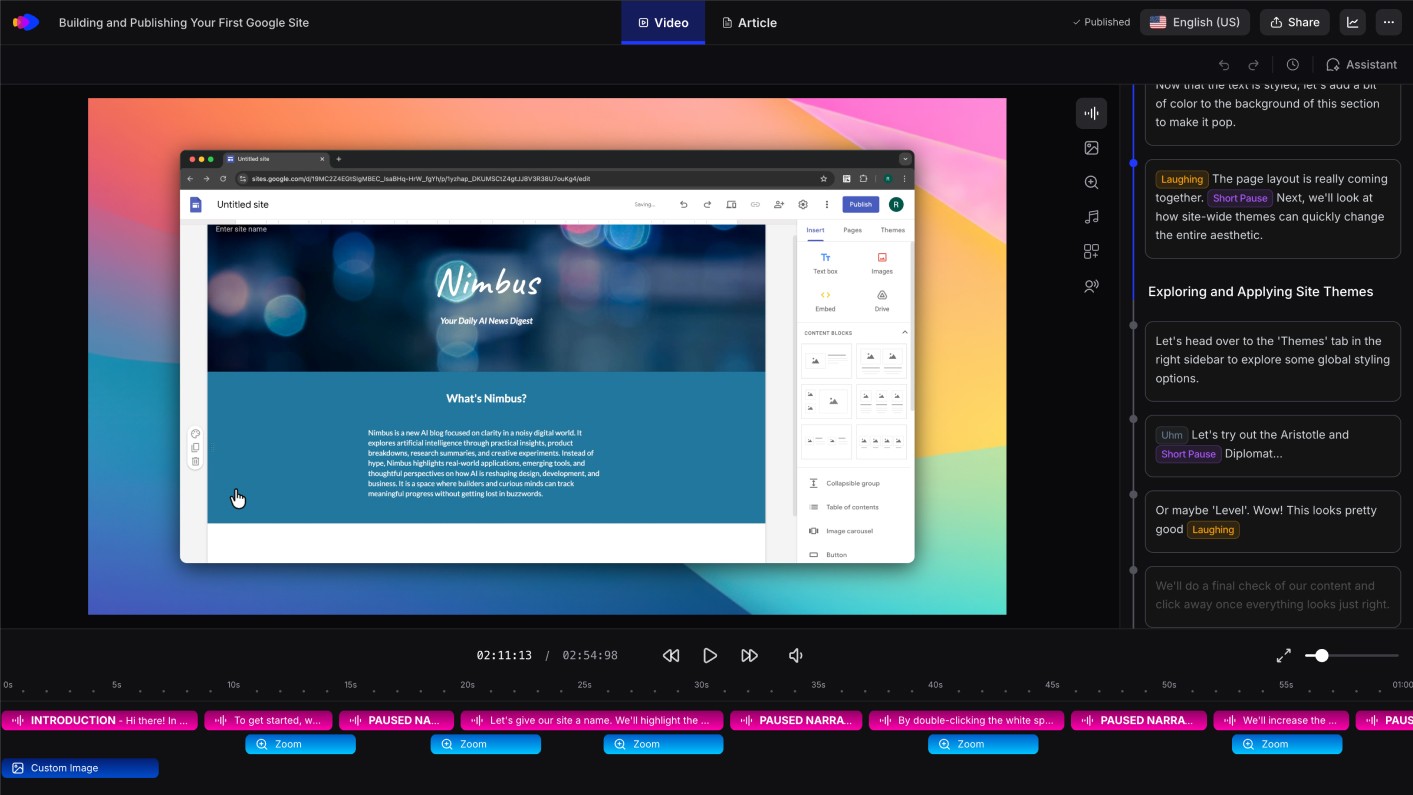
Trước khi xuất bản, hãy mở các kết quả trong trình chỉnh sửa Clevera.
Đối với video, bạn sẽ thấy chế độ xem dòng thời gian, nơi bạn có thể viết lại bất kỳ phần nào của kịch bản lời bình, đổi giọng đọc, điều chỉnh tông giọng và phong cách, thêm lớp phủ tùy chỉnh hoặc chèn vùng làm mờ lên thông tin nhạy cảm. Mọi thay đổi bạn thực hiện ở đây sẽ được cập nhật ngay lập tức ở mọi nơi video được nhúng sau khi bạn xuất bản — bao gồm cả các trang Notion của bạn.
Đối với bài viết, bạn sẽ thấy một trình chỉnh sửa sạch sẽ hoạt động tương tự như Notion: văn bản đa dạng thức, khối mã, hộp chú thích, bảng, hình ảnh, trích dẫn. Bạn có thể chỉnh sửa nội dung thủ công hoặc đưa ra hướng dẫn cho AI — "làm cho phần này súc tích hơn", "mở rộng phần giới thiệu", "sử dụng tông giọng trang trọng hơn" — và nó sẽ viết lại theo yêu cầu.
Bước này là tùy chọn nếu nội dung của bạn đã ổn ngay từ đầu, nhưng việc xem xét nhanh trước khi xuất bản luôn là điều đáng làm.
Bước 4: Kết nối không gian làm việc Notion của bạn
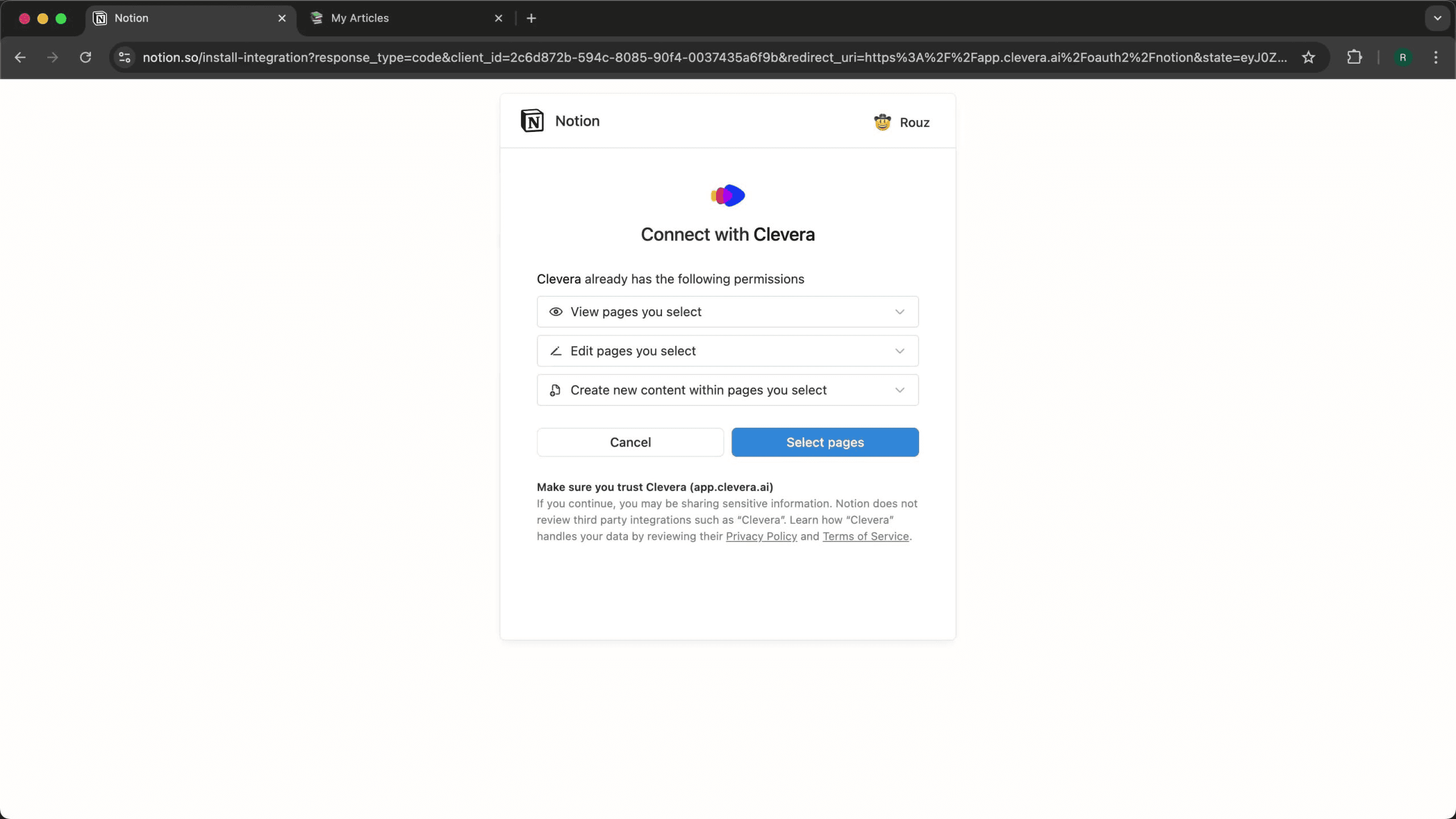
Nếu đây là lần đầu tiên bạn xuất bản lên Notion, bạn sẽ cần kết nối không gian làm việc của mình. Trong cài đặt xuất của Clevera, hãy chọn Notion làm đích đến và làm theo quy trình xác thực. Bạn sẽ cấp quyền cho Clevera truy cập vào các trang Notion nơi bạn muốn xuất bản.
Đây là thiết lập một lần. Sau khi kết nối, không gian làm việc Notion của bạn sẽ luôn khả dụng như một đích đến xuất bản.
Bước 5: Xuất bản
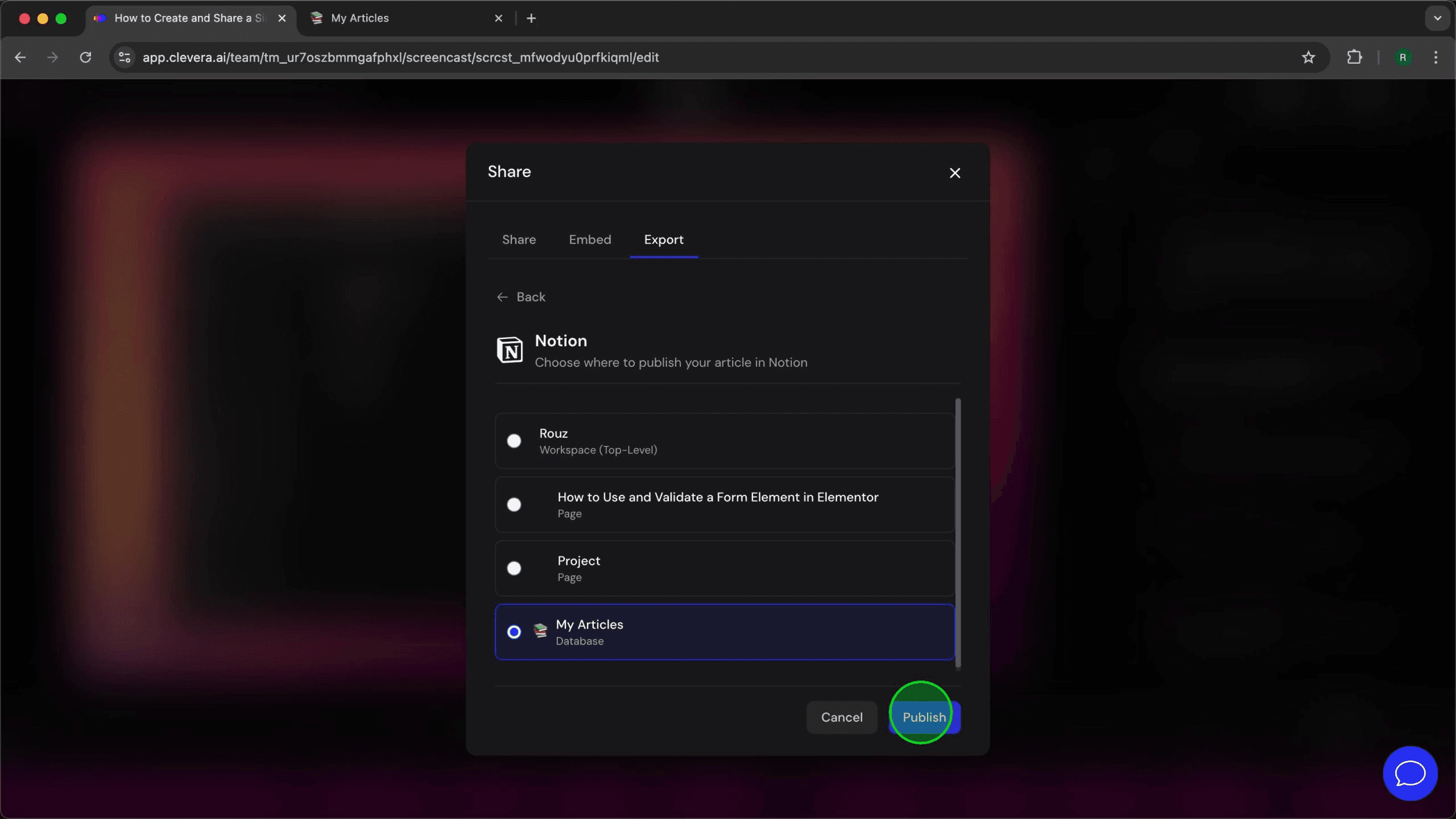
Nhấn xuất bản. Clevera đẩy nội dung lên Notion. Bài viết sẽ được định dạng và sẵn sàng — không cần phải dọn dẹp. Video xuất hiện dưới dạng bản nhúng HTML trực tiếp.
Đó là toàn bộ quy trình, từ đầu đến cuối, từ một bản ghi màn hình thô đến một trang Notion được định dạng với cả video và tài liệu văn bản.
Lợi thế LiveSync cho tài liệu Notion
Đây là điều khiến nó trở nên vượt trội hơn so với việc xuất một lần.
Khi Clevera nhúng video vào Notion, bản nhúng đó vẫn hoạt động trực tiếp. Nếu bạn cập nhật video bên trong Clevera — viết lại lời bình, thay đổi tông giọng, điều chỉnh thu phóng, thêm vùng làm mờ mới — thay đổi đó sẽ tự động xuất hiện trên trang Notion của bạn. Không cần xuất lại, không cần thay thế bản nhúng, không cần phải tìm xem trang nào đang chứa phiên bản cũ.
Điều này đặc biệt quan trọng khi giao diện sản phẩm của bạn thay đổi. Việc quay lại một hướng dẫn cập nhật chỉ mất vài phút với Clevera; xuất bản lại lên trang Notion, và các chỉnh sửa nhỏ sau đó (một dòng được viết lại, một vùng làm mờ mới) sẽ tự động cập nhật vào bản nhúng. Cơ sở kiến thức của bạn luôn được cập nhật mà không cần phải dọn dẹp thủ công quy mô lớn.
Điều này trông như thế nào trong thực tế
Giả sử bạn là quản lý thành công khách hàng tại một công ty SaaS. Bạn đã xây dựng một wiki Notion để hướng dẫn khách hàng mới và bạn muốn có một trang riêng cho mỗi quy trình chính trong sản phẩm của mình.
Với Clevera, quy trình của bạn sẽ như sau: quay quy trình, xuất bản lên Notion, xong. Mỗi trang sẽ có một video hướng dẫn có lời bình và một hướng dẫn từng bước bằng văn bản. Khi sản phẩm có cập nhật giao diện, bạn chỉ cần quay lại quy trình bị ảnh hưởng, xuất bản lại, và trang Notion sẽ phản ánh thay đổi đó.
Không cần biên tập video. Không cần người viết tài liệu kỹ thuật. Không có độ trễ giữa thời điểm tính năng ra mắt và thời điểm tài liệu của bạn được cập nhật.
Nếu bạn đang xây dựng hoặc duy trì cơ sở kiến thức Notion và muốn thêm tài liệu video ở quy mô lớn, đây là con đường trực tiếp nhất để thực hiện mà không cần một đội ngũ sản xuất hỗ trợ.
Bắt đầu
Clevera hoạt động trên macOS và Windows. Cách nhanh nhất để xem nó có phù hợp với quy trình của bạn hay không là quay một thứ gì đó — một quy trình đơn lẻ, một hướng dẫn tính năng — và xuất bản nó lên một trang Notion thử nghiệm. Toàn bộ vòng lặp mất chưa đầy 10 phút.