Cách thêm đồ họa chuyển động vào video
Cách thêm đồ họa chuyển động vào video để giải thích rõ ràng hơn: 8 loại đồ họa hiệu quả, quy tắc về thời gian, danh sách cảnh quay 60 giây và 3 cách để thực hiện.
 Roozbeh Firoozmand16 phút đọc

Hầu hết các video sản phẩm không cần thêm chuyển động. Chúng cần mắt người xem tập trung đúng chỗ vào đúng thời điểm. Khi bạn thêm đồ họa chuyển động vào video, mỗi đồ họa nên thực hiện 1 trong 2 nhiệm vụ: chỉ cho người xem biết cần nhìn vào đâu, hoặc giải thích ý nghĩa của một thứ gì đó. Bất cứ thứ gì khác chỉ là trang trí, và trong một bản ghi màn hình, trang trí sẽ cạnh tranh với giao diện người dùng mà bạn đang hướng dẫn.
Dưới đây là 8 loại đồ họa hiệu quả, quy tắc về thời gian cho từng loại, danh sách cảnh quay trước/sau cho một video hướng dẫn dài 60 giây và 3 cách để thực hiện chúng.
Bài kiểm tra mà mọi đồ họa phải vượt qua
Hãy phát đoạn clip có và không có đồ họa. Người xem có tìm thấy nút hoặc con số đúng nhanh hơn khi có nó không? Nếu câu trả lời thành thật là "trông đẹp hơn", hãy bỏ nó đi. 2 bước kiểm tra nữa sẽ giúp loại bỏ hầu hết các chi tiết thừa:
- Mỗi lần chỉ một đồ họa chuyển động. Hãy để các đồ họa xuất hiện cách nhau ít nhất nửa giây, nếu không người xem sẽ không kịp đọc cái nào cả.
- Đồ họa xuất hiện cùng với lời bình. Nếu lời bình nói "nhấp vào Xuất" và phần làm nổi bật xuất hiện sau đó 2 giây, người xem đã bắt đầu tìm kiếm rồi. Hãy cho nó xuất hiện đúng lúc nói từ đó, hoặc trước đó vài khung hình.
8 loại đồ họa hiệu quả trong bản ghi màn hình
| Đồ họa | Nhiệm vụ | Quy tắc chung |
|---|---|---|
| Chú thích (nhãn văn bản) | Đặt tên cho đối tượng trên màn hình | 2 đến 6 từ, hiển thị trên màn hình ít nhất gấp 2 lần thời gian đọc |
| Thu phóng + làm nổi bật | Cho biết hành động đang ở đâu | Thu phóng trước khi nhấp, giữ 1 đến 2 giây sau khi nhấp |
| Bộ đếm bước | Cho người xem biết họ đang ở đâu | Cùng một góc, cùng một kiểu, cho mọi bước |
| Lower third (thanh tiêu đề dưới) | Đặt tên cho người hoặc phần nội dung | Một phần ba phía dưới, tránh che giao diện đang demo |
| Thẻ tiêu đề | Phân chia các chương | 2 đến 3 giây, 1 dòng văn bản |
| Mũi tên chuyển động | Chỉ vào thứ mà thu phóng không làm nổi bật được | Vẽ ra, sau đó đứng yên |
| Bộ đếm dữ liệu | Làm cho con số trở nên ấn tượng | Đếm lên trong khoảng 1 giây, sau đó giữ giá trị cuối cùng |
| Chuyển cảnh | Đánh dấu sự thay đổi cảnh hoặc chủ đề | 1 kiểu cho mỗi video, dưới nửa giây |
Chú thích
Một chú thích nên đặt tên cho điều khiển hoặc nêu kết quả: "Cài đặt thanh toán" hoặc "Hóa đơn đã gửi". Giữ trong khoảng 6 từ. Hướng dẫn phụ đề của BBC khuyến nghị tối thiểu khoảng 0,3 giây mỗi từ cho phụ đề. Trong bản ghi màn hình, người xem còn phải quét giao diện, vì vậy hãy gấp đôi thời gian đó: một chú thích 4 từ cần khoảng 2,5 giây, thay vì 1,2 giây.
Thu phóng + làm nổi bật
Đồ họa chuyển động hữu ích nhất trong bản ghi màn hình, và cũng là loại bị lạm dụng nhiều nhất. Hãy thu phóng trước khi nhấp 0,5 giây, giữ nguyên trong khi kết quả xuất hiện, sau đó thu nhỏ lại để người xem thấy họ đang ở đâu. Một hiệu ứng làm nổi bật (hộp mềm hoặc làm mờ xung quanh) thực hiện công việc tương tự mà không cần di chuyển khung hình, phù hợp với các bảng điều khiển dày đặc thông tin nơi việc thu phóng làm mất ngữ cảnh. Chỉ sử dụng một trong hai cho mỗi hành động.
Bộ đếm bước
"Bước 3 trên 5" ở một góc cố định cho người xem biết còn bao nhiêu phần nữa. Giữ nguyên vị trí và kiểu dáng, chỉ thay đổi con số. Dưới 3 bước thì không cần dùng.
Lower thirds
Trong video sản phẩm, lower thirds dùng để đặt tên người thuyết trình trong khung hình tròn hoặc dán nhãn một phần ("Giao diện quản trị"). Hãy chú ý vị trí: phần dưới của hầu hết các ứng dụng web thường chứa thanh lưu và tiện ích trò chuyện.
Thẻ tiêu đề
Sử dụng chúng giữa các chương, không phải ở mọi bước. Một video 60 giây chỉ cần 1 thẻ ở phần đầu. Một thẻ tiêu đề cần nhiều thời gian để đọc thực chất là một đoạn văn đang giả dạng làm đồ họa.
Mũi tên chuyển động
Một mũi tên hiệu quả hơn thu phóng khi 2 thứ trên màn hình có liên quan đến nhau, ví dụ: "công tắc này thay đổi bản xem trước kia". Hãy để nó vẽ ra trong khoảng 0,3 giây, sau đó dừng lại. Một mũi tên nảy sẽ thu hút sự chú ý chừng nào nó còn nảy.
Bộ đếm dữ liệu
Đếm lên đến "1.240 vé" giúp tạo sức nặng cho số liệu trong bản demo hoặc clip ra mắt. Nó hiếm khi phù hợp trong video hướng dẫn. Hãy tạo hiệu ứng nhanh và giữ lại con số cuối cùng, nếu không chuyển động sẽ là thứ duy nhất người xem nhớ.
Chuyển cảnh
Sử dụng 1 kiểu cho mỗi video, chỉ khi cảnh hoặc chủ đề thay đổi. Giữa 2 bước trên cùng một màn hình, một cú cắt cảnh thường là tốt nhất. Bỏ qua các hiệu ứng nhấp nháy: tiêu chí thành công của WCAG về 3 lần nhấp nháy trở xuống tồn tại vì nội dung nhấp nháy có thể gây ra cơn co giật và đau nửa đầu.
Các quy tắc giúp lớp phủ hoạt hình nhất quán
Các lớp phủ hoạt hình trông chuyên nghiệp khi chúng trông giống như một hệ thống:
1. Một kiểu chuyển động. Cùng một kiểu easing, cùng hướng xuất hiện, cùng thời lượng cho mọi chú thích. Nếu chú thích trượt vào từ bên trái ở bước 1, chúng phải trượt vào từ bên trái ở bước 5. 2. Mẫu thương hiệu, tạo một lần. Phông chữ, màu sắc, hiệu ứng logo và bố cục thẻ tiêu đề thuộc về một mẫu đã lưu, không phải xây dựng lại cho mỗi video. Mọi công cụ bên dưới đều hỗ trợ điều này dưới một hình thức nào đó. 3. Vùng an toàn. Giữ văn bản cách xa các cạnh khung hình và tránh xa các điều khiển giao diện bạn đang hiển thị. Đánh dấu vùng an toàn trong mẫu của bạn. 4. Đồ họa theo kịch bản. Viết lời bình trước, sau đó đánh dấu từ mà mỗi đồ họa sẽ gắn vào. Không có từ, không có đồ họa.
Trước và sau: danh sách cảnh quay cho video hướng dẫn 60 giây
Một video hướng dẫn 60 giây về "gửi hóa đơn đầu tiên của bạn" trong một ứng dụng thanh toán SaaS điển hình. "Trước" là bản ghi thô kèm lời bình.
| Thời gian | Trước (bản ghi thô) | Sau (với đồ họa chuyển động) |
|---|---|---|
| 0:00–0:03 | Bảng điều khiển, con trỏ di chuyển | Thẻ tiêu đề: "Gửi hóa đơn đầu tiên của bạn" với hiệu ứng logo, 3 giây |
| 0:03–0:10 | Người dẫn giải thích mục tiêu trên bảng điều khiển | Bộ đếm bước xuất hiện ("Bước 1 trên 4"); làm nổi bật tab Hóa đơn khi người dẫn gọi tên |
| 0:10–0:18 | Nhấp vào Hóa đơn, trang tải | Thu phóng vào nút Hóa đơn mới 0,5 giây trước khi nhấp; chú thích "Hóa đơn mới" |
| 0:18–0:32 | Nhập khách hàng, các mục, số tiền | Bước 2 trên 4; thu nhỏ để hiển thị toàn bộ biểu mẫu; làm mờ email khách hàng thật |
| 0:32–0:40 | Cuộn đến ngày đến hạn | Bước 3 trên 4; mũi tên từ trường ngày đến hạn đến bản xem trước điều khoản thanh toán |
| 0:40–0:50 | Nhấp Gửi, thông báo xác nhận | Bước 4 trên 4; thu phóng vào thông báo; chú thích "Hóa đơn đã gửi", giữ 2,5 giây |
| 0:50–0:57 | Người dẫn nhắc đến lời nhắc | Chuyển cảnh trượt sang màn hình Lời nhắc; làm nổi bật công tắc |
| 0:57–1:00 | Video kết thúc trên bảng điều khiển | Thẻ kết thúc với tiêu đề video tiếp theo, cùng mẫu với phần mở đầu |
Đó là 16 sự kiện đồ họa trong 60 giây. Nó hiệu quả vì các điểm xuất hiện được sắp xếp so le và mỗi đồ họa gắn liền với một từ trong kịch bản. Hiệu ứng làm mờ là để bảo mật, và đó là đồ họa duy nhất bạn không bao giờ được bỏ qua khi sử dụng dữ liệu khách hàng thật.
3 cách để thêm đồ họa chuyển động vào video
1. Trình chỉnh sửa truyền thống: Premiere, After Effects hoặc DaVinci Resolve
Adobe Premiere với After Effects. Các mẫu Đồ họa chuyển động (tệp .mogrt) được tạo trong After Effects và tái sử dụng trong Premiere. Theo trang trợ giúp của Adobe, bạn kéo một mẫu từ bảng Graphics Templates vào track video, sau đó thay đổi nó trong tab Edit của bảng Properties. Các mẫu dựa trên dữ liệu điền vào biểu đồ cột và biểu đồ đường từ dữ liệu bảng tính, đây là con đường sạch nhất để có các bộ đếm dữ liệu và biểu đồ chính xác.
DaVinci Resolve. Trang Fusion là công cụ dựng hình dựa trên node bên trong Resolve, với hơn 200 tính năng. Bạn có thể tạo các đoạn lower third, hình nền động và hiệu ứng chuyển cảnh trong Fusion, lưu chúng dưới dạng macro và chỉ hiển thị các tùy chọn mà biên tập viên cần dùng. Sau đó, chúng sẽ xuất hiện trong thư viện hiệu ứng của trang Edit cho bất kỳ dự án nào. Resolve là phần mềm miễn phí; bản Resolve Studio có giá 295 đô la.
Phù hợp nhất cho: các nhóm có chuyên gia thiết kế chuyển động tạo sẵn template, và biên tập viên chỉ cần sử dụng lại. Điểm hạn chế: các thao tác zoom và chú thích trên bản ghi màn hình phải được đặt keyframe thủ công mỗi lần.
2. Trình chỉnh sửa dựa trên template: Canva hoặc CapCut
Canva cho phép bạn tạo hiệu ứng chuyển động cho trang, thành phần và văn bản từ nút Animate, với các tùy chọn cài sẵn như Chậm, Trung bình hoặc Nhanh, hoặc thiết lập thời lượng xuất hiện và biến mất chính xác. "Hiển thị thời gian của thành phần" giúp bạn đặt thời điểm mỗi thành phần xuất hiện, và "Tạo hoạt ảnh" cho phép bạn kéo một thành phần dọc theo đường chuyển động. Bộ thương hiệu lưu trữ logo, màu sắc và phông chữ để các template luôn đồng nhất với thương hiệu.
CapCut có thư viện template văn bản và hiệu ứng chữ, và trên máy tính, bạn có thể đặt keyframe cho vị trí, kích thước, xoay và độ mờ. Đó là cách bạn thực hiện thao tác zoom thủ công hoặc tạo chú thích trượt.
Phù hợp nhất cho: các nhà tiếp thị đã quen thuộc với những công cụ này và cần chèn văn bản động lên các đoạn clip ngắn. Điểm hạn chế: không công cụ nào được thiết kế chuyên biệt cho ghi màn hình, vì vậy các thao tác như zoom theo cú nhấp chuột, làm sạch con trỏ và làm mờ bảo mật đều phải làm thủ công.
3. Clevera: các lớp phủ trên timeline, hoặc yêu cầu bằng ngôn ngữ tự nhiên
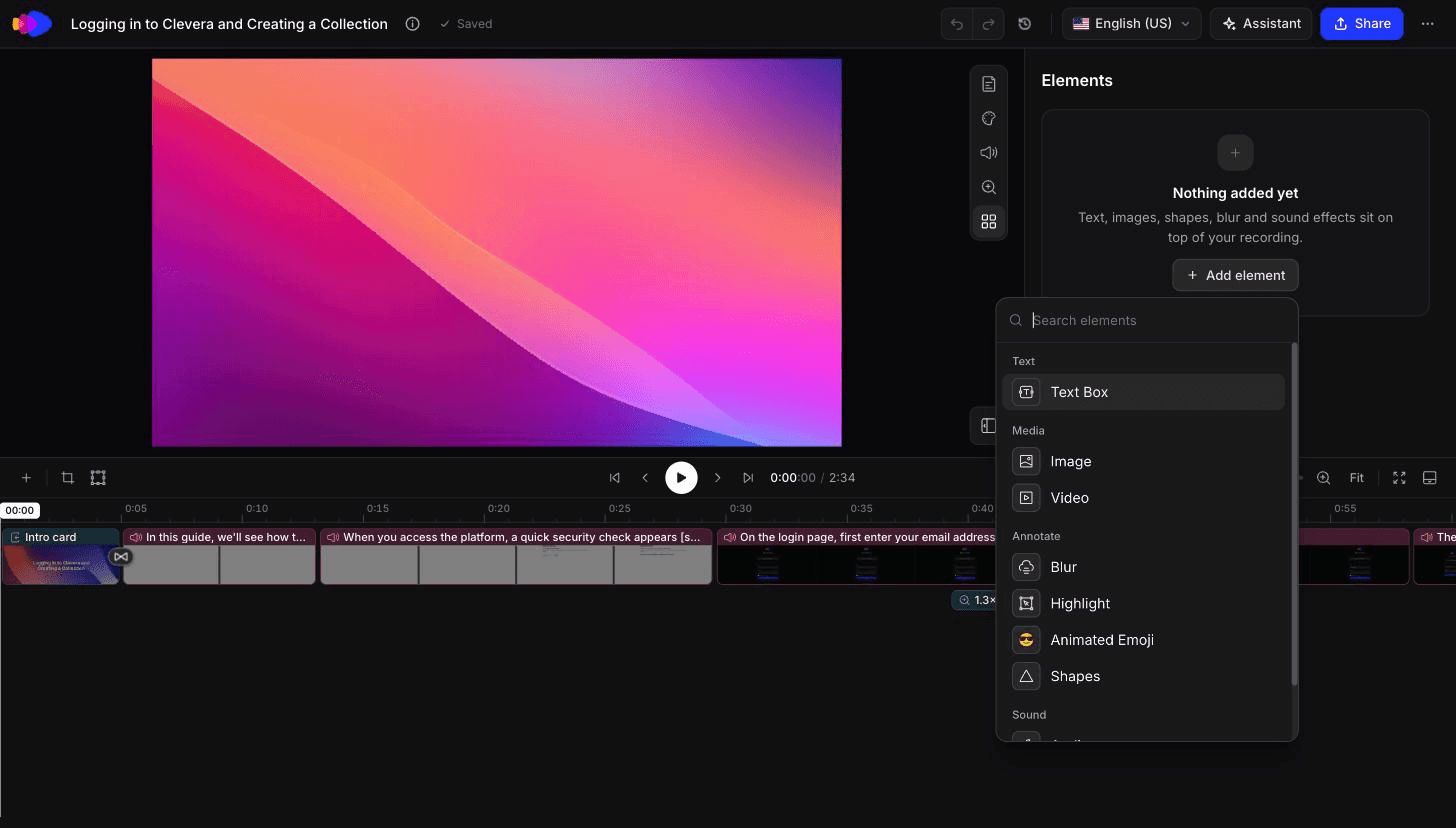
Clevera bắt đầu từ bản ghi. Đối với video hướng dẫn có thuyết minh bằng AI và bản demo sản phẩm, công cụ này làm mượt con trỏ, làm nổi bật các tương tác chính và áp dụng tính năng zoom thông minh trong khi viết và đồng bộ hóa lời bình. Hầu hết các công việc zoom + làm nổi bật trong danh sách cảnh quay phía trên đều được thực hiện trước khi bạn mở trình chỉnh sửa.
Trong trình chỉnh sửa timeline, bạn có thể thêm hoặc điều chỉnh các thành phần còn lại: văn bản, hình ảnh, lớp phủ làm mờ và làm nổi bật, thẻ tiêu đề, thẻ giới thiệu, hiệu ứng logo, zoom và các hiệu ứng chuyển cảnh như zoom chéo, cầu thang, rèm, hòa tan, xóa mềm và trượt. Các thẻ tiêu đề, hiệu ứng logo và phong cách video được lưu dưới dạng template có sẵn hoặc tùy chỉnh, giúp video thứ hai trông đồng nhất với video đầu tiên. Nếu bạn chỉ muốn video của mình được định dạng với zoom, lớp phủ và thẻ tiêu đề, tùy chọn "đã định dạng (sẵn sàng chia sẻ)" sẽ không sử dụng credit AI, vì vậy bạn có thể sử dụng không giới hạn trên mọi gói, bao gồm cả gói Miễn phí (với gói Miễn phí, bạn chia sẻ qua liên kết hoặc nhúng; tải xuống MP4 đi kèm với gói Starter và Pro).
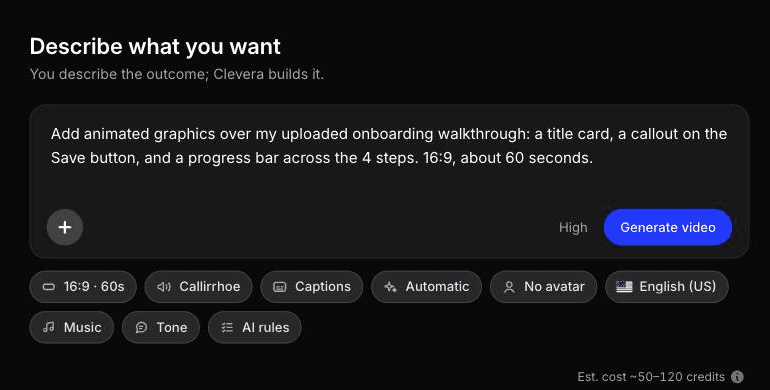
Đối với các đồ họa ngoài danh sách đó, hãy sử dụng Mô tả những gì bạn muốn trong trình tạo đồ họa chuyển động AI. Bạn viết một yêu cầu tự do, ví dụ: "thêm bộ đếm động từ 0 đến 1.240 tại thời điểm 0:45 và một mũi tên từ trường ngày đến hạn đến bản xem trước điều khoản", và Clevera sẽ tạo đồ họa chuyển động đè lên video hiện có. Danh sách lớp phủ của trình chỉnh sửa không bao gồm mũi tên hoặc bộ đếm chuyên dụng, vì vậy đây là cách để thực hiện những yêu cầu đó.
Các chỉnh sửa đối với văn bản, vùng làm nổi bật và làm mờ trên video Clevera đã xuất bản sẽ tự động cập nhật trên mọi liên kết và mã nhúng, vì vậy nếu nhãn nút bị đổi tên, bạn chỉ cần sửa một lần. Giao diện người dùng mới vẫn cần cảnh quay mới.
Phù hợp nhất cho: các nhóm sản phẩm, hỗ trợ và tiếp thị tạo video hướng dẫn hàng tuần mà không cần biên tập viên chuyên nghiệp. Điểm hạn chế: trình ghi màn hình AI chỉ ghi lại được các trang web và ứng dụng web công khai (https), vì vậy cảnh quay phần mềm máy tính và mạng nội bộ cần được thực hiện qua ứng dụng máy tính hoặc tải lên. Xem phần tiếp theo để biết những công việc mà công cụ này không nên đảm nhận.
Những gì Clevera tự động thêm vào và những gì không
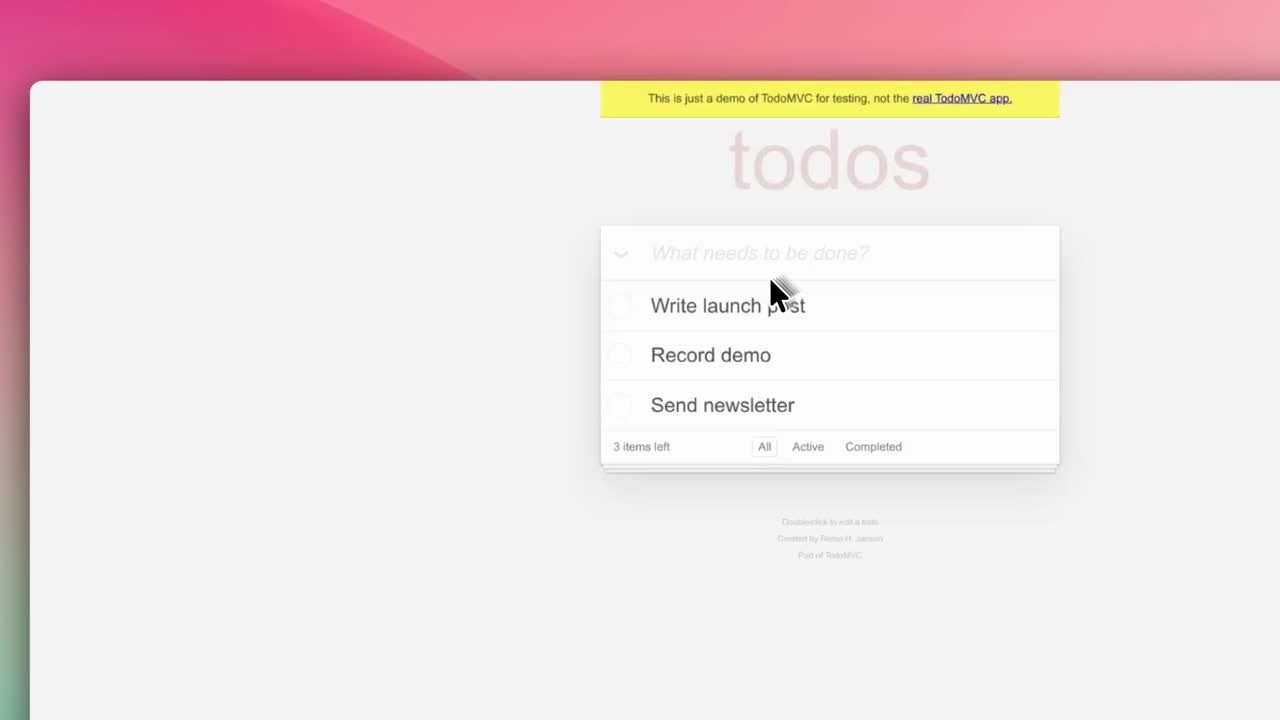
Vào tháng 10 năm 2026, chúng tôi đã sử dụng trình ghi AI của Clevera để ghi lại một tác vụ ngắn trong ứng dụng demo việc cần làm, với 0:58 giây cảnh quay thô, và biến nó thành một video hướng dẫn. Khoảng 50 giây và 9 credit sau, timeline đã có sẵn thẻ giới thiệu, hiệu ứng logo và tự động zoom ở mức 1.5x và 1.8x, được cắt ngắn còn 0:40. Đó là phần thẻ tiêu đề và các hàng zoom trong danh sách cảnh quay đã hoàn tất. Các chú thích, bộ đếm bước và mũi tên chưa có; đó là những phần bạn cần tự thêm vào.
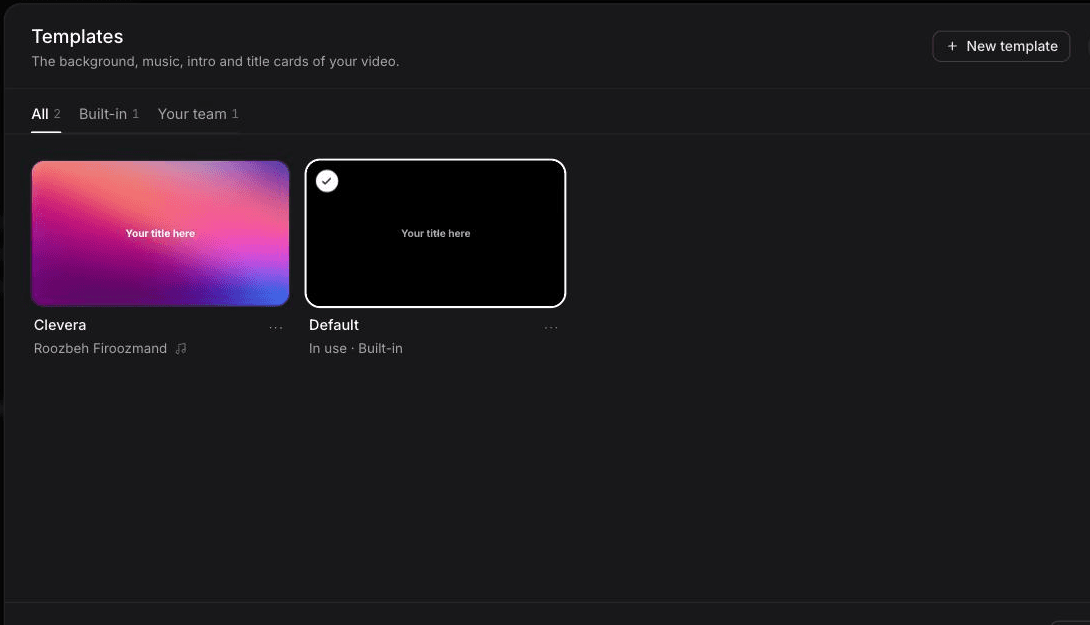
Sau đó, chúng tôi chạy tính năng "Đã định dạng để chia sẻ" trên cùng bản ghi đó với template nhóm của chúng tôi thay vì template Mặc định. Quá trình này mất khoảng 25 giây và 0 credit. Kết quả video dài 1:07, dài hơn bản gốc do có thêm thẻ giới thiệu, với 2 lần tự động zoom ở mức 1.8x và trình chỉnh sửa mở sẵn bảng Style để tùy chỉnh hình nền, khoảng đệm, góc bo và con trỏ. Bản thân trang được ghi lại trông hơi mờ và độ tương phản thấp; bảng Style chỉ đóng khung cảnh quay chứ không sửa chất lượng hình ảnh.
Phiên bản 1:07 "Đã định dạng để chia sẻ" của cùng bản ghi đó, chưa qua chỉnh sửa, 0 credit.
Đối với cách sử dụng yêu cầu, một yêu cầu Tùy chỉnh đã tạo ra một infographic động dài 1:00 với thanh tiến trình trong khoảng 7 đến 8 phút với 86 credit. Các con số hiển thị chính xác, nhưng nó bỏ qua thời lượng 15 giây được viết trong yêu cầu (thời lượng được thiết lập trong menu Định dạng) và dòng nguồn hiển thị quá nhỏ trên điện thoại. Clip đó được tạo từ đầu. Chúng tôi chưa thử nghiệm đồ họa xếp lớp trên một bản ghi có sẵn.
Infographic động dài 1:00 mà Clevera tạo ra từ yêu cầu, chưa qua chỉnh sửa.
Khi nào cần thuê chuyên gia thiết kế chuyển động
Các trình chỉnh sửa AI và template đã bao quát các đồ họa trong hướng dẫn này. Chúng không thay thế được chuyên gia thiết kế chuyển động cho các trường hợp:
- Video giới thiệu sản phẩm hoặc phim thương hiệu nơi từng khung hình đều được chỉ đạo nghệ thuật và chính chuyển động là thông điệp.
- Đồ họa bám theo cảnh quay chuyển động, như nhãn dán bám theo điện thoại trong cảnh quay cầm tay.
- Hoạt ảnh 3D, nhân vật hoặc minh họa tùy chỉnh trong chuyển động.
- Hệ thống template của bạn. Một tuần làm việc của nhà thiết kế để xây dựng các đoạn lower third, thẻ tiêu đề và hiệu ứng logo trong After Effects hoặc Fusion sẽ mang lại hiệu quả cho mọi video mà nhóm bạn thực hiện sau đó, trên bất kỳ công cụ nào hỗ trợ template.
Sự phân chia thông thường: một nhà thiết kế cho hệ thống và các video ra mắt quan trọng, một công cụ AI hoặc trình chỉnh sửa template cho các video hướng dẫn hàng tuần.
Bắt đầu với thao tác zoom
Nếu bạn chỉ thêm một thứ vào bản ghi màn hình tiếp theo của mình, hãy làm cho nó là một cú zoom xuất hiện nửa giây trước khi nhấp chuột. Nó giải quyết phàn nàn phổ biến nhất về video sản phẩm là "Tôi không thấy bạn đã nhấp vào đâu", và mọi đồ họa khác trong hướng dẫn này đều xây dựng dựa trên thói quen hướng mắt người xem đến nơi mà lời bình đang chỉ dẫn.