Cách tạo infographic động bằng AI
Sử dụng công cụ tạo infographic động mà không lo sai số liệu: vệ sinh dữ liệu, chọn biểu đồ phù hợp với chuyển động, quy tắc đọc trên di động và mẫu tóm tắt nhanh.
 Roozbeh Firoozmand15 phút đọc

Một công cụ tạo infographic động có thể biến một hàng dữ liệu bảng tính thành clip 10 giây chỉ trong vài phút. Phần khó không nằm ở chuyển động. Mà là đảm bảo con số trên màn hình là chính xác, và người dùng lướt điện thoại có thể đọc kịp trước khi nó biến mất. Hướng dẫn này bao gồm cả hai khía cạnh, sau đó chỉ bạn cách viết một bản tóm tắt để AI có thể thực hiện.
Bắt đầu với một con số mỗi clip
Một infographic tĩnh có thể chứa 12 số liệu vì người đọc tự kiểm soát tốc độ. Video thì không. Mỗi con số thừa thãi đều cạnh tranh cho cùng 2 hoặc 3 giây chú ý, khiến người xem chẳng nhớ được gì cả.
Hãy viết câu chuyện thành một câu duy nhất trước khi mở bất kỳ công cụ nào: "Số lượng phiếu hỗ trợ giảm 38% trong 6 tuần sau khi chúng tôi ra mắt hướng dẫn trong ứng dụng." Nếu bạn không thể gói gọn trong một câu, bạn có 2 clip chứ không phải 1. Một câu chuyện dữ liệu dài 30 giây có thể chứa 3 con số nếu mỗi con số có cảnh riêng và chúng bổ trợ cho nhau (vấn đề, thay đổi, kết quả). Nhiều hơn thế thì bạn đang làm slide thuyết trình kèm nhạc nền rồi.
Vệ sinh dữ liệu: khóa các con số trước khi AI nhìn thấy chúng
Các công cụ tạo nội dung được xây dựng để lấp đầy khoảng trống. Công cụ Animated Charts của Venngage nói rất rõ: bạn mô tả câu chuyện và "AI sẽ phác thảo biểu đồ, dữ liệu, phong cách và chuyển động." Điều đó hữu ích cho bản nháp bố cục nhưng nguy hiểm cho số liệu đã xuất bản. Nếu bạn không cung cấp con số, thứ khác sẽ tự điền vào.
Hãy lập một bảng nguồn trước, mỗi hàng một con số:
| Trường | Ví dụ |
|---|---|
| Giá trị xuất bản | 38% |
| Đơn vị và cơ sở | % thay đổi phiếu hỗ trợ hàng tuần, so với trung bình 6 tuần trước khi ra mắt |
| Giai đoạn | 2026-07-01 đến 2026-08-11 |
| Nguồn | Xuất dữ liệu từ hệ thống hỗ trợ, hoặc URL và phần trang |
| Quy tắc làm tròn | Số nguyên trên màn hình, 1 chữ số thập phân trong chú thích |
| Kiểm tra bởi | Tên, ngày tháng |
Sau đó áp dụng 3 quy tắc:
- Dán số liệu nguyên văn và yêu cầu AI không thêm bất kỳ số nào khác. "Chỉ sử dụng các con số bên dưới. Nếu một cảnh cần số không có trong danh sách, hãy hiển thị XX và đánh dấu nó."
- Đặt đơn vị và giai đoạn lên màn hình. Chỉ "38%" sẽ gợi lên câu hỏi "của cái gì?" "38% ít phiếu hỗ trợ hơn, từ tháng 7 đến tháng 8 năm 2026" thì không.
- Kiểm tra từng khung hình sau khi tạo. Đọc giá trị cuối cùng trong mỗi cảnh so với bảng dữ liệu. Tìm lỗi làm tròn (38.4% ở cảnh này, 38% ở cảnh sau), dấu trừ bị mất, hoặc trục không bắt đầu từ 0.
Thêm dòng nguồn vào khung hình cuối cùng: "Nguồn: Dữ liệu hệ thống hỗ trợ Acme, tháng 7 đến tháng 8 năm 2026." Nó chỉ tốn 2 giây nhưng trả lời được bình luận đầu tiên mà bạn có thể nhận được.
Chọn biểu đồ có thể tồn tại qua chuyển động
Chuyển động tạo thêm ý nghĩa. Một thanh tăng từ 0 nói lên "điều này đã tích lũy." Một bộ đếm tăng dần nói lên "điều này đã xảy ra theo thời gian." Hãy chọn biểu đồ có chuyển động khớp với dữ liệu.
- Bộ đếm (một con số lớn). Tốt nhất cho một số liệu tiêu đề chính. Đếm tăng dần trong 1 đến 1.5 giây, sau đó giữ nguyên. Đếm từ một mốc cơ sở có ý nghĩa (số liệu năm ngoái) nếu câu chuyện là về tăng trưởng, thay vì từ 0.
- Thanh so sánh trước/sau. Tốt nhất cho sự thay đổi giữa 2 điểm. Cùng mốc cơ sở, cùng tỷ lệ, và chỉ làm động thanh thứ hai để mắt người tập trung vào sự thay đổi. Gán nhãn sự khác biệt ("-38%") sau khi thanh đã ổn định.
- Đua thanh (Bar race). Tốt nhất cho các bảng xếp hạng thay đổi qua nhiều giai đoạn. Flourish và Canva Charts đều cung cấp biểu đồ đua thanh cho dữ liệu theo thời gian. Trên điện thoại, hãy giới hạn số thanh hiển thị ở khoảng 8 và làm cho nhãn giai đoạn trở thành văn bản lớn nhất trên màn hình, vì đó là đồng hồ mà toàn bộ biểu đồ chạy theo.
- Tỷ lệ (lưới ô vuông hoặc thanh xếp chồng đơn). Tốt nhất cho các số liệu "1 trong 4" hoặc chia sẻ tổng thể. Một lưới 10 x 10 chấm lấp đầy sẽ dễ đọc hơn là một lát bánh tròn mở ra, vì con người đếm chấm chính xác hơn là đánh giá góc.
Bỏ qua biểu đồ đường tự vẽ trừ khi hình dạng của nó chính là câu chuyện. Trên điện thoại, một đường vẽ 3 giây trong 24 tháng chỉ trông như một nét nguệch ngoạc.
Quy tắc dễ đọc cho màn hình nhỏ
Hầu hết các clip dữ liệu được xem trên điện thoại, trong bảng tin, thường là tắt tiếng. Hãy thiết kế cho điều đó trước tiên.
Kích thước văn bản. WCAG không đặt cỡ chữ tối thiểu cho video. Nó định nghĩa văn bản lớn là 18pt hoặc 14pt in đậm, khoảng 24 hoặc 18.5 pixel CSS, đây là ngưỡng mà tỷ lệ tương phản thấp hơn vẫn có thể chấp nhận được. Hãy tính toán cho khung hình của bạn: một video dọc rộng 1080 pixel trên điện thoại rộng khoảng 400 pixel CSS sẽ bị thu nhỏ xuống còn khoảng 37%. Để đạt 24 pixel CSS trên điện thoại, văn bản cần cao khoảng 65 pixel trong khung 1080. Các nhãn ở mức 16 pixel CSS cần khoảng 44 pixel. Video 16:9 xem dọc trên cùng điện thoại đó sẽ bị thu nhỏ xuống khoảng 21%, vì vậy văn bản tương tự cần lớn gần gấp đôi.
Độ tương phản. Giữ văn bản ở mức 4.5:1 so với nền, hoặc 3:1 cho văn bản lớn. Nền gradient động thường là lỗi phổ biến: con số đạt độ tương phản ở khung hình 1 nhưng lại thất bại ở khung hình 90.
Thời gian trên màn hình. Một quy tắc hiệu quả: để con số ổn định, sau đó giữ nó ít nhất 2 giây với nhãn hiển thị trước khi bất cứ thứ gì khác chuyển động. Nếu bạn không thể đọc to clip với tốc độ bình thường trong khi nó phát, nghĩa là nó quá nhanh.
Chớp nháy và lặp lại. Bộ đếm chạy nhanh và các điểm nhấn nhấp nháy có thể vượt qua giới hạn mà WCAG đặt ra là 3 lần chớp trong bất kỳ khoảng thời gian 1 giây nào. Nếu bạn nhúng clip trên trang web nơi nó tự động phát hơn 5 giây bên cạnh nội dung khác, hãy cung cấp cho người xem cách tạm dừng hoặc dừng nó.
Hãy đọc cả con số. Các con số chỉ xuất hiện dưới dạng văn bản trên màn hình sẽ bị bỏ lỡ bởi bất kỳ ai không thể nhìn thấy video. Hướng dẫn của W3C về mô tả thông tin hình ảnh lưu ý rằng mô tả tích hợp, lồng ghép vào kịch bản chính, thường là tốt nhất cho các video dạng đào tạo. Đối với clip dữ liệu, điều đó có nghĩa là lời bình nói "ít hơn 38% phiếu hỗ trợ," thay vì "hãy nhìn vào đây."
Mẫu kịch bản phân cảnh bạn có thể sao chép
Hãy điền vào đây trước khi tạo bất cứ thứ gì. Nó cũng đóng vai trò là bản tóm tắt của bạn.
| Cảnh | Giây | Trên màn hình (văn bản chính xác) | Chuyển động | Lời bình |
|---|---|---|---|---|
| 1. Mở đầu | 0 đến 3 | "Phiếu hỗ trợ, trước và sau hướng dẫn trong ứng dụng" | Tiêu đề trượt vào | "Chúng tôi đã ra mắt hướng dẫn trong ứng dụng vào tháng 7." |
| 2. Trước | 3 đến 7 | "1,240 phiếu/tuần (trung bình tháng 5 đến tháng 6)" | Thanh tăng từ 0 | "Trước đây, chúng tôi trung bình 1,240 phiếu một tuần." |
| 3. Sau | 7 đến 12 | "769 phiếu/tuần (trung bình tháng 7 đến tháng 8)" | Thanh thứ hai tăng, dừng lại | "Sáu tuần sau, còn 769." |
| 4. Kết quả | 12 đến 16 | "-38%" | Bộ đếm ổn định, giữ 2 giây | "Tức là ít hơn 38% phiếu hỗ trợ." |
| 5. Nguồn | 16 đến 18 | "Nguồn: Hệ thống hỗ trợ Acme, tháng 5 đến tháng 8 năm 2026" | Mờ dần vào | Không có |
(Các con số trên là ví dụ để hiển thị định dạng. Hãy thay thế chúng bằng số liệu thực tế của bạn.)
Viết bản tóm tắt để AI xây dựng nó
Một bản tóm tắt tốt đọc giống như hướng dẫn cho một nhà thiết kế chuyển động cấp dưới, người chưa bao giờ thấy dữ liệu của bạn. Hãy bao gồm:
Format: animated infographic, 9:16, about 18 seconds, voiceover on.
Story in one sentence: [your sentence]
Numbers (use only these, verbatim, with units):
- [value] [unit], [period], source: [source]
- [value] [unit], [period], source: [source]
Scenes: [paste the storyboard table]
Chart types: before/after bars on a shared baseline starting at 0, then a counter.
Readability: headline numbers at least 96 px tall in a 1080 x 1920 frame, labels at least 44 px, high contrast, nothing in the bottom 15% of the frame.
Hold each final number for 2 seconds before the next scene.
Last frame: source line.
If any number is missing, show XX and do not invent one.
Brand: [colours, font, logo], tone: [plain, calm].
Lề dưới giúp các con số không bị che khuất bởi chú thích và nút ứng dụng trong các bảng tin dọc. Hãy kiểm tra vùng an toàn của nền tảng bạn sử dụng.
Tạo clip trong Clevera

Thư viện của Clevera bao gồm các định dạng cố định như video giới thiệu sản phẩm, video hướng dẫn và clip mạng xã hội. Bên dưới thư viện, tính năng Mô tả những gì bạn muốn, trình tạo đồ họa chuyển động AI của Clevera, sẽ tiếp nhận yêu cầu tự do và xây dựng các video hoạt họa không nằm trong những định dạng trên, chẳng hạn như infographic động, câu chuyện dữ liệu hoặc video giải thích mang tính giáo dục. Nó cũng có thể thêm đồ họa chuyển động lên trên video có sẵn.
Dán yêu cầu vào ô gợi ý, sau đó thiết lập độ dài và tỷ lệ khung hình trong menu Định dạng. Clevera sẽ lấy các thông số này từ đó, chứ không phải từ văn bản yêu cầu. Bạn cũng có thể đính kèm tài liệu: liên kết, hình ảnh, hoặc tệp PDF hay slide chứa dữ liệu của bạn. Mỗi clip bắt đầu từ một hệ thống thiết kế và phong cách chuyển động được xây dựng sẵn, và bạn có thể thay đổi cả hai trong phần gợi ý ("sử dụng bảng màu xanh navy và chanh của chúng tôi, hiệu ứng chuyển động chậm hơn, không có hiệu ứng nảy"). Menu Định dạng cung cấp các tỷ lệ 9:16, 4:5, 1:1 và 16:9, cùng các kích thước khác, với độ dài khoảng 35 giây, 60 giây hoặc 2 phút, vì vậy thiết lập sẵn ngắn nhất cũng chạy lâu hơn mức 18 giây trong mẫu ở trên.
Việc chỉnh sửa diễn ra trong trình chỉnh sửa clip. Trợ lý AI thực hiện các thay đổi mục tiêu từ gợi ý ("giữ cảnh 4 thêm 1 giây", "làm cho con số -38% lớn hơn", "thay đổi dòng nguồn thành Tháng 7 đến Tháng 8 năm 2026"), và lịch sử chỉnh sửa cho phép bạn xem trước và khôi phục các phiên bản trước đó. Bạn cũng có thể thêm các yếu tố như điểm nhấn, hình khối, hình ảnh, và điều chỉnh phụ đề, âm nhạc cũng như hiệu ứng âm thanh tại đó. Giao diện tổng thể được chọn trước khi bạn tạo. Khi đã ưng ý, clip có thể được dịch sang 74 ngôn ngữ, điều này rất quan trọng đối với các câu chuyện dữ liệu: các con số vẫn giữ nguyên, vì vậy bạn chỉ cần kiểm tra xem đơn vị và định dạng ngày tháng hiển thị chính xác trong từng ngôn ngữ.
Hãy kiểm tra từng khung hình của kết quả đầu ra, mỗi lần như vậy. Quy tắc yêu cầu "chỉ sử dụng những con số này" giúp giảm rủi ro về các số liệu bịa đặt; nó không thay thế công việc của bạn với tư cách là người kiểm duyệt cuối cùng.
Để biết cách Clevera phù hợp với quy trình ra mắt hoặc chiến dịch bên cạnh các video giới thiệu và clip xã hội, hãy xem AI cho các nhóm tiếp thị sản phẩm.
Chúng tôi đã tạo một cái: 80% tính năng, thanh lấp đầy, 86 tín dụng
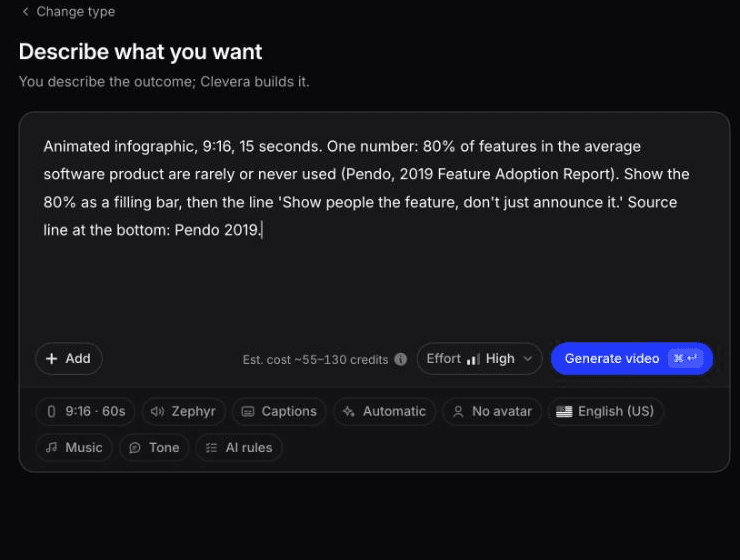

Vào tháng 10 năm 2026, chúng tôi đã chạy một số liệu thực tế thông qua yêu cầu Tùy chỉnh của Clevera ("Bắt đầu từ đầu", sau đó "Mô tả những gì bạn muốn"). Đây là yêu cầu, từng chữ một:
Infographic động, 9:16, 15 giây. Một con số: 80% tính năng trong sản phẩm phần mềm trung bình hiếm khi hoặc không bao giờ được sử dụng (Pendo, Báo cáo áp dụng tính năng 2019). Hiển thị 80% dưới dạng thanh lấp đầy, sau đó là dòng 'Hãy cho mọi người thấy tính năng, đừng chỉ thông báo về nó.' Dòng nguồn ở dưới cùng: Pendo 2019.
Infographic động dài 1:00 mà Clevera trả về từ yêu cầu, chưa qua chỉnh sửa.
Mất khoảng 7 đến 8 phút và 86 tín dụng. Các con số được giữ nguyên: ở giây 0:19, một con số "80%" lớn nằm trên thanh lấp đầy được dán nhãn "tính năng hiếm khi hoặc không bao giờ được sử dụng", và ở giây 0:46, dòng kết thúc hiển thị đúng từng chữ. Không có gì trong các số liệu bịa đặt.
Những gì chúng tôi sẽ sửa trước khi đăng:
- Độ dài. Chúng tôi nhận được 1:00, không phải 15 giây. Clevera lấy độ dài từ menu Định dạng, nơi chúng tôi đã để ở mức 60 giây, và bỏ qua độ dài được viết trong yêu cầu.
- Dòng nguồn. Nó sử dụng dạng đầy đủ, "Nguồn: Pendo, Báo cáo áp dụng tính năng 2019", không phải "Pendo 2019", và nó quá nhỏ để đọc trên điện thoại.
- Phụ đề. Một phụ đề tường thuật giữa video không khớp với dòng chữ trên màn hình. Kiểm tra khung hình của bạn phải bao gồm cả phụ đề.
Các tùy chọn tạo infographic động và khi nào nên thuê nhà thiết kế
Dưới đây là những gì mỗi công cụ thực hiện cho công việc này, dựa trên các trang riêng của chúng.
| Công cụ | Điểm mạnh cho video dữ liệu | Hạn chế cần biết |
|---|---|---|
| Canva | Mẫu video infographic, 30+ loại biểu đồ bao gồm biểu đồ cột đua, và bảng điều khiển Hoạt họa với thời gian cho từng phần tử | Bạn tự xây dựng bố cục và thời gian bằng tay. Một số mẫu và hoạt họa chỉ dành cho bản Pro |
| Venngage Animated Charts | Gợi ý hoặc hình ảnh thành một biểu đồ động, 10 phong cách, GIF/MP4/PNG với nền trong suốt, vòng lặp 1 đến 30 giây | Một biểu đồ mỗi vòng lặp. AI soạn thảo dữ liệu, vì vậy hãy thay thế bằng dữ liệu của bạn |
| Flourish | Biểu đồ cột đua và biểu đồ gắn với dữ liệu từ bảng tính đã tải lên, được xây dựng chủ yếu cho các nhúng tương tác | Xuất MP4 là tính năng cao cấp được Flourish kích hoạt, giới hạn ở 300 giây, không có âm thanh |
| Clevera | Câu chuyện dữ liệu động nhiều cảnh từ yêu cầu viết, có lồng tiếng, chỉnh sửa bằng gợi ý, 4 tỷ lệ khung hình chính và dịch thuật | Không phải công cụ biểu đồ gắn với bảng tính trực tiếp. Việc biên đạo ở cấp độ khung hình bị giới hạn trong những gì bạn có thể mô tả |
Chọn Flourish khi biểu đồ cần gắn chính xác với một tập dữ liệu lớn, như biểu đồ cột đua 40 giai đoạn. Chọn Venngage khi bạn cần một vòng lặp trong suốt duy nhất để đưa vào slide hoặc video khác. Chọn Canva khi bạn muốn một mẫu và toàn quyền kiểm soát thủ công. Chọn Clevera khi bạn muốn một clip nhiều cảnh có tường thuật từ một yêu cầu, theo tỷ lệ khung hình bạn cần, mà không phải tự xây dựng từng cảnh.
Khi nào After Effects và nhà thiết kế chuyển động giành chiến thắng. Hãy thuê họ cho một tác phẩm quan trọng: phim báo cáo thường niên, chiến dịch thương hiệu hoặc bài thuyết trình chính, nơi mọi đường cong chuyển động, chuyển cảnh và chi tiết kiểu chữ đều được thiết kế thủ công. Ngoài ra, hãy tìm đến nhà thiết kế khi hình ảnh mang tính mới lạ (phép chiếu bản đồ tùy chỉnh, điêu khắc dữ liệu 3D, loại biểu đồ không công cụ nào cung cấp) hoặc khi hoạt họa phải đồng bộ chính xác từng khung hình với bản nhạc. Các công cụ AI, bao gồm cả Clevera, hoạt động dựa trên hệ thống thiết kế và phong cách chuyển động; chúng sẽ không tự tạo ra ngôn ngữ hình ảnh cho bạn.
Kiểm tra quan trọng nhất
Trước khi đăng, hãy phát clip trên điện thoại của bạn, ở chế độ dọc, tắt âm thanh. Đọc to từng con số khi nó xuất hiện và so sánh với bảng nguồn của bạn. Nếu bạn bỏ sót một số, đọc chậm lại hoặc phải nheo mắt, hãy sửa cảnh đó, đừng sửa phụ đề. Một infographic động chỉ tốt khi người xem nhớ được con số đó sau 5 giây.