7 lựa chọn thay thế After Effects cho marketer
7 lựa chọn thay thế After Effects cho marketer tại các công ty phần mềm, được phân loại theo phương pháp, cùng với độ khó học, định dạng xuất, giá xác thực và đối tượng phù hợp nhất.
 Roozbeh Firoozmand20 phút đọc

After Effects là lựa chọn mặc định cho thiết kế chuyển động vì nó có thể làm gần như mọi thứ, từng khung hình một. Hầu hết marketer tại các công ty phần mềm không cần làm "mọi thứ". Họ cần một clip ra mắt dài 20 giây, một chỉ số hoạt họa cho LinkedIn, một hoạt họa hero lặp lại và một phần lower third phù hợp với thương hiệu. Hướng dẫn này bao gồm 7 lựa chọn thay thế After Effects cho marketer, được phân loại theo cách thức hoạt động, để bạn có thể chọn phương pháp trước rồi mới chọn công cụ.
Với mỗi công cụ, bạn sẽ biết được thế mạnh, độ khó học, định dạng xuất, giá niêm yết trên trang web của nhà cung cấp và đối tượng phù hợp nhất. Giá được kiểm tra trên các trang chính thức vào tháng 10 năm 2026. Ở những nơi trang của nhà cung cấp hiển thị giá theo cách không thể đọc được, giá sẽ được bỏ qua thay vì đoán.
Phiên bản tóm tắt
| Công cụ | Phương pháp | Độ khó học | Định dạng xuất chính | Giá khởi điểm |
|---|---|---|---|---|
| Clevera | Tạo AI từ màn hình sản phẩm của bạn | Thấp: bạn viết yêu cầu | MP4, 9:16, 4:5, 1:1, 16:9 và hơn thế nữa | Gói miễn phí; clip xã hội & quảng cáo từ $29/tháng thanh toán hàng năm |
| Jitter | Thiết kế chuyển động trên trình duyệt | Thấp đến trung bình | Video, GIF, Lottie; ProRes, WebM trên gói trả phí | Gói miễn phí; trả phí theo người chỉnh sửa |
| Rive | Hoạt họa tương tác | Cao | Tệp runtime .riv; MP4, GIF, WebM trên gói trả phí | Miễn phí; Cadet $9/người dùng/tháng |
| Canva | Trình chỉnh sửa mẫu | Thấp | MP4 lên đến 4K, GIF | Gói miễn phí; gói Pro và Business trả phí |
| CapCut | Trình chỉnh sửa video mẫu | Thấp | Video lên đến 4K trên máy tính | Gói miễn phí; Pro trả phí |
| DaVinci Resolve (Fusion) | Trình chỉnh sửa chuyên nghiệp với node compositing | Cao | Kiểm soát mã hóa toàn diện | Miễn phí; Studio $295 trả một lần |
| Apple Motion | Ứng dụng chuyển động chuyên nghiệp, chỉ dành cho Mac | Trung bình | Phim QuickTime, chuỗi hình ảnh | $49.99 trả một lần |
Cách chọn công cụ thay thế After Effects qua 3 câu hỏi
1. Chuyển động sẽ xuất hiện ở đâu? Một bài đăng trên mạng xã hội hoặc bài đăng ra mắt cần định dạng MP4 với tỷ lệ khung hình phù hợp. Một hero trên website hoặc hoạt họa trong ứng dụng cần một tệp nhẹ có thể chạy trên trình duyệt hoặc ứng dụng, chẳng hạn như Lottie hoặc định dạng .riv của Rive. Câu trả lời đó loại bỏ một nửa danh sách. 2. Ai là người thực hiện và tần suất ra sao? Một designer tạo 1 hoạt họa hero mỗi quý có thể chấp nhận độ khó học cao. Một product marketer xuất bản 4 clip tính năng mỗi tháng thì không. 3. Tài liệu nguồn là gì? Nếu mỗi clip được xây dựng từ giao diện sản phẩm của chính bạn, một công cụ bắt đầu từ ảnh chụp màn hình hoặc URL sẽ giúp bạn tiết kiệm hàng giờ cắt ghép và xây dựng lại trên canvas.
Tạo bằng AI: mô tả clip, chỉnh sửa kết quả
1. Clevera

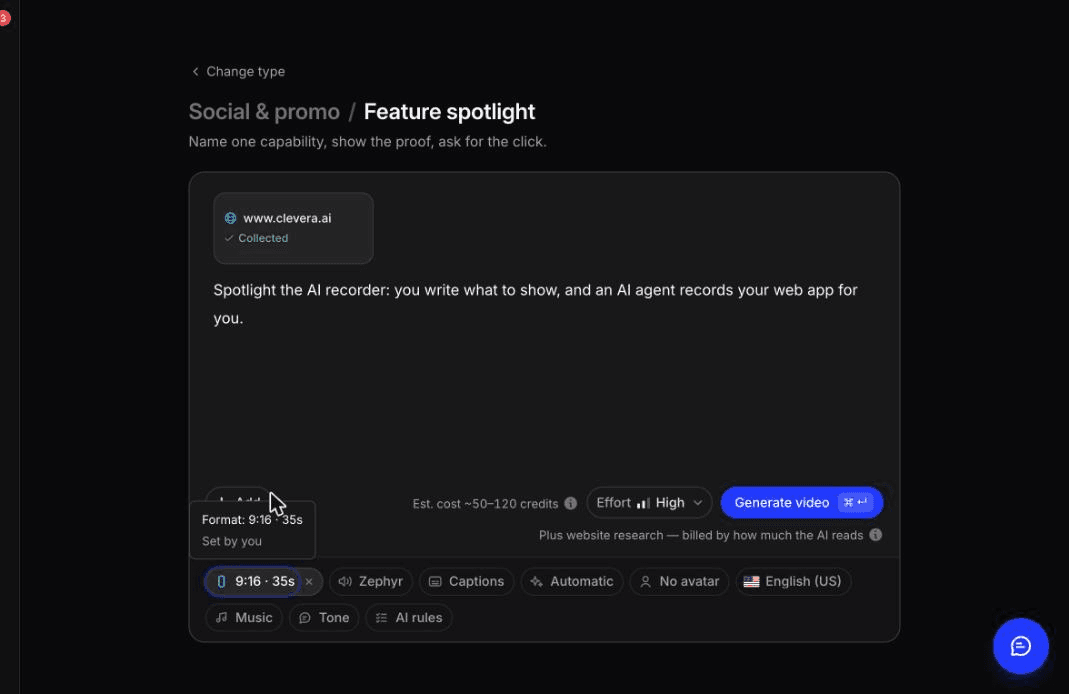
Thế mạnh. Clevera xây dựng đồ họa chuyển động từ sản phẩm của bạn, không phải từ một canvas trống. Dán một liên kết và nó sẽ lấy dữ liệu, ảnh chụp màn hình, phương tiện và logo sản phẩm của bạn, hoặc thêm hình ảnh, PDF, cảnh quay, hoặc vài câu mô tả mà không cần đính kèm gì cả. Đối với clip xã hội & quảng cáo, AI viết kịch bản và đạo diễn toàn bộ video: nó xây dựng từng cảnh dưới dạng đồ họa chuyển động từ ảnh chụp màn hình và logo của bạn, ghi âm lời bình nơi có văn bản và chọn nhạc cùng hiệu ứng âm thanh.
Các loại clip tương ứng với công việc thực tế của một SaaS marketer: tiêu điểm tính năng, video thu hút, clip nhạc & chuyển động không lời bình cho các nguồn cấp dữ liệu tắt tiếng, thông báo tính năng, clip giới thiệu ra mắt, clip gây tò mò, hướng dẫn sản phẩm, quảng cáo ưu đãi và sự kiện, câu chuyện khách hàng và phim thương hiệu. Mỗi clip sử dụng một hệ thống thiết kế và phong cách chuyển động được xây dựng sẵn, và bạn có thể thay đổi bất kỳ yếu tố nào trong yêu cầu. Nếu một loại clip phụ thuộc vào thông tin bạn chưa cung cấp, như mức giảm giá trong quảng cáo ưu đãi, Clevera sẽ hỏi trước khi tạo.
Đối với bất kỳ nội dung nào ngoài các loại đó, Mô tả những gì bạn muốn trong trình tạo đồ họa chuyển động AI sẽ nhận một yêu cầu tự do và xây dựng một video hoạt họa từ đó: một infographic hoạt họa, video giải thích, quảng cáo ở định dạng tùy chỉnh, hoặc đồ họa hoạt họa được phủ lên trên một video bạn đã có.
Sau khi tạo, trình chỉnh sửa clip xử lý các thay đổi mà không cần keyframe. Một trợ lý AI thực hiện các chỉnh sửa mục tiêu từ yêu cầu ("làm cho cảnh 3 ngắn hơn, đổi tiêu đề thành 'Hóa đơn trong 2 cú nhấp chuột'"). Xử lý hình ảnh đến từ Look bạn chọn trước khi tạo (Tự động hoặc một trong 7 phong cách như Poster Punch hoặc Zine collage, với màu sắc có thể điều chỉnh), các yếu tố như điểm nhấn, làm mờ, hình ảnh và biểu tượng cảm xúc hoạt họa có thể được thêm vào trong trình chỉnh sửa, và lịch sử sửa đổi cho phép bạn xem trước và khôi phục các phiên bản cũ hơn. Bạn cũng có thể dịch sang 74 ngôn ngữ, điều này rất quan trọng nếu bạn ra mắt tại nhiều thị trường.
- Độ khó học: thấp. Kỹ năng cần thiết là viết yêu cầu rõ ràng và đánh giá kết quả đầu ra.
- Xuất: MP4 ở các kích thước 9:16, 4:5, 1:1, 16:9 và các kích thước khác, được thiết lập trong menu Định dạng. Lên đến 2K trên gói Starter và 4K trên gói Pro; Gói miễn phí chia sẻ qua liên kết hoặc nhúng, không tải xuống được MP4.
- Giá: Gói miễn phí $0 với 100 credit mỗi tháng; clip xã hội & quảng cáo và video avatar AI cần gói trả phí. Gói Starter là $29/tháng thanh toán hàng năm hoặc $36 hàng tháng, Pro là $86.80/tháng thanh toán hàng năm cho 2 người tạo. Việc render và xuất không sử dụng credit. Xem bảng giá.
- Đối tượng phù hợp nhất: product marketer cần luồng clip ra mắt, tính năng và giải thích ổn định được xây dựng từ màn hình sản phẩm của chính họ, mà không cần sự tham gia của motion designer.
Trường hợp Clevera không phù hợp. Nếu công việc cần kiểm soát chính xác từng khung hình, chẳng hạn như đường cong easing khớp với nhạc hoặc logo biến đổi theo nhịp thứ 3, hãy sử dụng công cụ keyframe. Clevera không thực hiện hoạt họa nhân vật, và nó hoạt động trong các hệ thống thiết kế và phong cách chuyển động có sẵn, vì vậy nó sẽ không tạo ra một hệ thống minh họa hoàn toàn mới cho bạn. Nó cũng không hỗ trợ xuất Lottie, ProRes hoặc nền trong suốt, vì vậy đối với hoạt họa hero trên website hoặc tài sản mà editor sẽ xử lý hậu kỳ sau đó, hãy xem Jitter hoặc Rive bên dưới.
Để biết cách Clevera phù hợp với phần còn lại của một đợt ra mắt, từ bản demo đến trang tính năng, hãy xem AI cho đội ngũ product marketing.
Chi phí cho một yêu cầu và một chỉnh sửa bằng Clevera
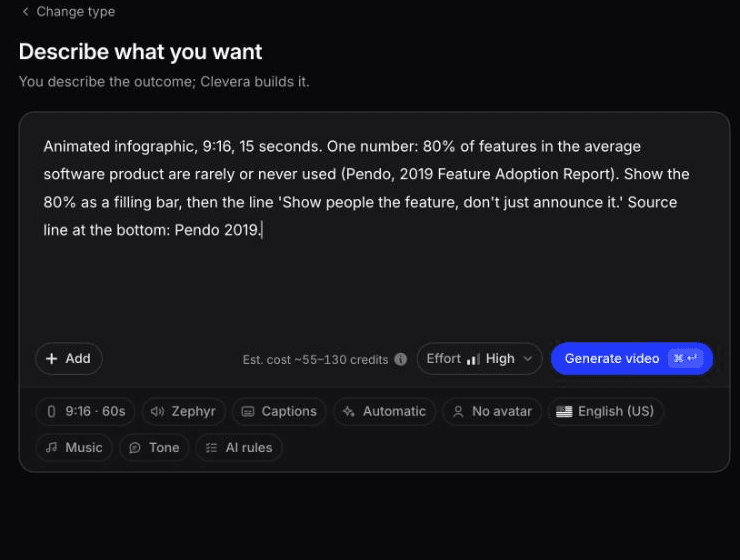
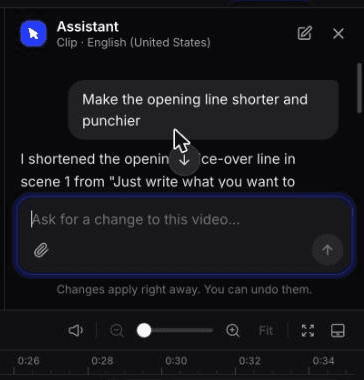
Vào tháng 10 năm 2026, chúng tôi đã thử nghiệm cả hai phần của quy trình làm việc trên Clevera với các clip thực tế.
Từ bản tóm tắt đến video. Chúng tôi đã viết một bản tóm tắt tùy chỉnh dài một đoạn ("Mô tả những gì bạn muốn"): một đồ họa thông tin động 9:16 về một số liệu thống kê, 80% các tính năng hiếm khi hoặc không bao giờ được sử dụng (Pendo, 2019), được hiển thị dưới dạng thanh lấp đầy cùng với dòng kết và dòng nguồn. Không khung hình chính, không dòng thời gian. Khoảng 7 đến 8 phút sau, chúng tôi có một clip dài 1:00 gồm 6 cảnh với 86 tín dụng, với con số, thanh và dòng chính xác. Nó vẫn chưa hoàn thiện: Clevera đã bỏ qua 15 giây chúng tôi đã viết trong bản tóm tắt (độ dài được đặt trong menu Định dạng), dòng nguồn quá nhỏ so với điện thoại và một chú thích không khớp với văn bản trên màn hình.
Chỉnh sửa bằng một câu lệnh. Trên một tiêu điểm tính năng mà chúng tôi đã tạo từ liên kết clevera.ai, chúng tôi đã yêu cầu Trợ lý "Làm cho dòng mở đầu ngắn gọn và ấn tượng hơn." Trong vài giây, nó đã thay đổi lời bình từ "Chỉ cần viết những gì bạn muốn hiển thị." thành "Chỉ cần nhập những gì bạn muốn.", với tính năng Hoàn tác, với giá 3 tín dụng cộng thêm 1 tín dụng để ghi âm lại lời bình. Nó giữ nguyên văn bản trên màn hình và đã thông báo điều đó. Lịch sử sửa đổi lưu giữ cả hai phiên bản.
Đó là sự đánh đổi trong thực tế: các thay đổi nhanh chóng, giá rẻ bằng ngôn ngữ đơn giản, với ít quyền kiểm soát hơn đối với việc câu lệnh tác động chính xác vào lớp nào.
Các công cụ thiết kế chuyển động trên trình duyệt: hoạt ảnh thực, ít thiết lập hơn
2. Jitter
Điểm mạnh. Jitter là một công cụ thiết kế chuyển động chạy trên trình duyệt và mang lại cảm giác quen thuộc nếu nhóm của bạn thiết kế trong Figma. Trang giá của nó liệt kê tính năng nhập từ Figma trên mọi gói, hơn 300 mẫu hoạt ảnh, các cài đặt trước hoạt ảnh và các thành phần động. Bạn bố trí các khung hình, chọn cài đặt trước hoặc đặt khung hình chính và xuất. Tính năng cộng tác và bình luận theo thời gian thực được bao gồm trong gói Miễn phí, vì vậy một nhà thiết kế và một nhà tiếp thị có thể làm việc trên cùng một tệp.
Danh sách xuất là điểm nổi bật đối với các nhà tiếp thị xuất bản lên nhiều nền tảng. Mọi gói đều xuất video, GIF và Lottie. Gói Pro bổ sung ProRes và WebM với 1080p ở 60fps. Gói Max bổ sung xuất trong suốt và từng khung hình, xuất hàng loạt, 4K ở 120fps và Bộ thương hiệu.
- Đường cong học tập: thấp đến trung bình. Các cài đặt trước giúp bạn có hoạt ảnh đầu tiên nhanh chóng; thời gian tùy chỉnh cần thực hành.
- Xuất: video, GIF, Lottie trên gói Miễn phí (720p, 30fps, có đóng dấu bản quyền); ProRes và WebM từ gói Pro.
- Giá: gói miễn phí với 3 tệp không gian làm việc. Các gói Pro, Max và Ultra được tính phí theo mỗi người chỉnh sửa mỗi tháng; kiểm tra trang giá để biết số tiền hiện tại.
- Tốt nhất cho: các nhóm tiếp thị có nhà thiết kế thành thạo Figma, những người cần các bài đăng xã hội động, hoạt ảnh giao diện người dùng sản phẩm và tệp Lottie cho trang web.
3. Rive (cho chuyển động tương tác)
Điểm mạnh. Rive là một công cụ khác biệt: nó được xây dựng cho các hoạt ảnh có phản ứng. Bạn thiết kế trong trình chỉnh sửa Rive, trên trình duyệt hoặc dưới dạng ứng dụng macOS hoặc Windows, sau đó kết nối các hoạt ảnh với nhau bằng Máy trạng thái: trạng thái chờ, trạng thái di chuột và trạng thái nhấp, được kết nối bằng các chuyển đổi. Các thời gian chạy của Rive phát tệp nguyên bản trên web và trong các ứng dụng di động, và Rive liệt kê các thời gian chạy cho Framer, Webflow và Wix Studio, bao gồm hầu hết các trang web tiếp thị.
Điều đó làm cho nó trở thành lựa chọn phù hợp cho một nút chuyển đổi trên trang giá có hoạt ảnh, một phần hero tương tác trên trang chủ hoặc một hoạt ảnh giới thiệu bên trong sản phẩm. Tài liệu của chính Rive cho biết Máy trạng thái yêu cầu các nhà thiết kế phải "tư duy giống nhà phát triển hơn", vì vậy hãy dự trù thời gian.
- Đường cong học tập: cao. Các công cụ hoạt ảnh dễ tiếp cận; logic tương tác là nơi tốn nhiều thời gian nhất.
- Xuất: tệp .riv cho thời gian chạy. Xuất video và hình ảnh (H.264, GIF, WebM, chuỗi PNG và SVG) chỉ có trên các gói trả phí.
- Giá: theo trang giá (thanh toán hàng năm): Gói Miễn phí hiển thị màn hình chào mừng Rive khi xuất; gói Cadet $9/chỗ/tháng cho tối đa 3 chỗ sẽ xóa nó; gói Voyager $32/chỗ/tháng cho tối đa 25 chỗ bổ sung thư viện và lưu trữ URL nhúng.
- Tốt nhất cho: các nhóm web và sản phẩm muốn chuyển động mà người dùng có thể di chuột qua và nhấp vào, thay vì chỉ xem.
Các trình chỉnh sửa mẫu và video: những công cụ bạn đã có
4. Canva
Điểm mạnh. Nhóm của bạn có lẽ đã trả phí cho Canva và các công cụ hoạt ảnh của nó đi xa hơn những gì hầu hết các nhà tiếp thị sử dụng. Trang trợ giúp hoạt ảnh của Canva bao gồm các hoạt ảnh trang, phần tử và văn bản với các cài đặt trước Chậm, Trung bình hoặc Nhanh hoặc thời lượng bắt đầu và kết thúc chính xác. "Tạo hoạt ảnh" cho phép bạn kéo một phần tử dọc theo đường chuyển động và "Hiển thị thời gian phần tử" đặt thời điểm mỗi phần tử xuất hiện. Bộ thương hiệu giữ cho logo, màu sắc và phông chữ nhất quán trên tất cả các thiết kế của mọi người.
- Đường cong học tập: thấp.
- Xuất: MP4 ở 480p, 720p, 1080p hoặc 4K, với 4K chỉ trên máy tính để bàn và chất lượng không mặc định yêu cầu nâng cấp trên gói Miễn phí; GIF với nền trong suốt tùy chọn.
- Giá: gói miễn phí; các gói Pro, Business và Enterprise là trả phí. Trang giá của Canva tải số tiền động, vì vậy hãy kiểm tra trực tiếp.
- Tốt nhất cho: các băng chuyền động, đồ họa sự kiện và quảng cáo ngắn được thực hiện bởi bất kỳ ai trong nhóm tiếp thị, đúng thương hiệu.
Giới hạn: chuyển động dựa trên cài đặt trước. Không có trình chỉnh sửa đồ thị để làm mượt chuyển động, và việc xây dựng một clip từ giao diện người dùng sản phẩm của bạn có nghĩa là cắt ảnh chụp màn hình và đặt chúng bằng tay.
5. CapCut
Điểm mạnh. CapCut là một trình chỉnh sửa video được xây dựng cho các định dạng xã hội, với các mẫu văn bản, hiệu ứng, chuyển đổi và phụ đề tự động. Ứng dụng máy tính để bàn bổ sung khung hình chính và đồ thị cho vị trí, tỷ lệ, xoay và độ mờ, vì vậy bạn có thể làm cho ảnh chụp màn hình trượt vào khung hình hoặc tạo thu phóng thủ công.
- Đường cong học tập: thấp cho các mẫu, trung bình cho khung hình chính.
- Xuất: theo trang trợ giúp xuất của CapCut, máy tính để bàn (Windows và macOS) có hỗ trợ đầy đủ 2K và 4K, trình chỉnh sửa trực tuyến có 4K với các điều kiện và hỗ trợ di động bị hạn chế.
- Giá: gói miễn phí; trang giá liệt kê gói Pro với 1.200 tín dụng AI hàng tháng và các mẫu cao cấp, một cấp độ cao hơn và gói nhóm theo chỗ. Số tiền thay đổi theo khu vực và tải động.
- Tốt nhất cho: các chỉnh sửa xã hội dạng ngắn nơi tốc độ và các định dạng thịnh hành quan trọng hơn một hệ thống thương hiệu chặt chẽ.
Sự đánh đổi: các phong cách mẫu thiên về nền kinh tế sáng tạo. Việc giữ cho 20 clip nhất quán với thương hiệu của bạn là công việc thủ công, và bạn nên kiểm tra các điều khoản sử dụng thương mại trên bất kỳ mẫu hoặc bản nhạc nào trước khi chạy nó trong một quảng cáo trả phí.
Các trình chỉnh sửa chuyên nghiệp nhưng dễ dàng hơn: đồ họa chuyển động thực sự không cần Adobe
6. DaVinci Resolve (trang Fusion)
Điểm mạnh. Resolve là một trình chỉnh sửa đầy đủ cho Mac, Windows và Linux, và trang Fusion của nó là một trình soạn thảo dựa trên nút với hơn 200 công cụ. Bạn có thể tạo hoạt ảnh cho tiêu đề 2D và 3D đến từng ký tự riêng lẻ, đính kèm đồ họa vào cảnh quay chuyển động bằng trình theo dõi phẳng (ví dụ: màn hình mới trên điện thoại) và đưa dữ liệu vào đồ họa bằng tập lệnh Python hoặc Lua.
Tính năng quan trọng nhất đối với một nhóm tiếp thị là các mẫu. Chọn các nút, nhấp chuột phải, chọn "Tạo Macro", chỉ hiển thị các điều khiển mà người chỉnh sửa nên chạm vào, và phần ba dưới hoặc tiêu đề sẽ xuất hiện trong thư viện hiệu ứng của trang Chỉnh sửa cho bất kỳ dự án nào. Một người xây dựng hệ thống; tất cả những người khác thay đổi văn bản.
- Đường cong học tập: cao. Blackmagic lập luận rằng các nút dễ hơn các lớp, nhưng chúng là một mô hình tư duy mới nếu bạn đến từ các slide hoặc Canva.
- Xuất: trang Phân phối cung cấp toàn quyền kiểm soát các định dạng và mã hóa, với hàng đợi kết xuất và xuất nhanh sang YouTube, Vimeo và X.
- Giá: tải xuống miễn phí; DaVinci Resolve Studio là $295 trả một lần.
- Tốt nhất cho: các nhà tiếp thị đã chỉnh sửa video và muốn có tiêu đề cấp chuyên nghiệp và đồ họa được theo dõi với giá $0.
7. Apple Motion
Điểm mạnh. Motion là ứng dụng đồ họa chuyển động của Apple và là tùy chọn chuyên nghiệp nhẹ nhàng nhất trong danh sách này. Các hành vi như Trọng lực, Ném và Xoáy thêm chuyển động mà không cần một khung hình chính nào; khi bạn cần khung hình chính, có một trình chỉnh sửa đường cong và công cụ đường cong vẽ tay. Nó đi kèm với hơn 1.900 đồ họa miễn phí bản quyền do Apple thiết kế, bao gồm 60 mô hình 3D USDZ và phát lại thời gian thực trên Apple silicon.
Đối với các nhóm sử dụng Final Cut Pro, các Mẫu chuyển động thông minh của Motion xuất bản các tham số đã chọn sang Final Cut Pro và có thể bao gồm các bố cục cho nhiều tỷ lệ khung hình, vì vậy một tiêu đề có thương hiệu hoạt động trên cả 16:9 và 9:16.
- Đường cong học tập: trung bình.
- Xuất tệp: Phim QuickTime, chuỗi hình ảnh, hình ảnh tĩnh và Compressor, theo hướng dẫn sử dụng Motion của Apple.
- Giá: $49.99 trả một lần trên Mac App Store, hoặc bao gồm trong Apple Creator Studio với giá $12.99/tháng hoặc $129/năm sau 1 tháng dùng thử miễn phí.
- Phù hợp nhất cho: Các đội ngũ dùng Mac muốn có các tiêu đề thương hiệu, lower third và hiệu ứng chuyển cảnh có thể tái sử dụng cho Final Cut Pro.
Công cụ này chỉ dành cho Mac, không có phiên bản trình duyệt hay tính năng cộng tác thời gian thực, vì vậy nó phù hợp với một người quản lý các mẫu chuyển động của thương hiệu hơn là cả một đội ngũ.
Khi nào After Effects vẫn chiếm ưu thế
Việc chuyển đổi là hợp lý cho hầu hết các sản phẩm marketing. Hãy giữ lại After Effects, hoặc một chuyên gia thiết kế chuyển động sử dụng nó, cho các công việc sau:
- Kiểm soát ở cấp độ khung hình. Điều chỉnh easing theo nhạc nền, biến đổi logo, kiểu chữ động nơi mỗi từ khớp với nhịp điệu. Các biểu thức của After Effects liên kết các thuộc tính để một điều khiển có thể vận hành nhiều hoạt ảnh, điều mà không công cụ tạo mẫu nào sánh kịp.
- Hoạt hình nhân vật và video giải thích nhiều hình minh họa. Nhân vật được tạo khung xương, hiệu ứng chuyển cảnh vẽ tay và phong cách minh họa mới được xây dựng từ đầu là công việc thiết kế chuyển động, bất kể công cụ là gì.
- Rotoscoping và ghép hình trên cảnh quay thực tế. Cắt một người ra khỏi cảnh quay hoặc theo dõi văn bản trên một vật thể đang di chuyển. Trang Fusion của Resolve xử lý được một phần việc này; hầu hết các công cụ marketing thì không.
- Hệ thống mẫu cho các đội ngũ Premiere. Nếu đội ngũ video của bạn chỉnh sửa trong Premiere Pro, After Effects sẽ tạo ra các Mẫu đồ họa chuyển động mà họ sử dụng, bao gồm cả các biểu đồ dựa trên dữ liệu.
Thiết lập phổ biến tại các công ty phần mềm: một chuyên gia thiết kế chuyển động xây dựng các tài sản chủ đạo và hệ thống mẫu của thương hiệu một lần, và đội ngũ marketing sản xuất khối lượng công việc hàng tuần bằng một công cụ nhanh hơn.
Chọn công cụ phù hợp với công việc
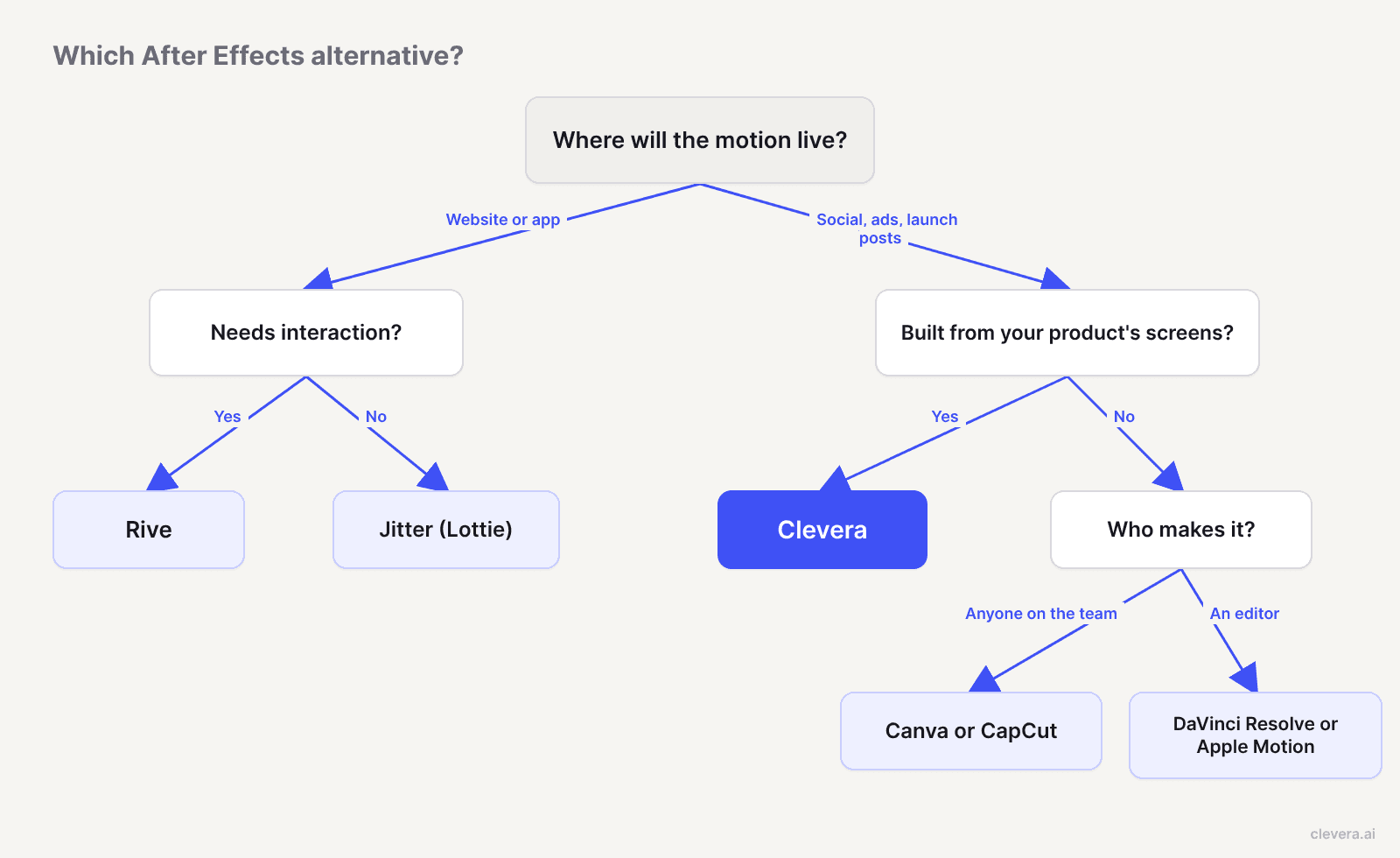
| Công việc | Bắt đầu với |
|---|---|
| Video giới thiệu ra mắt hoặc tiêu điểm tính năng từ màn hình sản phẩm | Clevera |
| Đồ họa thông tin động hoặc video giải thích từ bản tóm tắt | Clevera (Mô tả những gì bạn muốn) |
| Hoạt hình Lottie cho trang web hoặc ứng dụng | Jitter |
| Hoạt hình tương tác cho trang chủ hoặc trang bảng giá | Rive |
| Đồ họa mạng xã hội động hoặc quảng bá sự kiện do bất kỳ ai trong nhóm thực hiện | Canva |
| Chỉnh sửa video ngắn theo xu hướng | CapCut |
| Mẫu tiêu đề thương hiệu miễn phí và đồ họa theo dõi | DaVinci Resolve |
| Tiêu đề thương hiệu cho đội ngũ Final Cut Pro | Apple Motion |
Bắt đầu với loại video bạn làm thường xuyên nhất
Hãy nhìn vào 10 tài sản chuyển động gần nhất mà đội ngũ của bạn đã xuất bản. Nếu hầu hết là các clip mạng xã hội và clip ra mắt xoay quanh sản phẩm, hãy thử nghiệm một công cụ AI cho clip tiếp theo và giữ lại các công cụ keyframe cho 1 hoặc 2 tác phẩm chủ đạo mỗi quý. Nếu hầu hết là hoạt ảnh trang web, Jitter hoặc Rive sẽ xứng đáng với thời gian bạn bỏ ra để học. Chọn công cụ cho công việc bạn làm hàng tuần, thay vì công việc bạn chỉ làm mỗi năm một lần, chính là cách giúp bạn thoát khỏi hàng đợi chờ đợi After Effects.