GitLab entegrasyonu
Ekran kayıtlarını GitLab'da Markdown dokümanlarına dönüştürün
Bir iş akışını bir kez kaydedin. Clevera, resimli rehberi yazar ve seçtiğiniz GitLab projesi ile klasörüne, ekran görüntüleriyle birlikte bir Markdown dosyası olarak işler; böylece dokümantasyon hattınız bunu diğer değişiklikler gibi algılar.
GitLab uyumlu Markdown
Projeye işlenen ekran görüntüleri
GitLab Pages ve MkDocs ile çalışır
Yayınlamak için kredi gerekmez
Neler yapabilirsiniz
Kod olarak dokümantasyon,
kimsenin doküman yazmasına gerek kalmadan.
GitLab kullanan ekipler, dokümantasyonu zaten kod gibi ele alıyor: bir projede yer alıyor, geçmişi var ve bir hat (pipeline) tarafından yayınlanıyor. Zor kısım hiçbir zaman hat değildi. Zor olan rehberleri yazmaktı. Clevera, bunları bir ekran kaydından yazar ve hattınızın okuduğu klasöre bırakır.
Her izlenecek yoldan bir rehber
Özelliği ekranda bir kez gösterin. Clevera, kaydı numaralandırılmış adımlar ve ekran görüntüleri içeren yazılı bir nasıl yapılır rehberine dönüştürür; proje el kitabı veya ürün dokümanları için hazır hale getirir.
Geri kalanını hattınız halleder
Her yayınlama, varsayılan dalda normal bir işlemedir (commit); bu nedenle GitLab Pages, MkDocs veya Hugo siteyi tıpkı bir ekip arkadaşınızın yaptığı değişiklik gibi yeniden oluşturur.
Projede yaşayan görseller
Ekran görüntüleri, Markdown dosyasının yanına işlenir ve göreceli yollarla bağlanır. Clevera'ya bağımlı değildirler ve özel bir proje onları gizli tutar.
Okunabilir işlemeler olarak güncellemeler
Makaleyi Clevera'da düzeltin ve tekrar yayınlayın. Aynı dosya ve görselleri bir “Makaleyi güncelle” işlemesiyle üzerine yazılır, böylece geçmişte neyin ve ne zaman değiştiği görülür.
Her proje, her klasör
Bağlı hesabın Geliştirici veya daha yüksek yetkiye sahip olduğu her GitLab projesinden seçim yapın ve klasörü yazın: docs, handbook/support veya proje kök dizini.
Dal kurallarınıza uyar
Clevera, korumalı dallara saygı duyar. Eğer sadece Bakımcılar (Maintainers) push yapabiliyorsa maindalına, bir Bakımcı hesabı bağlayın veya Geliştiricilerin push yapmasına izin verin.
Nasıl çalışır
Kaydı GitLab projesine dönüştürme
dört adımda.
Bir sahip veya yönetici GitLab'ı bir kez bağlar. Bundan sonra, bir makaleyi düzenleyebilen herkes onu editörden yayınlayabilir.
- 1
GitLab.com'u bağlayın
GitLab'da oturum açın ve Clevera'yı yetkilendirin. Hesabınızın Geliştirici veya daha yüksek yetkiye sahip olduğu projeleri listeler. - 2
Clevera rehberi yazar
Ekran kaydından yola çıkarak Clevera yardım makalesini yazar: başlıklar, numaralandırılmış adımlar, uyarı kutuları ve ekran görüntüleri. - 3
Proje ve klasör seçin
Paylaş menüsünde Yayınla'yı açın, GitLab projesini ve klasörü seçin, ardından GitLab'da Yayınla'ya tıklayın. - 4
Tek bir işleme gerçekleşir
Markdown dosyası ve görselleri, varsayılan dalda tek bir işlemede birlikte ulaşır ve hattınız çalışmaya başlar.
Clevera'da görün
GitLab'da yayınlama,
makalenin Paylaş penceresinden.
Dışa aktarma yok, elle Markdown kopyalama yok, ekran görüntülerini depoya sürükleme yok. Size bir bağlantı ve yerleştirme kodu veren Paylaş penceresi, aynı zamanda GitLab'a da işleme yapar.
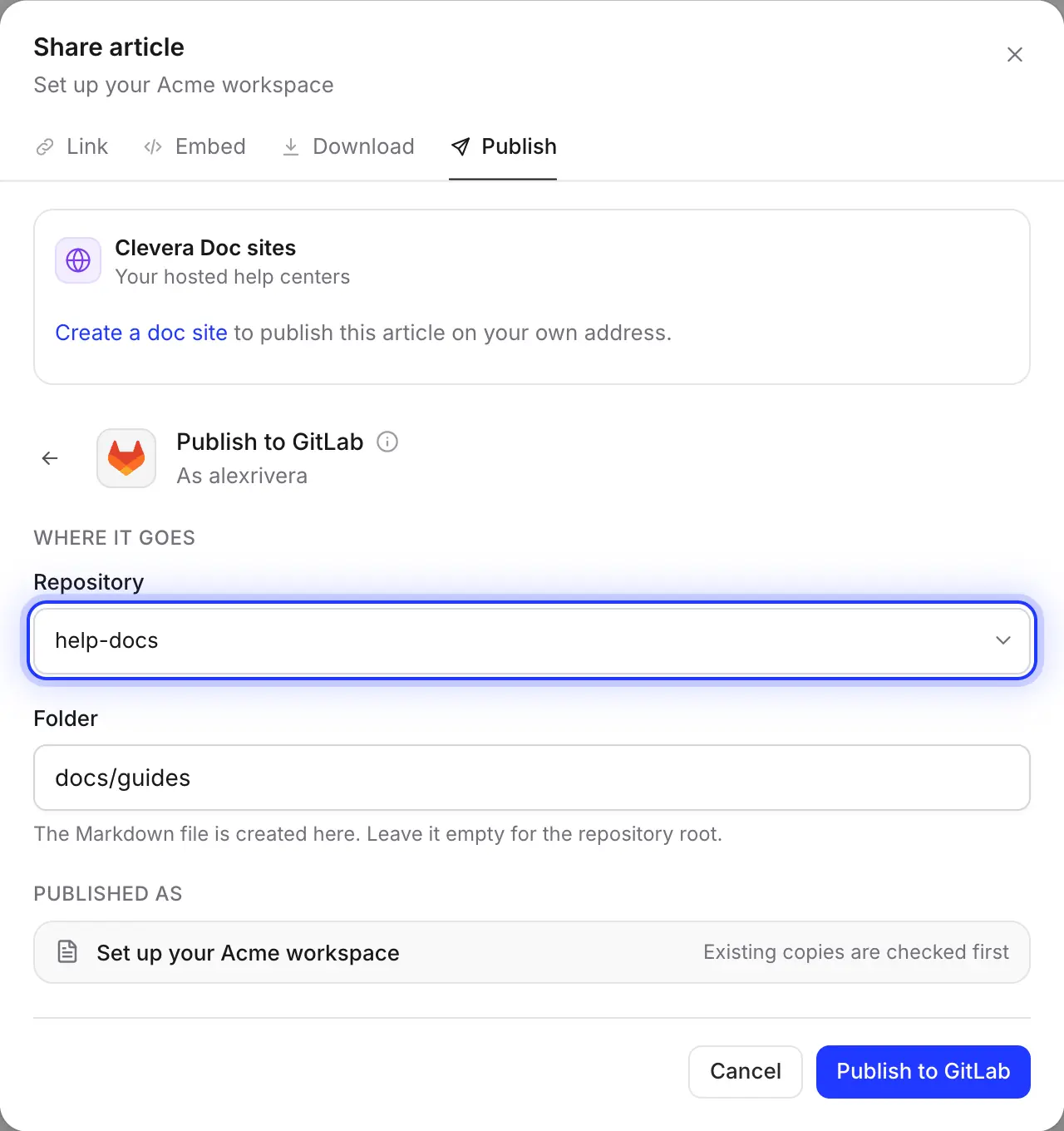
Projeyi ve klasörü seçin
Liste, bağlı GitLab hesabının Geliştirici veya daha yüksek yetkiye sahip olduğu projeleri, en son güncellenenler başta olacak şekilde gösterir. Dokümanlarınızın bulunduğu klasörü yazın, örneğin docs/guides; henüz var olmayan klasörler aynı işlemede oluşturulur.
Clevera projeyi ve klasörü hatırlar, böylece bir sonraki makale aynı yere gider.
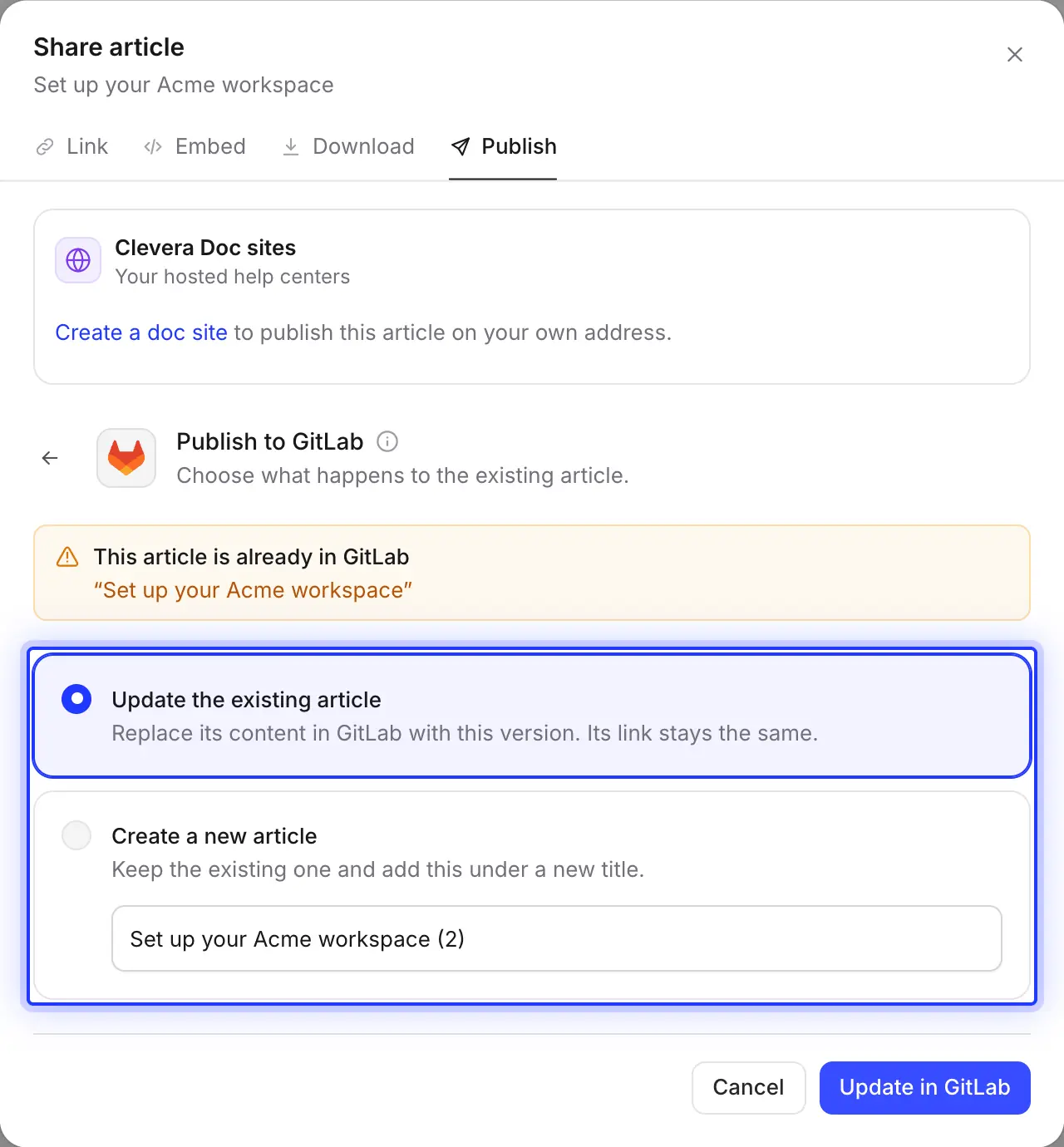
Yinelenen dosyalar olmadan yeniden yayınlayın
Yazmadan önce Clevera, o klasörde aynı isimde bir dosya olup olmadığına bakar. Eğer bulursa, seçiminizi yaparsınız: yeni bir işlemede üzerine yazın veya olduğu gibi bırakıp bu sürümü yeni bir başlıkla yayınlayın.
Yayınlama sadece tek yönlüdür. Birinin GitLab'daki dosyada yaptığı düzenleme, asla Clevera makalesine geri akmaz.
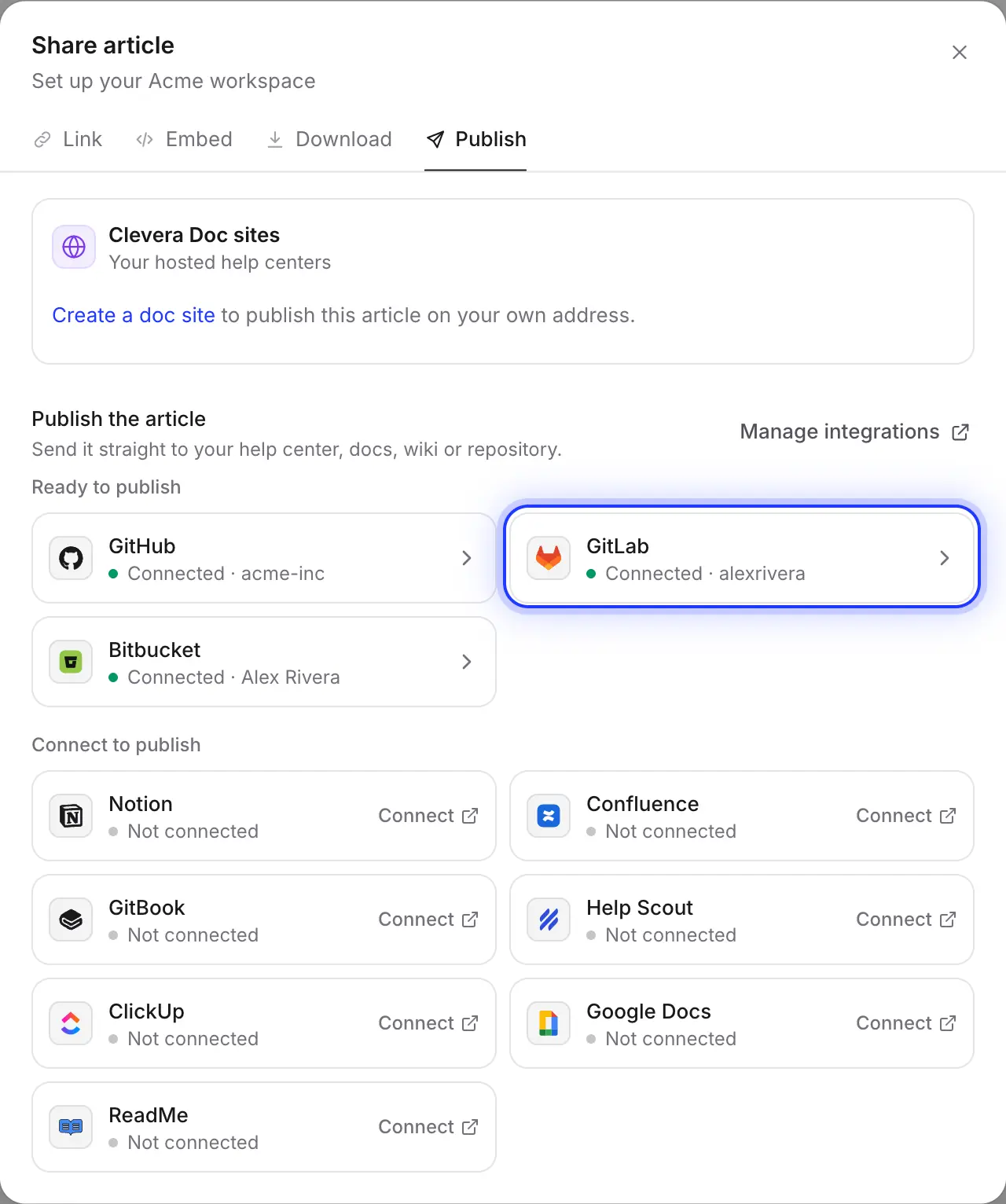
Yığınınızın geri kalanıyla birlikte GitLab
Bazı ekipler ürün dokümanlarını GitLab'da, dahili wikilerini ise başka bir yerde tutar. Her aracı bir kez bağlayın ve aynı makaleyi GitLab, Confluence veya Notion üzerinde aynı sekmeden yayınlayın.
Sizin için dolduruldu
Her işlemenin içeriği
ve sizin karar verdikleriniz.
Clevera, GitLab'ın dosya görünümünde oluşturduğu ve statik site oluşturucuların temiz bir şekilde derlediği Markdown yazar. Bir yayınlamanın projenize tam olarak ne eklediği aşağıdadır.
- Proje ve klasörSiz seçersiniz
- Bağlı hesabın Geliştirici veya daha yüksek yetkiye sahip olduğu herhangi bir GitLab.com projesi ve içindeki herhangi bir klasör. Klasör şununla başlar
docs; proje kök dizini için boş bırakın. - Dosya adıSizin için ayarlandı
- Makalenin küçük harfli ve tireli başlığı, sonu
.mdile biter. “Reset a customer password” şuna dönüşürreset-a-customer-password.md. Aksanlı ve Latin olmayan başlıklar Latin harfleriyle yazılır ve isimler 80 karakterde kesilir. - Ön bilgi (Front matter)Sizin için ayarlandı
- Şu alanları içeren bir YAML bloğu:
title,created_at,updated_atvesource. MkDocs, Hugo ve Docusaurus başlığı okur ve gerisini yoksayar. - Uyarı kutuları ve biçimlendirmeSizin için dönüştürüldü
- Uyarı kutuları, başlıkları aynı satırda olacak şekilde GitLab uyarılarına dönüşür, örneğin
> [!WARNING] Careful. Tablolar, görev listeleri, matematik, diliyle birlikte kod blokları ve daraltılabilir<details>bölümleri GitLab'ın oluşturduğu şekilde gelir. - Ekran görüntüleriSizin için ayarlandı
- Şuraya işlenir:
assets/<file name>/aynı klasörde, aynı işlemede, her açıklama görselin altında italik olarak. - İşleme (Commit)Sizin için ayarlandı
- Varsayılan dalda şu mesajla tek bir işleme:
Add article: …veyaUpdate article: …, Clevera'yı bağlayan GitLab hesabı tarafından oluşturulmuştur. - VideolarSizin için ayarlandı
- Makale içine yerleştirilen bir video, oynatıcısına bağlanan bir poster görseline ve başlığıyla birlikte bir ▶ bağlantısına dönüşür. Makalenin geldiği kayıt eklenmez.
Kurulum
GitLab entegrasyonunu kurun
yaklaşık iki dakikada.
Pro veya Custom planında bir Clevera çalışma alanına ve bir GitLab.com hesabına ihtiyacınız var. Çalışma alanı sahibi veya bir Yönetici GitLab'ı bağlar; bundan sonra, bir makaleyi düzenleyebilen herkes onu yayınlayabilir. Yayınlama kredi harcamaz.
- 1
Entegrasyonları açın
Clevera'da çalışma alanı menüsünü açın, Integrationsseçeneğini seçin, GitLab'ı Code repositories altında bulun ve Connect. - 2
GitLab.com'da Clevera'yı yetkilendirin
GitLab şu kapsamları ister: api, read_user, read_repository ve write_repository , dosya API'sinin dosya oluşturmak ve güncellemek için bunlara ihtiyacı vardır. Tıklayın Authorize. - 3
Rolü kontrol edin
Her projede Geliştirici veya daha yüksek yetkiye sahip bir hesap kullanın. Korumalı bir varsayılan dala işleme yapmak için genellikle Maintainergerekir; paylaşılan bir bot hesabı iyi çalışır. - 4
Bir makale yayınlayın
Makale editöründe Sharetıklayın, Publishaçın, GitLab kutucuğuna tıklayın, projeyi ve klasörü seçin ve Publish to GitLab. - 5
GitLab'da açın
“Published to GitLab.” yazısını gördüğünüzde, Open in GitLab tıklayarak dosyayı ve işlemesini görün.
GitLab entegrasyonu soruları
Bugünlük hayır. Clevera sadece GitLab.com'a bağlanır. Kendi kendine barındırılan GitLab sunucuları desteklenmez, bu nedenle kendi GitLab örneğinizdeki bir proje yayın hedefi olamaz.
Hayır. Clevera doğrudan projenin varsayılan dalına işleme yapar, genellikle mainve başka bir dal seçemezsiniz. Ekibiniz dokümanları birleştirme isteklerinde inceliyorsa, yayınlamadan önce makaleyi Clevera'da inceleyin veya doğrudan işlemelere izin verilen bir projede yayınlayın.
Neredeyse her zaman korumalı bir dal yüzündendir. GitLab varsayılan dalı korur ve genellikle sadece Bakımcıların (Maintainers) buraya push yapmasına izin verir. Bağlı hesaba Bakımcı rolünü verin veya şuradan Geliştiricilerin push yapmasına izin verin: Settings → Repository → Protected branches.
Evet. Klasörü sitenizin oluşturulduğu yere yönlendirin. Her yayınlama normal bir işlemedir, bu nedenle CI/CD hattınız her zamanki gibi çalışır ve oluşturucu title ön bilgiden okur. Temanızın uyarıları ve daraltılabilir bölümleri oluşturduğundan emin olun.
Siz tekrar yayınlayana kadar GitLab'da hiçbir şey değişmez. Ardından Clevera mevcut dosyayı bulur ve yeni bir commit ile güncellemenize olanak tanır. Makalenin adını değiştirdiyseniz, yeni başlık yeni bir dosya olur; eskisini GitLab'da kendiniz silin. Clevera projenizden asla dosya silmez.
Bir çalışma alanı tek bir GitLab bağlantısı tutar ve tekrar bağlanmak bunu değiştirir. Yayın yaptığınız her projenin üyesi olan bir hesap kullanın.
GitLab'a yayın yapmak Pro ve Özel planların bir parçasıdır ve yayınlama işlemi kredi kullanmaz. Makalenin kendisini oluşturmak her zamanki gibi kredi kullanır. Bkz. fiyatlandırma.
Evet. Her aracı bir kez bağlayın ve aynı makaleyi dilediğiniz kadar yere yayınlayın. Bkz. GitHub ve Bitbucket entegrasyonları veya tüm entegrasyonlar.
Bir sonraki rehberiniz, zaten projede.
Bir kez kaydedin. Clevera rehberi yazar ve ekran görüntüleri dahil her şeyiyle GitLab'a commit'ler.