Bitbucket entegrasyonu
Ekran kaydı kılavuzlarını Markdown olarak Bitbucket'a yayınlayın
Atlassian ekosisteminde yaşayan ekipler için. Bir iş akışını bir kez kaydedin; Clevera kılavuzu yazsın ve ekran görüntüleriyle birlikte Markdown dosyası olarak Bitbucket Cloud deponuza commit'lesin. README, dokümanlar klasörü veya doküman siteniz için hazır.
Bitbucket Cloud
Bitbucket'ın görüntüleyebildiği Markdown
Depoda ekran görüntüleri
Confluence ile uyumlu
Neler yapabilirsiniz
Atlassian ekipleri için geliştirici dokümanları,
ekranda gösterdiklerinizden yazılır.
Mühendislik Jira ve Bitbucket üzerinde çalışır, şirketin geri kalanı Confluence okur ve nasıl yapılır kılavuzları bu boşlukta kaybolur. Clevera bu boşluğu kapatır: aynı kayıt, depoda bir Markdown kılavuzuna ve dilerseniz Confluence alanınızda bir sayfaya dönüşür.
Bir demoyu kılavuza dönüştürün
Kurulum adımlarını, sürüm kontrol listesini veya yeni özelliği kaydedin. Clevera kılavuzu numaralandırılmış adımlar ve ekran görüntüleriyle yazar, böylece sprint sonrasında kimsenin yazması gerekmez.
Bitbucket'ın gösterebildiği Markdown
Bitbucket'ın dosya görünümü ham HTML'i işlemez, bu yüzden Clevera onu kullanmadan saf Markdown yazar. Kılavuz, sadece doküman sitesinde değil, depoda da temiz bir şekilde okunur.
Aynı commit içinde ekran görüntüleri
Görseller Markdown dosyasının yanına commit edilir ve göreceli yollarla bağlanır. Clevera olmadan da çalışırlar ve depo kadar gizli kalırlar.
Bitbucket Pipelines ile uyumlu
Yayınlama işlemi, ana dalda sıradan bir commit'tir. Eğer Pipelines doküman sitenizi depodan oluşturuyorsa, diğer tüm değişiklikler gibi yeni kılavuz üzerinde de çalışır.
Tek kayıt, iki Atlassian evi
Makaleyi geliştiriciler için bir Bitbucket deposuna ve diğer herkes için bir Confluence alanına, aynı Paylaş penceresinden yayınlayın.
Yeniden yayınlayın, kopyalamayın
Arayüz değiştiğinde makaleyi güncelleyin ve tekrar yayınlayın. Clevera mevcut dosyayı bulur ve yeni bir commit ile üzerine yazar.
Nasıl çalışır
Kaydedilmesinden depoya
dört adımda.
Bir sahip veya yönetici Bitbucket'ı bir kez bağlar. Ardından makaleyi düzenleyebilen herkes, editörden yayınlama yapabilir.
- 1
Bitbucket Cloud'u bağlayın
bitbucket.org'a giriş yapın ve Clevera'ya hesabınızı okuma, depoları okuma ve yazma erişimi verin. - 2
Clevera kılavuzu yazar
Ekran kaydından Clevera makaleyi yazar: başlıklar, numaralandırılmış adımlar, uyarı kutuları ve ekran görüntüleri. - 3
Depo ve klasör seçin
Paylaş menüsünde Yayınla'yı açın, depoyu ve docs gibi bir klasörü seçin, ardından Bitbucket'a Yayınla'ya tıklayın. - 4
Ana dala ulaşır
Markdown dosyası ve görselleri, deponun ana dalında tek bir commit olarak ulaşır.
Clevera'da görün
Bitbucket'a yayınlama,
makalenin Paylaş penceresinden.
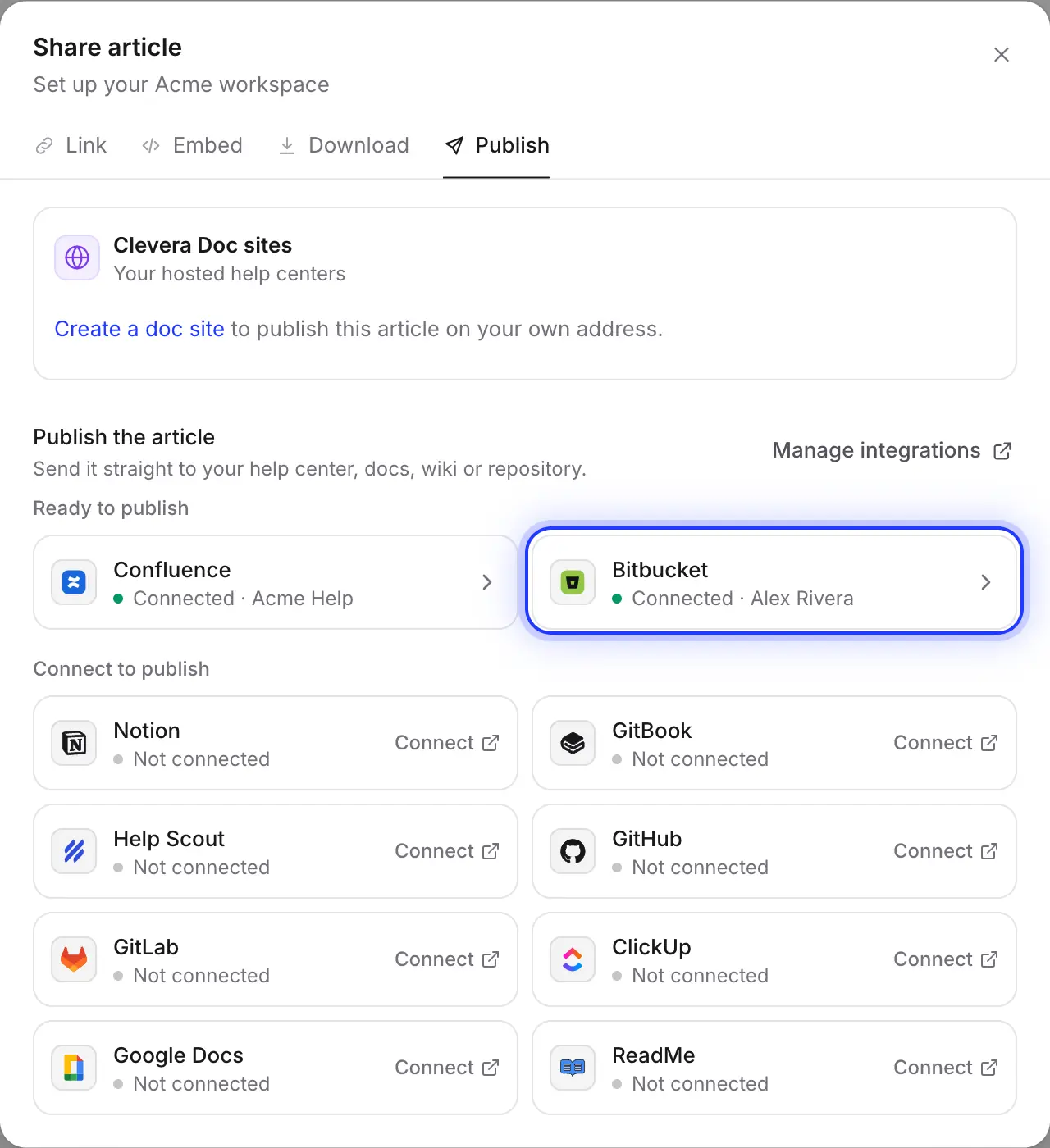
Her makalenin bir bağlantı, yerleştirme kodu, indirmeler ve bir Yayınla sekmesi içeren Paylaş penceresi vardır. Bitbucket bu sekmedeki bir kutucuktur.
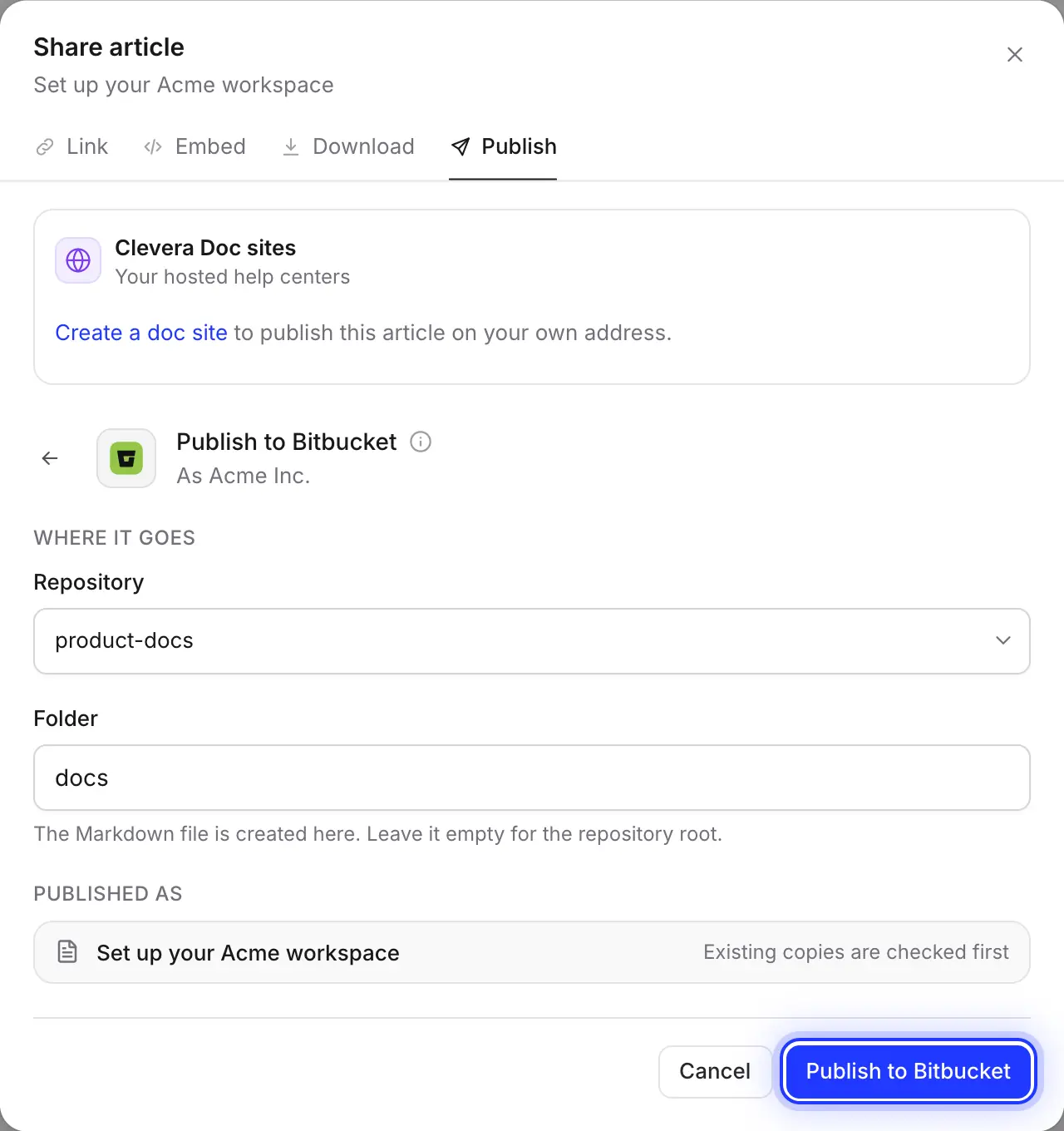
Depoyu ve klasörü seçin
Liste, bağlı hesabın katkıda bulunabileceği tüm Bitbucket çalışma alanlarındaki depoları tutar, en son güncellenenler en üsttedir. Şunun gibi bir klasör yazın: docs; Clevera henüz yoksa onu oluşturur.
Seçiminiz hatırlanır, böylece bir sonraki kılavuzu yayınlamak iki tıklama sürer.
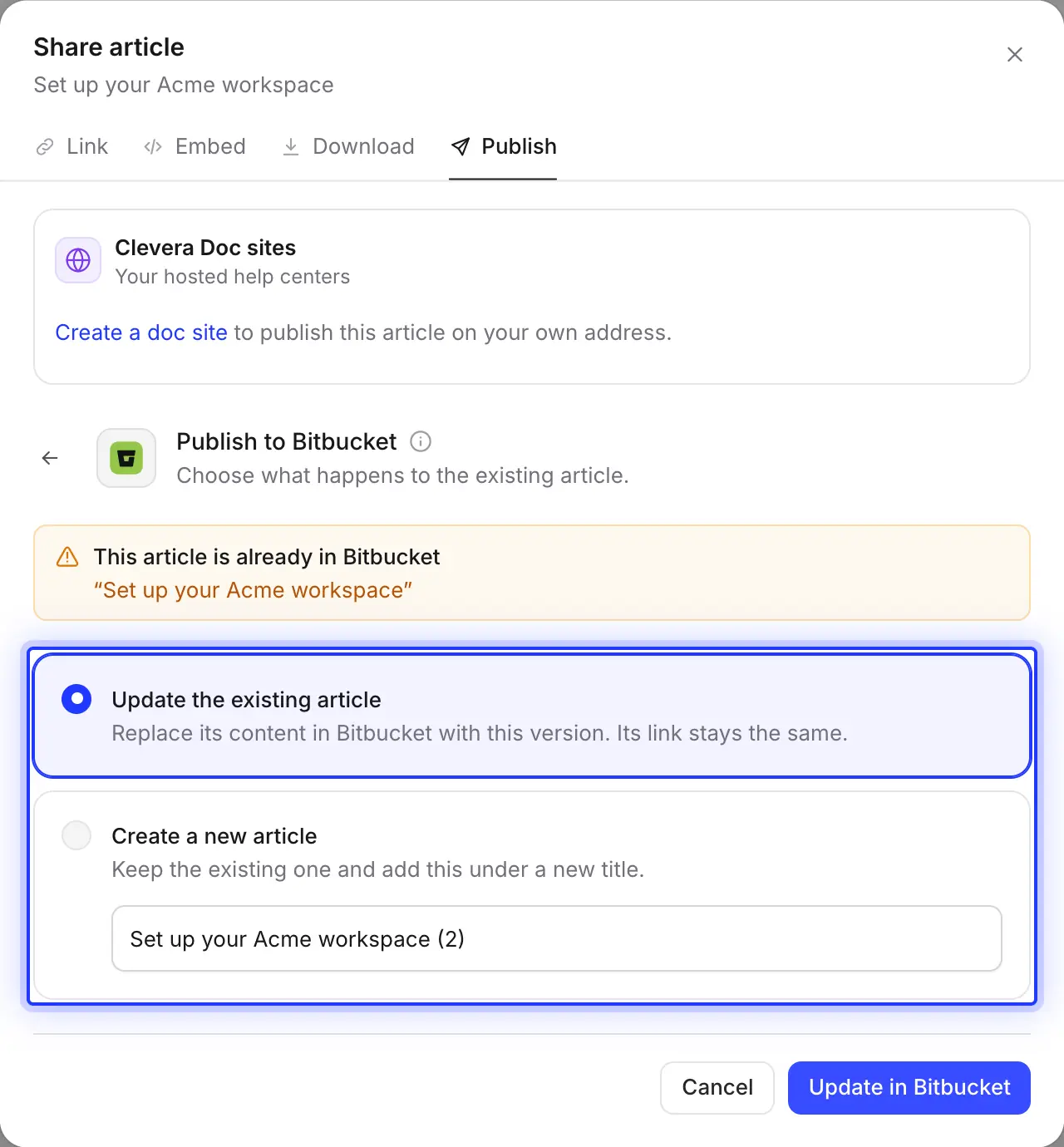
Zaten orada olan dosyayı güncelleyin
Clevera yazmadan önce klasörü aynı isimde bir dosya için kontrol eder. Güncelleyin, aynı dosya ve görselleri “Update article: …” adlı bir commit ile üzerine yazılır. Veya dosyayı tutun ve bu sürümü yeni bir başlık altında yeni bir dosya olarak ekleyin.
Bitbucket'ta yapılan düzenlemeler asla Clevera'ya geri dönmez, bu yüzden yayınlama işlemi her zaman tek yönlüdür.
Bitbucket ve Confluence, yan yana
Bağlayın Confluence da bağlayın, aynı makale ekran görüntüleri eklenmiş şekilde bir Confluence sayfası olarak alana gitsin. Geliştiriciler kodun yanında okusun; destek ve satış ekipleri wiki'de okusun.
Sizin için dolduruldu
Depoya ne gider
ve Bitbucket'ta nasıl okunur.
Bitbucket, Markdown'ı GitHub ve GitLab'dan biraz farklı gösterir. Clevera özellikle Bitbucket için yazar, böylece hiçbir şey başıboş etiketlere dönüşmez.
- Depo ve klasörSiz seçersiniz
- Bağlı hesabın katkıda bulunabileceği, ana dala yazma erişimi olan herhangi bir depo. Klasör şununla başlar
docs; depo kökü için boş bırakın. - Dosya adıSizin için ayarlandı
- Küçük harflerle ve tirelerle, şununla biten başlık
.md: “Deploy to staging” şuna dönüşürdeploy-to-staging.md. Aksanlı ve Latin olmayan başlıklar önce Latin harfleriyle yazılır. - Uyarı kutularıSizin için dönüştürüldü
- Bir emoji ve kalın yazılmış başlıkla başlayan alıntı: ℹ️ bilgi, 💡 ipucu, ⚠️ uyarı, 📝 not, ✅ başarı, 🚨 tehlike. Bitbucket'ın görüntüleyicisinde doküman sitesindekiyle aynı şekilde okunur.
- Açılır menüler ve matematikSizin için dönüştürüldü
- Ham HTML olmadan daraltılabilir bölümler yoktur, bu yüzden bir açılır menü, içeriği aşağıda açık olacak şekilde kalın bir özet haline gelir. Denklemler şuna dönüşür
mathkod blokları, çünkü Bitbucket matematik işlemez. - Ekran görüntüleriSizin için ayarlandı
- Şuraya commit edildi
assets/<file name>/aynı commit içinde dosyanın yanında, açıklamaları italik olarak. - Front matter ve commitSizin için ayarlandı
- Şunları içeren kısa bir YAML bloğu
title,created_at,updated_atvesource. Commit mesajı, Clevera'yı bağlayan hesap tarafından “Add article: …” veya “Update article: …” şeklindedir.
Kurulum
Bitbucket entegrasyonunu kurun
yaklaşık iki dakikada.
Pro veya Custom planında bir Clevera çalışma alanına ve bir Bitbucket Cloud hesabına ihtiyacınız var. Çalışma alanı sahibi veya bir Yönetici bağlantıyı kurar; sonrasında makaleyi düzenleyebilen herkes yayınlayabilir. Yayınlama kredi harcamaz.
- 1
Entegrasyonları açın
Clevera'da çalışma alanı menüsünü açın, şunu seçin Entegrasyonlar, şunun altında Bitbucket'ı bulun Kod depoları ve şuna tıklayın Bağla. - 2
Bitbucket'ta erişim izni verin
Bitbucket sizden Clevera'nın hesabınızı okumasına ve depoları okuyup yazmasına izin vermenizi ister. Şuna tıklayın Erişim izni ver. - 3
Dal kurallarını kontrol edin
Eğer ana dalda bir dal kısıtlaması varsa, bağlı hesabı şunun altında yazma yetkisi olan kişilere ekleyin Depo ayarları → Dal kısıtlamaları. - 4
Bir makale yayınlayın
Editörde şuna tıklayın Paylaş, şunu açın Yayınla, Bitbucket kutucuğuna tıklayın, depoyu ve klasörü seçin ve şuna tıklayın Bitbucket'a Yayınla. - 5
Bitbucket'ta açın
“Bitbucket'a yayınlandı.” mesajını gördüğünüzde şuna tıklayın Bitbucket'ta aç dosyayı görmek için.
Bitbucket entegrasyonu soruları
Hayır. Clevera sadece Bitbucket Cloud (bitbucket.org) ile bağlanır. Bitbucket Data Center ve Server desteklenmez.
Hayır. Doğrudan deponun ana dalına commit eder, genellikle main veya master, başka bir dal seçemezsiniz. Eğer bir dal kısıtlaması değişikliklere sadece pull request üzerinden izin veriyorsa, Bitbucket commit'i reddeder.
Bağlı hesap ana dala yazamıyordur, genellikle bir dal kısıtlaması nedeniyle. Şunun altında yazma erişimi verin Depo ayarları → Dal kısıtlamalarıveya başka bir depoya yayınlayın.
Hayır. Clevera makaleyi Bitbucket'a Markdown dosyası olarak yayınlar; Jira sorunları oluşturmaz veya güncellemez. Dosyanın bağlantısını bir soruna kendiniz yapıştırabilir veya aynı makaleyi şuraya yayınlayabilirsiniz Confluence.
Uyarı kutuları, Bitbucket'ın iyi gösterdiği bir emoji ve kalın başlıkla alıntı olarak gelir. Kontrol listeleri Markdown görev listeleri olarak yazılır; Bitbucket kutucukları metin olarak gösterebilir. Vurgular ve üst simgeler düz metne dönüşür.
Tekrar yayınlayana kadar Bitbucket'ta hiçbir şey değişmez. Ardından mevcut dosyanın üzerine yeni bir commit ile yazabilirsiniz. Yeniden adlandırılan makale yeni bir dosya olur; eskisini Bitbucket'ta kendiniz silin, çünkü Clevera asla dosya silmez.
Bitbucket'e yayınlama, Pro ve Özel planların bir parçasıdır ve kredi harcamaz. Makaleyi oluşturmak ise her zamanki gibi kredi kullanır. Bkz. fiyatlandırma.
Bir kez gösterin. Bitbucket'te bulun.
Clevera, kaydınızdan rehberi yazar ve ekran görüntüleri dahil olmak üzere depoya işler.