ReadMe entegrasyonu
Ekran kaydından ReadMe'ye geliştirici rehberleri yayınlayın
API referansınız uç noktaları açıklar. Rehberleriniz ise bunların çevresindeki her şeyi anlatır. Bir akışı bir kez kaydedin, Clevera rehberi ekran görüntüleriyle yazsın ve seçtiğiniz rehber kategorisinde ReadMe geliştirici merkezinizde yayınlasın.
Geliştirici merkezinizdeki rehberler
ReadMe açıklamaları ve kod sekmeleri
ReadMe'ye yüklenen ekran görüntüleri
Adrese göre güncelleme
Neler yapabilirsiniz
API'nizin etrafındaki rehberler,
doğrudan ürünün içinden yazılır.
Geliştiriciler başlamak için ReadMe merkezinize gelir: hesap oluşturma, API anahtarını bulma, webhook kurma, panelde test etme. Bu sayfalar ekran görüntüleri ve tıklamalardan oluşur ve panel her değiştiğinde güncelliğini yitirir. Clevera bunları bir kayıttan yola çıkarak yazar.
Başlangıç, adım adım gösterilir
Kaydolmadan ilk API çağrısına kadar olan yolu panelinizde kaydedin. Clevera bunu numaralandırılmış adımlar ve her biri için bir ekran görüntüsü içeren bir rehbere dönüştürür.
Kod, kod olarak kalır
Kod blokları dillerini ve başlıklarını korur. Sadece kod içeren sekmeler ReadMe kod sekmelerine dönüşür, böylece cURL, Node ve Python örnekleri yan yana durur.
Geliştiricilerin gezindiği yerde
Başlangıç veya Webhook'lar gibi bir rehber kategorisi seçin; rehber merkezinizin Rehberler bölümünde orada görünür.
ReadMe tarafından barındırılan ekran görüntüleri
Ekran görüntüleri ReadMe'ye yüklenir, böylece Clevera'daki makaleyi silseniz bile rehber çalışmaya devam eder.
Panel değiştiğinde rehberleri yenileyin
Akışı yeniden kaydedin, Clevera'daki makaleyi güncelleyin ve tekrar yayınlayın. Clevera rehberi adresinden bulur ve olduğu yerde üzerine yazar.
ReadMe sayfa formatıyla güvenli
Metninizdeki süslü parantezler ve açılı parantezler kaçış karakteriyle korunur, böylece şu gibi yer tutucular {API_KEY} tam olarak yazıldığı gibi görünür.
Nasıl çalışır
Kayıttan ReadMe rehberine
dört adımda.
Projenizin API anahtarını bir kez yapıştırın. Bundan sonra, çalışma alanındaki herhangi bir makale merkezinizde bir rehbere dönüşebilir.
- 1
Projenizi bağlayın
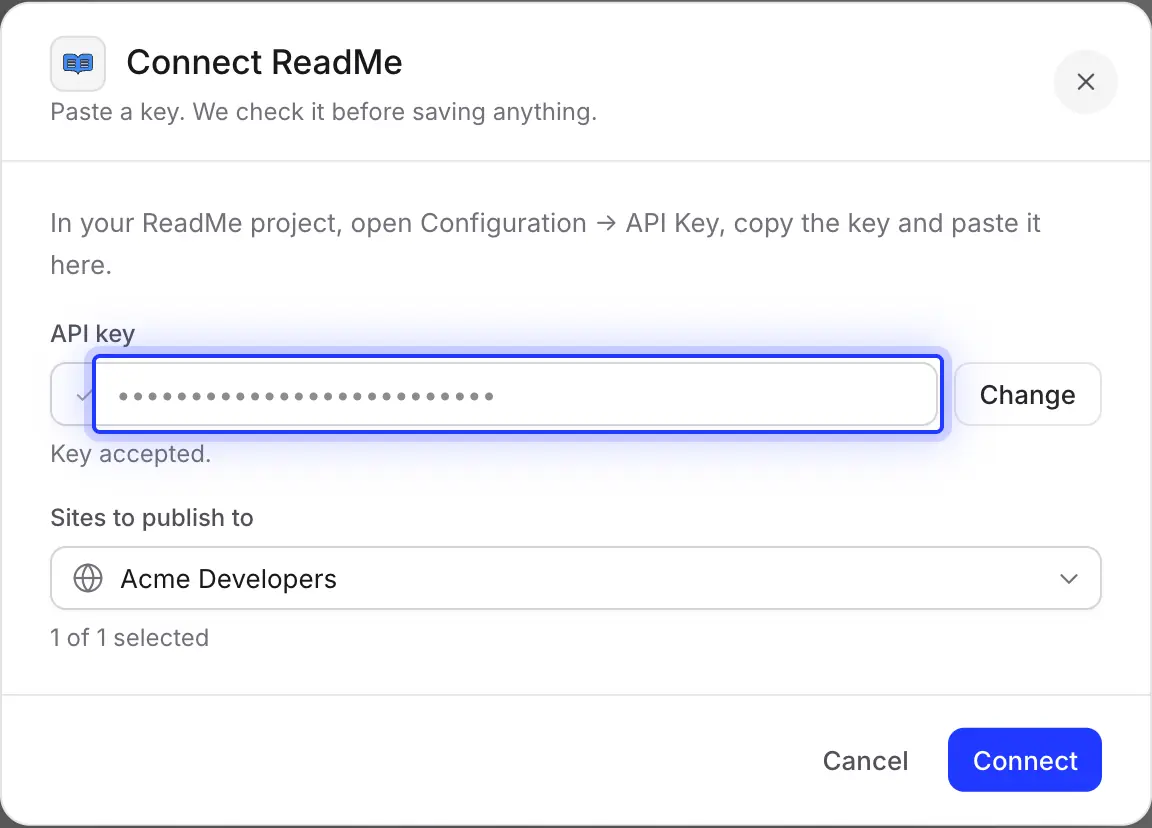
ReadMe projenizin Yapılandırma bölümünden bir API anahtarı kopyalayın, Clevera'ya yapıştırın ve anahtarı kontrol etmesini sağlayın. - 2
Clevera rehberi yazar
Ekran kaydınızdan yola çıkan Clevera rehberi yazar: adımlar, ekran görüntüleri, açıklamalar ve kod. - 3
Bir rehber kategorisi seçin
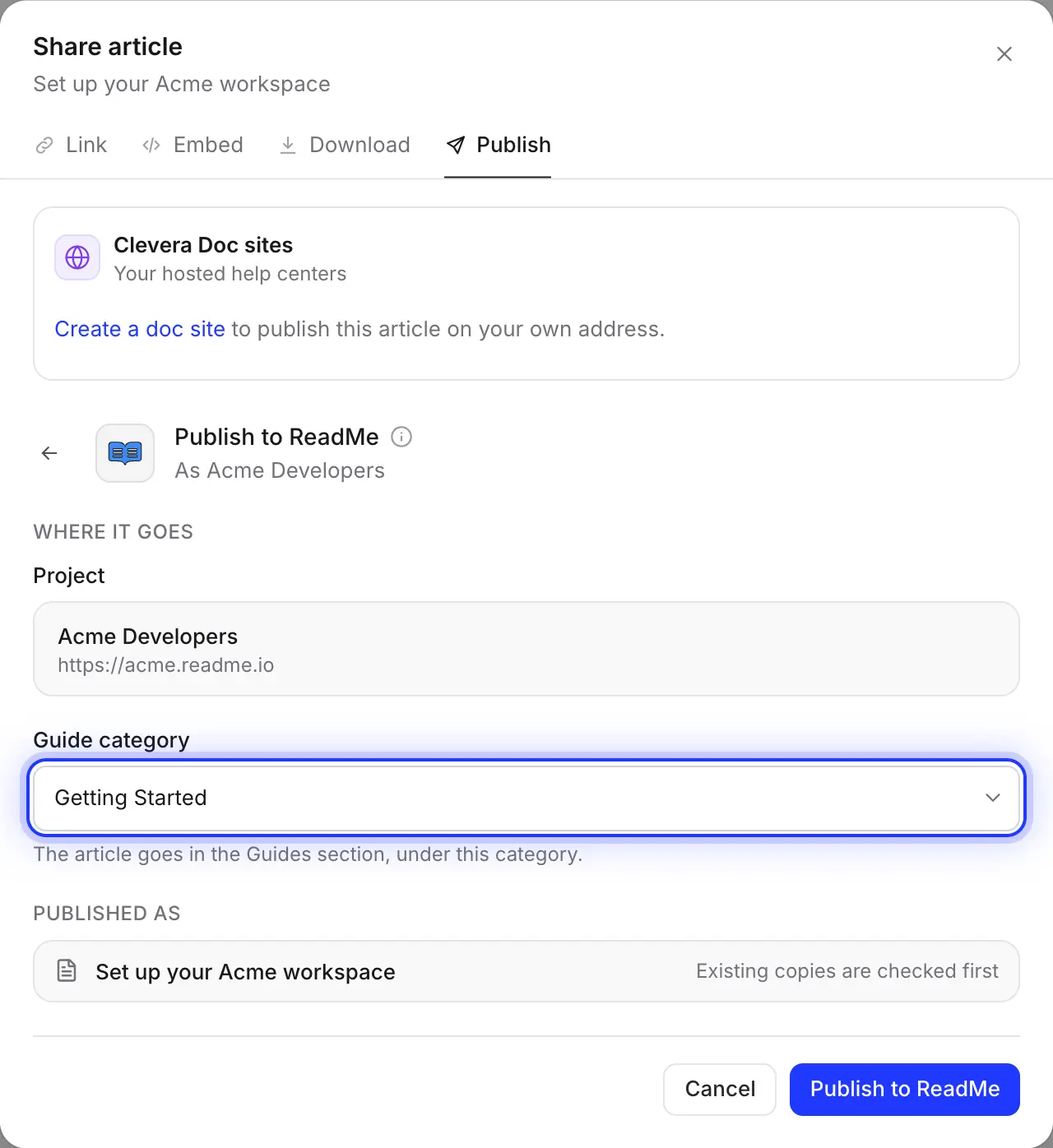
Paylaş bölümünde Yayınla'yı açın, rehber kategorisini seçin ve ReadMe'de Yayınla'ya tıklayın. - 4
Rehberlerinizde
Rehber, projenizin ana sürümünde, başlığından oluşturulan bir adreste o kategori altında görünür.
Clevera'da görün
ReadMe'de yayınlama,
makalenin Paylaş penceresinden.
ReadMe düzenleyicisine yapıştırmak yok, ekran görüntülerini tek tek yüklemek yok, ReadMe söz diziminde açıklamaları yeniden yazmak yok. Paylaş penceresi rehberi sizin yerinize yayınlar.
Bir anahtar, bir proje
ReadMe'de projenizin Yapılandırma → API Anahtarları bölümünü açın ve bir anahtar kopyalayın. Clevera'ya yapıştırın ve Anahtarı kontrol etdüğmesine tıklayın; Clevera herhangi bir şeyi kaydetmeden önce anahtarın ait olduğu projeyi gösterir.
Anahtar o projeye tam erişim sağlar, bu yüzden gizli tutun. Farklı bir projede yayınlamak için o projenin anahtarıyla yeniden bağlanın.
Rehber kategorisini seçin
Proje bağlı merkezi gösterir. Bir Rehber kategorisiseçin: rehber, Rehberler bölümünde o kategori altında yer alır. Henüz kategori yok mu? Önce ReadMe'de bir tane oluşturun.
Adres başlıktan gelir, bu yüzden “İlk API anahtarınızı oluşturun” ifadesi /docs/create-your-first-api-key.
Sizin için dolduruldu
Geliştirici merkezinize neler gelir
ve neler sizin kararınız.
Clevera makaleyi ReadMe'nin kendi sayfa formatına dönüştürür, böylece rehber ReadMe'nin açıklamalarını, kod bloklarını ve gömülü öğelerini kullanır ve diğerleri gibi ReadMe'de düzenlenebilir.
- Rehber kategorisiSiz seçersiniz
- Projenizin Rehberler bölümündeki herhangi bir kategori. Clevera, dokümanlarınızın ana (kararlı) sürümünde yayın yapar.
- Başlık ve adresSizin için ayarlandı
- Makalenin başlığı ve altında oluşturulan bir adres
/docs/. Eğer bu adres alınmışsa, ReadMe yeni rehbere biraz farklı bir adres verir. - GörünürlükSiz karar verirsiniz
- Clevera bunu ayarlamaz, bu yüzden yeni bir rehber ReadMe'nin varsayılan ayarını alır: herkese açık. Önce incelemek isterseniz yayınladıktan hemen sonra ReadMe'de değiştirin. Güncellemeler rehberin mevcut görünürlüğünü korur.
- AçıklamalarSizin için dönüştürüldü
- Başlıklarıyla birlikte ReadMe açıklamaları: bilgi ve notlar için 📘, ipuçları ve başarı için 👍, uyarılar için 🚧 ve tehlike için ❗️.
- Kod ve sekmelerSizin için dönüştürüldü
- Kod blokları dillerini ve başlıklarını korur. Sadece kod içeren sekmeler ReadMe kod sekmelerine dönüşür; diğer sekmeler etiketli bölümler haline gelir.
- Adımlar ve geçişlerSizin için dönüştürüldü
- Numaralandırılmış adımlar, her adımın başlığı kalın olacak şekilde numaralı bir listeye dönüşür. Daraltılabilir bölümler ReadMe genişletilebilir bölümlerine dönüşür.
- Ekran görüntüleri ve videolarSizin için ayarlandı
- Ekran görüntüleri açıklamalarıyla birlikte ReadMe'ye yüklenir. Makaleye yerleştirilen videolar ReadMe gömülü öğelerine dönüşür; bir Clevera videosunun paylaşım bağlantısının açık olması gerekir.
Kurulum
ReadMe entegrasyonunu kurun
yaklaşık iki dakikada.
Pro veya üzeri bir Clevera çalışma alanına ve en az bir rehber kategorisi olan ReadMe Refactored üzerinde bir ReadMe projesine ihtiyacınız var. Çalışma alanı sahibi veya bir Yönetici ReadMe'yi bir kez bağlar; sonrasında makale düzenleyebilen herkes yayın yapabilir. Yayınlama kredi harcamaz.
- 1
Bir ReadMe API anahtarı kopyalayın
ReadMe projenizde Yapılandırma → API Anahtarları bölümünü açın ve bir anahtar kopyalayın veya liste boşsa bir tane oluşturun. - 2
Clevera'da ReadMe'yi bağlayın
Çalışma alanı menüsünü açın, şurayı seçin Entegrasyonlarbölümünü bulun, ReadMe ve şuna tıklayın Bağlan. Anahtarı şuraya yapıştırın API anahtarı ve şuna tıklayın Anahtarı kontrol et. - 3
Projeyi onaylayın
“Anahtar kabul edildi.” yazısını ve projenizi şunun altında gördüğünüzde Yayınlanacak sitelerşuna tıklayın Bağlan. - 4
Bir makale yayınlayın
Makale düzenleyicide şuna tıklayın Paylaşşurayı açın YayınlaReadMe kutucuğuna tıklayın, bir tane seçin Rehber kategorisi ve şuna tıklayın ReadMe'de Yayınla. - 5
ReadMe'de açın
“ReadMe'de yayınlandı.” yazısını gördüğünüzde şuna tıklayın ReadMe'de açve henüz herkese açık olmaması gerekiyorsa rehberin görünürlüğünü ayarlayın.
ReadMe entegrasyonu soruları
Clevera, ReadMe'nin güncel (v2) API'sini kullandığı için ReadMe Refactored üzerindeki projelerle çalışır. ReadMe'nin eski platformundaki projeler bağlanamaz.
Hayır. Clevera, Rehberler bölümünde yayın yapar: referansınızın etrafındaki başlangıç, nasıl yapılır ve panel sayfaları. API referans sayfalarınız olduğu gibi kalır.
Projenizin Rehberler ana (kararlı) sürümünde.
Evet, varsayılan olarak. Clevera bir görünürlük ayarlamaz, bu yüzden ReadMe varsayılanı olan herkese açık ayarını kullanır. Önce incelemek isterseniz yayınladıktan hemen sonra ReadMe'de gizleyin; sonraki güncellemeler bu görünürlüğü korur.
Clevera, Rehberlerinizde aynı adrese sahip bir rehber arar ve “Bu makale zaten ReadMe'de mevcut.” uyarısını gösterir. Aynı adresteki rehberin üzerine yazmak için güncelleyin veya yeni bir başlık altında yeni bir rehber oluşturun. Son yayınlamadan bu yana ReadMe'de yapılan değişiklikler güncelleme ile üzerine yazılır.
Hayır. Yayınlama tek yönlüdür, Clevera'dan ReadMe'ye. ReadMe'deki bir rehber, siz tekrar yayınlayana kadar Clevera'daki makaleyi düzenlediğinizde değişmez, bu yüzden panelinizi gösteren herhangi bir rehber için Clevera'daki makaleyi kaynak olarak tutun.
Çalışma alanı sahibi veya bir Yönetici, ReadMe'yi projenin anahtarıyla bir kez bağlar. Bundan sonra, makale düzenleyebilen herkes anahtarı hiç görmeden ReadMe'de yayın yapabilir. Sadece makaleyi görüntüleyebilen biri yayın yapamaz.
Evet, bu ayrı ve ücretsiz bir özelliktir. Şuraya bakın ReadMe içe aktarma ve Clevera'nın ReadMe ile karşılaştırması. Bu entegrasyon, geliştirici merkezini ReadMe'de tutan ekipler içindir.
ReadMe'de yayınlama, Clevera'nın Pro ve Custom planlarının bir parçasıdır ve kredi harcamaz; makaleyi oluşturmak her zamanki gibi kredi harcar. Şuraya bakın fiyatlandırma.
Bir sonraki başlangıç rehberiniz, şimdiden ReadMe'de.
Akışı bir kez kaydedin. Clevera rehberi yazsın ve ekran görüntüleriyle birlikte merkezinizde yayınlasın.