GitBook entegrasyonu
Ekran kaydından GitBook'a adım adım rehberler yayınlayın
Bir özelliği ekranda bir kez gösterin. Clevera, ekran görüntüleri içeren nasıl yapılır sayfasını yazsın ve GitBook'un kendi bloklarından oluşturulan ipuçları, adım göstericiler, sekmeler ve genişletilebilir bloklarla seçtiğiniz GitBook alanında yayınlasın.
Yerel GitBook blokları
Alana yüklenen görseller
Aynı sayfayı güncelleyin
Herhangi bir GitBook planı
Neler yapabilirsiniz
Her sürüme ayak uyduran ürün dokümanları,
her sayfa için bir yazara ihtiyaç duymadan.
Geliştirici ve ürün ekipleri, iyi göründüğü ve düzenli kaldığı için GitBook'u tercih eder. Yapamadığı şey ise sayfaları yazmaktır. Clevera, alanlarınızı ürünün kendisinden alınan bir kayıttan oluşturulan net, resimli nasıl yapılır rehberleriyle doldurur.
Her özellik için bir nasıl yapılır sayfası
Yeni yayınladığınız akışı kaydedin. Clevera sayfayı yazsın: bir giriş, numaralandırılmış adımlar, her adım için bir ekran görüntüsü ve okuyucunun ihtiyaç duyduğu ipuçları.
Yapıştırılmış metin değil, GitBook blokları
Adımlar GitBook adım göstericisine, uyarılar ipuçlarına dönüşür, sekmeler sekme olarak kalır ve kodlar dilini ve başlığını korur. Sayfa, ekibiniz GitBook'ta yazmış gibi görünür.
GitBook'ta saklanan ekran görüntüleri
Her ekran görüntüsü alana bir dosya olarak yüklenir, böylece makale Clevera'da silinse bile sayfa çalışmaya devam eder.
Arayüz değiştiğinde yeniden kaydedin
Makaleyi Clevera'da düzenleyin ve tekrar yayınlayın. Clevera sayfayı bulur ve adresini ve bağlantılarınızı koruyarak yerinde günceller.
Dil başına bir alan
Makaleyi Clevera'da çevirin, düzenleyicide dili değiştirin ve her sürümü o dili barındıran alanda yayınlayın.
Seçtiğiniz alanlar
Clevera, GitBook'ta oluşturduğunuz kişisel bir erişim anahtarıyla bağlanır ve hangi doküman sitelerinde yayın yapabileceğini siz seçersiniz.
Nasıl çalışır
Kayıttan GitBook sayfasına
dört adımda.
Bir GitBook anahtarını bir kez yapıştırın. Bundan sonra, çalışma alanındaki her makale dokümanlarınızda bir sayfa haline gelebilir.
- 1
Bir anahtarla bağlanın
GitBook'un Geliştirici ayarlarında kişisel bir erişim belirteci oluşturun, Clevera'ya yapıştırın ve sitelerinizi seçin. - 2
Clevera sayfayı yazar
Ekran kaydınızdan Clevera nasıl yapılır rehberini yazar: başlıklar, adımlar, ipuçları ve ekran görüntüleri. - 3
Alanı seçin ve yayınlayın
Paylaş'ta Yayınla'yı açın, GitBook alanını seçin ve GitBook'ta Yayınla'ya tıklayın. - 4
Dokümanlarınızda yayında
Sayfa, yayınlama biter bitmez görselleriyle birlikte alanın en üst seviyesinde görünür.
Clevera'da görün
GitBook'ta yayınlama,
makalenin Paylaş penceresinden.
Markdown dışa aktarma yok, görsel yeniden yükleme yok, GitBook düzenleyicisinde adımları elle yeniden oluşturma yok. Size bir bağlantı ve yerleştirme kodu veren Paylaş penceresi, aynı zamanda GitBook'ta da yayın yapar.
Bir anahtarla bağlanın, kaydedilmeden önce kontrol edilir
Bir GitBook kişisel erişim belirteci yapıştırın ve tıklayın Anahtarı kontrol et. Clevera, herhangi bir şeyi kaydetmeden önce GitBook ile test eder, ardından tümü seçili olan doküman sitelerinizi listeler. Clevera'nın erişmesini istemediklerinizi seçmeyin.
Anahtar, onu oluşturan GitBook kullanıcısı gibi davranır. Paylaşılan bir doküman hesabı, insanlar ekip değiştirdiğinde yayınlamanın çalışmaya devam etmesini sağlar.
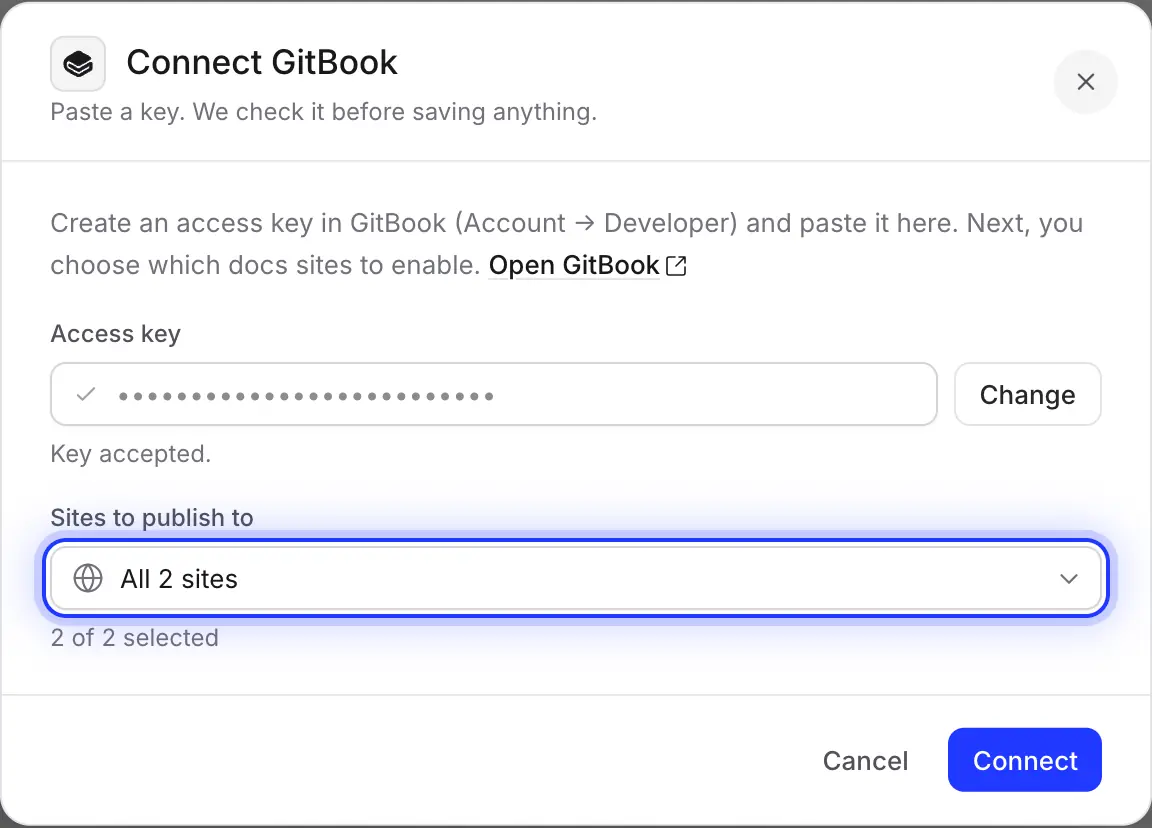
Sayfanın gideceği alanı seçin
Liste, ürün dokümanlarınız ve API dokümanlarınız gibi seçtiğiniz sitelerin arkasındaki alanları gösterir. Birini seçin ve yayınlayın. Clevera önce sayfanın orada olup olmadığını kontrol eder.
Sayfanın adresi başlığından gelir, bu yüzden “Ekibinizi davet edin” şuna dönüşür /invite-your-team. GitBook'ta istediğiniz zaman taşıyın veya yeniden adlandırın.
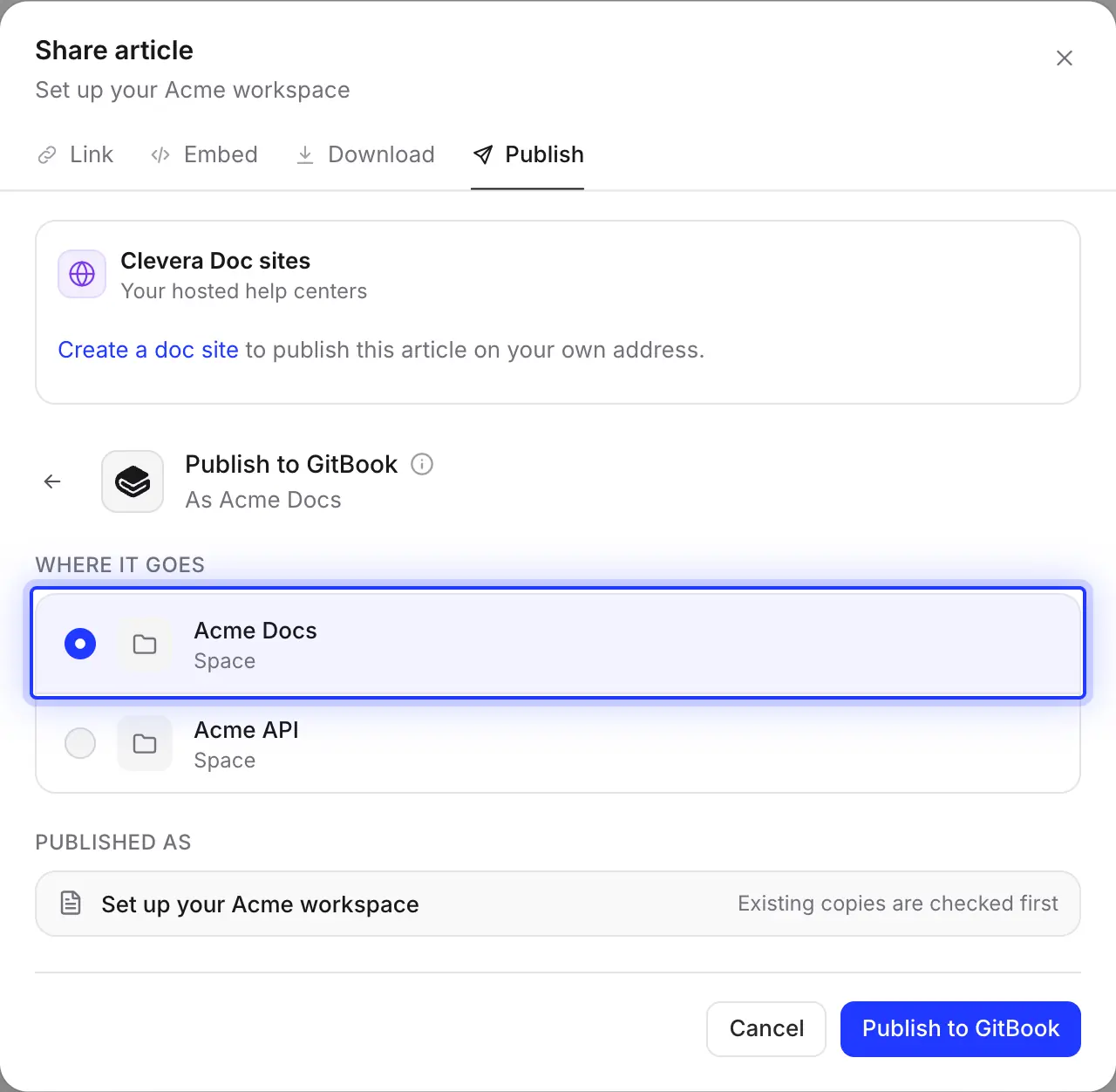
Sizin için doldurulmuş
Makaleniz nasıl GitBook sayfası olur
blok blok.
Clevera sayfayı GitBook'un kendi belge bloklarından oluşturur, böylece alanınızdaki diğer sayfalar gibi düzenlenebilir. Her yayın şunları içerir.
- AlanSiz seçersiniz
- Bağlanırken seçtiğiniz doküman sitelerinin arkasındaki herhangi bir alan. Siteleri istediğiniz zaman şununla değiştirin: Yeniden bağlan.
- Sayfa başlığı ve adresiSizin için ayarlanır
- Makalenin başlığı ve ondan oluşturulan bir adres, alanın en üst seviyesinde. Aksanlı veya başka alfabelerdeki başlıklar önce Latin harfleriyle yazılır.
- AdımlarSizin için dönüştürülür
- Numaralandırılmış adımlar bir GitBook adım göstericisine dönüşür, makalenin her adımı için bir GitBook adımı.
- UyarılarSizin için dönüştürülür
- İpucu blokları: bilgi ve not Bilgi'ye, ipucu ve başarı Başarı'ya, uyarı Uyarı'ya ve tehlike Tehlike'ye dönüşür.
- Sekmeler, geçişler ve kodSizin için dönüştürülür
- Sekmeler GitBook sekmeleri olarak kalır, daraltılabilir bölümler genişletilebilir bloklara dönüşür, kod blokları dillerini ve başlıklarını korur ve denklemler GitBook matematiğini kullanır.
- Ekran görüntüleriSizin için ayarlanır
- Alana açıklamalarıyla birlikte dosya olarak yüklenir.
- VideolarSizin için ayarlanır
- Makaleye yerleştirilen videolar ve gömülü öğeler GitBook gömme bloklarına dönüşür. Paylaşım bağlantısı açık olduğunda bir Clevera videosu dahil edilir. Makalenin geldiği video eklenmez.
- Değişiklik isteğiSizin için ayarlanır
- Clevera sayfayı bir GitBook değişiklik isteği aracılığıyla yazar ve hemen birleştirir, böylece yayınlama bittiğinde sayfa yayında olur.
Kurulum
GitBook entegrasyonunu kurun
yaklaşık iki dakikada.
Pro veya üzeri bir Clevera çalışma alanına ve herhangi bir GitBook planına ihtiyacınız var. Çalışma alanı sahibi veya bir Yönetici GitBook'u bir kez bağlar; bundan sonra makale düzenleyebilen herkes onu yayınlayabilir. Yayınlama kredi kullanmaz.
- 1
Bir GitBook erişim anahtarı oluşturun
GitBook'ta hesap ayarlarınızı açın, şuraya gidin: Geliştirici, “Clevera” adlı bir kişisel erişim belirteci oluşturun ve kopyalayın. GitBook bunu yalnızca bir kez gösterir. - 2
GitBook'u Clevera'da bağlayın
Çalışma alanı menüsünü açın, şunu seçin: Entegrasyonlar, şunu bulun: GitBook ve tıklayın: Bağlan. Anahtarı şuraya yapıştırın: Erişim anahtarı ve tıklayın: Anahtarı kontrol et. - 3
Sitelerinizi seçin
Şunun altında: Yayınlanacak siteler, Clevera'nın kullanabileceği doküman sitelerini tutun ve tıklayın: Bağlan. Henüz alan yok mu? Clevera sizin için “Clevera” adında bir tane oluşturur. - 4
Bir makale yayınlayın
Makale düzenleyicide tıklayın: Paylaş, açın: Yayınla, GitBook kutucuğuna tıklayın, bir alan seçin ve tıklayın: GitBook'ta yayınla. - 5
GitBook'ta açın
“GitBook'ta yayınlandı.” ifadesini gördüğünüzde tıklayın: GitBook'ta aç sayfayı görmek için.
GitBook entegrasyonu soruları
Clevera bir değişiklik isteği açar ve hemen birleştirir, böylece yayınlama bittiği anda sayfa yayında olur. Dokümanlarınızdaki her değişiklik önce inceleniyorsa, bir taslak alanında yayınlayın ve onaylandıktan sonra sayfayı oradan taşıyın.
Seçtiğiniz alanın en üst seviyesinde. Daha sonra doğru gruba veya bir üst sayfanın altına taşıyın ve isterseniz yeniden adlandırın.
Clevera aynı başlığa veya adrese sahip bir sayfa arar ve ne yapılması gerektiğini sorar. Adresini korurken başlığını ve içeriğini değiştirmek için güncelleyin veya yeni bir başlık altında yeni bir sayfa oluşturun. GitBook'ta yapılan düzenlemeler bir güncelleme ile üzerine yazılır ve GitBook'un geçmişi onları geri almanızı sağlar.
Hayır. Yayınlama tek yönlüdür, Clevera'dan GitBook'a. Makaleyi kaynak olarak Clevera'da tutun ve değiştirdikten sonra tekrar yayınlayın.
Clevera tarafında değil. Onu oluşturan GitBook kullanıcısına aittir, bu nedenle kuruluşunuza erişimini kaybederlerse yayınlama durur. İptal etmek için GitBook'un Geliştirici sayfasındaki anahtarı silin.
Hayır. Bu entegrasyon dokümanlarınızı GitBook'ta tutar ve ona sayfalar ekler. Yardım merkezinizi Clevera ile barındırmayı tercih ederseniz, şuna bakın: ücretsiz GitBook içe aktarma ve Clevera'nın GitBook ile karşılaştırması.
GitBook'ta yayınlama, Clevera'nın Pro ve Custom planlarının bir parçasıdır ve kredi kullanmaz; makaleyi oluşturmak her zamanki gibi kredi kullanır. Anahtarın kullanıcısı alanı düzenleyebildiği sürece herhangi bir GitBook planı çalışır. Şuna bakın: fiyatlandırma.
Özelliği yayınlayın. GitBook sayfası onu takip eder.
Bir kez kaydedin. Clevera rehberi yazsın ve ekran görüntüleriyle birlikte alanınıza yayınlasın.