Notion entegrasyonu
Ekran kayıtlarını Notion wiki sayfalarına dönüştürün
Bir süreci ekranda bir kez gösterin. Clevera adım adım kılavuzu yazsın ve ekran görüntüleri Notion'a yüklenmiş, bilgi kutuları, geçişler ve sekmeler yerel bloklar olarak eklenmiş şekilde gerçek bir Notion sayfası olarak ekip wikinizde yayınlasın.
Yerel Notion blokları
Notion'a yüklenen ekran görüntüleri
Sayfalar veya veritabanı girişleri
Herhangi bir Notion planı
Neler yapabilirsiniz
Güncel kalan bir ekip wikisi,
wiki bahçıvanına ihtiyaç duymadan.
Notion, birçok ekibin el kitabını, işe alım ve nasıl yapılır sayfalarını tuttuğu yerdir. Sayfalar eskir çünkü onları yazmak, işi yapmaktan daha uzun sürer. Clevera ile süreci bilen kişi onu bir kez kaydeder ve ekibin zaten baktığı yerde hazır bir wiki sayfası belirir.
İzlenecek yoldan wiki sayfasına
Maaş bordrosunu nasıl çalıştıracağınızı, ayı nasıl kapatacağınızı veya yeni bir dizüstü bilgisayarı nasıl kuracağınızı kaydedin. Clevera, ekip wikisi için hazır, numaralandırılmış adımlar ve ekran görüntüleri içeren sayfayı yazsın.
Yapıştırılmış değil, yerel görünür
Bilgi kutuları simgelerini ve renklerini korur, daraltılabilir bölümler geçişlere (toggle), sekmeler Notion sekme bloklarına dönüşür ve kod dilini korur. Ekibinizin yazdığı bir sayfa gibi okunur.
Notion'da yaşayan ekran görüntüleri
Her ekran görüntüsü, açıklamasıyla birlikte bir resim bloğu olarak Notion'a yüklenir, böylece Clevera'daki makaleyi silseniz bile sayfa çalışmaya devam eder.
Doğrudan veritabanına
Bir Bilgi tabanında veya SOP veritabanında yayınlayın; her makale, başlığı doldurulmuş, kendi özellikleriniz ve görünümleriniz için hazır yeni bir giriş haline gelir.
Kendi kendini yazan işe alım süreci
Ekibinizin zaten yaptığı kayıtları, yeni işe alınanların sayfa sayfa tıklayabileceği bir işe alım bölümüne dönüştürün.
Sadece paylaştığınız sayfalar
Notion, Clevera'ya yalnızca bağlandığınızda işaretlediğiniz sayfaları ve veritabanlarını gösterir. Çalışma alanınızın geri kalanı gizli kalır.
Nasıl çalışır
Kaydı Notion sayfasına dönüştürme
dört adımda.
Bir sahip veya yönetici Notion'ı bir kez bağlar ve Clevera'nın hangi sayfaları kullanabileceğini seçer. Ardından bir makaleyi düzenleyebilen herkes onu yayınlar.
- 1
Notion'ı bağlayın
Notion'ın kendi ekranında Clevera'ya izin verin ve altında yayınlayabileceği wiki sayfalarını işaretleyin. - 2
Clevera sayfayı yazar
Kayıttan yola çıkan Clevera makaleyi yazar: başlıklar, adımlar, bilgi kutuları, geçişler ve ekran görüntüleri. - 3
Nereye gideceğini seçin
Paylaş içinde Yayınla'yı açın ve çalışma alanı üst düzeyini, bir sayfayı veya bir veritabanını seçin. - 4
Wikinizde görünür
Clevera ekran görüntülerini yükler, sayfayı yazar ve Notion'da açmanız için size bir bağlantı verir.
Clevera'da görün
Notion'da yayınlama,
makalenin Paylaş penceresinden.
Kopyala yapıştır yok, resimleri tek tek yeniden yüklemek yok, sonrasında biçimlendirme düzeltmek yok. Yayınla sekmesi, tüm makaleyi tek seferde Notion'a gönderir.
Bir sayfa, veritabanı veya üst düzey seçin
Liste önce Notion çalışma alanınızı, ardından Clevera ile paylaştığınız her sayfayı ve veritabanını, her biri kendi Notion simgesiyle gösterir. Altında yayınlayın Yardım Merkezi ve makale orada yeni bir alt sayfa olur; seçin Bilgi tabanı ve veritabanında yeni bir giriş olur.
Clevera seçtiğiniz son yeri hatırlar, böylece bir sonraki makale aynı bölüme gider.
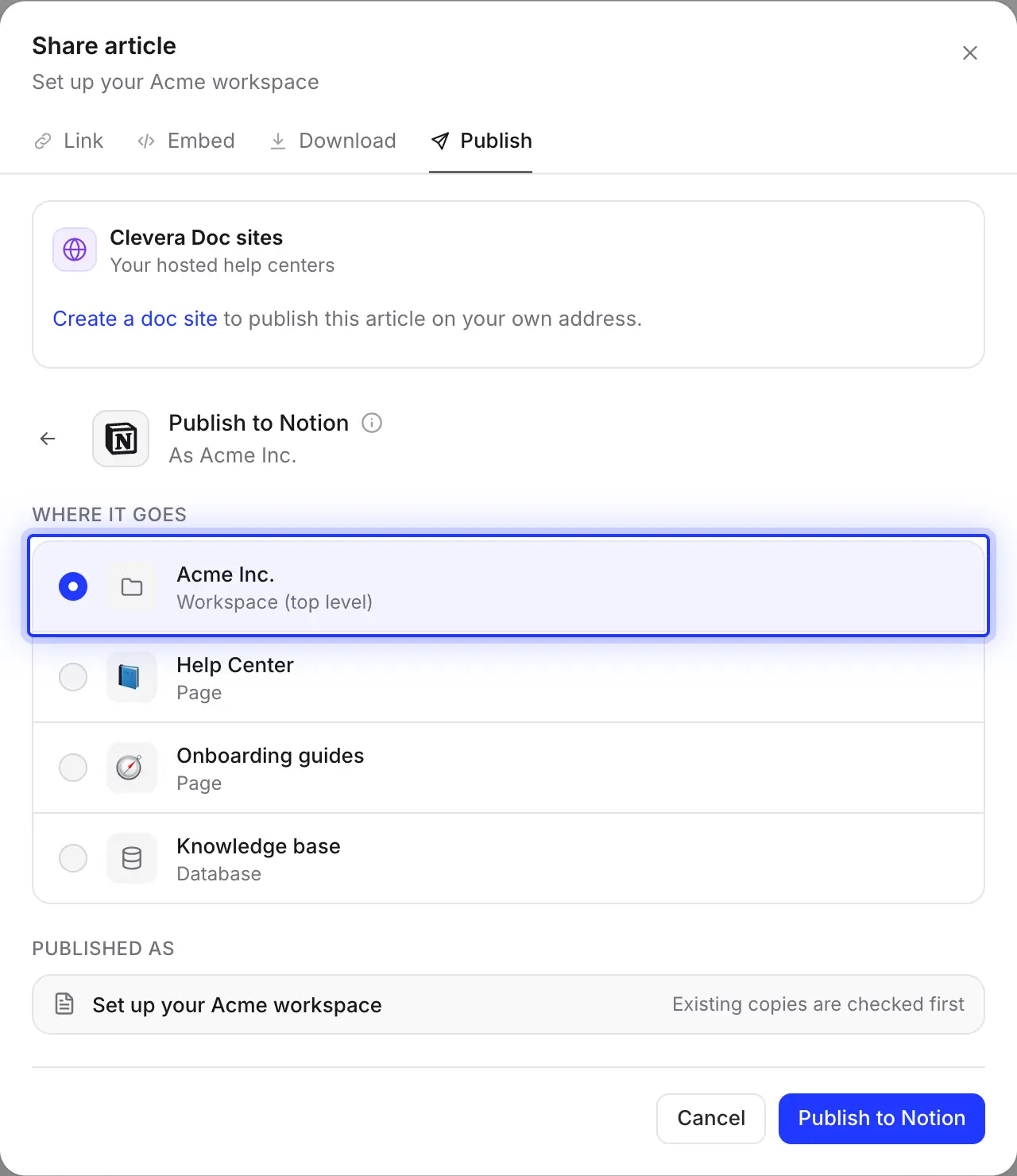
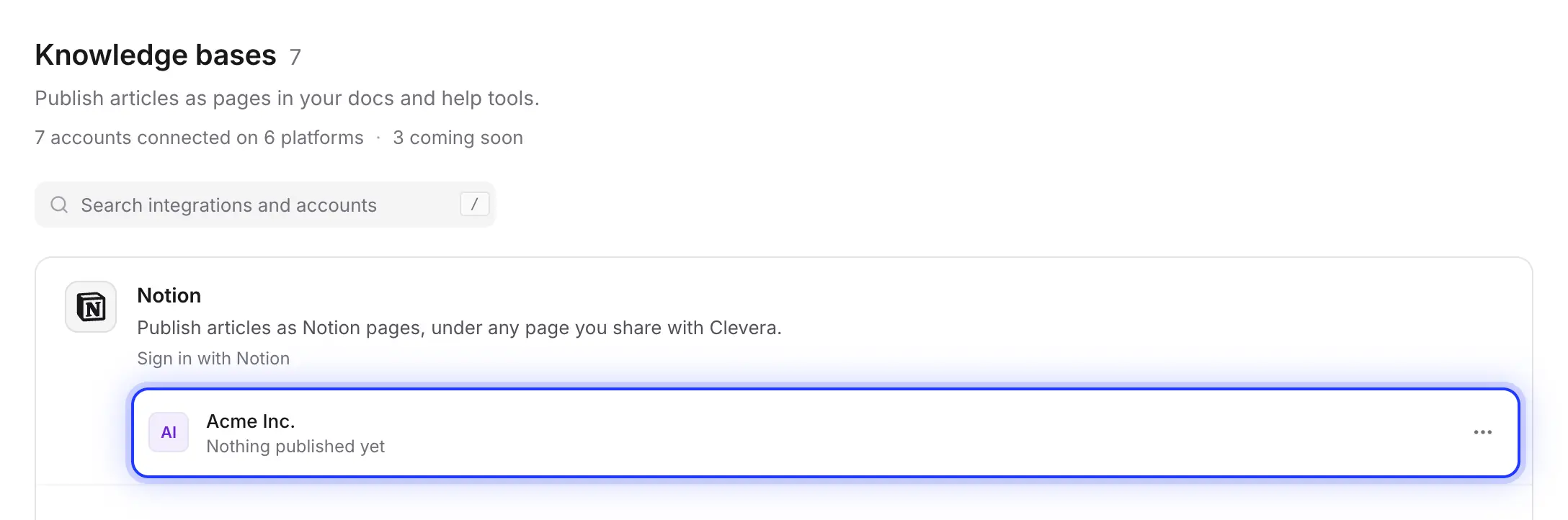
Bir kez bağlayın, Clevera'nın ne göreceğini seçin
Bağlanmak, Notion'ın izin ekranını açar. Notion çalışma alanını seçin, Clevera'nın altında yayınlayabileceği sayfaları işaretleyin ve erişime izin verin. İşaretli bir sayfanın alt sayfaları da dahil edilir.
Daha sonra başka bir bölüme mi ihtiyacınız var? Notion'da o sayfayı açın, seçin ⋯ → Bağlantılar ve Clevera'yı ekleyin. Bağlantının kendisinin süresi dolmaz.
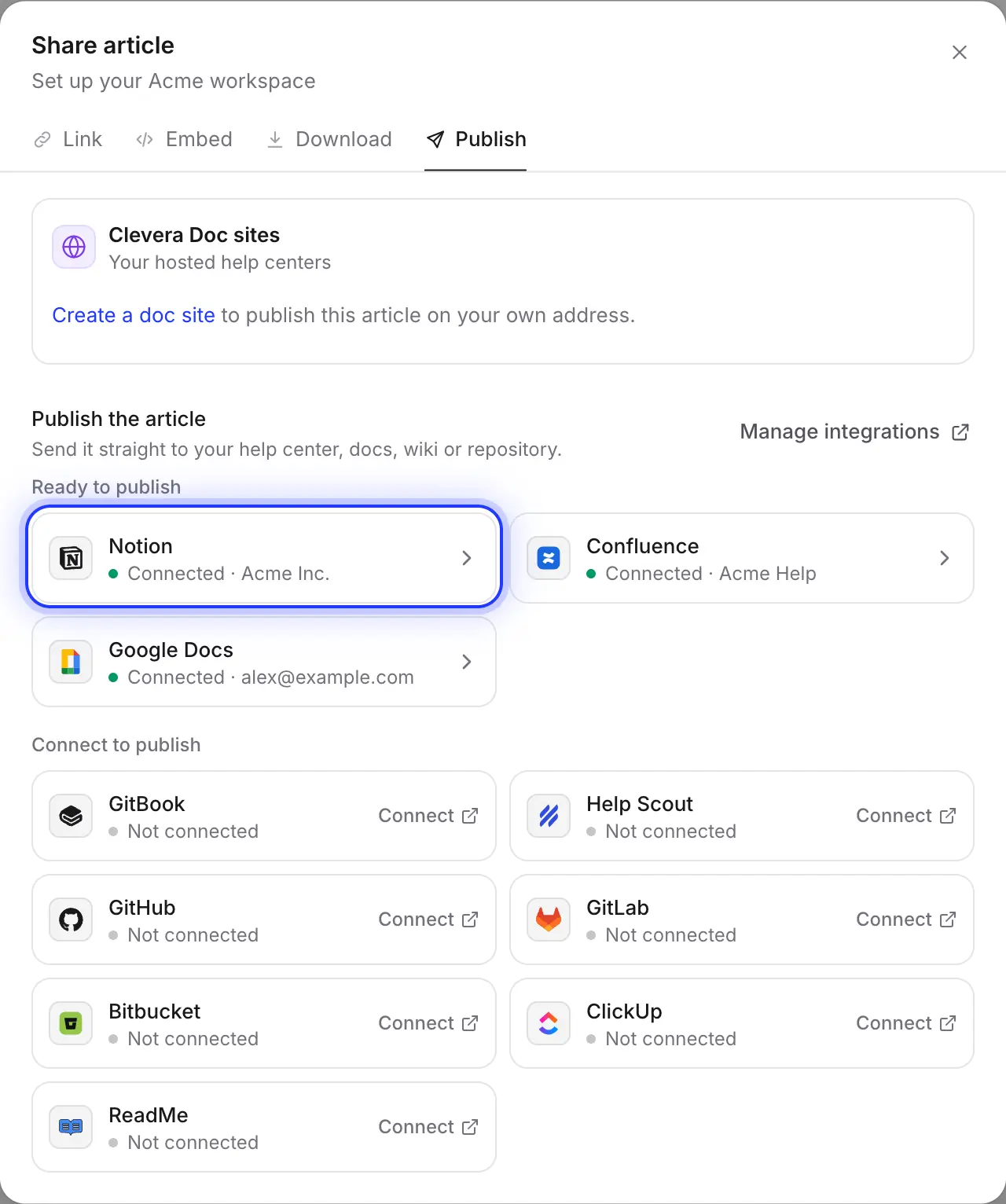
Notion ve diğer belgeleriniz
Aynı makale ekip için Notion'a ve Confluence veya bir Clevera yardım merkezine müşteriler için gidebilir. Her aracı bir kez bağlayın ve aynı sekmeden yayınlayın.
Sizin için dolduruldu
Notion sayfasının içeriği
blok blok.
Clevera, metni yapıştırmak yerine makaleyi Notion'ın kendi bloklarına dönüştürür, böylece sayfa wikinizdeki diğer sayfalar gibi davranır.
- Nereye gideceğiSiz seçersiniz
- Çalışma alanı üst düzeyi, paylaştığınız herhangi bir sayfanın altında yeni bir alt sayfa veya paylaşılan bir veritabanında yeni bir giriş. Veritabanında sadece başlık doldurulur; diğer özellikleriniz ayarlamanız için boş kalır.
- Başlık ve başlıklarSizin için ayarlandı
- Sayfa başlığı, makalenin başlığıdır. 1–4 arası başlıklar Notion'ın başlık seviyeleriyle eşleşir ve Notion boşlukları yönetir, bu nedenle boş satır eklenmez.
- Bilgi kutuları, geçişler ve sekmelerSizin için dönüştürüldü
- Bilgi kutuları, simge ve renk içeren Notion bilgi kutularına dönüşür (ℹ️ bilgi, 💡 ipucu, ⚠️ uyarı, 📝 not, ✅ başarı, 🚨 tehlike). Daraltılabilir bölümler geçiş bloklarına, sekmeler ise Notion sekme bloklarına dönüşür.
- Listeler, tablolar ve kodSizin için dönüştürüldü
- Kontrol listeleri işaretli öğeleri korunan yapılacaklar listesine, tablolar başlık satırı olan basit tablolara dönüşür ve kod blokları dillerini korur. Denklemler Notion denklemlerine dönüşür.
- Ekran görüntüleriSizin için yüklendi
- Her biri 20 MB'a kadar, açıklamalarıyla birlikte resim blokları olarak Notion'a yüklenir. Daha büyük bir dosya bunun yerine Clevera'dan bağlantı verilir.
- VideolarSizin için dönüştürüldü
- Makaleye yerleştirilen bir video dosyası Notion video bloğu olarak yüklenir (20 MB'a kadar), bir YouTube videosu video bloğu haline gelir ve bir Clevera videosu, paylaşım bağlantısı açık olduğunda bağlantı önizlemesi haline gelir.
Kurulum
Notion entegrasyonunu kurun
yaklaşık iki dakikada.
Pro veya Custom planında bir Clevera çalışma alanına ve Notion'da altında yayınlamak istediğiniz sayfalara bağlantı ekleme hakkına ihtiyacınız var. Herhangi bir Notion planı çalışır. Yayınlama kredi kullanmaz.
- 1
Entegrasyonları Açın
Clevera'da kenar çubuğundaki çalışma alanı adınıza tıklayın, seçin Entegrasyonlar, Notion'ı bulun ve tıklayın Bağlan. - 2
Notion çalışma alanını ve sayfaları seçin
Notion ekranında, birden fazla varsa sağ üst köşedeki çalışma alanını seçin, seçin Sayfaları seç ve Clevera'nın altında yayınlayabileceği wiki bölümlerini işaretleyin. - 3
Erişime izin verin
Tıklayın Erişime izin ver. Notion çalışma alanınız Notion altında listelenmiş şekilde Entegrasyonlar'a dönersiniz. - 4
Bir makale yayınlayın
Düzenleyicide tıklayın Paylaş → Yayınla, Notion kutucuğuna tıklayın, nereye gideceğini seçin ve tıklayın Notion'da yayınla. - 5
Notion'da açın
“Notion'da yayınlandı.” ifadesini gördüğünüzde tıklayın Notion'da aç.
Notion entegrasyonu soruları
Notion, Clevera'ya yalnızca onunla paylaştığınız sayfaları ve veritabanlarını gösterir. Notion'da sayfayı açın, tıklayın ⋯ → Bağlantılar ve Clevera'yı ekleyin, ardından Yayınla sekmesini kapatıp yeniden açın.
Clevera aynı başlıklı sayfayı bulur ve ne yapılması gerektiğini sorar. Güncelle aynı yerde yeni sürümle taze bir sayfa oluşturur ve eski sayfayı Notion'ın çöp kutusuna taşır. Bu, sayfaya yeni bir bağlantı verir ve Notion'da yapılan yorumlar veya düzenlemeler eski sayfada kalır, onu şuradan geri yükleyebilirsiniz Çöp Kutusu. Veya eski sayfayı tutun ve bunu yeni bir başlık altında yayınlayın.
Hayır. Yayınlama sadece tek yönlüdür. Clevera'yı kılavuz için kaynak olarak tutun ve değiştirdikten sonra tekrar yayınlayın.
Evet. Nereye gideceği altında veritabanını seçin ve makale, makalenin giriş sayfası olduğu yeni bir giriş haline gelir. Sadece başlık özelliği doldurulur.
Evet, herhangi bir Notion planı çalışır. Ücretsiz Notion çalışma alanlarının bir blok sınırı vardır, bu nedenle büyük bir makale buna takılabilir; Notion sayfayı reddeder ve Clevera size nedenini söyler. Bazı planlarda çalışma alanı sahibi, üyelerin bağlantı eklemesini durdurabilir.
Hayır. Sayfa makaleyi tutar. Bir video eklemek için onu Clevera'daki makalenin içine yerleştirin, bulunduğu yerde yayınlanır.
Notion'da yayınlama Pro ve Custom planlarının bir parçasıdır ve kredi kullanmaz. Bkz. fiyatlandırma, veya karşılaştırın Clevera ve Notion bir yardım merkezi olarak.
Bir kez kaydedin. Wiki'nizde bulun.
Clevera, ekran kaydınızdan rehberi hazırlar ve ekran görüntüleriyle birlikte Notion'da yayınlar.