ClickUp entegrasyonu
Ekran kayıtlarını ClickUp Dokümanlarına dönüştürün
Nasıl yapılır kılavuzlarınızı işin yapıldığı ClickUp Çalışma Alanında tutun. Bir süreci bir kez kaydedin; Clevera adım adım kılavuzu yazsın ve seçtiğiniz Çalışma Alanında bir ClickUp Dokümanı olarak yayınlasın. Böylece görevlerden, listelerden ve işe alım kontrol listelerinden bağlantı vermeye hazır olsun.
Makale başına bir ClickUp Dokümanı
Birden fazla Çalışma Alanı
Her güncellemede aynı Doküman
Yayınlamak için kredi gerekmez
Neler yapabilirsiniz
Süreç dokümanları işin yanı başında,
kimsenin açmadığı bir vikide değil.
Projelerini ClickUp'ta yürüten ekipler, talimatların tam orada olmasını ister: tekrarlayan görevin yanında bir standart operasyon prosedürü (SOP), yeni işe alınan kontrol listesinin yanında bir işe alım kılavuzu. Clevera bu Dokümanları bir ekran kaydından yazar, böylece süreci bilen kişinin sadece bir kez göstermesi yeterli olur.
Tek seferde SOP'ler
Haftalık raporu, müşteri devrini veya iade sürecini kaydedin. Clevera, numaralandırılmış adımlar ve her ekran görüntüsüne giden bir bağlantı içeren bir Doküman yazar.
Gerçek bir ClickUp Dokümanı
Doküman ve sayfası, makalenin adını alır ve Çalışma Alanının Dokümanlar kısmında yaşar. Buradan istediğiniz Alana, Klasöre veya Listeye taşıyabilir ve diğer tüm Dokümanlar gibi paylaşabilirsiniz.
Yerinde güncelleme
Düzenlenmiş bir makaleyi tekrar yayınladığınızda Clevera, bir önceki sefer yazdığı sayfayı yeniden yazar. Doküman adresini korur, böylece görevlerdeki bağlantılar çalışmaya devam eder.
Yürüttüğünüz her Çalışma Alanı
Ajanslar ve çok ekipli şirketler, aynı anda birden fazla ClickUp Çalışma Alanına izin verebilir ve her makale için doğru olanı seçebilir.
İnsanların takip edebileceği adımlar
Numaralandırılmış adımlar, tablolar, kodlar, alıntılar ve kontrol listeleri aktarılır; uyarılar ise bir simge ve kalın bir başlıkla başlayan alıntılar olarak görünür.
Ekran görüntüleri bir tık uzağınızda
Her ekran görüntüsü, Clevera tarafından süresi dolmayan bir bağlantıda barındırılan, açıklamasıyla birlikte bir 🖼️ bağlantısına dönüşür.
Nasıl çalışır
Kaydedilen videodan ClickUp Dokümanına
dört adımda.
Bir sahip veya yönetici ClickUp'ı bir kez bağlar. Ardından bir makaleyi düzenleyebilen herkes, onu bir Çalışma Alanında yayınlayabilir.
- 1
ClickUp'ı bağlayın
ClickUp ile giriş yapın ve Clevera'nın yayın yapabileceği her Çalışma Alanını seçin. - 2
Clevera Dokümanı yazar
Ekran kaydından yola çıkan Clevera kılavuzu yazar: başlıklar, numaralandırılmış adımlar, uyarılar ve ekran görüntüleri. - 3
Çalışma Alanını seçin
Paylaş menüsünde Yayınla'yı açın, ClickUp Çalışma Alanını seçin ve ClickUp'ta Yayınla'ya tıklayın. - 4
Doküman görünür
Çalışma Alanının Dokümanlar kısmına yeni bir Doküman düşer ve Clevera sizi doğrudan ona yönlendirir.
Clevera'da görün
ClickUp'ta yayınlama,
makalenin Paylaş penceresinden.
Yayınla sekmesi, makalenin bağlantısı, yerleştirme ve indirme seçeneklerinin yanında yer alır. ClickUp'ı seçin, bir Çalışma Alanı belirleyin ve yayınlayın.
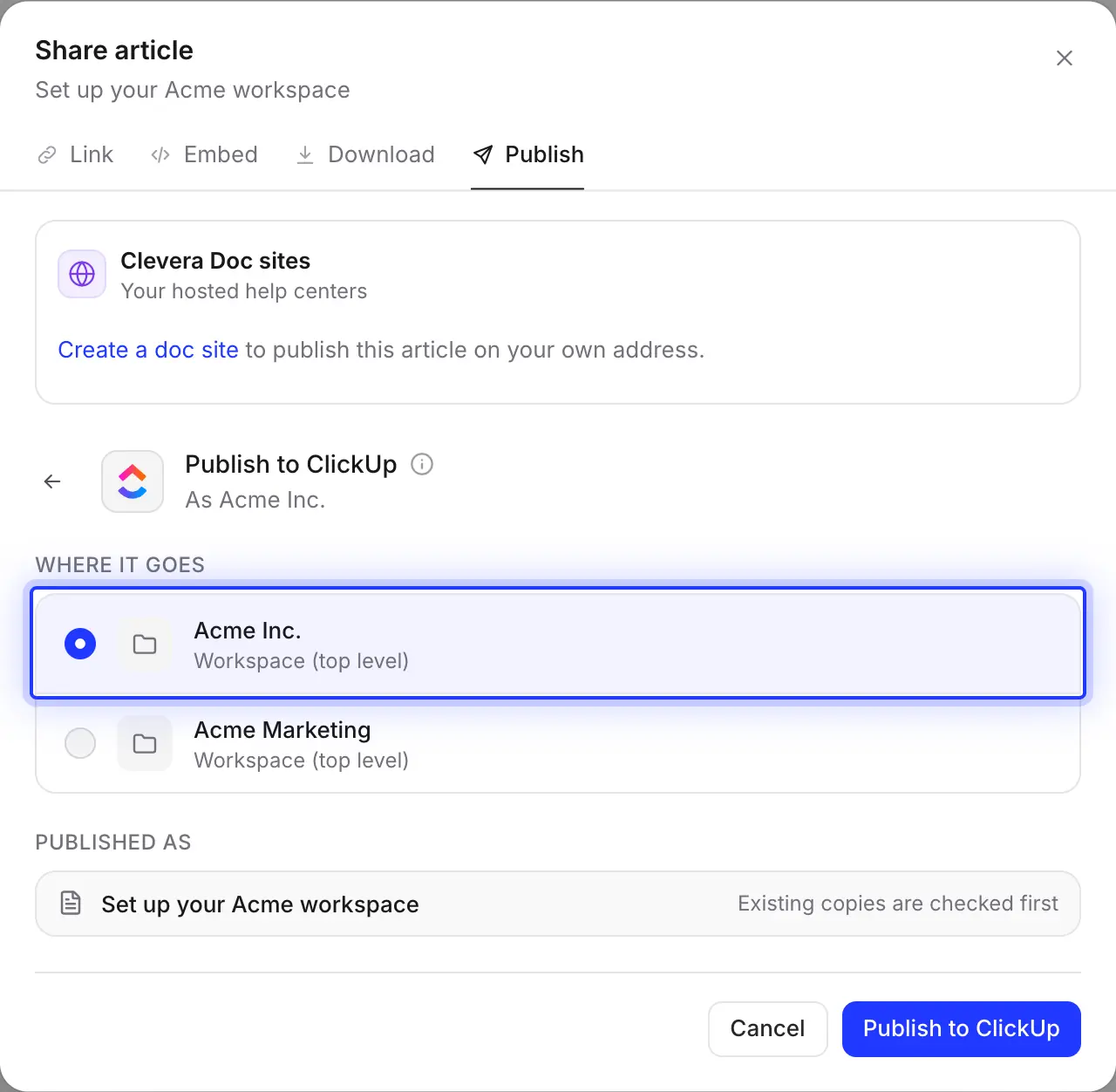
Çalışma Alanını seçin
Liste, bağlandığınızda izin verdiğiniz her ClickUp Çalışma Alanını gösterir. Doküman, belirli bir Alan, Klasör veya Liste içinde değil, Çalışma Alanının Dokümanlar kısmında oluşturulur; böylece ekibinizin süreç dokümanlarını tuttuğu her yere dosyalayabilirsiniz.
Daha sonra başka bir Çalışma Alanına mı ihtiyacınız var? ClickUp'ı yeniden bağlayın ve ClickUp ekranından seçin.
Dokümanı yeniden yazın, bağlantısını koruyun
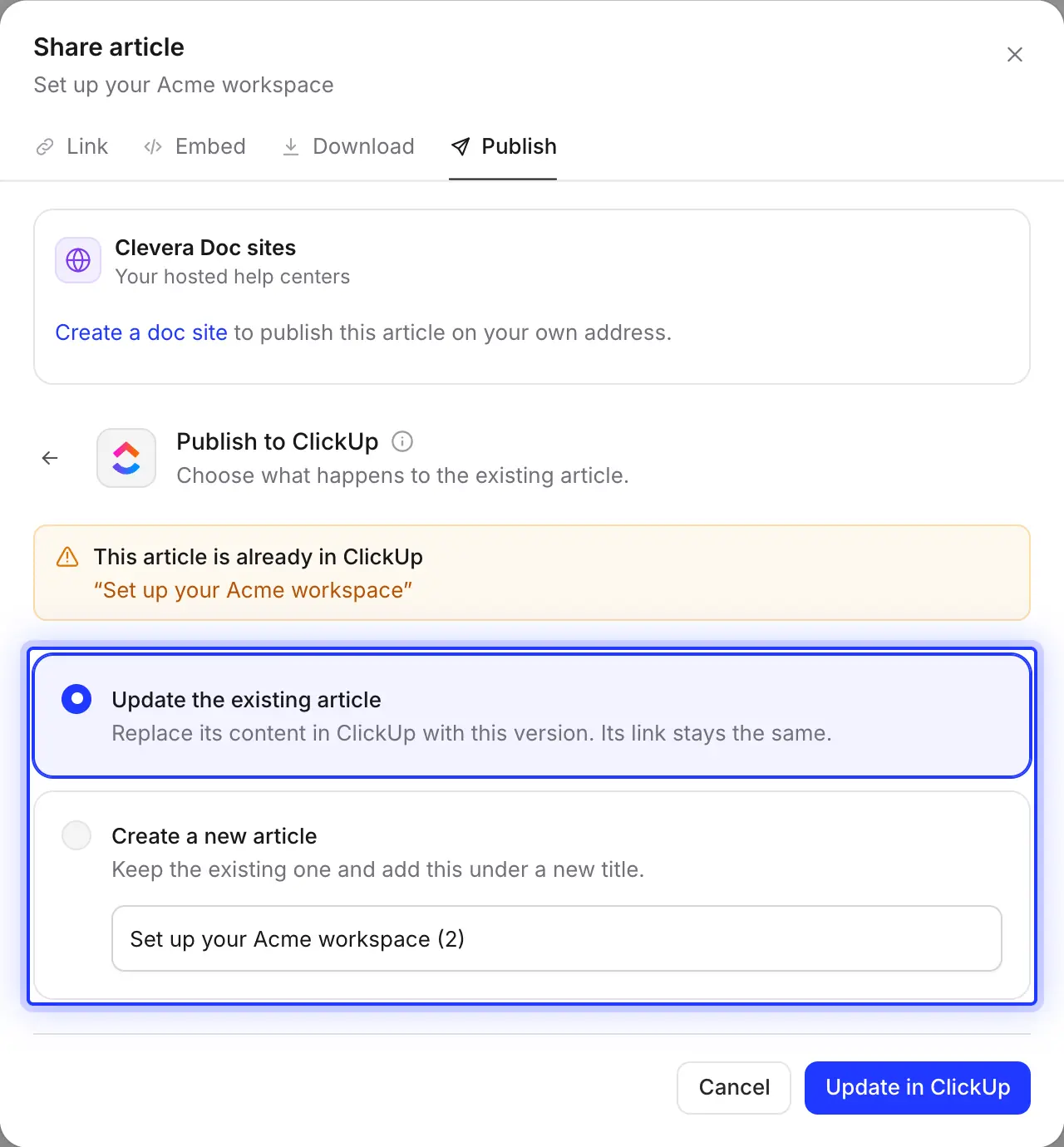
Yayınlamadan önce Clevera, Çalışma Alanında aynı isimde bir Doküman olup olmadığına bakar. Güncellediğinizde Clevera, bir önceki sefer yazdığı sayfayı yeni sürümle yeniden yazar. O Dokümandaki diğer sayfalar olduğu gibi bırakılır. Veya yeni bir başlık altında ikinci bir Doküman oluşturun.
ClickUp'ta o sayfada yapılan değişiklikler bir güncelleme ile üzerine yazılır, bu yüzden Clevera'yı kaynak olarak tutun.
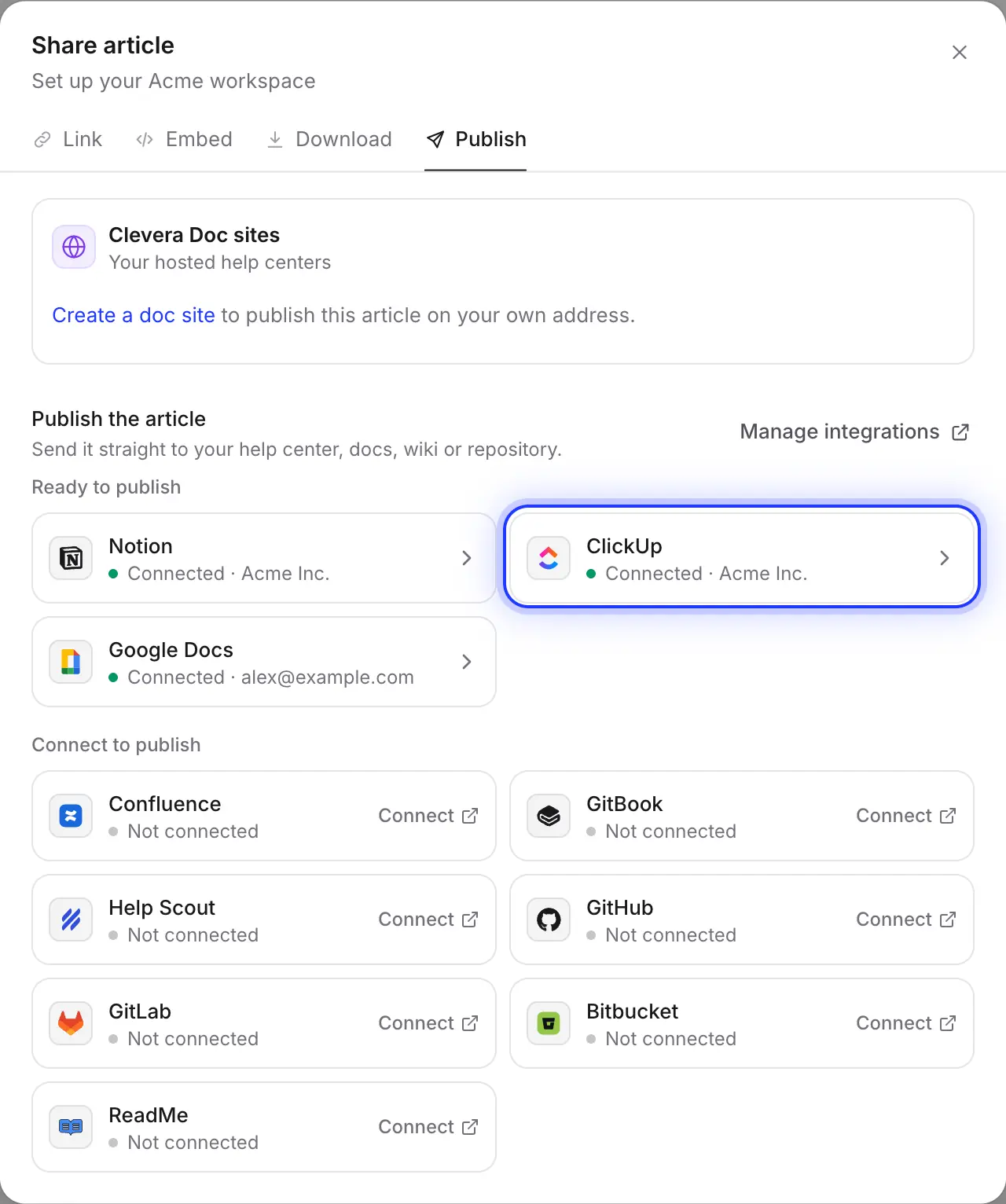
Tek sekmeden ClickUp, Notion ve Google Dokümanlar
Şirketin bir kısmı Notion veya Google Dokümanlar okuyorsa, onları da bağlayın ve aynı makaleyi yeniden yazmadan her birine gönderin.
Sizin için dolduruldu
ClickUp Dokümanı neleri içerir
ve neler beklemelisiniz.
ClickUp Dokümanları, dış uygulamalardan gelen biçimlendirmeleri bir vikiden daha kısıtlı kabul eder. İşte makalenin her bir parçasının tam olarak nasıl aktarıldığı.
- Çalışma AlanıSiz seçersiniz
- Bağlanırken izin verdiğiniz, hesabınızın Doküman oluşturabildiği herhangi bir ClickUp Çalışma Alanı. Doküman, ClickUp'ı bağlayan kişi olarak oluşturulur.
- Doküman ve sayfa adıSizin için ayarlandı
- Her ikisi de makalenin adını alır. Sayfa makalenin tamamını tutar; geldiği video eklenmez.
- Metin ve yapıSizin için dönüştürüldü
- Seviye 4'e kadar başlıklar, kalın, italik, üstü çizili, satır içi kod, bağlantılar, listeler, alıntılar, ayırıcılar ve tablolar. Numaralandırılmış adımlar, her adımın başlığı kalın olacak şekilde numaralı bir listeye dönüşür.
- Uyarılar ve kontrol listeleriSizin için dönüştürüldü
- Uyarılar; bir simge ve kalın başlıkla başlayan bir alıntıya dönüşür: ℹ️ bilgi, 💡 ipucu, ⚠️ uyarı, 📝 not, ✅ başarı, 🚨 tehlike. Kontrol listesi öğeleri ☐ veya ☑️ ile başlar.
- Ekran görüntüleriSizin için bağlandı
- ClickUp, dışarıdan oluşturulan bir Dokümanda resimleri göstermez, bu yüzden her ekran görüntüsü altında açıklamasıyla birlikte bir 🖼️ bağlantısı olur. Bağlantıların süresi dolmaz; resmi satır içinde göstermek için bağlantıyı açıp Dokümana yapıştırın.
- Kod, açılır menüler ve videolarSizin için dönüştürüldü
- Kod blokları renk vurgusu olmadan aktarılır, açılır menüler başlıkları kalın olacak şekilde içeriği açık olarak gelir ve videolar başlıklarıyla birlikte ▶ bağlantılarına dönüşür.
Kurulum
ClickUp entegrasyonunu kurun
yaklaşık iki dakikada.
Pro veya Özel planında bir Clevera çalışma alanına ve Dokümanlar içeren bir ClickUp planına ihtiyacınız var. ClickUp hesabınız, yayın yapacağınız Çalışma Alanında Doküman oluşturabilmelidir. Yayınlama kredi harcamaz.
- 1
Entegrasyonları açın
Clevera'da kenar çubuğunda çalışma alanınızın adına tıklayın ve şunu seçin Entegrasyonlar, find ClickUp and click Bağlan. - 2
Çalışma Alanlarını seçin
ClickUp, Çalışma Alanlarınızdan hangilerini Clevera'nın kullanabileceğini sorar. Yayın yapmak istediğiniz her birini seçin ve onaylayın. - 3
Bir makale yayınlayın
Düzenleyicide şuna tıklayın Paylaş → Yayınla, ClickUp kutucuğuna tıklayın, çalışma alanını seçin ve şuna tıklayın ClickUp'ta Yayınla. - 4
ClickUp'ta açın
“ClickUp'ta yayımlandı.” mesajını gördüğünüzde şuna tıklayın ClickUp'ta Aç ve belgeyi ekibinizin arayacağı Alan'a veya Liste'ye taşıyın.
ClickUp entegrasyonu soruları
ClickUp, dışarıdan oluşturulan bir Dokümanda resimleri görüntülemez. Clevera bunun yerine her ekran görüntüsü için süresi dolmayan bir bağlantıya giden 🖼️ bir bağlantı ekler. Resmi satır içinde göstermek için bağlantıyı açın ve resmi Dokümana yapıştırın.
Doğrudan hayır. Doküman, Çalışma Alanının Dokümanlar kısmında oluşturulur. Daha sonra herhangi bir Alana, Klasöre veya Listeye taşıyabilirsiniz.
Clevera aynı isimdeki Dokümanı bulur ve ne yapılması gerektiğini sorar. Güncelleme, Clevera'nın bir önceki sefer yazdığı sayfayı (veya Dokümanın ilk sayfasını) yeniden yazar ve Doküman adresini korur. Dokümandaki diğer sayfalar olduğu gibi bırakılır.
Evet. Bağlantı kurarken ihtiyacınız olan tüm çalışma alanlarını seçin; her biri Yayımla sekmesinde görünür. Daha sonra bir tane eklemek için şunu seçin Yeniden Bağlan Entegrasyonlar sayfasında ClickUp hesabınızda.
Hayır. Yayınlama sadece tek yönlüdür ve bir güncelleme, ClickUp'ta o sayfada yapılan değişikliklerin üzerine yazar. Makaleyi Clevera'da düzenleyin ve tekrar yayınlayın.
Hayır. Birisi Clevera'da bağlantıyı kesene veya ClickUp'ta Clevera'nın erişimini kaldırana kadar çalışmaya devam eder.
ClickUp'ta yayımlama, Pro ve Custom planlarına dahildir ve kredi kullanmaz. ClickUp'ta Docs özelliğini içeren tüm planlar uygundur. Şuraya göz atın fiyatlandırma.
Bir sonraki SOP'niz, şimdiden ClickUp'ta.
Süreci bir kez kaydedin. Clevera Dokümanı yazsın ve Çalışma Alanınızda yayınlasın.