Help Scout entegrasyonu
Ekran kayıtlarını Help Scout Docs makalelerine dönüştürün
Bir destek sorusunun cevabını bir kez kaydedin. Clevera, ekran görüntüleriyle birlikte yardım makalesini yazsın ve seçtiğiniz Help Scout Docs sitesinde ve koleksiyonunda yayınlasın; makale yayınlandığı anda müşterileriniz için hazır olsun.
Bilgi tabanınızda yayında
Ekran görüntüleri Help Scout'ta saklanır
Eğitim videoları makale içinde oynatılır
Kopyalar oluşturmadan güncelleyin
Neler yapabilirsiniz
Destek talebini bir kez yanıtlayın,
sonra bilgi tabanınızın tekrar yanıtlamasına izin verin.
Help Scout'taki destek ekipleri, her hafta hangi soruların tekrarlandığını bilir. Makaleyi yazmak ise asla bitmeyen kısımdır. Clevera ile cevabı bilen temsilci bunu ekranda kaydeder ve makale birkaç dakika sonra Help Scout Docs'ta yerini alır.
Tekrarlayan talepleri makalelere dönüştürün
Sorunu ürününüzde çözerken kendinizi kaydedin. Clevera, numaralandırılmış adımlar ve her biri için bir ekran görüntüsü içeren, müşteriye hazır bir makale yazar.
Müşterilerin baktığı yerde bulunsun
Sıradan bir Docs makalesi olduğu için Docs sitenizde, arama sonuçlarında ve Beacon o siteden yanıt verdiğinde Beacon içinde görünür.
Tek makalede izleyin veya okuyun
Makaleye bir Clevera videosu veya YouTube videosu yerleştirin; yazılı adımların yanında, Help Scout makalesinin içinde oynatılsın.
Help Scout'un sakladığı ekran görüntüleri
Görseller Help Scout'a yüklenir ve orada saklanır, böylece makale Clevera olmadan da çalışmaya devam eder.
Ürün değiştiğinde düzeltin
Yeniden kaydedin, makaleyi Clevera'da güncelleyin ve tekrar yayınlayın. Clevera mevcut makalenin yerini alır ve adresi aynı kalır.
Tek tıkla yayında
Makaleler Help Scout'un Yayınlandı durumunda yayınlanır, böylece müşteriler hemen okuyabilir. Önce incelemek isterseniz özel bir koleksiyon kullanın.
Nasıl çalışır
Kaydedilmesinden Help Scout Docs'a
dört adımda.
Docs API anahtarınızı bir kez yapıştırın. Bundan sonra, çalışma alanındaki herhangi bir makale bilgi tabanınızdan sadece bir tık uzakta.
- 1
Help Scout'u bağlayın
Docs API anahtarınızı Clevera'ya yapıştırın, anahtarı kontrol etmesine izin verin ve yayınlanacak Docs sitelerini seçin. - 2
Clevera makaleyi yazar
Ekran kaydınızdan yola çıkarak Clevera yardım makalesini yazar: adımlar, ekran görüntüleri, ipuçları ve uyarılar. - 3
Siteyi ve koleksiyonu seçin
Paylaş menüsünde Yayınla'yı açın, Docs sitesini ve koleksiyonu seçin ve Help Scout'ta Yayınla'ya tıklayın. - 4
Müşteriler için yayında
Makale, Help Scout'un Yayınlandı durumuyla koleksiyona ulaşır ve okuyucular için hazır olur.
Clevera'da görün
Help Scout'ta yayınlama,
makalenin Paylaş penceresinden.
Metni Docs düzenleyicisine kopyalamak, ekran görüntülerini tek tek yeniden yüklemek veya uyarı kutularını elle oluşturmak yok. Bir kez bağlayın, sonra Paylaş'tan yayınlayın.
Docs API anahtarınızla bağlanın
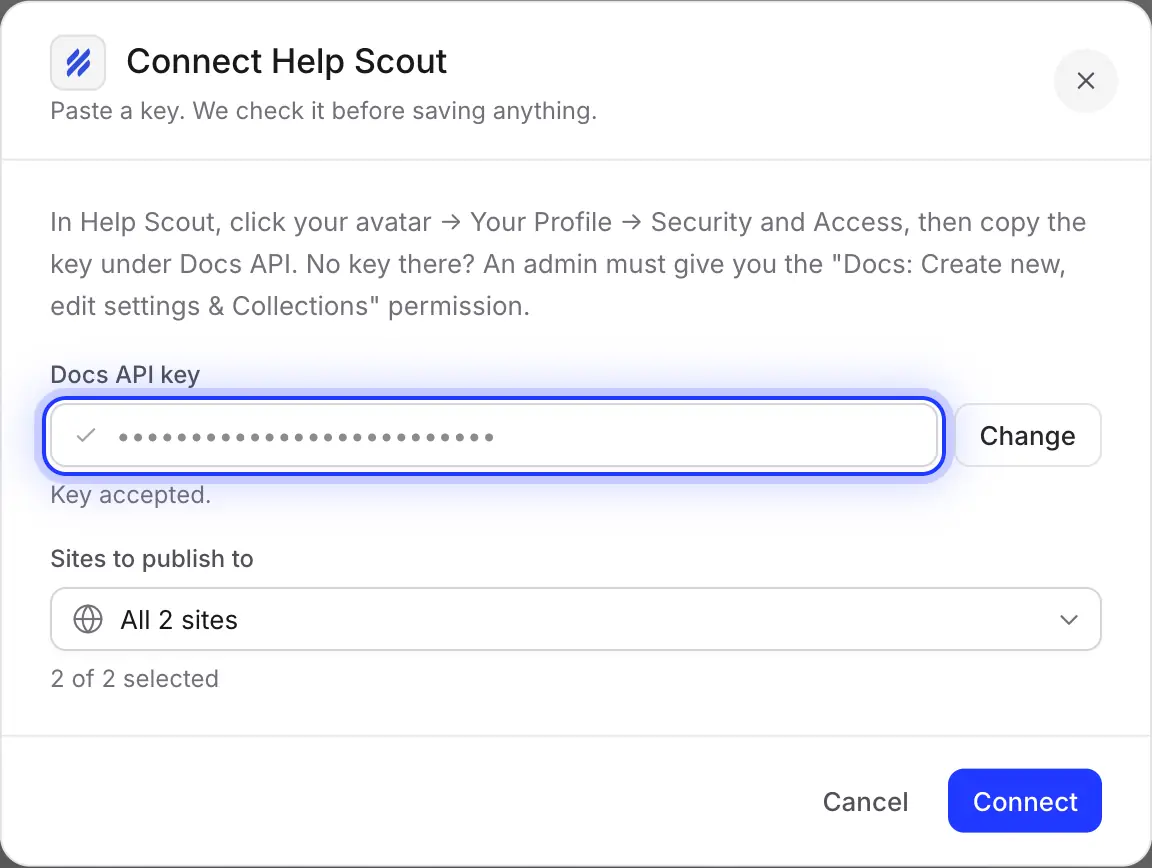
Help Scout'ta avatarınıza tıklayın, açın Profiliniz → Güvenlik ve Erişim ve anahtarı şunun altından kopyalayın: Docs API. Clevera'ya yapıştırın ve tıklayın Anahtarı kontrol et; Help Scout kabul edene kadar hiçbir şey kaydedilmez.
Anahtar yok mu? Bir Help Scout yöneticisinin size önce “Docs: Yeni oluştur, ayarları ve Koleksiyonları düzenle” iznini vermesi gerekir.
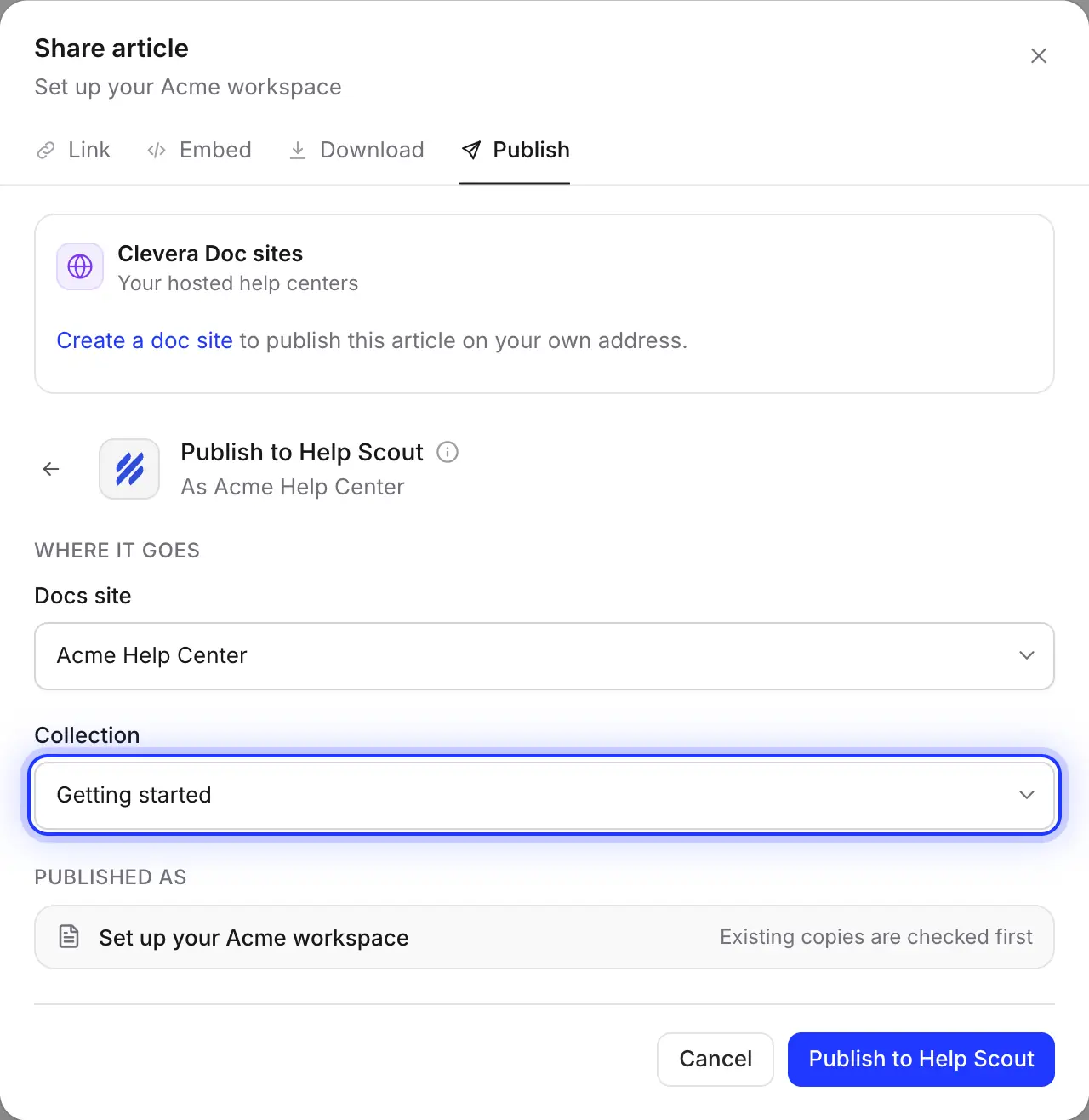
Docs sitesini ve koleksiyonu seçin
Docs sitesini, ardından koleksiyonlarından birini seçin, örneğin Başlarken veya Faturalandırma. Clevera bir dahaki sefere seçiminizi hatırlar.
Clevera önce koleksiyonu aynı başlıklı bir makale için kontrol eder, böylece tekrar yayınlamak kopya oluşturmak yerine bir güncelleme önerir.
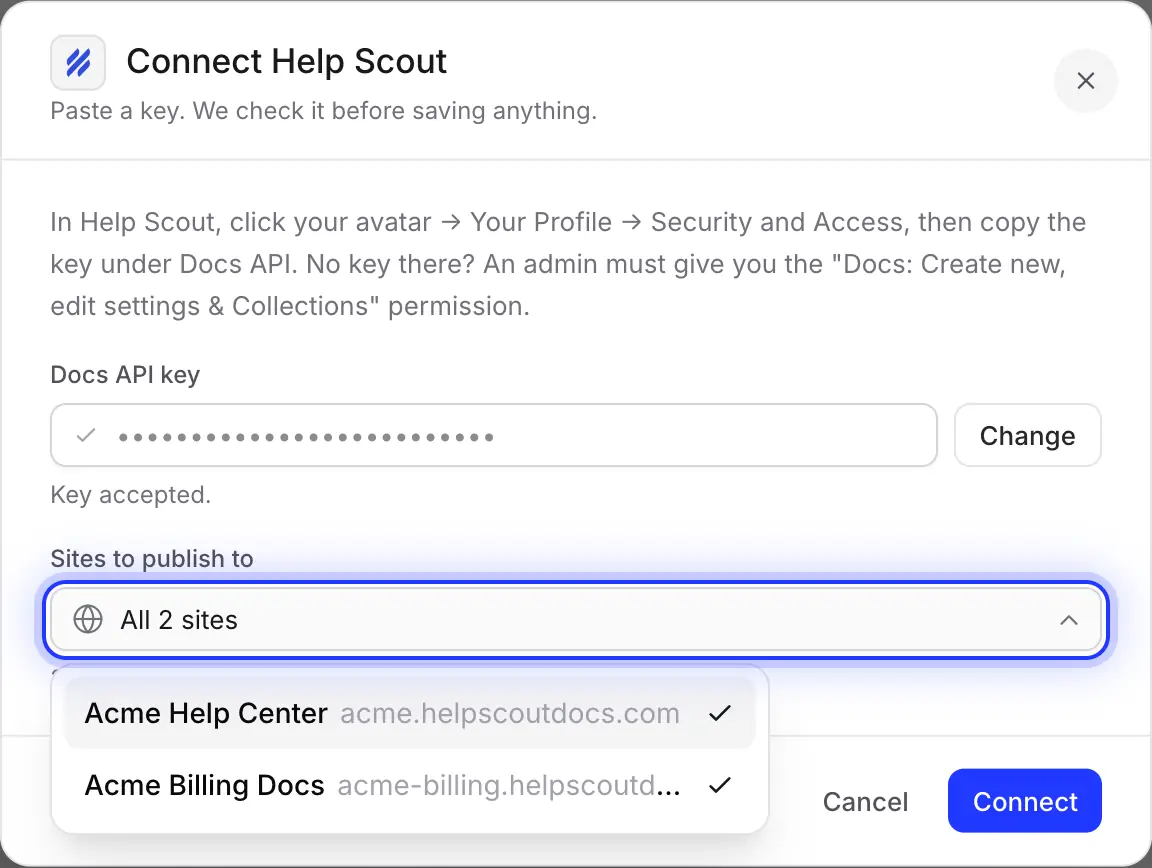
Sadece izin verdiğiniz siteler
Docs API anahtarı, kullanıcısının düzenleyebildiği her siteye ulaşır. Bağlandığınızda, ekibinizin yayınlamaması gereken sitelerin (örneğin dahili bir bilgi tabanı) işaretini kaldırın. En az bir site seçili kalmalıdır.
Sizin için dolduruldu
Bilgi tabanınıza neler eklenir
ve neye siz karar verirsiniz.
Clevera makaleyi Help Scout'un makale formatına dönüştürür, böylece Docs'unuzun geri kalanı gibi okunur ve Help Scout'ta her zamanki gibi düzenlenebilir.
- Docs sitesi ve koleksiyonSiz seçersiniz
- İzin verdiğiniz Docs sitelerindeki herhangi bir koleksiyon. Koleksiyon içindeki kategoriler ayarlanmaz; makaleyi daha sonra Help Scout'ta bir kategoriye ekleyin.
- BaşlıkSizin için ayarlandı
- Makalenin başlığı, düzenleyicide açık olan dilde. Bir çeviri yayınlamak için önce dili değiştirin.
- DurumSizin için ayarlandı
- Yayınlandı. Koleksiyon herkese açıksa, okuyucular makaleyi hemen görebilir.
- Uyarı kutularıSizin için dönüştürüldü
- İkonlu ve başlığı kalın yazılmış renkli kutular: bilgi için mavi, uyarılar için sarı, ipuçları ve başarı için yeşil, notlar için gri ve tehlike için kırmızı.
- Adımlar, sekmeler ve geçişlerSizin için dönüştürüldü
- Numaralandırılmış adımlar, her adımın başlığı bir başlık olacak şekilde numaralı bir listeye dönüşür. Her sekme içeriği altta olacak şekilde bir başlığa, geçişler ise daraltılabilir bölümlere dönüşür.
- Ekran görüntüleriSizin için ayarlandı
- Help Scout'a yüklenir ve orada saklanır. Yükleme başarısız olursa, görsel süresi dolmayan bir Clevera kopyasına bağlantı verir.
- VideolarSizin için ayarlandı
- Makaleye yerleştirilen YouTube ve Clevera videoları gömülü oynatıcılara dönüşür; bir Clevera videosunun paylaşım bağlantısının açık olması gerekir. Video dosyaları bir bağlantıya dönüşür. Makalenin oluşturulduğu video eklenmez.
Kurulum
Help Scout entegrasyonunu kurun
yaklaşık iki dakikada.
Pro veya üzeri bir Clevera çalışma alanına ve en az bir koleksiyonu olan bir Help Scout Docs sitesine ihtiyacınız var. Çalışma alanı sahibi veya bir Yönetici Help Scout'u bir kez bağlar; bundan sonra makale düzenleyebilen herkes yayınlayabilir. Yayınlama kredi kullanmaz.
- 1
Docs API anahtarınızı kopyalayın
Help Scout'ta avatarınıza tıklayın, açın Profiliniz → Güvenlik ve Erişim ve anahtarı şunun altından kopyalayın Docs API. Onu bir şifre gibi saklayın. - 2
Help Scout'u Clevera'da bağlayın
Çalışma alanı menüsünü açın, seçin Entegrasyonlar, bulun Help Scout altında Bilgi tabanları ve tıklayın Bağlan. Anahtarı yapıştırın ve tıklayın Anahtarı kontrol et. - 3
Siteleri seçin
Altında Yayınlanacak siteler, ekibinizin yayın yapabileceği Docs sitelerini tutun ve tıklayın Bağlan. - 4
Bir makale yayınlayın
Makale düzenleyicide tıklayın Paylaş, açın Yayınla, Help Scout kutucuğuna tıklayın, seçin Docs sitesi ve Koleksiyon, ve tıklayın Help Scout'ta Yayınla. - 5
Help Scout'ta açın
“Help Scout’ta yayınlandı.” mesajını gördüğünüzde tıklayın Help Scout'ta aç makaleyi görmek için.
Help Scout entegrasyonu soruları
Hemen. Clevera, taslak olarak değil, Help Scout'un Yayınlandı durumuyla yayınlar, böylece herkese açık bir koleksiyonda okuyucular hemen görebilir. Önce incelemek için özel bir koleksiyonda yayınlayın ve hazır olduğunda makaleyi taşıyın.
Bu normal bir Help Scout Docs makalesidir, bu yüzden bilgi tabanınızın geri kalanı gibi davranır. Beacon'ınız o Docs sitesinden ve koleksiyonundan yanıtlar gösteriyorsa, müşteriler onu orada da bulabilir. Beacon ayarları Help Scout'ta kalır.
Koleksiyonda zaten o başlıklı bir makale varsa, Clevera “Bu makale zaten Help Scout'ta mevcut.” uyarısını gösterir. Adresi aynı kalırken başlığını ve metnini değiştirmek için güncelleyin veya yeni bir başlıkla yeni bir makale oluşturun. Farklı bir koleksiyonda yayınlamak orada yeni bir makale oluşturur.
Hayır. Yayınlama tek yönlüdür ve bir güncelleme, Help Scout'taki makale metninin üzerine yazar. Değişiklikleri Clevera'da yapın ve tekrar yayınlayın. Clevera, Help Scout'tan asla makale silmez.
Clevera onu seçtiğiniz koleksiyona yerleştirir, içindeki bir kategoriye değil. Yayınladıktan sonra Help Scout'ta bir kategoriye ekleyin.
Evet, bu ayrı ve ücretsiz bir özelliktir. Bkz. Help Scout Docs içe aktarma ve Clevera'nın Help Scout ile karşılaştırması. Bu entegrasyon, bilgi tabanını Help Scout'ta tutan ekipler içindir.
Help Scout'ta yayınlama, Clevera'nın Pro ve Özel planlarının bir parçasıdır ve kredi kullanmaz; makaleyi oluşturmak her zamanki gibi kredi kullanır. Bkz. fiyatlandırma.
Bir sonraki tekrar eden talep, Docs'unuzda yanıtlandı.
Yanıtı bir kez kaydedin. Clevera makaleyi yazsın ve ekran görüntüleriyle birlikte Help Scout'ta yayınlasın.