Google Docs entegrasyonu
Ekran kayıtlarını ekibinizin inceleyebileceği Google Dokümanlarına dönüştürün
Bir süreci bir kez kaydedin. Clevera, ekran görüntüleri içeren adım adım rehberi yazar ve bunu gerçek başlıklar, listeler ve tablolarla biçimlendirilmiş, paylaşılmaya, yorumlanmaya ve devredilmeye hazır yeni bir Google Dokümanı olarak My Drive'da yayınlar.
Gerçek Google Docs biçimlendirmesi
Dokümana kopyalanan ekran görüntüleri
Kişisel ve Çalışma Alanı hesapları
Drive'ınızın geri kalanını göremez
Neler yapabilirsiniz
Ekibinizin zaten çalıştığı yerde başlayan rehberler,
yorum yapabilecekleri bir dokümanda.
Birçok ekibin bir wikisi veya doküman sitesi yoktur. Google Drive'ları vardır: SOP'ler, işe alım notları, müşteri devir teslimleri ve inceleme taslakları, hepsi Google Dokümanı olarak. Clevera, bu dokümanları bir ekran kaydından sizin için yazar.
Tek bir kayıttan yazılı SOP
Süreci ekranda bir kez gerçekleştirin. Clevera bunu her adım için bir ekran görüntüsü içeren numaralandırılmış bir rehbere dönüştürür ve Google Dokümanı olarak oluşturur.
Google yöntemiyle inceleyin
Sonuç sıradan bir Google Dokümanıdır. Paylaşın, yorum bırakın, öneri moduna geçin ve süreç yayınlanmadan önce bir konu uzmanının onaylamasını sağlayın.
Dokümanın içinde yaşayan ekran görüntüleri
Google her ekran görüntüsünü dokümanın içine kopyalar, böylece dokümanı paylaştığınızda, yazdırdığınızda veya Clevera'daki makaleyi sildiğinizde görseller çalışmaya devam eder.
Dakikalar içinde müşteri devir teslimi
Ajanslar ve danışmanlar oluşturdukları kurulumu kaydeder, yayınlar ve Drive üzerinden müşteriyle temiz, sizin markanızı taşıyan bir doküman paylaşır.
Her dil için bir doküman
Makaleyi Clevera'da çevirin, düzenleyicide dile geçiş yapın ve tekrar yayınlayın. Her dil kendi Google Dokümanı olur.
Google'ın sunduğu en kısıtlı erişim
Clevera doküman oluşturabilir ve yalnızca kendi oluşturduklarını açabilir. Drive'ınızdaki başka hiçbir şeyi listeleyemez, okuyamaz veya değiştiremez.
Nasıl çalışır
Kayıttan Google Dokümanına
dört adımda.
Bir Google hesabını bir kez bağlayın. Bundan sonra, çalışma alanındaki herhangi bir makaleyi dokümana dönüştürmek tek bir tık uzağınızda.
- 1
Google Docs'u bağlayın
Dokümanların tutulacağı My Drive'a sahip Google hesabıyla giriş yapın ve erişime izin verin. - 2
Clevera rehberi yazar
Ekran kaydınızdan Clevera makaleyi yazar: bir başlık, kısa bir giriş, numaralandırılmış adımlar ve ekran görüntüleri. - 3
Paylaş'tan yayınlayın
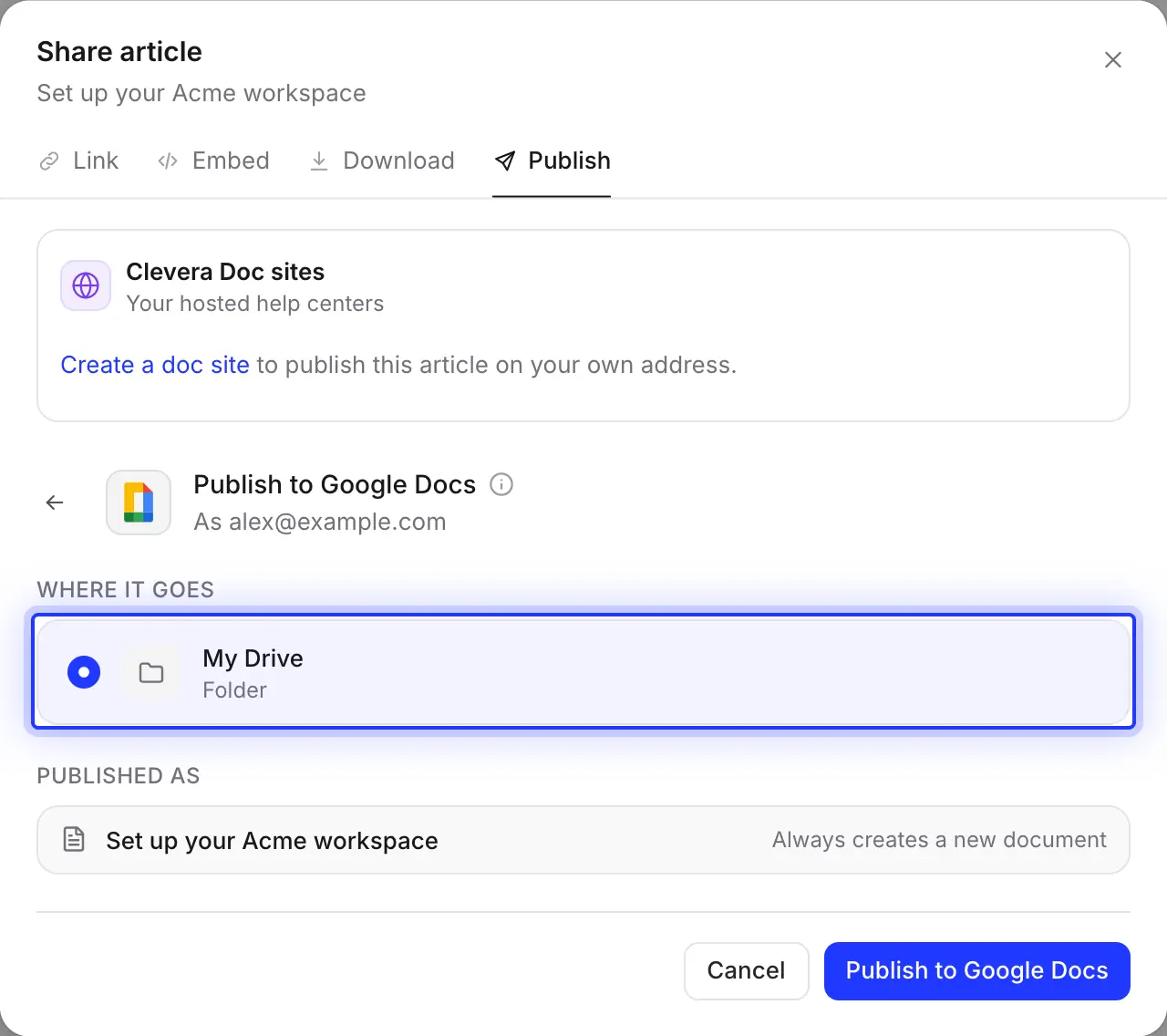
Makalenin Paylaş penceresinde Yayınla'yı açın, Google Docs'a tıklayın ve ardından Google Docs'ta Yayınla'ya tıklayın. - 4
My Drive'da yeni bir doküman
Doküman, siz paylaşana kadar bağlı hesaba özel olarak My Drive'da görünür.
Clevera'da görün
Google Docs'ta yayınlama,
kopyala yapıştır yapmadan.
Word dosyası dışa aktarmaya, ekran görüntülerini tek tek yeniden yüklemeye veya bozulan numaralandırmaları düzeltmeye son. Makalenin Paylaş penceresi dokümanı sizin için oluşturur.
Tek bir yer, özellikle: My Drive
Listelenen tek konum My Drive’dır. Bu kasıtlıdır: klasörlerinizi size göstermek için Clevera'nın diğer dosyalarınızı görme iznine ihtiyacı olurdu ve bunu istemez.
Doküman oraya ulaştığında, onu Google Drive'dan paylaşılan bir klasöre veya paylaşılan bir sürücüye taşıyın; diğer tüm dokümanlar gibi o klasörün paylaşım özelliklerini alır.
Diğer araçlarınızın yanında hazır
Google Docs, Notion, Confluence, GitBook, Help Scout, ReadMe, ClickUp ve Git barındırıcıları ile aynı Yayınla sekmesinde yer alır. Aynı makaleyi inceleme için bir Doküman olarak ve müşteriler için yardım merkezinizde yayınlayın.
Doküman hazır olduğunda “Google Docs'ta yayınlandı.” ifadesini ve bir Google Docs'ta aç düğmesini görürsünüz. O çalışırken pencereyi kapatabilirsiniz; bittiğinde bir bildirim size haber verir.

Sizin için doldurulmuş
Dokümanın içinde neler var
ve nasıl biçimlendiriliyor.
Clevera, makaleyi yapıştırılmış HTML olarak değil, yerel Google Docs biçimlendirmesine dönüştürür, böylece stiller, ana hat ve dokümanın içindekiler tablosu beklediğiniz gibi çalışır.
- Doküman adıSizin için ayarlandı
- Makalenin başlığı. “İK portalında izin iste” tam olarak bu isimle bir Google Dokümanı olur.
- KonumSizin için ayarlandı
- Bir ekip arkadaşı Yayınla'ya tıkladığında bile Clevera'yı bağlayan Google hesabının My Drive'ı. Birkaç kişi yayınlıyorsa paylaşılan bir ekip hesabı bağlayın.
- Başlıklar ve metinSizin için dönüştürüldü
- Başlıklar Google'ın Başlık 1–6 stillerini kullanır, böylece doküman ana hattı kendi kendine dolar. Kalın, italik, altı çizili, üstü çizili, vurgular ve bağlantılar korunur.
- Adımlar ve listelerSizin için dönüştürüldü
- Numaralandırılmış adımlar, her adımın başlığı kalın ve detayı altında girintili olacak şekilde numaralı bir listeye dönüşür. Madde işaretli listeler, kontrol listeleri ve kalın başlık satırı olan tablolar da aktarılır.
- Çağrı kutuları ve kodSizin için dönüştürüldü
- Çağrı kutuları, uyarılar için ⚠️ ve ipuçları için 💡 gibi bir simge ve başlıkları kalın olacak şekilde gölgeli, kenarlıklı paragraflara dönüşür. Kod blokları gölgeli
Courier Newparagrafları olur. - Ekran görüntüleriSizin için ayarlandı
- Hizalamalarını ve genişliklerini (varsayılan olarak 400 pt genişliğinde) koruyarak, açıklamaları italik olacak şekilde dokümana kopyalanır. Google PNG, JPEG ve GIF formatlarını kabul eder.
- VideolarSizin için ayarlandı
- Google Docs video oynatamaz, bu nedenle makaleye yerleştirilen bir video, başlığıyla birlikte bir ▶️ bağlantısına dönüşür. Makalenin geldiği video eklenmez.
- PaylaşımSiz karar verin
- Yeni doküman bağlı hesaba özeldir. Diğer tüm dokümanlarda olduğu gibi paylaşın, paylaşılan bir sürücüye taşıyın veya Google Drive'dan yorum yapmayı açın.
Kurulum
Google Docs entegrasyonunu kurun
yaklaşık bir dakikada.
Pro veya üzeri bir Clevera çalışma alanına ihtiyacınız var. Çalışma alanı sahibi veya bir Yönetici Google'ı bir kez bağlar; bundan sonra makaleyi düzenleyebilen herkes yayınlayabilir. Yayınlama kredi harcamaz.
- 1
Entegrasyonları açın
Clevera'da çalışma alanı adınıza tıklayın, Entegrasyonlarseçeneğini seçin, Google Docs bulun ve Bağla. - 2
Google hesabını seçin
Dokümanların tutulacağı My Drive'a sahip hesabı seçin. Paylaşılan bir ekip hesabı her şeyi tek bir yerde tutar. - 3
Erişime izin verin
Google, Clevera'nın görmesine, düzenlemesine, oluşturmasına ve silmesine izin vermenizi ister yalnızca bu uygulamayla kullandığınız dosyalarartı e-posta adresiniz ve adınız. Tıklayın Devam. - 4
Bir makale yayınlayın
Düzenleyicide Paylaştıklayın, Yayınlaaçın, Google Docs kutucuğuna tıklayın ve Google Docs'ta Yayınla. - 5
Açın ve paylaşın
Tıklayın Google Docs'ta aç, ardından dokümanı paylaşın veya bir ekip klasörüne taşıyın.
Google Docs entegrasyonu soruları
Hayır. Clevera yalnızca doküman oluşturabilir, bu nedenle her yayınlama yeni bir Google Dokümanı oluşturur ve Clevera mevcut olan hakkında asla soru sormaz. Makaleyi düzenledikten sonra tekrar yayınlayın ve Drive'daki eski kopyayı silin veya yeniden adlandırın. Google Docs'ta yapılan düzenlemeler asla Clevera'ya geri dönmez. Yerinde güncellenen tek bir sayfaya ihtiyacınız varsa, Notion veya Confluence.
Clevera'dan değil. Klasörlerinizi listelemek, diğer dosyalarınıza erişim istemek anlamına geleceğinden, dokümanlar her zaman My Drive'a düşer. Daha sonra onları herhangi bir klasöre veya paylaşılan sürücüye taşıyın; Google görselleri ve biçimlendirmeyi korur.
Hayır. Clevera, Google'ın en dar Drive iznini ister: yalnızca oluşturduğu dosyaları açabilir. Ayrıca bağlı hesabın e-posta adresini, adını ve resmini görür, bunları bağlantıda gösterir.
Evet, kişisel ve Google Workspace hesaplarıyla. Şirketinizin Google yöneticisi üçüncü taraf uygulamaları kısıtlıyorsa, bağlanmadan önce Clevera'ya izin vermeleri gerekebilir.
Dokümanlar, Yayınla'ya kim tıklarsa tıklasın, Google Docs'u bağlayan hesabın My Drive'ına gider. Onları o hesaptan paylaşın veya paylaşılan bir ekip hesabıyla yeniden bağlayın.
Ekran görüntüleri dokümana kopyalanır, böylece Clevera olmadan çalışmaya devam ederler. Makaleye yerleştirilen videolar ▶️ bağlantılarına dönüşür; bir Clevera videosu yalnızca paylaşım bağlantısı açık olduğunda dahil edilir.
Google Docs'a yayınlama özelliği Pro ve Özel planların bir parçasıdır ve yayınlama işlemi kredi harcamaz. Makalenin oluşturulması ise her zamanki gibi kredi harcar. Bkz. fiyatlandırma. Herhangi bir planda makaleyi Word dosyası olarak indirip Google Docs'ta kendiniz de açabilirsiniz.
Bir sonraki SOP'niz, şimdiden Drive'da.
Süreci bir kez kaydedin. Clevera rehberi yazsın ve ekran görüntüleriyle birlikte Google Dokümanı oluştursun.