Google Drive entegrasyonu · Bulut depolama
Ekran kayıtlarını otomatik olarak Google Drive'a kaydedin
Google Workspace kullanan ekipler için. Bir ekran kaydını Clevera'da anlatımlı bir videoya dönüştürün ve MP4 dosyasını My Drive'daki bir Clevera klasörüne, koleksiyonuna göre düzenlenmiş şekilde kaydedin. Klasörü bir kez paylaşmanız yeterli; yeni videoların tümü aynı kişilere ulaşacaktır.
Yalnızca kendi oluşturduğu dosyaları görür
Her koleksiyon için bir alt klasör
İsteğe bağlı dosya açıklaması
Hiçbir şey paylaşılmaz
Neler yapabilirsiniz
Drive'daki videolar,
ekibinizin halihazırda paylaştığı şekilde.
Google Workspace ekipleri Drive klasörleri üzerinden paylaşım yapar: bir ekip klasörü, bir müşteri klasörü veya işe alım belgesinden bağlantı verilen bir klasör. Clevera, tamamlanan her videoyu Drive'a kaydeder, böylece kimsenin yeniden yüklemesine gerek kalmadan paylaşım gerçekleşir.
Her dosyayı değil, klasörü paylaşın
Drive'daki dosyalar, bulundukları klasörün paylaşım ayarlarını takip eder. Clevera klasörünü veya bir koleksiyonun alt klasörünü ekibinizle ya da bir müşteriyle bir kez paylaşın; sonrasında oraya kaydedilen her video aynı şekilde paylaşılacaktır.
Koleksiyonlar Drive klasörlerine dönüşür
Videonun koleksiyonu onun alt klasörüdür; bu sayede "İşe Alım", "Sürüm Notları" veya bir müşteri adı, siz video ürettikçe dolan düzenli bir Drive klasörüne dönüşür.
Drive'ınızın geri kalanı gizli kalır
Clevera, Google'dan Drive için mevcut olan en kısıtlı izni ister: yalnızca kendi oluşturduğu dosya ve klasörleri görebilir. Belgeleriniz, tablolarınız ve diğer klasörleriniz erişim alanı dışındadır.
İnsanların arayabileceği bir açıklama
Videonun neyi kapsadığı veya kimin için olduğu gibi bir dosya açıklaması ekleyin. Drive bunu dosya detaylarında, isminin yanında gösterir.
Drive ve kanallarınız tek gönderimde
Aynı yayınlama işleminde LinkedIn veya X'in yanındaki Google Drive hesabını işaretleyin. Tek tıkla gönderiyi paylaşın ve dosyayı kaydedin; her birinin kendi durumu olur.
Render işlemini bekler
Video render edilmeden önce kaydedin, Clevera önce render işlemini gerçekleştirir. Drive'ın günlük yükleme kapasitesi dolmuşsa, dosya sıfırlandığında otomatik olarak gönderilir.
Nasıl çalışır
Kaydetmeden Google Drive'a
dört adımda.
Bir çalışma alanı sahibi veya yöneticisi Google hesabını bir kez bağlar. Bundan sonra, videoyu düzenleyebilen herkes onu ilgili Drive'a kaydedebilir.
- 1
Google ile bağlanın
Clevera'nın Entegrasyonlar sayfasından giriş yapın ve tek bir izne onay verin: Clevera ile kullandığınız Drive dosyaları. - 2
Videdan detaylar
Yayınla penceresinde Google Drive'ı işaretleyin. Dosya adı videonun başlığı, alt klasör ise koleksiyonudur. - 3
Google Drive'a kaydedin
Yolu kontrol edin, isterseniz bir açıklama ekleyin ve Google Drive'a Kaydet'e tıklayın. - 4
My Drive'da
MP4 dosyası My Drive / Clevera / koleksiyonunuz içinde yer alır. Google Drive'da Aç seçeneği ile dosyayı paylaşmaya hazır hale getirin.
Clevera'da görün
Kaydedin, sonra bulun,
Clevera'dan ayrılmadan.
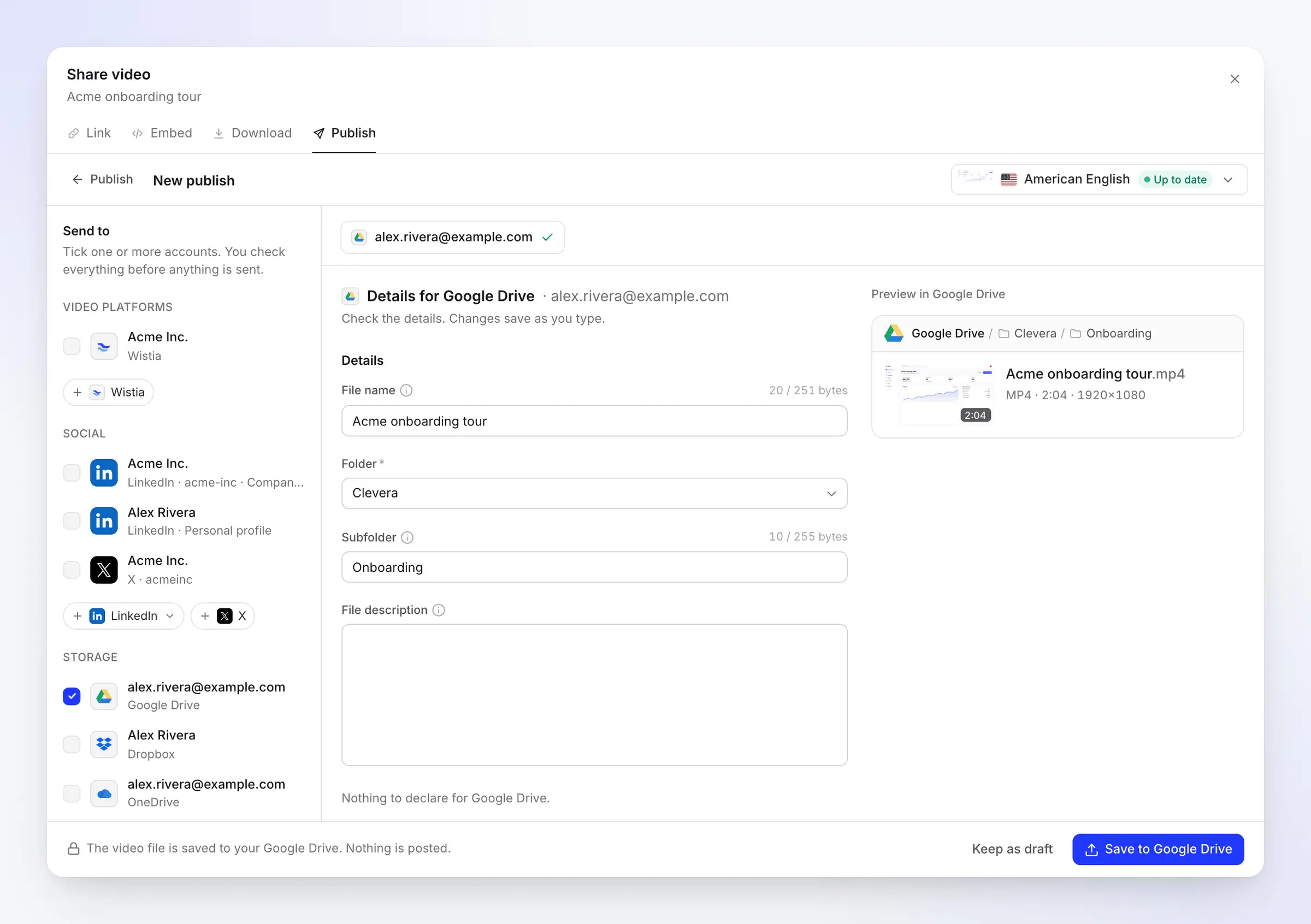
Yayınla penceresi Drive detaylarını doldurur ve dosyanın nereye gideceğini gösterir. Kaydettikten sonra, Yayınla sekmesi yüklemeyi takip eder ve doğrudan dosyaya bağlantı verir.
Dört alan, üçü zaten dolu
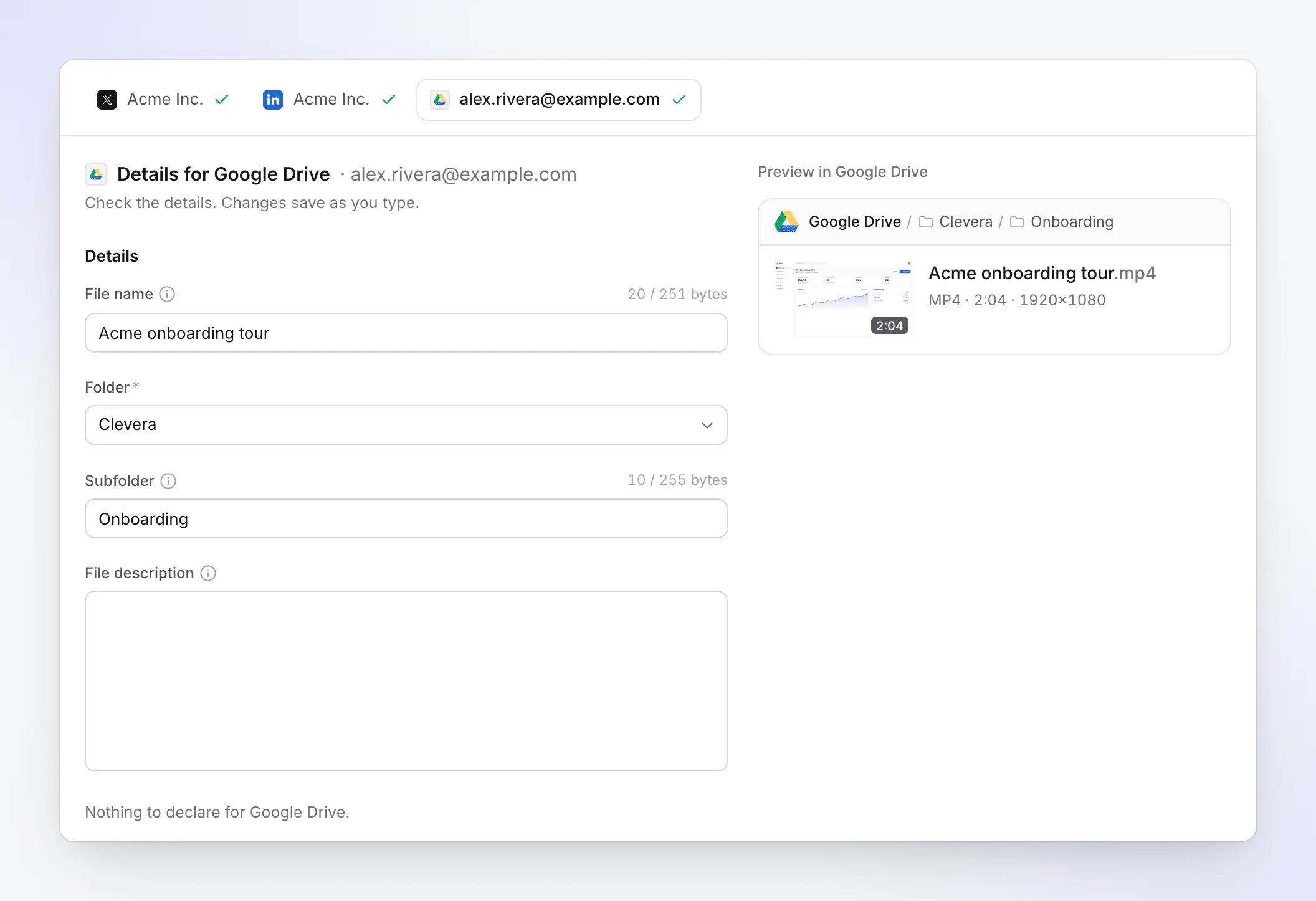
Dosya adı, Klasör ve Alt klasör videodan gelir. Dosya açıklaması sizin doldurmanız veya boş bırakmanız içindir. Değişiklikler siz yazdıkça kaydedilir ve önizleme Drive yolunu, uzunluğu ve çözünürlüğü gösterir.
Sayaçlar Google'ın saydığı gibi bayt cinsinden okunur, bu nedenle aksanlı harfler, diğer alfabeler veya emojiler içeren isimler kaydetmeden önce gerçek limite göre kontrol edilir.
Diğer hedeflerinizin yanında Drive
Google Drive'ı sosyal medya hesaplarınızla birlikte işaretleyin; her biri kendi sekmesine sahip olur: Yapay zeka LinkedIn ve X için gönderileri yazar, Drive sekmesi ise dosya detaylarını tutar.
Tek bir Gönder butonu hepsini gönderir ve çubuk hangilerinin canlıya geçtiğini, hangilerinin sadece kaydedildiğini belirtir.
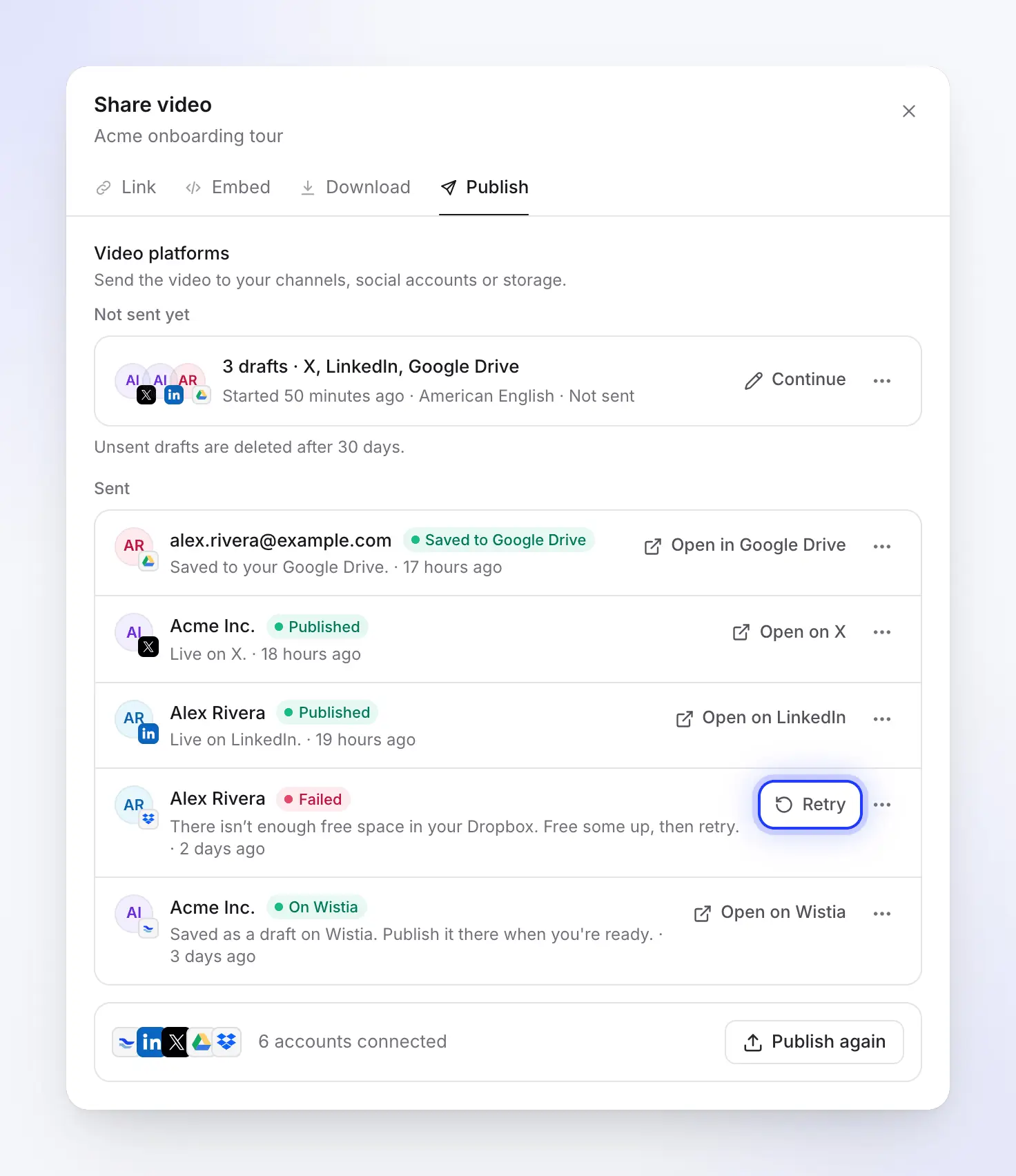
Kaydedildi, dosyaya bağlantı ile
Videonun Yayınla sekmesi her gönderimi durumuyla listeler. Dosya Drive'da olduğunda, satır Google Drive'a Kaydedildi olarak görünür ve Google Drive'da Aç sizi dosyaya götürür.
Dosya daha sonra Drive'da silinirse veya çöp kutusuna taşınırsa, satır Kaldırıldı olarak değişir, böylece kopyanın hala orada olup olmadığını her zaman bilirsiniz.
Workspace yöneticileri için
Clevera Drive'da neleri görebilir
ve neleri göremez.
Clevera, Google'ın dosya bazlı Drive iznini kullanır. Google bunu hassas olmayan olarak sınıflandırır, çünkü uygulama yalnızca kendi oluşturduğu veya sizin onunla açtığınız dosyalara ulaşır. Clevera ayrıca kaydedildikten sonra hiçbir dosyayı paylaşmaz, düzenlemez veya silmez.
Clevera şunları yapabilir
- Clevera klasörünü ve koleksiyon alt klasörlerini oluşturmak.
- Clevera'dan kaydettiğiniz video dosyalarını yüklemek.
- Taşıdıktan sonra bile her kaydedilen dosyanın ulaştığını kontrol etmek.
- Clevera'da göstermek için hesabınızın adını ve e-postasını okumak.
Clevera şunları yapamaz
- Diğer dosyalarınızı, belgelerinizi veya klasörlerinizi görmek, listelemek veya açmak.
- Kendi oluşturduğunuz bir klasörü, Clevera adını verseniz bile görmek.
- Hedef olarak paylaşılan bir sürücü seçmek.
Sizin için doldurulmuş
Clevera'nın doldurdukları
ve sizin ekledikleriniz.
Drive kaydında yapay zeka yazımı kullanılmaz, bu nedenle kredi harcamaz. Clevera alanları videodan doldurur ve göndermeden önce ismi düzenler.
- Dosya adıSizin için ayarlandı
- Videonun başlığı, gönderdiğiniz dilde, 251 bayta kadar (255 bayt ile
.mp4). Drive yalnızca/ve\karakterlerini reddeder, Clevera bunları şununla değiştirir:-. - KlasörSiz seçersiniz
- Clevera (ilk kayıtta My Drive'ın en üstünde oluşturulan bir klasör), My Drive'ın kendisi veya Clevera / İşe Alım gibi daha önce oluşturulmuş bir Clevera klasörü. Hesap başına hatırlanır.
- Alt klasörSizin için ayarlandı
- Videonun koleksiyonu, klasör içinde bulunur veya oluşturulur. Doğrudan klasöre kaydetmek için temizleyin.
- Dosya açıklamasıSiz yazarsınız
- İsteğe bağlı, uzunluk sınırı yok. Drive'daki dosya detaylarında görünür.
- Aynı isimBilmekte fayda var
- Drive aynı isimli birden fazla dosyaya izin verir, bu nedenle aynı videoyu tekrar kaydetmek, ilkinin yerine geçmek yerine yanına ikinci bir dosya ekler.
Kurulum
Google Drive entegrasyonunu kurun
yaklaşık iki dakikada.
Pro veya Custom planında bir Clevera çalışma alanına ve kişisel bir Google hesabına veya Google Workspace hesabına ihtiyacınız var. Workspace'te, yöneticinizin önce üçüncü taraf uygulamalara izin vermesi gerekebilir.
- 1
Entegrasyonları Açın
Clevera'da, kenar çubuğundan Entegrasyonlar bölümünü açın. Google Drive, Depolama. - 2
Google hesabınızı seçin
Tıklayın Bağlan ve hesabı seçin. Google tek bir izin gösterir: bu uygulama ile kullandığınız belirli Drive dosyaları. Bir onay kutusu varsa, işaretli bırakın. - 3
Devam
Tıklayın Devam. Hesabın listelendiği Entegrasyonlar sayfasına geri dönersiniz. Başka bir Google hesabı bağlamak için Drive Ekle tıklayın. - 4
Bir video kaydedin
Bir videoda, Paylaş, Yayınlatıklayın, ardından Yayınla…. Google Drive hesabını işaretleyin, yolu kontrol edin ve Google Drive'a Kaydet. - 5
Klasörü Drive'da paylaşın
Drive'daki Clevera klasörünü açın ve onu veya bir koleksiyonun alt klasörünü, videoları görmesi gereken kişilerle paylaşın.
Google Drive entegrasyonu soruları
Clevera'nın Entegrasyonlar sayfasından Google Drive'ı bağlayın, ardından bir videonun Yayınla penceresinde Google Drive'a Kaydet'e tıklayın. İsim ve klasörler sizin için doldurulur ve render edilmemiş bir video önce render edilir ve hazır olduğunda kaydedilir. Google Drive rehberi her ekranı gösterir.
Hayır. Clevera, Google'ın dosya bazlı iznini kullanır, bu nedenle yalnızca kendi oluşturduğu dosya ve klasörleri görebilir. Belgeleriniz, elektronik tablolarınız ve diğer klasörleriniz onun için görünmezdir.
Aynı nedenden dolayı: Clevera kendi oluşturmadığı klasörleri göremez. Clevera klasörüne kaydedin, ardından dosyayı Drive'da taşıyın veya tüm Clevera klasörünü istediğiniz yere taşıyın. Taşıdığınız dosyalar Clevera için erişilebilir kalır.
Evet, hem Workspace hesapları hem de kişisel Google hesapları ile çalışır. Bazı Workspace alan adları üçüncü taraf uygulamaları kısıtlayabilir; eğer sizinki kısıtlıyorsa, bağlanabilmeniz için yöneticinizin Clevera'ya izin vermesi gerekir.
Clevera içinden seçerek hayır, çünkü klasör listesi yalnızca Clevera tarafından oluşturulan klasörleri gösterir. Sürücüm'e kaydedip klasörü ekibinizle paylaşın; bu, herkese aynı erişimi sağlar.
Clevera tarafından hayır. Dosya, içine kaydedildiği klasörün paylaşım ayarlarına tabidir ve bu ayar varsayılan olarak gizlidir. Clevera asla bir bağlantı oluşturmaz veya paylaşım ayarlarını değiştirmez.
Google Drive, herhangi bir Clevera çıktısının çok üzerinde olan 5 TB'a kadar dosyaları kabul eder. Drive depolama alanınızda dosya için yer olması gerekir; eğer doluysa, kaydetme işlemi durur ve Yeniden Dene ile kaldığı yerden devam eder.
Kaydetme işlemi kredi harcamaz ve render almak ücretsizdir. Platformlarda yayınlama ve depolama, Pro ve Özel planların bir parçasıdır; şuraya göz atın: fiyatlandırma.
Bir kez kaydedin. Drive'da, halihazırda paylaşılmış olarak bulun.
Clevera, ekran kaydınızı seslendirmeli bir videoya dönüştürür ve MP4 dosyasını Workspace ekibinizin halihazırda kullandığı Drive klasörüne kaydeder.