Dropbox entegrasyonu · Bulut depolama
Ekran kayıtlarını otomatik olarak Dropbox'a kaydedin
Bir ekran kaydını Clevera'da tamamlanmış, seslendirilmiş bir videoya dönüştürün, ardından MP4 dosyasını doğrudan Dropbox'ınızdaki Clevera klasörüne, Apps › Clevera-ai içine bırakın; editörler ve müşterilerle paylaşmaya hazır. İndirme, yeniden adlandırma veya dosya sürükleme ile uğraşmayın.
Videonun adıyla isimlendirilir
Her koleksiyon için bir alt klasör
Dosyaların üzerine asla yazmaz
Hiçbir şey paylaşılmaz
Neler yapabilirsiniz
Tamamlanmış dosya, tam yerinde
ekibinizin zaten kullandığı klasörde.
Dropbox, video çalışmalarının el değiştirdiği yerdir: bir editör kurguyu alır, bir müşteri teslimatı inceler, bir hesap yöneticisi nihai dosyayı sunum için alır. Clevera, MP4 dosyasını sizin için oraya, herkesin beklediği yere koyar.
İndirmeden teslim edin
Dışa aktarma, İndirilenler klasörü ve yükleme işlemleriyle uğraşmayın. Oluşturulan MP4 doğrudan Dropbox'ınızdaki Clevera klasörüne gider ve üzerinde çalışacak kişiye hazır hale gelir.
Her proje için ayrı bir klasör
Her videonun koleksiyonu kendi alt klasörü olur; böylece bir müşterinin işe alım serisi veya bir sürümün eğitim videoları, kimsenin sıralamasına gerek kalmadan Dropbox'ta yan yana durur.
Tek tıkla, birden fazla Dropbox
Kendi Dropbox'ınızı ve bir iş arkadaşınızınkini bağlayın, ikisini de seçin ve tek seferde kaydedin. Her hesap kendi kopyasını ve kendi durumunu alır.
Oluşturma bitmeden gönderin
Video hala oluşturuluyorken Kaydet'e tıklayın. Clevera önce videoyu oluşturur ve oluşturma bittiğinde dosya otomatik olarak Dropbox'a gider.
Önceki sürümler yerinde kalır
Yeni bir sürümü kaydetmek eski dosyanın yerini asla almaz. Dropbox her ikisini de tutar ve yeni isme bir numara ekler, böylece müşterinin onayladığı kurgu asla kaybolmaz.
Kendi klasörü, başka bir şey değil
Clevera sadece kendi uygulama klasörü olan Apps › Clevera-ai içinde çalışır. Dropbox'ınızdaki başka hiçbir şeyi göremez veya açamaz, bağlantı oluşturmaz veya hiçbir şey paylaşmaz; bu yüzden video siz paylaşana kadar gizli kalır.
Nasıl çalışır
Kaydı Dropbox'a aktarma
dört adımda.
Bir sahip veya yönetici Dropbox'ı bir kez bağlar. Bundan sonra, videoyu düzenleyebilen herkes Paylaş penceresinden o Dropbox'a kaydetme yapabilir.
- 1
Dropbox'ı bağlayın
Clevera'nın Entegrasyonlar sayfasından Dropbox ile giriş yapın ve erişime izin verin. Aynı şekilde daha fazla Dropbox hesabı ekleyin. - 2
Detaylar otomatik dolar
Paylaş'ı, ardından Yayınla'yı açın ve hesabı seçin. Dosya adı videonun başlığı, alt klasör ise koleksiyonudur. - 3
Yolu kontrol edin ve kaydedin
Önizleme, tam Dropbox yolunu gösterir. İsterseniz klasörü değiştirin, ardından Dropbox'a Kaydet'e tıklayın. - 4
Klasöre ulaşır
MP4 Dropbox'ta görünür ve Clevera'daki satır, dosyayı açan bir bağlantıyla birlikte Dropbox'a Kaydedildi olarak güncellenir.
Clevera'da görün
Yolu görürsünüz
hiçbir şey kaydedilmeden önce.
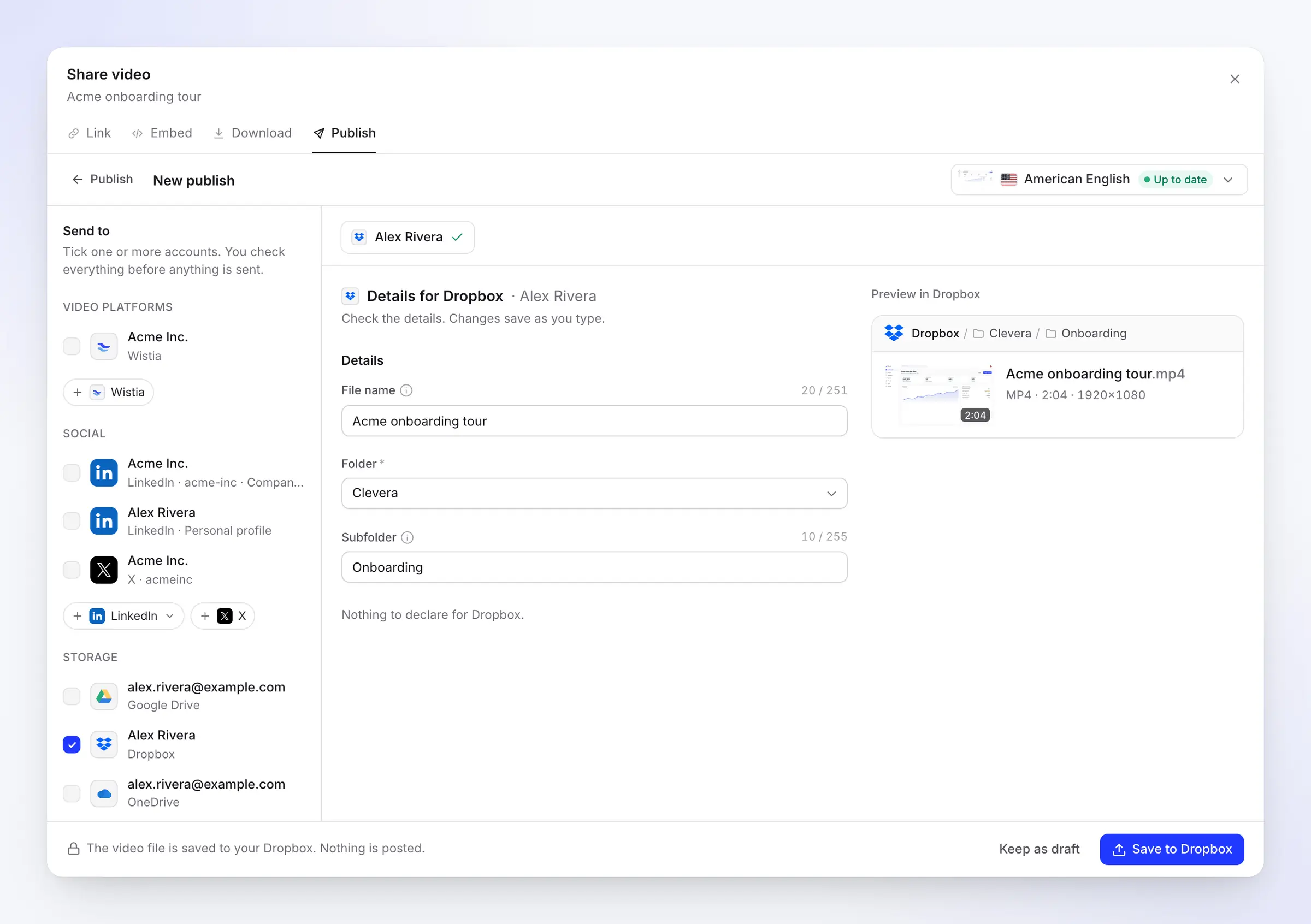
Yayınla penceresi solda üç alanı, sağda ise Dropbox'taki dosyanın önizlemesini gösterir: klasör yolu, dosya adı, uzunluk ve çözünürlük.
Dosya adı, klasör ve alt klasör, doldurulmuş
Dosya adı, gönderdiğiniz videonun başlığı ile başlar. Klasör, ilk kayıtta Clevera'nın uygulama klasörü (Dropbox'ınızdaki Apps › Clevera-ai) içinde oluşturulan Clevera ile başlar ve alt klasör videonun koleksiyonudur.
Bunlardan herhangi birini düzenleyin; siz yazdıkça değişiklik kaydedilir. Clevera .mp4 uzantısını sizin için ekler ve alttaki çubuk durumu belirtir: video dosyası Dropbox'ınıza kaydedilir ve hiçbir şey paylaşılmaz.
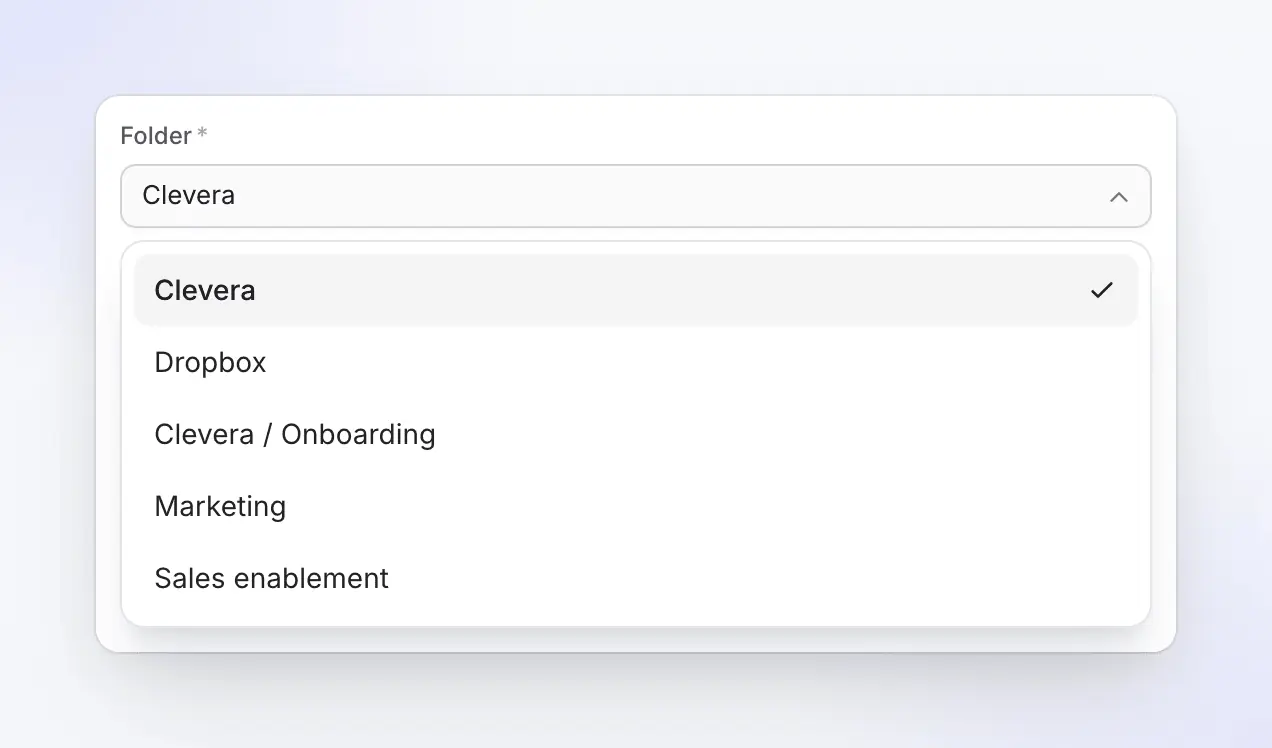
Clevera uygulama klasöründe bir klasör seçin
Dropbox, Clevera'ya kendi klasörü olan Apps › Clevera-ai'yi verir ve Klasör listesi bunun içindeki klasörleri gösterir. Her ekip veya müşteri için burada bir tane oluşturun (örneğin Pazarlama veya Satış desteği) ve Dropbox'tan bu klasörü ilgili kişilerle paylaşın. Clevera Dropbox'ınızın geri kalanını göremez, bu da diğer dosyalarınızı gizli tutar.
Clevera, bir sonraki sefer için hesap başına klasörü hatırlar. Liste yaklaşık saatte bir yenilenir; bir dakika önce oluşturduğunuz bir klasörün adı Alt klasör kısmına yazılabilir.
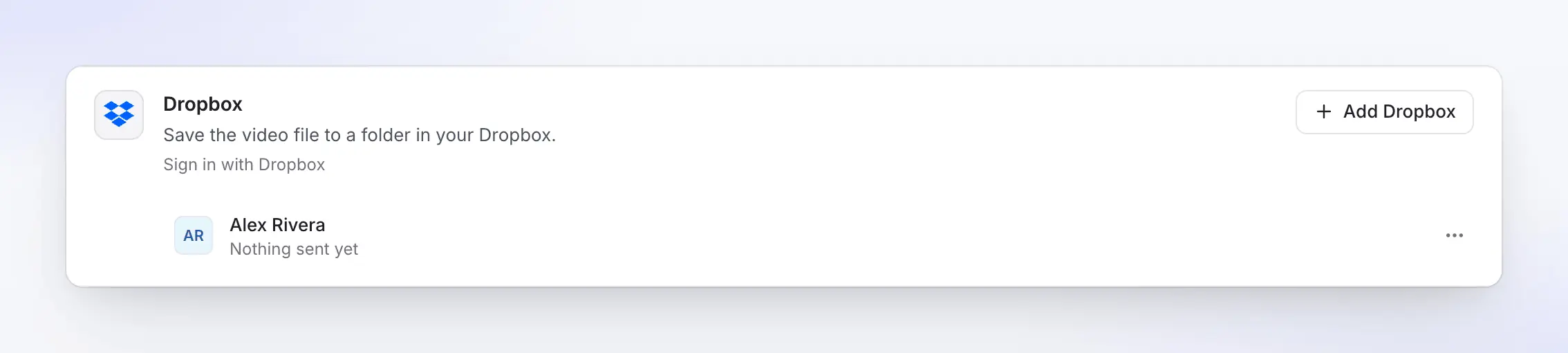
Tüm Dropbox'lar tek bir yerde
Entegrasyonlar sayfası, bağlı her Dropbox'ı ve “Henüz bir şey gönderilmedi” durumundan kaç videonun ne zaman gönderildiğine kadar aldığı verileri listeler. Tek tıkla başka bir hesap ekleyin.
Bağlı hesaplar çalışma alanına aittir, bu nedenle tüm ekip şifre paylaşmadan aynı Dropbox'a kaydeder.
Teslimat için tasarlandı
Klasörü bir sonraki kim açar
ve orada ne bulur.
Clevera, Dropbox'ınızdaki kendi klasörüne kaydeder; gerisini Dropbox'ın kendi paylaşım özellikleri halleder. Bir klasörü bir kez paylaşın, içine kaydedilen her video ihtiyaç duyan kişilere ulaşır.
Editors
Kurgu, alınmaya hazır
Clients
Teslimatlar, projeye göre dosyalanmış
Your team
Kendini düzenleyen bir arşiv
Sizin için doldurulmuş
Clevera'nın doldurdukları
ve değiştirebilecekleriniz.
Dropbox bir isim ve yer gerektirir. Clevera her ikisini de videonun kendisinden alır, yapay zeka yazımı kullanmaz ve göndermeden önce Dropbox'ın kurallarına göre kontrol eder.
- Dosya adıSizin için ayarlandı
- Videonun başlığı, 251 karaktere kadar (255 karakter ile
.mp4). Başlığı kullanmak için boş bırakın. Dropbox isimlerde/ \ < > : " | ? *karakterlerini kabul etmez, bu yüzden Clevera kaydederken bunları değiştirir. - KlasörSiz seçersiniz
- Clevera (varsayılan, ilk kayıtta oluşturulur), Clevera'nın uygulama klasörünün en üstü (Apps › Clevera-ai) veya içindeki bir klasör. Hesap başına hatırlanır.
- Alt klasörSizin için ayarlandı
- Videonun koleksiyonu, henüz yoksa klasör içinde oluşturulur. Doğrudan klasöre kaydetmek için temizleyin. Herhangi bir koleksiyonun dışındaki bir videonun alt klasörü yoktur.
- Aynı isimSizin için halledildi
- Asla üzerine yazılmaz. İsim zaten kullanılıyorsa, Dropbox her iki dosyayı da tutar ve yenisini örneğin şu şekilde kaydeder:
Acme onboarding tour (1).mp4. - PaylaşımSiz seçersiniz
- Size bırakıldı. Clevera bir paylaşım bağlantısı oluşturmaz; dosyayı veya klasörünü Dropbox'tan paylaşın.
Kurulum
Dropbox entegrasyonunu kurun
yaklaşık iki dakikada.
Pro veya Özel planında bir Clevera çalışma alanına ihtiyacınız var. Bir çalışma alanı sahibi veya yöneticisi Dropbox'ı bağlar; sonrasında videoyu düzenleyebilen herkes oraya kaydetme yapabilir.
- 1
Entegrasyonları açın
Clevera'da kenar çubuğundan Entegrasyonlar bölümünü açın. Dropbox, Depolama. - 2
altında listelenir. Bağlanın ve izin verin
Bağlan düğmesine tıklayın, Dropbox'a giriş yapın ve İzin Verdüğmesine tıklayın. Dropbox, Clevera'nın tam olarak ne istediğini listeler: hesap adınız, artı klasör adları ve kendi uygulama klasörü olan Apps › Clevera-ai içine dosya ekleme izni. - 3
Tamamlanmış bir videoyu açın
Videoda Paylaşdüğmesine tıklayın, Yayınla bölümünü açın ve Yayınla…düğmesine tıklayın. Dropbox hesabını seçin ve Depolama. - 4
Kaydedin
Önizlemedeki yolu kontrol edin ve Dropbox'a Kaydetdüğmesine tıklayın. Veya daha sonra bitirmek için Taslak olarak tut düğmesine tıklayın. - 5
Dropbox'ta açın
Satır Dropbox'a kaydedildidediğinde, Dropbox'ta aç düğmesine tıklayarak dosyayı klasöründe görün, ardından istediğiniz gibi paylaşın.
Dropbox entegrasyonu soruları
Clevera'nın Entegrasyonlar sayfasından Dropbox'ı bağlayın, ardından bir videonun Yayınla penceresinde Dropbox'a Kaydet'e tıklayın. Dosya sizin için isimlendirilir ve dosyalanır; eğer video henüz oluşturulmadıysa, Clevera onu oluşturur ve oluşturma biter bitmez dosyayı kaydeder. Dropbox rehberi her ekranı adım adım anlatır.
Hayır. Clevera'nın erişimi kendi uygulama klasörü olan Apps › Clevera-ai ile sınırlıdır; bu nedenle Dropbox'ınızdaki başka hiçbir şeyi göremez, listeleyemez veya açamaz. Bu klasörün içinde dosyalar ekler ve klasör adlarını okur; böylece bunları seçicide listeleyebilir ve kaydedilen bir dosyanın ulaşıp ulaşmadığını kontrol edebilir.
Asla. Klasörde aynı isimde bir dosya zaten varsa, Dropbox her ikisini de tutar ve yeni olana bir numara ekler. Clevera ayrıca bir dosyayı kaydettikten sonra asla değiştirmez.
Evet, Dropbox aracılığıyla. Clevera dosyayı gizli olarak kaydeder; dosyayı, Clevera klasörünü veya bir koleksiyonun alt klasörünü Dropbox'tan paylaşın; oraya daha sonra kaydedilen her şey aynı kişilere ulaşacaktır.
Doğrudan değil. Clevera yalnızca bağladığınız Dropbox'taki uygulama klasörü olan Apps › Clevera-ai içine kaydeder. Videoları ekibinize ulaştırmak için oradaki bir klasörü paylaşın veya dosya kaydedildikten sonra taşıyın.
Clevera, Uygulama klasörü uygulaması olarak bağlanır: Dropbox ona Apps › Clevera-ai adında tek bir klasör verir ve Clevera bunun dışındaki hiçbir şeye erişemez. Clevera'nın kaydettiği her şey oraya düşer ve bu dosyaları diğerleri gibi taşıyabilir veya paylaşabilirsiniz.
Dropbox 350 GB'a kadar yüklemeleri kabul eder, bu da işlenmiş bir Clevera videosundan çok daha fazlasıdır. Dropbox'ınızın dosya için yeterli boş alana ihtiyacı vardır; eğer doluysa, kaydetme işlemi bir mesaj ve Yeniden Dene butonu ile durur.
Dropbox'a kaydetmek kredi harcamaz ve işleme de ücretsizdir. Platformlarda yayınlama ve depolama, Pro ve Özel planların bir parçasıdır; şuraya bakın: fiyatlandırma.
Bir kez kaydedin. Dropbox klasöründe.
Clevera, ekran kaydınızı seslendirmeli bir videoya dönüştürür ve MP4 dosyasını kendi Dropbox klasörüne yerleştirir; editörleriniz ve müşterilerinizle paylaşmaya hazırdır.