OneDrive entegrasyonu · Bulut depolama
Ekran kayıtlarını otomatik olarak OneDrive'a kaydedin
Microsoft 365 ile çalışan ekipler için tasarlandı. Clevera'da bir ekran kaydını anlatımlı videoya dönüştürün, ardından MP4'ü kişisel veya iş hesabınızla OneDrive'ınıza kaydedin; koleksiyonlara göre düzenlenmiş ve Microsoft yöntemleriyle paylaşılmaya hazır olsun.
İş, okul ve kişisel hesaplar
Yalnızca kendi OneDrive'ınıza erişim
Koleksiyon başına bir alt klasör
Hiçbir şey gönderilmez
Neler yapabilirsiniz
Eğitim ve nasıl yapılır videoları
Microsoft 365 kullanıcılarının baktığı yerde.
Bir Microsoft 365 şirketinde dosyalar OneDrive'da yaşar ve oradan paylaşılır. Clevera, tamamlanan her videoyu doğrudan oraya kaydeder; böylece eğitim, işe alım ve destek videolarınız diğer işlerinizin yanında yer alır.
Yan hesap değil, iş hesabınız
Her gün kullandığınız Microsoft iş veya okul hesabınızla giriş yapın. Video, kuruluşunuzun kendi depolama alanı ve politikaları altında, iş için kullandığınız OneDrive'ınıza iner.
Kurs materyali, kursa göre dosyalanmış
Her kursu veya işe alım sürecini Clevera'da bir koleksiyon olarak tutun. Videoları, aynı isimdeki bir OneDrive alt klasöründe bir arada yer alır.
Her dizüstü bilgisayarla senkronize
Video, OneDrive'da normal bir dosya olduğu için, OneDrive'ın kurulu olduğu bilgisayarlarla senkronize olur; çevrimdışı açılmaya veya bir sunuma eklenmeye hazırdır.
Tasarım gereği kısıtlı erişim
Clevera yalnızca kendi dosyalarınız için izin ister. Başkalarının dosyalarına, SharePoint sitelerine veya kuruluşunuzun dizinine erişim talep etmez.
Oluşturmadan önce sıraya alın
Video henüz işlenirken kaydedin. Clevera önce onu işler ve işlem bittiğinde dosyayı otomatik olarak OneDrive'a gönderir.
Kişisel ve iş, yan yana
Bir iş OneDrive'ı ve bir kişisel OneDrive'ı veya ekip arkadaşı başına bir tane bağlayın. Bir yayında birkaçını seçin, her biri kendi kopyasını alsın.
Nasıl çalışır
Kaydedilmeden OneDrive'a
dört adımda.
Bir çalışma alanı sahibi veya yöneticisi Microsoft hesabını bir kez bağlar. O andan itibaren, videoyu düzenleyebilen herkes onu o OneDrive'a kaydedebilir.
- 1
Microsoft ile giriş yapın
Clevera'nın Entegrasyonlar sayfasından bağlanın ve Microsoft sayfasında kişisel, iş veya okul hesabınızı seçin. - 2
İsim ve klasör, doldurulmuş
Videonun Yayınla penceresinde OneDrive'ı işaretleyin. Dosya, videonun adını alır ve koleksiyonunun altına dosyalanır. - 3
Yolu kontrol edin ve kaydedin
Önizleme OneDrive / Clevera / koleksiyonunuz yolunu gösterir. Gerekirse ayarlayın, ardından OneDrive'a Kaydet'e tıklayın. - 4
OneDrive'ınızda
Clevera'daki satır OneDrive'a Kaydedildi olarak görünür. OneDrive'da Aç, dosyayı paylaşılmaya hazır şekilde açar.
Clevera'da görün
Tek pencere, tek tık,
OneDrive'da tek dosya.
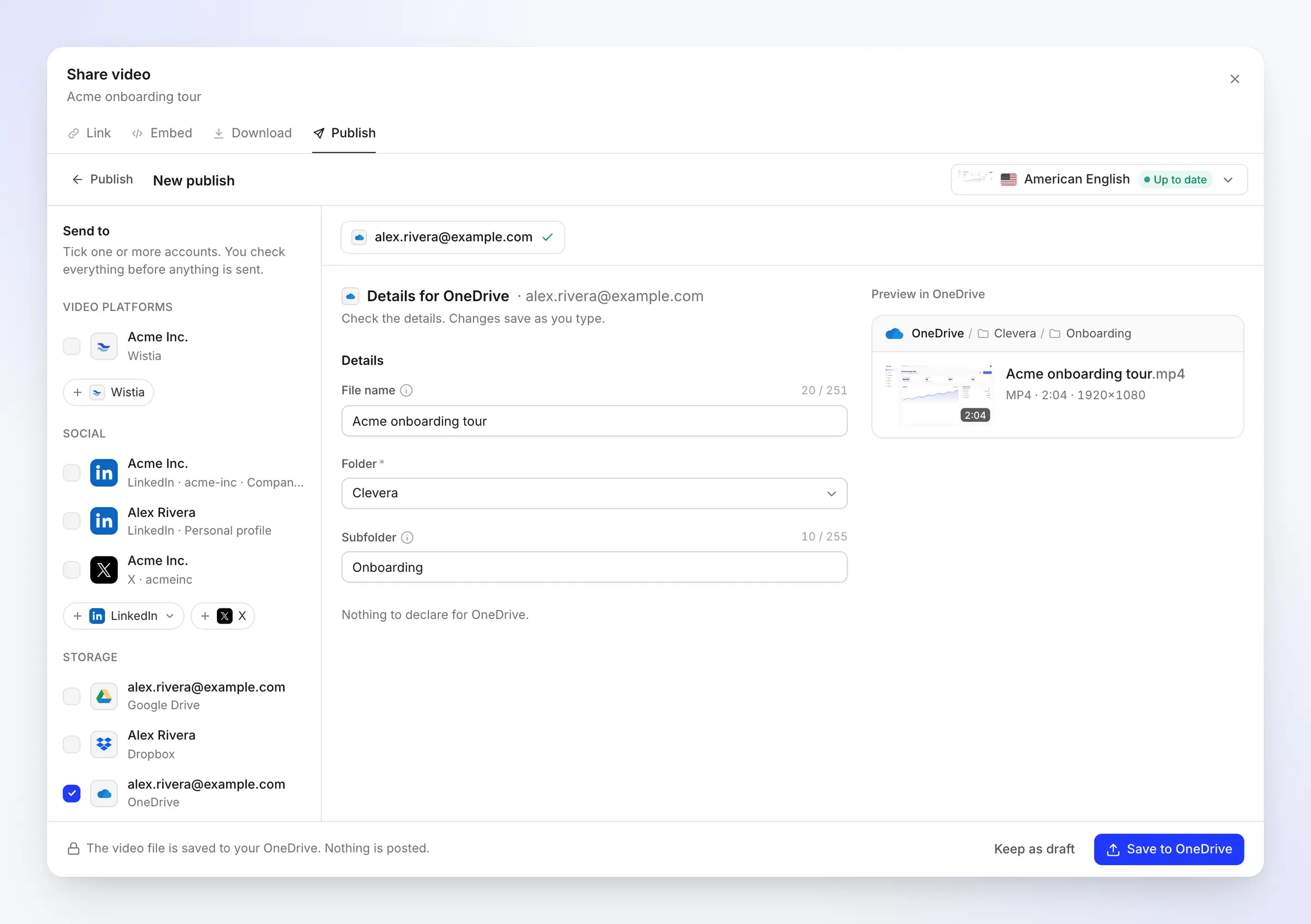
OneDrive, Clevera'daki her platformla aynı Yayınla penceresini alır: hesabı işaretlersiniz, detaylar zaten doldurulmuştur ve bir önizleme dosyanın tam olarak nereye gideceğini gösterir.
Kaydetmeden önce dosya yolu
Dosya adı, Klasör ve Alt klasör videodan alınır: başlığı, OneDrive'ınızın en üstündeki bir Clevera klasörü ve koleksiyonu. Sağdaki önizleme, MP4'ün tam yolunu, uzunluğunu ve çözünürlüğünü gösterir.
Clevera, zaten mevcutsa Clevera klasörünü kullanır, değilse oluşturur. En üste kaydetmek için OneDrive'ı veya en üst düzey klasörlerinizden birini seçin.
Tüm çalışma alanı için bir kez bağlandı
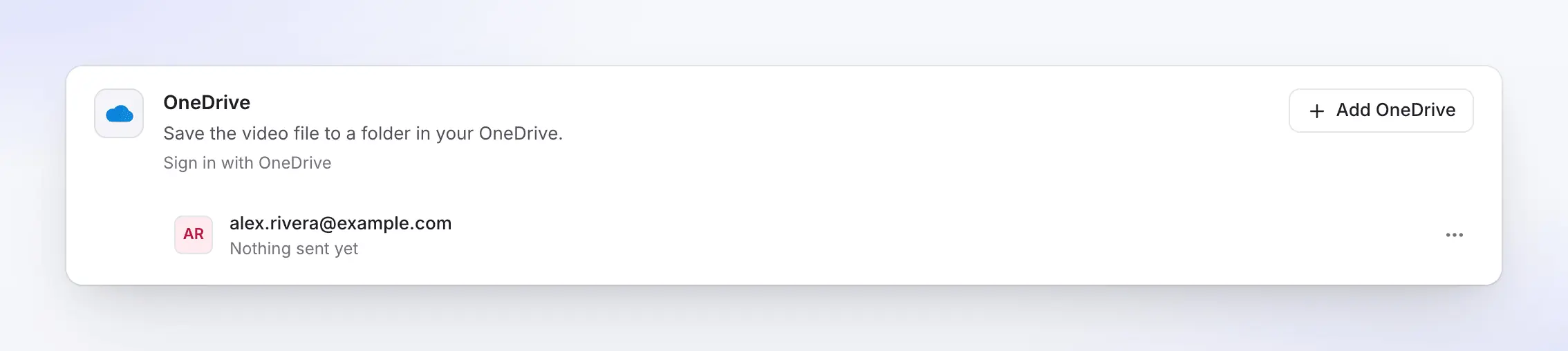
Entegrasyonlar sayfasındaki OneDrive kartı, bağlı her Microsoft hesabını e-posta adresiyle ve neleri aldığıyla listeler. Paylaşılan bir eğitim hesabı gibi ikinci bir hesabı tek tıkla ekleyin.
Bağlı hesaplar çalışma alanına aittir, bu nedenle videoları düzenleyen iş arkadaşları kendileri Microsoft'a giriş yapmadan bu hesaplara kaydedebilir.
Kişisel veya iş
Her iki Microsoft hesabı türü
ve her birinden ne bekleneceği.
Clevera, Microsoft'un kendi giriş sistemi üzerinden bağlanır, bu yüzden hesabı Microsoft sayfasında seçersiniz. İşte farklılıklar.
İş veya okul hesabı
Kuruluşunuz için OneDrive
İş veya okul için kendi OneDrive'ınıza kaydeder. Bazı kuruluşlar yalnızca BT'nin yeni uygulamaları onaylamasına izin verir. Microsoft Yönetici onayı gerekiyorgösterirse, Microsoft 365 yöneticiniz Clevera'yı kuruluş için bir kez onaylar ve ardından tekrar bağlanırsınız.
Hesabın bir OneDrive'a ihtiyacı vardır. Hiç açılmadıysa, o hesapla bir kez OneDrive'ı açın ve ardından bağlanın.
Kişisel hesap
Outlook.com veya Microsoft hesabı ile OneDrive
Doğrudan çalışır: yönetici onayı gerekmez. Videolarını kişisel bir OneDrive'da tutan serbest çalışanlar ve küçük ekipler için kullanışlıdır.
Aynı çalışma alanına hem kişisel hem de iş hesabı bağlayabilirsiniz. Her biri kendi satırı olarak görünür, böylece bir videonun hangi OneDrive'a gittiği her zaman bellidir.
Sizin için doldurulmuş
Clevera'nın doldurdukları
ve yönettiği OneDrive kuralları.
Bir dosyayı kaydetmek yapay zeka yazımı gerektirmez, bu yüzden kredi harcamaz. Clevera alanları videodan doldurur ve göndermeden önce ismi OneDrive için temizler.
- Dosya adıSizin için ayarlandı
- Videonun başlığı, gönderdiğiniz dilde, 251 karaktere kadar (emojiler iki karakter sayılır). OneDrive reddeder
" * : < > ? / \ |, bu yüzden Clevera bunları değiştirir ve şu gibi ayrılmış isimlere alt çizgi ekler:CONveyadesktop.ini. - KlasörSiz seçersiniz
- Varsayılan olarak Clevera, OneDrive'ınızın en üstü veya en üst düzey klasörlerinizden biri. Bir sonraki video için hesap başına hatırlanır.
- Alt klasörSizin için ayarlandı
- Videonun koleksiyonu, klasör içinde bulunur veya oluşturulur. Doğrudan klasöre kaydetmek için temizleyin.
- Aynı isimSizin için yönetildi
- Hiçbir şey değiştirilmez. İsim alınmışsa, OneDrive her ikisini de tutar ve yeni dosyaya bir numara ekler.
- Yol uzunluğuBilmekte fayda var
- OneDrive, klasörler artı dosya adı dahil tüm yolu 400 karakterle sınırlar. Derinlemesine iç içe yerleştiriyorsanız klasör isimlerini kısa tutun.
Kurulum
OneDrive entegrasyonunu kurun
yaklaşık iki dakikada.
Pro veya Özel planında bir Clevera çalışma alanına ve hesabı bağlamak için bir çalışma alanı sahibine veya yöneticisine ihtiyacınız var. Bir iş hesabında, kuruluşunuz onay gerektiriyorsa Microsoft 365 yöneticinizi hazır bulundurun.
- 1
Entegrasyonları açın
Clevera'da, kenar çubuğundan Entegrasyonlar öğesini açın. OneDrive, Depolama. - 2
Microsoft hesabınızı seçin
Tıklayın Bağlan ve kişisel, iş veya okul hesabı seçin. Microsoft, Clevera'nın istediklerini listeler: kendi dosyalarınıza erişim, temel profiliniz ve oturumun açık kalması. - 3
Kabul et
Tıklayın Kabul etöğesine tıklayın. Eğer Yönetici onayı gerekiyorgörürseniz, BT yöneticinizden Clevera'yı kuruluşunuz için onaylamasını isteyin, ardından tekrar bağlanın. - 4
Bir video kaydedin
Bir videoda, Paylaşöğesine, ardından Yayınla ve Yayınla…öğesine tıklayın. OneDrive hesabını işaretleyin, yolu kontrol edin ve OneDrive'a Kaydet. - 5
OneDrive'dan paylaşın
Satır OneDrive'a kaydedildiyazdığında, OneDrive'da Aç öğesine tıklayın ve dosyayı veya klasörünü iş arkadaşlarınızla paylaşın.
OneDrive entegrasyonu soruları
Evet. Microsoft iş veya okul hesabınızla bağlanın, video kendi iş veya okul OneDrive'ınıza kaydedilir. Kişisel Microsoft hesapları da çalışır.
Doğrudan değil. Clevera yalnızca kendi OneDrive'ınıza kaydeder; SharePoint siteleri, paylaşılan kütüphaneler ve Teams kanalı dosyaları desteklenmez. OneDrive'a kaydedin, ardından dosyayı veya klasörü oradan ekibinizle paylaşın.
Kuruluşunuz yalnızca yöneticilerin yeni uygulamaları onaylamasına izin veriyor. Microsoft 365 yöneticinizden Clevera'yı kuruluş için onaylamasını isteyin, ardından tekrar bağlanın. OneDrive kılavuzu onlara ne göndermeniz gerektiğini açıklar ve destek ekibi doğrudan bir onay bağlantısı sağlayabilir.
Kendi dosyalarınıza; böylece Clevera klasörünü oluşturabilir, seçicide klasörlerinizi listeleyebilir ve videoyu yükleyebilir. Başkalarının dosyalarını, SharePoint'i veya kuruluşunuzun dizinini istemez.
Evet. Entegrasyonlar sayfasında OneDrive Ekle'ye tıklayın ve Microsoft sayfasında diğer hesabı seçin. Bir video kaydederken birini veya her ikisini işaretleyin.
Clevera'nın Entegrasyonlar sayfasından hesabın bağlantısını kesin; halihazırda kaydedilmiş dosyalar OneDrive'ınızda kalmaya devam eder. Microsoft'un bir uygulamanın kendi erişimini sonlandırması için sunduğu bir yöntem yoktur, bu nedenle Clevera'yı bağlı uygulamalarınızdan da kaldırın: kişisel hesaplar için account.live.com/consent/Manage adresinden veya iş hesapları için myapps.microsoft.com adresinden.
OneDrive, oluşturulan bir Clevera videosundan çok daha büyük olan 250 GB'a kadar dosyaları kabul eder. OneDrive'ınız doluysa, kaydetme işlemi bir mesajla durur ve yer açtığınızda Yeniden Dene ile kaldığı yerden devam eder.
Kaydetme işlemi kredi harcamaz ve oluşturma ücretsizdir. Platformlarda yayınlama ve depolama, Pro ve Özel planların bir parçasıdır; şuraya göz atın: fiyatlandırma.
Bir sonraki eğitim videonuz, şimdiden OneDrive'da.
İzlenecek yolu bir kez kaydedin. Clevera onu seslendirilmiş bir videoya dönüştürür ve MP4 dosyasını Microsoft 365 iş arkadaşlarınızın bulabileceği bir yere kaydeder.