Confluence entegrasyonu
Ekran kayıtlarını Confluence sayfalarına dönüştürün
Bir süreci bir kez kaydedin. Clevera nasıl yapılır makalesini yazsın ve seçtiğiniz Confluence alanına, ekran görüntüleri sayfaya eklenmiş ve açıklamalar Confluence panelleri olarak yerleştirilmiş şekilde yayınlasın. Tekrar yayınladığınızda aynı sayfa güncellenir, geçmişi ve yorumları korunur.
Confluence Cloud
Sayfa eki olarak ekran görüntüleri
Her güncellemede aynı sayfa
Bilgi, ipucu ve uyarı panelleri
Neler yapabilirsiniz
Bilgi bankası alanlarınızı doldurun,
her seferinde bir kayıtla.
Confluence, birçok Atlassian ekibi için bilgi bankasıdır: destek için bir alan, BT için bir tane, her ürün için ayrı bir tane. Alanlar, içindeki sayfalar kadar iyidir. Clevera, uzmanlarınızın zaten verdiği anlatımları, doğru alanda ve Confluence görünümünde hazır Confluence sayfalarına dönüştürür.
İsteğe bağlı çalışma kitapları ve nasıl yapılır rehberleri
Destek çözümünü, BT kurulumunu veya sürüm sürecini kaydedin. Clevera sayfayı numaralandırılmış adımlar ve ekran görüntüleriyle yazar, böylece bilgi oluştuğu anda alan sayfaya kavuşur.
Paneller, genişletilebilir alanlar ve tablolar
Açıklamalar başlığı kalın yazılmış Confluence panellerine dönüşür, daraltılabilir bölümler genişletilebilir bloklar olur ve tablolar başlık satırı ile sütun hizalamasını korur.
Sayfaya eklenmiş ekran görüntüleri
Her ekran görüntüsü, açıklaması, hizalaması ve genişliği korunarak sayfanın bir eki olarak yüklenir. Tekrar yayınlamak, kopya oluşturmak yerine aynı ekin yeni bir sürümünü ekler.
Güncellemeler geçmişi korur
Düzenlenmiş bir makaleyi yayınlamak aynı sayfayı günceller: aynı adres, Sayfa geçmişinde yeni bir sürüm. Jira biletlerinden ve diğer sayfalardan gelen bağlantılar çalışmaya devam eder.
Yorumlar yerinde kalır
Sayfa değiştirilmek yerine güncellendiği için ekibinizin yorumlarda bıraktığı soru ve cevaplar sayfada kalır.
Sayfa içinde oynatılan videolar
Makalenin içine yerleştirilen bir YouTube veya Clevera videosu, açıkladığı adımların hemen yanında, doğrudan Confluence sayfasında oynatılır.
Nasıl çalışır
Kaydı Confluence alanına aktarma
dört adımda.
Bir sahip veya yönetici Confluence sitenizi bir kez bağlar. Ardından bir makaleyi düzenleyebilen herkes onu bir alana yayınlayabilir.
- 1
Atlassian sitenizi bağlayın
Atlassian ile giriş yapın, siteyi seçin ve Clevera'nın istediği izinleri kabul edin. - 2
Clevera sayfayı yazar
Kayıttan yola çıkan Clevera makaleyi yazar: başlıklar, adımlar, açıklamalar ve ekran görüntüleri. - 3
Alanı seçin
Paylaş içinde Yayınla'yı açın, Destek veya BT gibi bir alan seçin ve Confluence'da Yayınla'ya tıklayın. - 4
Sayfa yayına girer
Clevera sayfayı oluşturur, ekran görüntülerini ekler ve yazar, ardından sizi doğrudan sayfaya yönlendirir.
Clevera'da görün
Confluence'da yayınlama,
makalenin Paylaş penceresinden.
Editörler arasında kopyalama yapmaya veya ekran görüntülerini sayfaya elle yüklemeye gerek yok. Bir alan seçin, gerisini Clevera halleder.
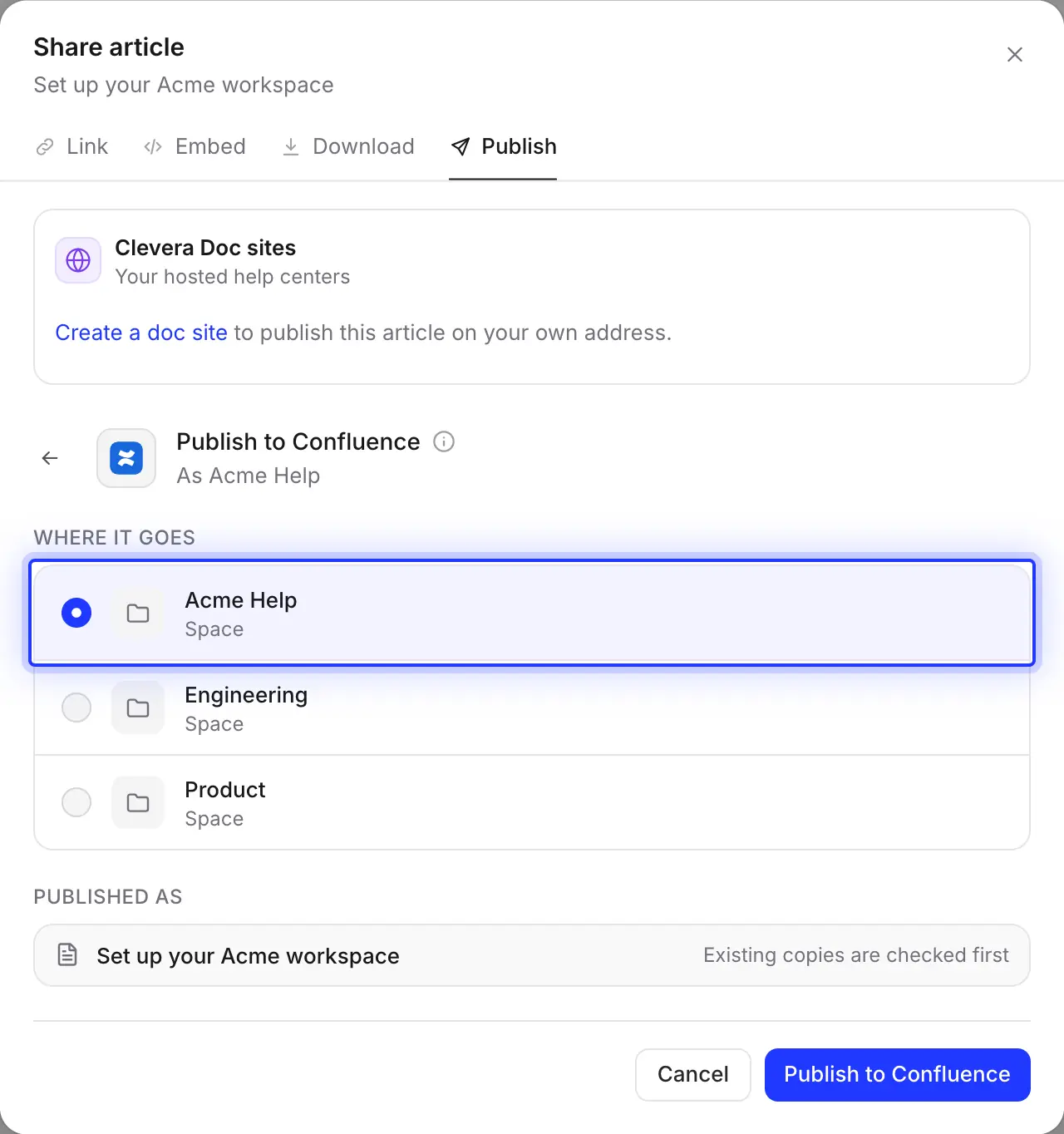
Alanı seçin
Liste, Atlassian hesabınızın görebildiği tüm alanları gösterir, arşivlenmiş alanlar hariç tutulur. Sayfa, alanın en üst düzeyinde oluşturulur; daha sonra Confluence'da bir üst sayfanın altına taşıyabilirsiniz ve alan içinde kaldığı sürece sonraki güncellemeler onu bulmaya devam eder.
Clevera en son seçtiğiniz alanı hatırlar.
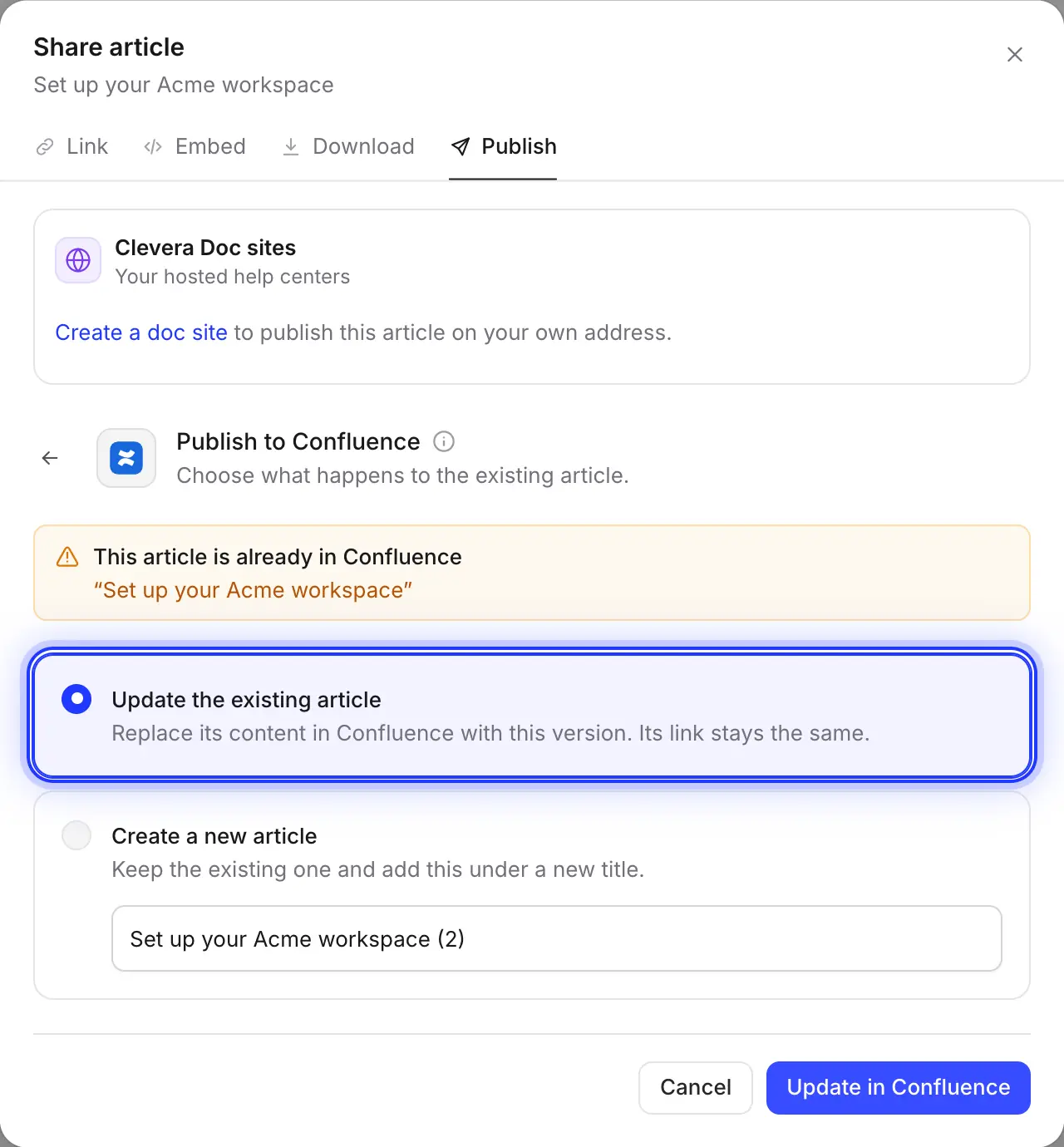
Sayfayı güncelleyin, geçmişini koruyun
Clevera yazmadan önce alanda aynı başlığa sahip bir sayfa arar. Seçin Mevcut makaleyi güncelle ve aynı sayfa, yorumlar korunmuş şekilde yeni bir sürüm alır. O zamandan beri Confluence'da yapılan düzenlemeler üzerine yazılır ve bunları Sayfa geçmişinden geri yükleyebilirsiniz.
Confluence bir alanda aynı başlığa sahip iki sayfaya izin vermez, bu nedenle ikinci bir kopyanın yeni bir başlığa ihtiyacı vardır.
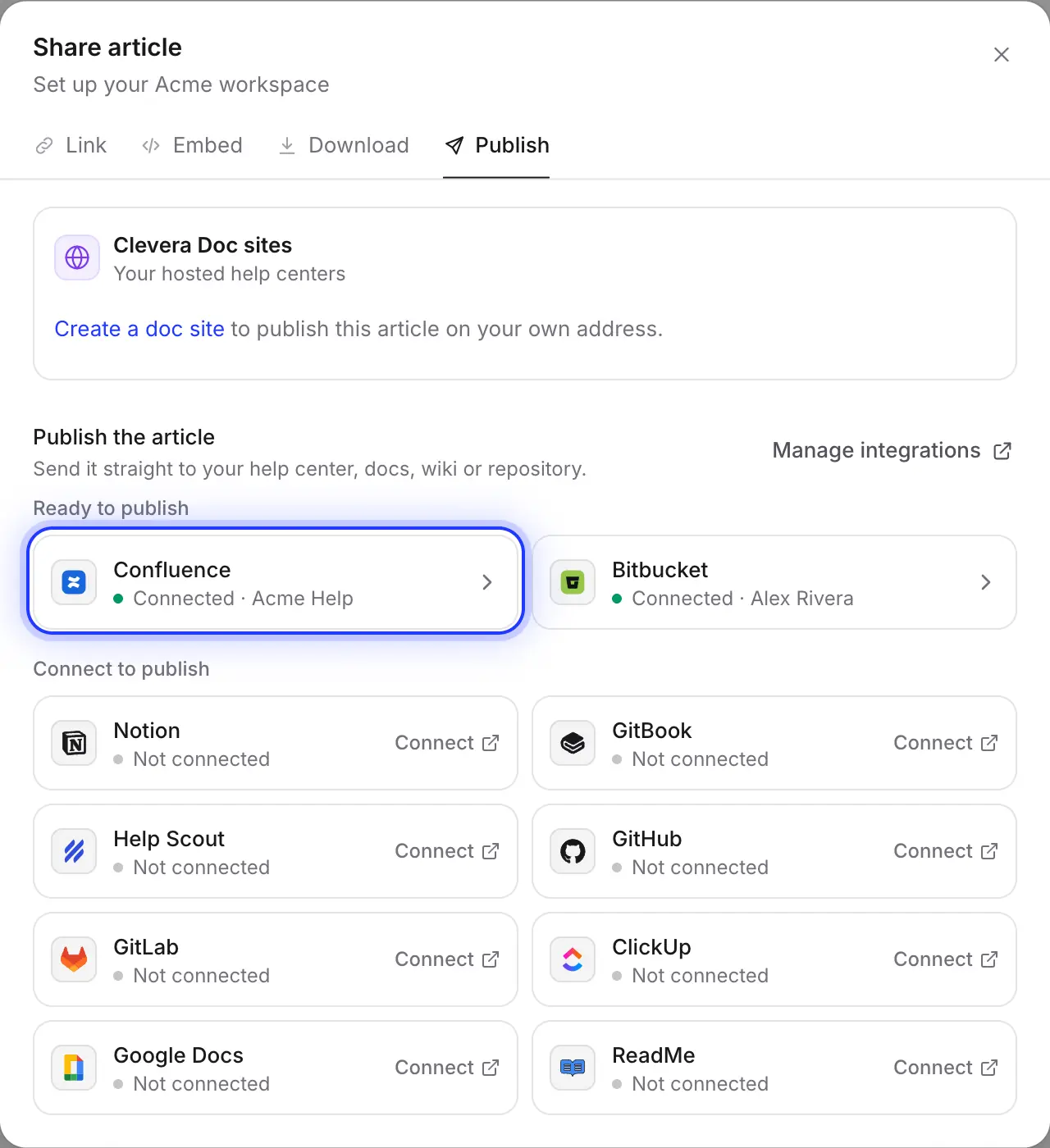
Ekip için Confluence, kod için Bitbucket
Atlassian ekipleri genellikle aynı rehberi iki yerde ister. Bağlayın Bitbucket ve aynı sekmeden makaleyi Markdown olarak depoya yayınlayın.
Sizin için dolduruldu
Confluence sayfasının içeriği
ve açıklamaların panellere eşlenmesi.
Clevera sayfayı Confluence'ın kendi formatında yazar. Makalenin her bir parçasının neye dönüştüğü aşağıdadır.
- AlanSiz seçersiniz
- Hesabınızın sayfa ekleyebildiği herhangi bir alan. Sayfa, alanın en üst düzeyine yerleştirilir ve Confluence'ı bağlayan kişi tarafından oluşturulmuş gibi görünür.
- Başlık ve metinSizin için ayarlandı
- Sayfa başlığı, makalenin başlığıdır. 1-6 arası başlıklar, kalın, italik, altı çizili, vurgular, üst simge, alt simge, bağlantılar ve satır içi kodların tümü aktarılır.
- PanellerSizin için dönüştürüldü
- Bilgi, not, ipucu, başarı, uyarı ve tehlike açıklamaları eşleşen Confluence panellerine dönüşür. Ekran görüntüleri veya bir Clevera videosu içeren bir sayfada Confluence daha az panel türü sunar, bu nedenle not bilgiye, başarı ipucuna, uyarı sarı bir nota ve tehlike kırmızı bir uyarıya dönüşür.
- Listeler, tablolar ve kodSizin için dönüştürüldü
- Görev listeleri işaretlenmiş öğeleri korur, tablolar başlık satırını ve hizalamayı korur, kod blokları ise dillerini korur. Numaralandırılmış adımlar, her adımın başlığı kalın olacak şekilde numaralı bir listeye dönüşür.
- Ekran görüntüleriSizin için yüklendi
- Sayfaya şu şekilde adlandırılmış dosyalar olarak eklenir
clevera-article-image-1234.png, altında açıklamasıyla birlikte gösterilir. Yeniden yayınlamak, her ekin yeni bir sürümünü ekler. - Videolar ve sekmelerSizin için dönüştürüldü
- Makale içindeki YouTube ve Clevera videoları sayfada oynatılır; bir video dosyası bağlantıya dönüşür. Sekmeler, içeriği takip eden sekme başına bir başlığa dönüşür.
Kurulum
Confluence entegrasyonunu kurun
yaklaşık iki dakika içinde.
Pro veya Custom planında bir Clevera çalışma alanına ve herhangi bir planda Confluence Cloud'a ihtiyacınız var. Bağladığınız Atlassian hesabı, yayınladığınız alanlarda sayfa ve ek ekleyebilmelidir. Yayınlama kredi kullanmaz.
- 1
Entegrasyonları açın
Clevera'da kenar çubuğundaki çalışma alanı adınıza tıklayın, seçin Entegrasyonlar, Confluence'ı bulun ve tıklayın Bağla. - 2
İzinleri gözden geçirin
Atlassian, Clevera'nın profilinizi görüntülemesine, alanları ve sayfaları okumasına, sayfalar oluşturup güncellemesine, ekler eklemesine ve uygulamayı kullanmadığınızda erişimi korumasına izin vermenizi ister. - 3
Siteyi seçin ve kabul edin
Hesabınızda birkaç Atlassian sitesi varsa, site menüsünden doğru olanı seçin, ardından tıklayın Kabul et. - 4
Bir makale yayınlayın
Editörde tıklayın Paylaş → Yayınla, Confluence kutucuğuna tıklayın, bir alan seçin ve tıklayın Confluence'da Yayınla. - 5
Confluence'da açın
“Confluence'da yayınlandı.” ifadesini gördüğünüzde tıklayın Confluence'da Aç.
Confluence entegrasyonu soruları
Hayır. Clevera, Confluence Cloud'da, yani example.atlassian.netadresindeki sitelerde yayın yapar. Confluence Server ve Data Center desteklenmez.
Doğrudan değil. Clevera sayfayı seçtiğiniz alanın en üst düzeyinde oluşturur. Daha sonra Confluence'da herhangi bir üst sayfanın altına taşıyın; aynı alanda kaldığı sürece sonraki güncellemeler onu bulmaya devam eder.
Evet. Güncelleme, aynı sayfanın yeni bir sürümünü yazar, bu nedenle adres aynı kalır, eski sürüm Sayfa geçmişinde kalır ve yorumlar korunur. Son yayınlamadan bu yana doğrudan Confluence'da yapılan düzenlemeler üzerine yazılır.
Genellikle izinler: bağlı hesap o alana sayfa veya ek ekleyemiyordur. Bir alan yöneticisine sorun veya yeniden bağlayın. Sayfalar ayrıca 5 MB içerik sınırı ile kısıtlıdır; çok uzun bir makaleyi ikiye bölün.
Bir Clevera çalışma alanı bir Confluence sitesine bağlanır. Değiştirmek için bağlantıyı kesin ve diğer siteyi seçerek tekrar bağlayın. Seçici 2.000'e kadar alanı listeler.
Hayır. Clevera oturum açma işlemini arka planda yeniler. Yalnızca birisi Atlassian hesabınızda Clevera'nın erişimini kaldırırsa tekrar bağlarsınız.
Confluence'da yayınlama Pro ve Custom planlarının bir parçasıdır ve kredi kullanmaz. Şuraya bakın: fiyatlandırma, veya nasıl olduğuna okuyun Clevera'nın Confluence ile karşılaştırması bir müşteri yardım merkezi olarak.
Alanınızda eksik olan sayfa, dakikalar içinde.
Süreci kaydedin. Clevera onu yazsın ve ekran görüntüleriyle birlikte Confluence'ta yayınlasın.