Wistia entegrasyonu
Yapay zeka videolarını doğrudan doğru projeye, Wistia'ya yükleyin
Clevera'da bir ekran kaydından ürün veya nasıl yapılır videosu oluşturun, ardından videoyu adı ve açıklaması hazır bir şekilde Wistia kütüphanenizdeki bir projeye gönderin. Siz yerleştirene kadar hiçbir şey gömülmez.
Seçtiğiniz projeye düşer
Yapay zeka başlığı ve açıklaması
Siz söyleyene kadar gömülmez
Gönderim başına ücret yok
Neler yapabilirsiniz
Wistia kütüphaneniz, her zaman güncel,
dışa aktar-yükle karmaşası olmadan.
Wistia, web sitenizdeki, yardım merkezinizdeki ve açılış sayfalarınızdaki videoların bulunduğu yerdir. Wistia entegrasyonu, bir araçtan indirip diğerine yükleme adımını atlar: tamamlanan video, adlandırılmış ve açıklanmış bir şekilde doğrudan doğru projeye gider.
Web siteniz için özellik videoları
Özelliği kaydedin, Clevera'nın kaydı seslendirmeli bir ürün videosuna dönüştürmesine izin verin ve pazarlama sitenizin gömdüğü projeye gönderin. Hazır olduğunda sayfaya ekleyin.
Yardım merkeziniz için nasıl yapılır videoları
Destek ekipleri, ekran kayıtlarını kısa nasıl yapılır videolarına dönüştürür ve bunları, açıkladıkları yardım makalesinin yanına gömülmeye hazır şekilde kendi Wistia projelerinde tutar.
Her video doğru projede
Gönderirken projeyi seçin. Clevera, her hesap için son seçiminizi hatırlar, böylece müşteri alıştırma serileri kimse dosyaları sürüklemek zorunda kalmadan doğrudan Müşteri alıştırma klasörüne düşer.
Hiçbir şey kazara yayına girmez
Videolar kütüphanenize yeni medya olarak gelir, hiçbir yere gömülmez. Siteniz yalnızca birisi Wistia'dan videoyu yerleştirdiğinde değişir.
Ürün değiştiğinde yeni bir sürüm
Bir sürümden sonra videoyu Clevera'da düzeltin ve tekrar gönderin. Her gönderim yeni bir medya öğesi oluşturur, böylece eskisinin ne zaman değiştirileceğine Wistia'da siz karar verirsiniz.
Tek satırda okuyabileceğiniz erişim
Clevera, yalnızca klasörlerinizi ve medyanızı okuyabilen ve video yükleyebilen bir Wistia API anahtarı ile bağlanır. Başka hiçbir şey istenmez.
Nasıl çalışır
Ekran kaydından Wistia kütüphanenize
dört adımda.
Bir kez anahtar yapıştırın. Bundan sonra, her tamamlanan video bir proje seçimi ve bir tık uzağınızda, Wistia'da.
- 1
Wistia API anahtarı yapıştırın
Wistia'da okuma ve yükleme izinlerine sahip bir anahtar oluşturun, ardından Clevera'da Wistia'yı Bağla kısmına yapıştırın. - 2
Clevera adlandırır ve açıklar
Yayınla penceresinde Wistia hesabını işaretleyin. Yapay zeka, videonun senaryosundan bir başlık ve açıklama yazar. - 3
Projeyi seçin ve gönderin
Projeyi (klasörü) seçin, metni kontrol edin ve Wistia'ya taslak olarak gönder'e tıklayın. - 4
Kütüphanenizde bekler
Wistia videoyu işler ve proje içinde, gömülmemiş halde, yerleştirmeniz için hazır bir şekilde görünür.
Clevera'da görün
Adlandırın, açıklayın, dosyalayın,
hepsi Clevera'dan ayrılmadan önce.
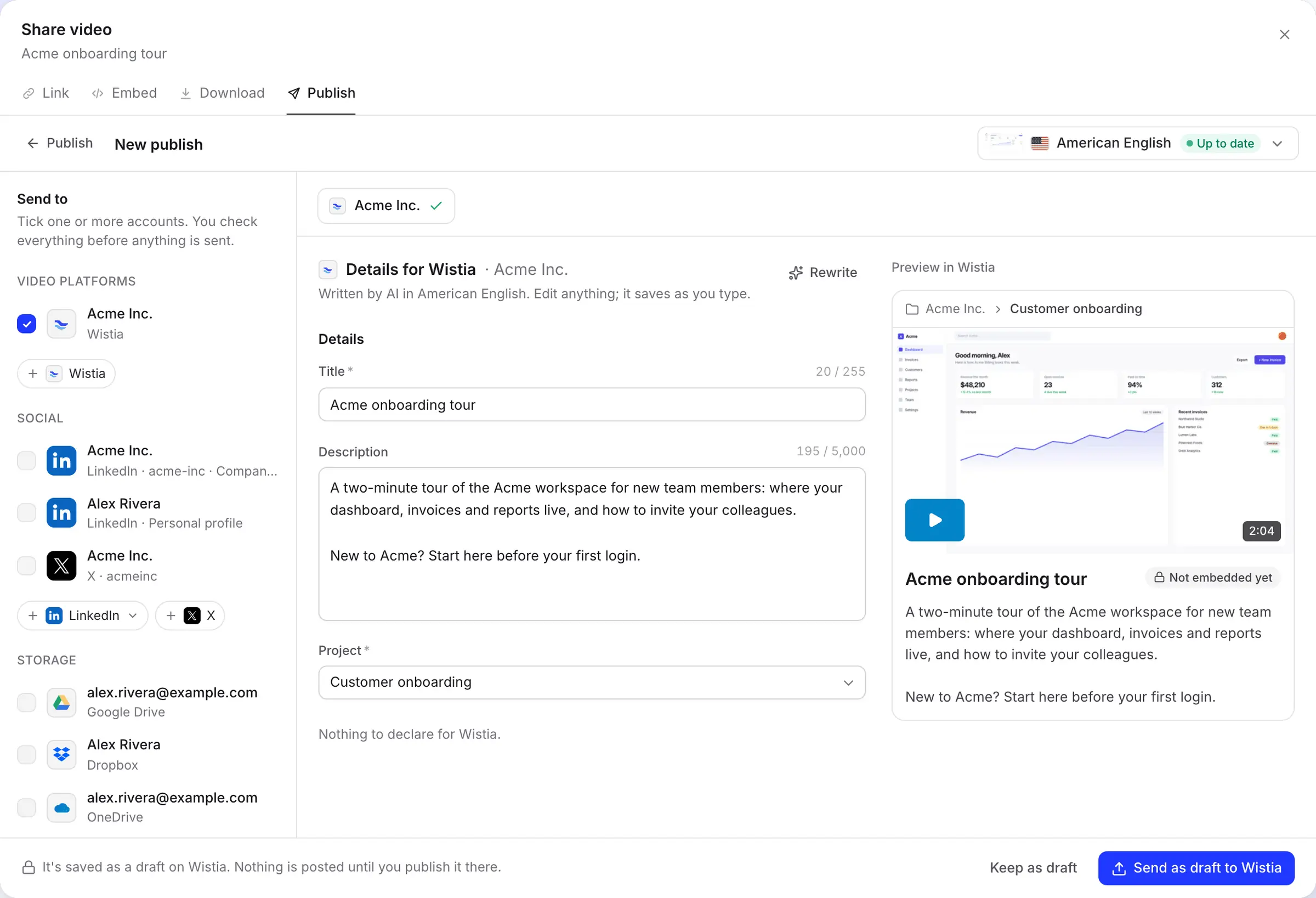
Yayınla penceresi, solda Wistia alanlarını ve sağda videonun klasöründe nasıl listeleneceğini gösterir: yol, ad ve açıklama.
Bir başlık, bir açıklama ve bir hedef
Yapay zeka, başlığı ve düz metin açıklamasını gönderdiğiniz videonun dilinde yazar. Her ikisini de düzenleyin; değişiklikler siz yazdıkça kaydedilir ve Yeniden Yaz seçeneği, ilki uymuyorsa size yeni bir çift sunar.
Önizleme, videoyu Henüz gömülmedi olarak işaretler, çünkü tam olarak böyle gelir: kütüphanenizde, siz gömüp paylaşana kadar Wistia hesabınıza özel.
Projeleriniz, mantıklı bir sırada
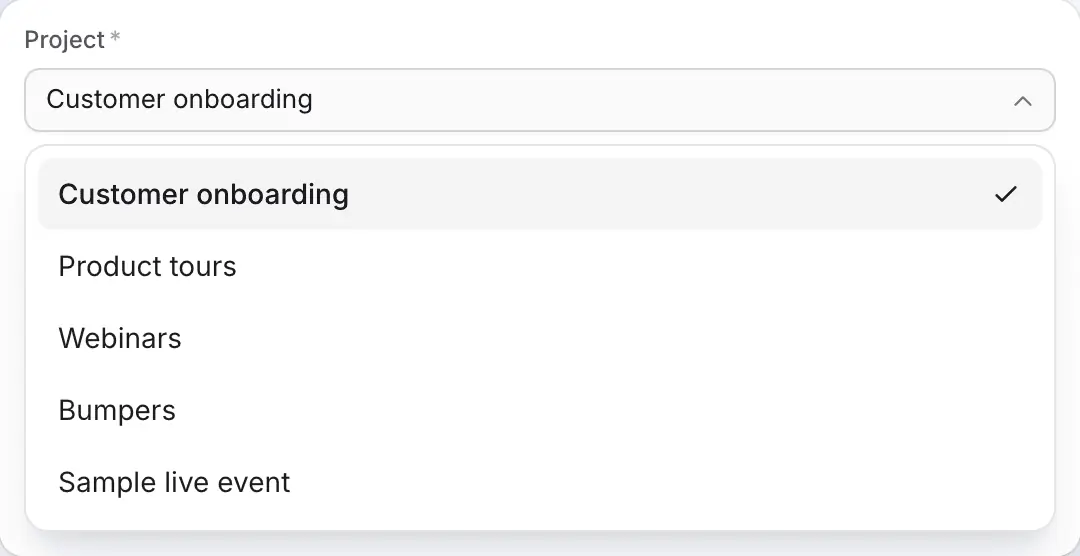
Proje listesi, anahtarınızın okuyabildiği her klasörü isme göre sıralanmış şekilde gösterir; Video Kütüphanenizdeki klasörler en başta yer alır. Wistia'nın Tamponlar ve Örnek canlı etkinlik gibi kendi klasörleri sona taşınır.
Bir dakika önce mi klasör oluşturdunuz? Clevera listeyi saatte bir yeniler; hemen görmek için hesabı yeniden bağlayın. Clevera Proje der çünkü Wistia'nın API'si hala klasör için bu kelimeyi kullanır.
Bir anahtarla bağlanın, anında kontrol edilsin
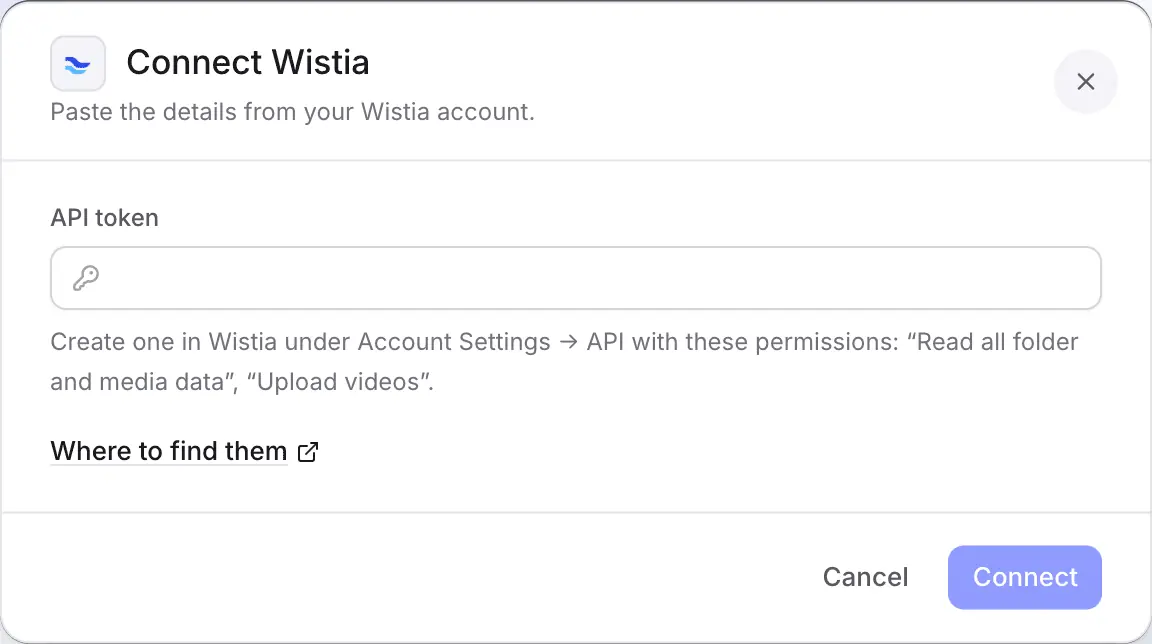
Wistia, uygulama girişini yalnızca bazı hesaplara sunduğu için Clevera, Wistia Hesap Sahibinin Hesap Ayarları ve ardından API altında oluşturduğu bir API anahtarı ile bağlanır.
Clevera, anahtarı kaydetmeden önce test eder. Okuyabilen ancak yükleyemeyen bir anahtar anında reddedilir, böylece ilk gönderiminizde durumu fark etmezsiniz.
Sizin için doldurulmuş
Clevera'nın doldurdukları
her Wistia yüklemesi için.
Wistia medyayı basit tutar, entegrasyon da öyle: bir ad, bir açıklama ve ait olduğu klasör.
- BaşlıkYapay zeka yazar
- Wistia'daki medya adı, 255 karaktere kadar. Köşeli parantezler
<ve>Wistia adında kullanılamaz. - AçıklamaYapay zeka yazar
- Videonun neleri kapsadığına dair 5.000 karaktere kadar, videonun dilinde yazılmış düz metin bir özet.
- ProjeSiz seçersiniz
- Videonun gideceği Wistia klasörü. Zorunludur ve her hesap için hatırlanır, böylece bir sonraki gönderim aynı klasöre varsayılan olarak ayarlanır.
- Video dosyasıSizin için ayarlanır
- Seçtiğiniz dilde tamamlanmış render, 8 GB'a kadar MP4 olarak yüklenir. Henüz render yok mu? Clevera önce render eder ve bittiğinde gönderir.
Kurulum
Wistia entegrasyonunu kurun
yaklaşık üç dakikada.
Pro plan veya üzerinde bir Clevera çalışma alanına ve API anahtarlarını oluşturabilecek tek kişi olan Wistia Hesap Sahibine ihtiyacınız var. Bir Clevera çalışma alanı sahibi veya yöneticisi anahtarı yapıştırır; ardından video düzenleyebilen herkes gönderim yapabilir.
- 1
Wistia'da bir anahtar oluşturun
Hesap Sahibi olarak, Hesap Ayarları → API kısmını açın ve şu izinlere sahip bir anahtar oluşturun: Tüm klasör ve medya verilerini oku ve Video yükle. Kopyalayın: Wistia bunu yalnızca bir kez gösterir. - 2
Clevera'ya yapıştırın
Clevera'da Entegrasyonlarkısmını açın, Wistia'yı Video platformlarıaltında bulun, Bağlandüğmesine tıklayın, anahtarı yapıştırın ve tıklayın. Bağlan. - 3
Videonun Yayınla sekmesini açın
Düzenleyicide Paylaşdüğmesine tıklayın, Yayınlaaltında bulun, Yayınla… kısmını açın ve Wistia hesabını işaretleyin. - 4
Projeyi seçin ve gönderin
Başlığı ve açıklamayı kontrol edin, Proje seçeneğini belirleyin ve Wistia'ya taslak olarak gönder. - 5
Wistia'dan yerleştirin
Satır yeşile döndüğünde, Wistia'da aç düğmesine tıklayın ve videoyu herhangi bir yüklemede yaptığınız gibi yerleştirin veya paylaşın.
Wistia entegrasyonu soruları
Wistia'yı bir API anahtarı ile bir kez bağlayın, ardından herhangi bir bitmiş videoyu açın, Paylaş'a, ardından Yayınla'ya tıklayın, Wistia hesabınızı işaretleyin, bir proje seçin ve gönderin. Video, Wistia kütüphanenizin o projesine düşer.
Hayır. Video, Wistia kütüphanenize gömülmemiş olarak gelir. Hazır olduğunuzda Wistia'dan yerleştirin veya bunun yerine Clevera'nın kendi oynatıcısını kullanın.
Wistia, uygulama girişini yalnızca bazı hesaplar için açtığından, bir anahtar herkes için çalışır. Yalnızca iki izne ihtiyaç duyar: klasörleri ve medyayı okumak ve video yüklemek.
Wistia, projeleri klasör olarak yeniden adlandırdı ancak API'si hala onlara proje diyor. İkisi de aynı şey.
Video başına 8 GB'a kadar, en az bir saniye uzunluğunda ve maksimum uzunluk sınırı olmadan. Yükleme, diğer tüm yüklemeler gibi Wistia planınızın kendi limitlerine de dahil edilir.
Hayır. Gönderim başına ücret yoktur ve yapay zeka tarafından yazılan başlık ve açıklama ücretsizdir. Video oluşturmanın maliyeti için fiyatlandırma sayfasına bakın.
Clevera'dan değil. Wistia orada değiştirebileceğiniz bir küçük resim seçer; etiketler, bölümler ve zamanlama Wistia entegrasyonunun bir parçası değildir.
Clevera'nın Entegrasyonlar sayfasından hesabın bağlantısını kesin, ardından Wistia'da Hesap Ayarları ve ardından API altında anahtarı silin. Wistia'nın uygulamaların bir anahtarı iptal etmesi için bir yolu yoktur, bu yüzden siz silene kadar geçerli kalır.
Bugün kaydedin. Yarın Wistia'dan yerleştirin.
Clevera, ekran kaydınızı seslendirmeli bir videoya dönüştürür ve doğru Wistia projesine, isimlendirilmiş ve açıklanmış bir şekilde kaydeder.