YouTube entegrasyonu
Ekran kayıtlarını otomatik olarak YouTube'da yayınlayın
Bir ekran kaydını Clevera'da seslendirilmiş bir videoya dönüştürün, ardından YouTube kanalınıza özel bir taslak olarak gönderin. Clevera başlığı, açıklamayı, etiketleri ve bölümleri sizin için yazar, böylece yükleme işlemi bir öğleden sonranızı değil, sadece bir dakikanızı alır.
Varsayılan olarak özel
Yapay zeka ile başlık, açıklama ve etiketler
Videonuzdan bölümler
Aynı anda birden fazla kanal
Neler yapabilirsiniz
Kanalınızda hazır bir video,
yükleme angaryaları olmadan.
Çoğu ekip, YouTube yükleme formuna videonun kendisinden daha fazla zaman harcıyor. YouTube entegrasyonu ile düzenlemeden sonraki iş, ikinci bir iş değil, hızlı bir kontrolden ibaret.
Her hafta eğitim videoları yayınlayın
Bir anlatım kaydedin, Clevera'nın bunu seslendirilmiş bir nasıl yapılır videosuna dönüştürmesine izin verin ve doğrudan kanalınıza gönderin. Düzenli bir eğitim kütüphanesi, tek bir kişinin boş öğleden sonrasına bağlı kalmayı sona erdirir.
Aramalarda bulunun
Her yükleme, videonun içeriğinden yola çıkılarak yazılmış aranabilir bir başlık, yapılandırılmış bir açıklama, etiketler ve bölümler alır; böylece izleyiciler videoyu bulabilir ve ihtiyaç duydukları kısma atlayabilirler.
Hiçbir şey sürpriz bir şekilde herkese açık olmaz
Videolar özel taslak olarak ulaşır. Gerçek izleme sayfasında son bir bakıştan sonra, YouTube Studio'da ne zaman yayına gireceğine siz karar verirsiniz.
Tek video, her kanal
Ana kanalınızı ve eğitim veya bölgesel kanallarınızı bağlayın, istediklerinizi işaretleyin ve hepsini aynı pencereden gönderin.
İzleyicilerinizin dili
Seslendirmeyi ve altyazıları Clevera'da 74 dilden herhangi birine çevirin, ardından kanalınızın ihtiyaç duyduğu sürümü yayınlayın. Detaylar da o dilde yazılır.
Elle yeniden yüklemeden güncellemeler
Ürün değiştiğinde, videoyu Clevera'da düzeltin ve yeni sürümü aynı yerden YouTube'da yayınlayın; kontrol edilmeye hazır güncel detaylarla birlikte.
Nasıl çalışır
Kaydetmeden YouTube'a
dört adımda.
Bir kez bağlayın. Sonrasında, her bitmiş video kanalınıza birkaç tık uzaklıkta.
- 1
Kanalınızı bağlayın
Clevera'nın Entegrasyonlar sayfasından Google ile giriş yapın. Ekibinizin yayın yaptığı kadar kanal ekleyin. - 2
Clevera detayları yazar
Paylaş'ı, ardından Yayınla'yı açın. Clevera videonun metnini ve bölümlerini okur; başlığı, açıklamayı, etiketleri, kategoriyi ve küçük resmi taslak olarak hazırlar. - 3
Kontrol edin ve gönderin
Herhangi bir şeyi düzenleyin, YouTube'un beyanlarını yanıtlayın ve ardından Özel taslak olarak gönder'e tıklayın. Yükleme arka planda çalışır. - 4
Özel taslak olarak kaydedilir
Video, siz orada yayınlayana kadar yalnızca sizin görebileceğiniz şekilde YouTube Studio'da bekler.
Clevera'da görün
YouTube'un istediği her şey,
tek bir ekranda.
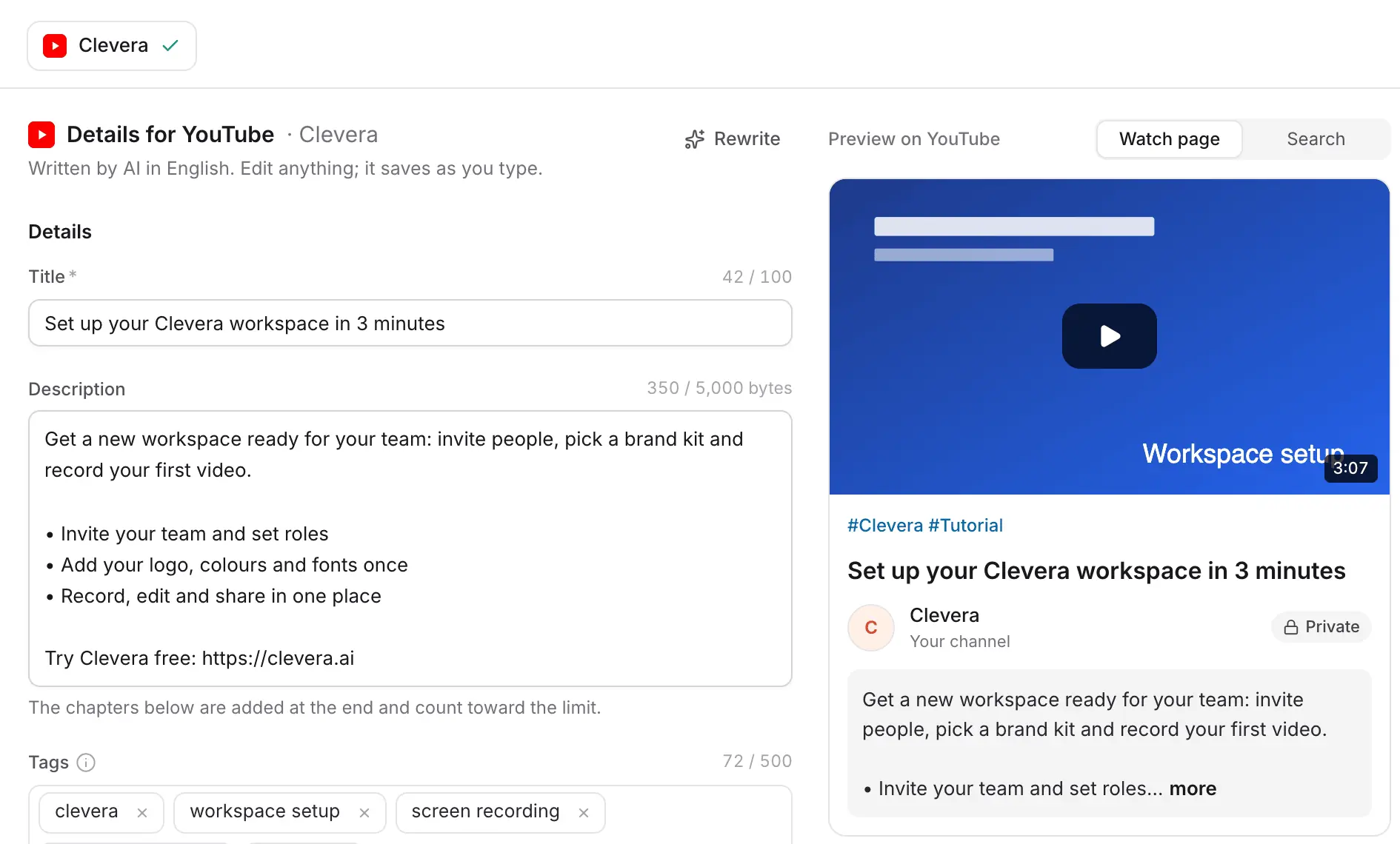
Yayınla penceresi, solda formu ve sağda YouTube izleme sayfasının canlı önizlemesini gösterir; böylece başlığı, açıklamayı ve küçük resmi izleyicilerin göreceği şekilde görürsünüz.
Yapay zeka tarafından yazılmış, kontrole hazır detaylar
Clevera, videonun kendi metninden yola çıkarak videonun dilinde bir başlık, kısa bir özet ve madde işaretleri içeren bir açıklama, etiketler ve bir kategori yazar. Karakter sayaçları YouTube'un sınırlarını takip eder, böylece yükleme sırasında hiçbir şey kesilmez.
Bir kelimeyi değiştirin, siz yazarken kaydedilir. Taslağı beğenmediniz mi? Yeni bir tane için Yeniden Yaz'a tıklayın.
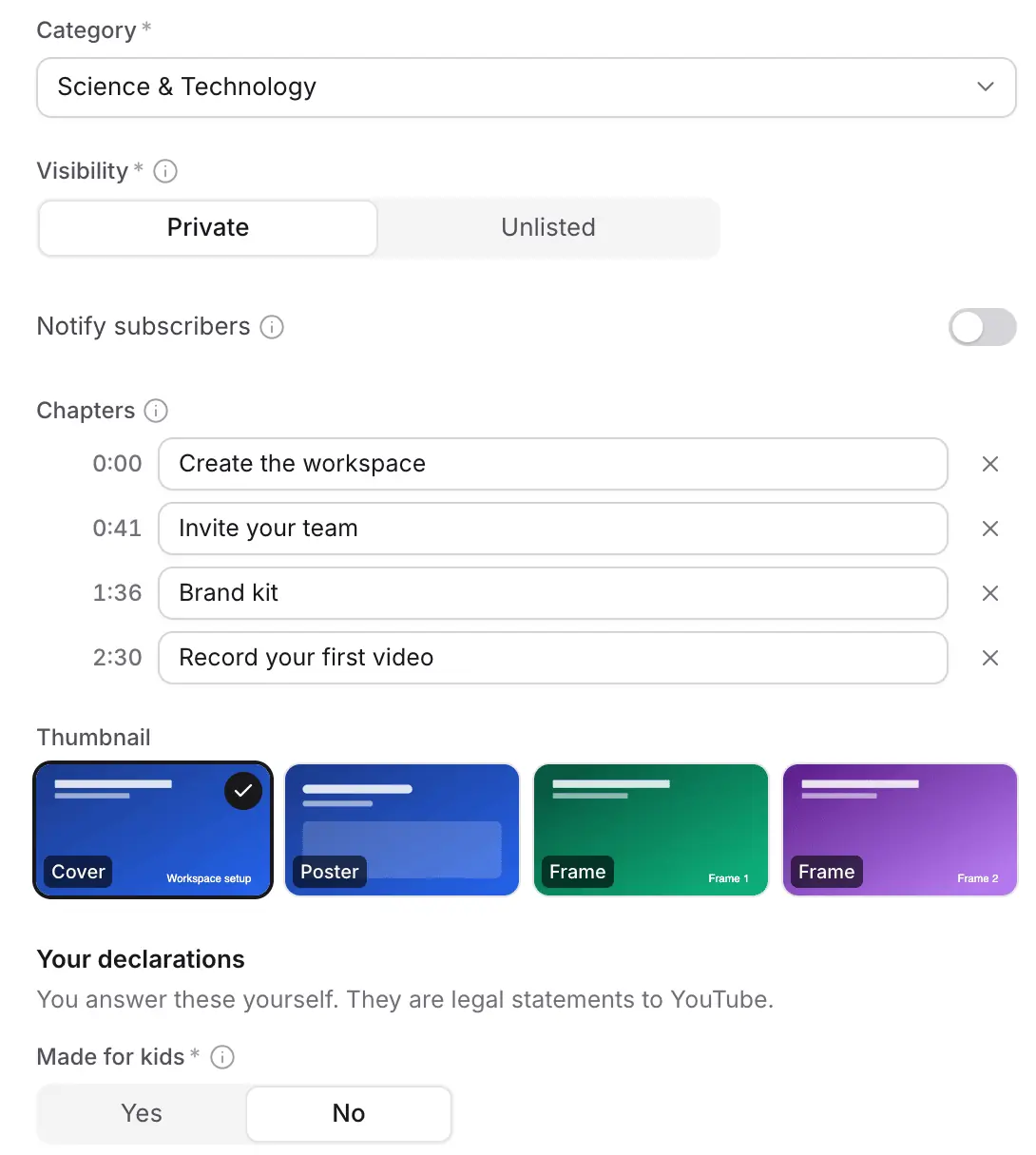
Bölümler, küçük resim ve beyanlar
Bölümler, 0:00'dan başlayan bitmiş videonuzun zaman kodlarından alınır. Kapak, poster veya bir kareyi küçük resim olarak seçin. Özel veya Liste dışı seçeneğini belirleyin ve abonelerin bilgilendirilip bilgilendirilmeyeceğine karar verin.
Çocuklara özel içerik ve değiştirilmiş veya sentetik içerik yasal beyanlardır, bu yüzden bunları kendiniz yanıtlamalısınız. Clevera bunları sizin yerinize asla tahmin etmez.
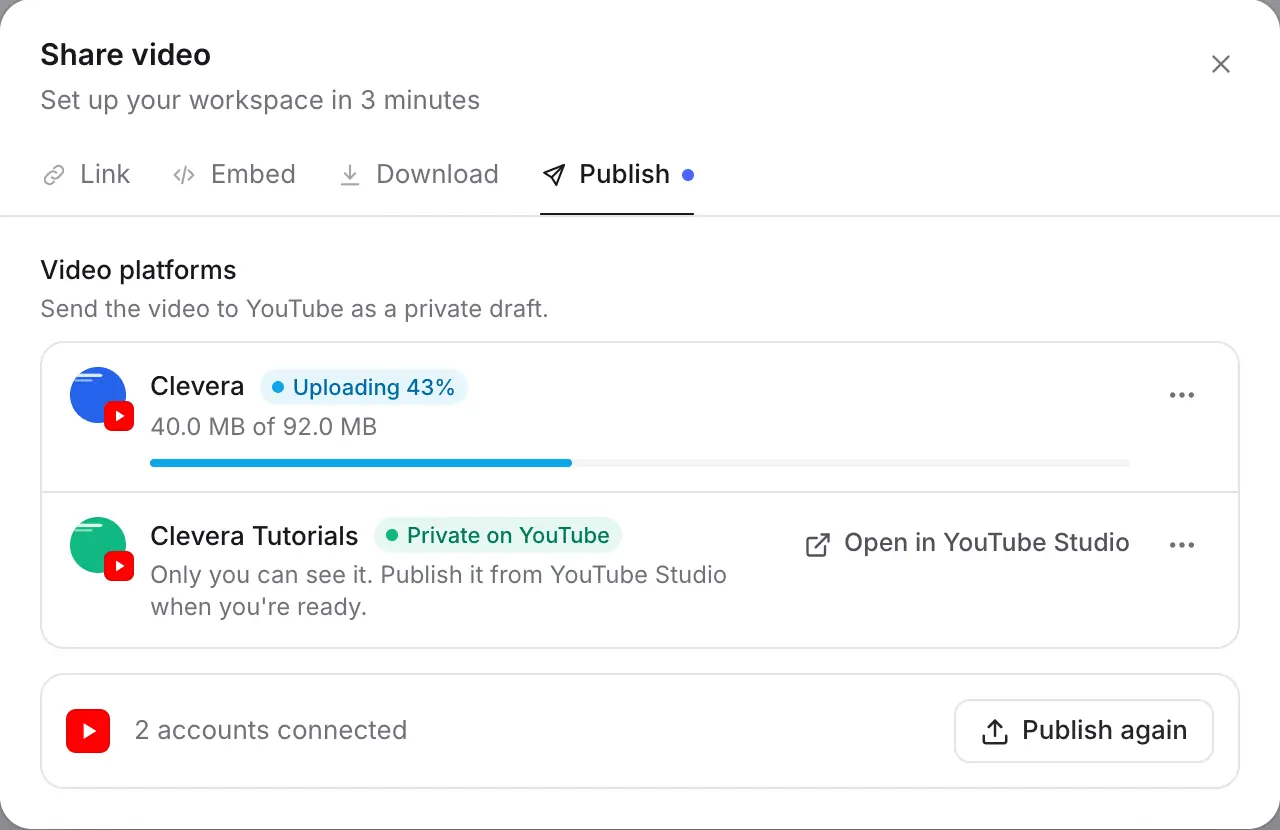
Yüklenmesini izleyin, ardından YouTube Studio'da açın
Her kanal, yükleme ilerlemesini gösteren kendi satırına sahiptir. İşlem bittiğinde, satır YouTube'da Özel yazar ve doğrudan YouTube Studio'daki videoya bağlantı verir.
İşlem devam ederken pencereyi kapatabilirsiniz. Video henüz oluşturulmadıysa, Clevera önce onu oluşturur ve hazır olduğunda gönderir.
Sizin için doldurulmuş
Clevera'nın doldurdukları
ve sizin kararınızda kalanlar.
Aşağıdaki her alan, gönderilmeden önce YouTube'un kendi sınırlarına göre kontrol edilir. Yapay zeka metni yazar; yasal seçimler sizindir.
- BaşlıkYapay zeka yazar
- Videonun gösterdiklerinden yola çıkarak yazılmış, 100 karaktere kadar net ve aranabilir bir başlık.
- AçıklamaYapay zeka yazar
- YouTube'un 5.000 baytlık sınırı dahilinde bir kanca, madde işaretleri olarak ana noktalar ve bölüm listesi. Clevera harfleri değil baytları sayar, bu yüzden Japonca, Arapça veya Tayca açıklamalar da sığar.
- Etiketler ve hashtag'lerYapay zeka yazar
- YouTube'un toplam 500 karakterlik sınırı dahilinde ilgili etiketler ve başlığın üzerinde üç adede kadar hashtag.
- KategoriYapay zeka seçer
- Kanalınızın kendi kategori listesinden seçilir, örneğin Bilim ve Teknoloji veya Eğitim.
- BölümlerSizin için ayarlanır
- Oluşturulan videonun bölüm zaman kodlarından alınır. Videonun güvenilir bölümleri yoksa, Clevera tahmin etmek yerine bunları boş bırakır.
- Küçük resimYapay zeka önerir
- Videonuzdaki kapak, poster ve karelerin en iyisi sizin için seçilir. Tek tıkla değiştirin.
- GörünürlükSiz seçersiniz
- Varsayılan olarak Özel veya Liste dışı. YouTube Studio'dan herkese açık hale getirirsiniz.
- Çocuklara özelSiz seçersiniz
- YouTube tarafından zorunludur. Clevera, her kanal için yanıtınızı hatırlar.
- Değiştirilmiş veya sentetik içerikSiz seçersiniz
- YouTube'un yapay zeka içeriği açıklaması. Video bir yapay zeka sunucusu kullandığında sizin için açılır.
Kurulum
YouTube entegrasyonunu kurun
yaklaşık iki dakikada.
Pro veya üzeri bir Clevera çalışma alanına ihtiyacınız var. Çalışma alanı sahibi veya bir Yönetici kanalı bir kez bağlar; sonrasında, videoyu düzenleyebilen herkes onu yayınlayabilir.
- 1
Entegrasyonları açın
Clevera'da çalışma alanı menüsünü açın ve Entegrasyonlarseçeneğini seçin. YouTube, Yayınlama hedefleri. - 2
Kanalınızı ekleyin
altındadır. Ekle 'ye tıklayın ve kanalın sahibi olan Google hesabıyla giriş yapın. Clevera, hangisinin bağlı olduğunu bilmeniz için kanalın adını ve resmini gösterir. Diğer kanallar için tekrarlayın. - 3
Bitmiş bir videoyu açın
Video düzenleyicide, Paylaş 'a tıklayın ve Yayınla sekmesini açın, ardından yayınlanacak kanalları ve dili seçin. - 4
Detayları kontrol edin ve gönderin
Clevera'nın yazdıklarını gözden geçirin, beyanları yanıtlayın ve Özel taslak olarak gönder'e tıklayın. Veya daha sonra bitirmek için Taslak olarak tut 'e tıklayın. - 5
YouTube'da yayınlayın
Yayınla sekmesinden videoyu YouTube Studio'da açın ve hazır olduğunuzda herkese açık yapın.
YouTube entegrasyonu soruları
Pro ve üzeri tüm çalışma alanlarında. Çalışma alanı sahibi veya bir yönetici kanalı bir kez bağlar; sonrasında videoyu düzenleyebilen herkes yayınlayabilir. Bkz. fiyatlandırma.
Hayır. Gönder'e tıklayana kadar hiçbir şey yüklenmez ve videolar yalnızca sizin görebileceğiniz özel taslaklar olarak ulaşır. Onları YouTube Studio'da herkese açık hale getirirsiniz.
Evet. İhtiyacınız kadar kanal bağlayın, ardından Yayınla penceresinde birkaçını işaretleyin. Her biri kontrol edilecek kendi detaylarına ve kendi yükleme durumuna sahip olur.
Üç dakikaya kadar olan dikey veya kare bir video, YouTube bunu bu şekilde dosyaladığı için önizlemede Short olarak gösterilir. Clevera 9:16, 1:1 ve 16:9 videoları dışa aktarır, böylece dikey kesimi aynı yerde yapabilirsiniz.
YouTube, telefon numarasıyla doğrulanmamış kanallarda 15 dakikaya kadar, doğrulanmış kanallarda ise 12 saate kadar yüklemelere izin verir. Clevera göndermeden önce uzunluğu kontrol eder ve kanalınızın doğrulanması gerekiyorsa size bildirir.
Hayır. Yapay zeka tarafından yazılan başlık, açıklama, etiketler ve bölümler, Yeniden Yaz ve yükleme ücretsizdir; oluşturma işlemi de öyledir. Videonun kendisini oluşturmak her zamanki gibi kredi kullanır. Bkz. fiyatlandırma.
Video yükleme ve küçük resimlerini ayarlama, ayrıca kanalınızın adını, resmini ve kategori listesini okuma izni. Clevera diğer videolarınızı düzenlemez, silmez veya okumaz. Kanal bağlantısını Clevera'da kesmek, Google'daki bu erişimi iptal eder.
Evet. Videoyu Clevera'da çevirin, Yayınla penceresinden dili seçin ve o sürümü gönderin. Başlık ve açıklama aynı dilde yazılır. Hakkında daha fazla bilgi edinin: çok dilli videolar ve dokümanlar.
Bir sonraki eğitiminiz, şimdiden YouTube'da.
Bir kez kaydedin. Clevera onu seslendirilmiş bir videoya dönüştürür ve detayları yazılmış şekilde kanalınıza ulaştırır.