Vimeo entegrasyonu · Yakında geliyor
Ekran kayıtlarını paylaşılmaya hazır özel videolar olarak Vimeo'ya yükleyin
Bir ekran kaydını Clevera'da seslendirilmiş bir videoya dönüştürün ve varsayılan olarak size özel olacak şekilde Vimeo kütüphanenize gönderin. Başlık, açıklama ve etiketler sizin için yazılır; kimin izleyebileceğine siz karar verirsiniz.
Varsayılan olarak Özel (sadece ben)
Yapay zeka destekli başlık, açıklama ve etiketler
Ücretli planlarda sadece gömülebilir
Yükleme öncesi kota kontrolü
Neler yapabilirsiniz
Vimeo'da temiz, aranabilir videolar,
siz aksine karar verene kadar özel.
Ekipler, kurslarda, yardım merkezlerinde ve müşteri portallarında gömdükleri videoları barındırmak için Vimeo'yu kullanır. Vimeo entegrasyonu, tamamlanan her Clevera videosunu detayları doldurulmuş şekilde oraya gönderir ve siz inceleyene kadar gizli tutar.
Her zaman önce özel
Her yükleme Özel (sadece ben) olarak başlar. Vimeo'da inceleyin, ardından yayınlayın veya eminseniz göndermeden önce Liste dışı, sadece gömülebilir ya da Herkese açık seçeneklerinden birini seçin.
Sadece gömdüğünüz yerlerde oynatılan videolar
Ücretli bir Vimeo planında, Vimeo'dan Gizle (sadece gömülebilir) seçeneğini tercih edin: video vimeo.com'da hiç görünmez ve sadece sitenizde, kursunuzda veya portalınızda oynatılır.
Gerçekten arayabileceğiniz bir kütüphane
Videonun içeriğine göre yazılmış, video başına 20 etikete kadar. Aylar sonra bile, işe alım rehberini yüzlerce yükleme arasında bulmak çok kolay.
Eğitim ve kurs videoları
Dahili araçların kayıtlarını seslendirilmiş derslere dönüştürün ve kurs materyallerinizin geri kalanıyla birlikte Vimeo'da, sadece gömülebilir şekilde saklayın.
Doğru izleyici derecelendirmesi
Derecelendirilmemiş veya Tüm izleyiciler'den Yetişkin kategorilerine kadar bir içerik derecelendirmesi belirleyin. Clevera, her hesap için seçiminizi hatırlar.
Boş yer tutucular yok
Yüklemeden önce Clevera, Vimeo hesabınızda dosya için yer olup olmadığını kontrol eder, böylece dolu bir kota kütüphanenizde boş bir video bırakmaz.
Nasıl çalışır
Kaydedilmesinden Vimeo kütüphanenize
dört adımda.
Vimeo'da bir kez oturum açın. Bundan sonra tamamlanan her video, kütüphanenizden hızlı bir kontrolden ibarettir.
- 1
Vimeo hesabınızı bağlayın
Entegrasyonlar sayfasında Bağlan'a tıklayın, Vimeo'da oturum açın ve Clevera'nın video yüklemesine ve etiketlemesine izin verin. - 2
Clevera detayları yazar
Yayınla penceresinde hesabı işaretleyin. Yapay zeka, videonun senaryosundan başlığı, açıklamayı ve etiketleri yazar. - 3
Kimin izleyebileceğini seçin
Özel, Liste dışı, sadece gömülebilir veya Herkese açık seçeneklerinden birini ve bir içerik derecelendirmesi seçip gönderin. Düğme, ne olacağını belirtir. - 4
Kütüphanenizde
Vimeo yüklemeyi işler. Özel bir video, siz yayınlayana kadar sadece sizin görebileceğiniz şekilde Vimeo'da bekler.
Clevera'da görün
Vimeo sayfası, önizlenmiş,
yükleme başlamadan önce.
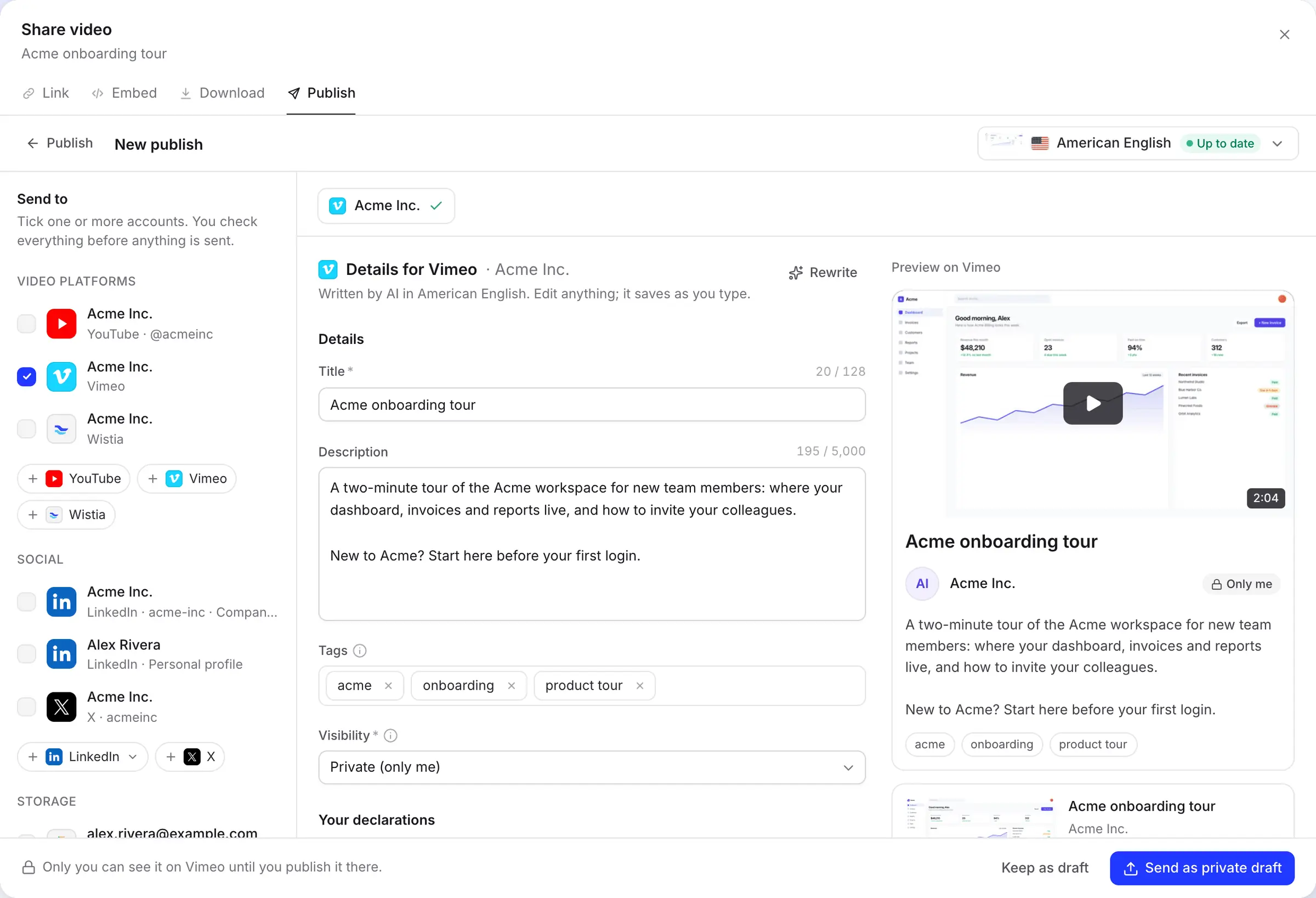
Yayınla penceresi, Vimeo'nun alanlarını video sayfasının bir önizlemesinin yanına yerleştirir ve seçtiğiniz gizlilik ayarıyla işaretler, böylece Vimeo'da ne görüneceğine dair tahmin yürütmenize gerek kalmaz.
Başlık, açıklama ve etiketler, sizin için yazılmış
Yapay zeka, gönderdiğiniz render'ın dilinde yazar ve bu dil, videonun dili olarak Vimeo'ya aktarılır. Bir başlık 128 karaktere, bir açıklama ise 5.000 karaktere kadar olabilir.
Her şeyi düzenleyin; siz yazdıkça kaydedilir. Günde taslak başına 10 defaya kadar yeni bir sürüm için Yeniden yaz'a tıklayın.
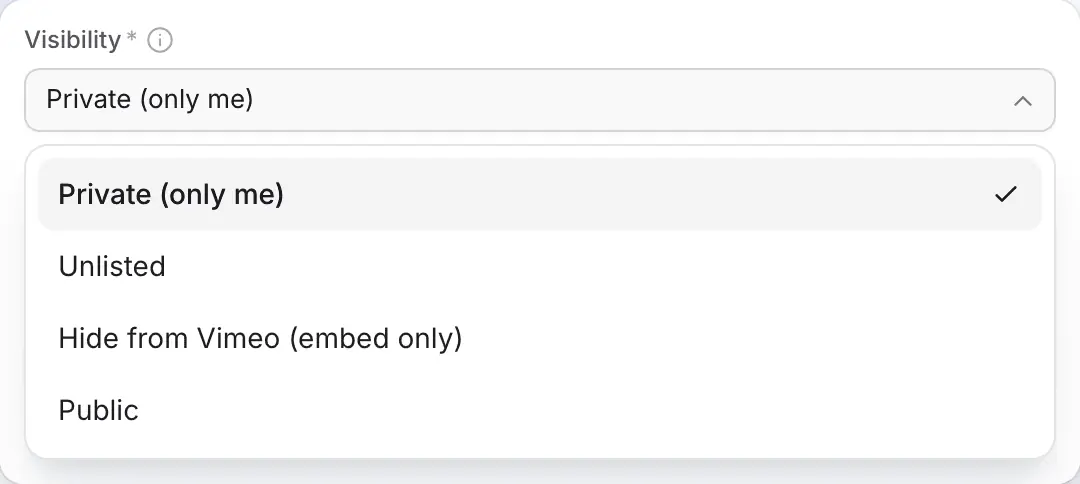
Planınıza uygun dört paylaşım yolu
Özel ve Herkese açık seçenekleri her Vimeo hesabında çalışır. Liste dışı ve Vimeo'dan Gizle seçenekleri ücretli bir Vimeo planı gerektirir, çünkü Vimeo bunları orada sunar.
Gönder düğmesi, seçiminize göre Özel taslak olarak gönder'den Şimdi yayınla'ya değişir, böylece tıklamanın ne yapacağını her zaman bilirsiniz. Parolaya mı ihtiyacınız var? Özel olarak gönderin ve Vimeo'da bir parola belirleyin.
Süresi dolmayan tek bir bağlantı
Her oturum açma işlemi bir Vimeo hesabını bağlar ve siz bağlantıyı kesene veya Vimeo'da Clevera'yı kaldırana kadar bağlı kalır. Müşteriler veya departmanlar için Hesap ekle ile daha fazla hesap ekleyin.
Clevera sadece video yüklemeyi, oluşturduğu videolara etiket eklemek için düzenlemeyi ve hesabınızı, planınızı ve yüklediği özel videoyu okumayı ister. Videoları silmez veya dosyalarınızı indirmez.

Sizin için doldurulmuş
Clevera'nın doldurdukları
her Vimeo yüklemesinde.
Yapay zeka kelimeleri halleder. Kimin izleyebileceği ve videonun nasıl derecelendirileceği sizde kalır ve her ikisi de hesap için hatırlanır.
- BaşlıkYapay zeka yazar
- 128 karaktere kadar, tek satırda tutulur. Vimeo tarafından zorunludur.
- AçıklamaYapay zeka yazar
- Videonun dilinde, videonun neyi kapsadığına dair 5.000 karaktere kadar.
- EtiketlerYapay zeka yazar
- 20 etikete kadar. Önde gelen
#ve kopyalar gönderilmeden önce kaldırılır. - DilSizin için ayarlanmış
- Gönderdiğiniz render'ın dili, böylece Vimeo videoyu doğru şekilde etiketler.
- GörünürlükSiz seçersiniz
- Varsayılan olarak Özel (sadece ben); planınıza bağlı olarak Liste dışı, Vimeo'dan Gizle (sadece gömülebilir) veya Herkese açık.
- İçerik derecelendirmesiSiz seçersiniz
- Varsayılan olarak Derecelendirilmemiş, Tüm izleyiciler veya küfür, uyuşturucu veya alkol, şiddet ya da çıplaklık için Yetişkin derecelendirmesi. Yetişkin videoları, devre dışı bırakan kişilerden gizlenir.
Kurulum
Vimeo entegrasyonunu kurun
çalışma alanınıza ulaştığında.
Vimeo'da yayınlama özelliği oluşturuldu ve Vimeo'nun incelemesini bekliyor. O zamana kadar, Entegrasyonlar sayfanızdaki Vimeo kartı Yakında geliyor der. Açıldığında, Pro plan veya üzerinde bir Clevera çalışma alanına ve hesabı bağlamak için bir çalışma alanı sahibi veya yöneticisine ihtiyacınız olacak.
- 1
Entegrasyonları açın
Açın Entegrasyonlar kenar çubuğundan. Vimeo şunun altındadır: Video platformları. - 2
Vimeo ile oturum açın
Tıklayın Bağlan, Vimeo'da oturum açın ve tıklayın İzin ver. Vimeo kartında hesapla birlikte Entegrasyonlar'a geri dönersiniz. - 3
Tamamlanmış bir videoyu açın
Düzenleyicide tıklayın Paylaş, açın Yayınla, tıklayın Yayınla… ve Vimeo hesabını işaretleyin. - 4
Detayları kontrol edin ve görünürlüğü seçin
Başlığı, açıklamayı ve etiketleri inceleyin, seçin Görünürlük ve İçerik derecelendirmesi, ardından tıklayın Özel taslak olarak gönder (veya seçiminiz için olan düğme). - 5
Vimeo'da bitirin
Tıklayın Vimeo'da aç videoyu bir klasöre veya vitrine eklemek, küçük resmi değiştirmek veya yayınlamak için.
Vimeo entegrasyonu soruları
Yakında. Oluşturuldu ve Vimeo'nun incelemesini bekliyor, bu tamamlandığında Pro ve üzeri çalışma alanları için açılacak. O zamana kadar, Paylaş penceresinden MP4'ü indirin ve kendiniz Vimeo'ya yükleyin ya da şu anda mevcut olan Wistia'ya gönderin.
Sadece Herkese açık seçeneğini belirlerseniz. Yüklemeler varsayılan olarak Özel (sadece ben) şeklindedir, bu yüzden siz Vimeo'da yayınlayana kadar sadece siz görebilirsiniz.
Vimeo, Liste dışı ve Vimeo'dan Gizle seçeneklerini sadece ücretli planlarda sunar. Ücretsiz ve Temel hesaplar Özel veya Herkese açık seçeneklerini seçebilir.
Henüz Clevera'dan değil. Yüklemeden sonra Vimeo'da yapın; video kütüphanenizdeki normal bir videodur.
Clevera'dan değil. Özel olarak gönderin, ardından Vimeo'da bir parola belirleyin. Aynı şey takip ettiğim kişiler gizliliği için de geçerlidir.
Evet, herhangi bir yükleme gibi. Örneğin, ücretsiz Vimeo hesapları haftada 500 MB ve günde 10 video yükleyebilir. Clevera, yüklemeden önce kotayı kontrol eder ve hesap doluysa size bildirir.
1 saniyeden 24 saate kadar, 300 GB'a kadar, Vimeo yükleme kotanız dahilinde. Clevera bir MP4 gönderir.
Hayır. Gönderim başına ücret yoktur ve yapay zeka tarafından yazılan detaylar ücretsizdir. Video yapmanın maliyeti için fiyatlandırma sayfasına bakın.
Videoyu şimdi yapın. Açıldığı gün Vimeo'ya gönderin.
Clevera, bir ekran kaydını bugün seslendirilmiş bir videoya dönüştürür. MP4 olarak indirin ve entegrasyon çalışma alanınıza ulaştığı anda tek tıkla Vimeo yüklemelerine geçin.