GitHub entegrasyonu
Ekran kayıtlarını GitHub'da Markdown dokümanlarına dönüştürün
Bir iş akışını bir kez kaydedin. Clevera, adım adım rehberi ekran görüntüleriyle birlikte yazar ve seçtiğiniz GitHub deposuna ve klasörüne, görseller dahil olmak üzere tek bir commit ile Markdown dosyası olarak yayınlar.
GitHub tarzı Markdown
Deponuzda ekran görüntüleri
Yayın başına bir commit
Docusaurus ve MkDocs ile çalışır
Neler yapabilirsiniz
Kodun yanında yaşayan dokümanlar,
kimse elle yazmak zorunda kalmadan.
Mühendislik ekipleri dokümanlarını Git'te tutar çünkü incelemeler, geçmiş ve yapılar zaten orada gerçekleşir. Clevera, bu klasörü net ve resimli rehberlerle doldurur, böylece dokümanlar ürünle birlikte güncel kalır.
Bir özelliği dakikalar içinde belgeleyin
Özelliği ekranda bir kez gösterin. Clevera, kaydı numaralandırılmış adımlar ve ekran görüntüleri içeren yazılı bir rehbere dönüştürerek deponuz için hazır hale getirir.
Dokümanları normal Git akışınızda tutun
Her yayınlama varsayılan dalınızda normal bir commit'tir, böylece doküman siteniz yeniden oluşturulur, geçmişiniz okunabilir kalır ve her değişiklik izlenebilir.
Asla bozulmayan ekran görüntüleri
Görseller, Markdown dosyasının yanında deponuza commit edilir. Clevera olmadan da çalışmaya devam ederler ve özel bir depo onları gizli tutar.
Dosya yığınını değil, rehberi güncelleyin
Arayüzü mü değiştirdiniz? Makaleyi Clevera'da düzeltin ve tekrar yayınlayın. Aynı dosya ve görselleri yeni bir commit ile güncellenir, kopya oluşturulmaz.
Desteklediğiniz her dilde dokümanlar
Clevera’da makaleyi çevirin, dili değiştirin ve her sürümü kendi klasörüne yayınlayın; örneğin docs/de veya docs/ja.
Kontrol ettiğiniz erişim
Clevera sadece GitHub Uygulamasını yüklediğiniz depoları görür ve sadece içeriklerini okuyup yazabilir.
Nasıl çalışır
Kaydı depoya aktarma
dört adımda.
GitHub'ı bir kez bağlayın. Sonrasında her makale deponuzdan bir tık uzakta.
- 1
GitHub'ı bağlayın
Clevera AI uygulamasını yetkilendirin ve yayın yapmak istediğiniz depolara yükleyin. - 2
Clevera rehberi yazar
Ekran kaydınızdan Clevera yardım makalesini yazar: başlıklar, numaralandırılmış adımlar ve ekran görüntüleri. - 3
Depoyu seçin ve yayınlayın
Paylaş menüsünde Yayınla'yı açın, depoyu ve klasörü seçin ve GitHub'da Yayınla'ya tıklayın. - 4
Deponuza ulaşır
Markdown dosyası ve görselleri, varsayılan dalda tek bir commit ile doküman yapınız için hazır şekilde ulaşır.
Clevera'da görün
GitHub'da yayınlama,
makalenin Paylaş penceresinden.
Dışa aktarma, kopyala-yapıştır veya elle görsel yükleme yok. Size bağlantı ve gömme kodu veren aynı Paylaş penceresi, GitHub'da da yayınlama yapar.
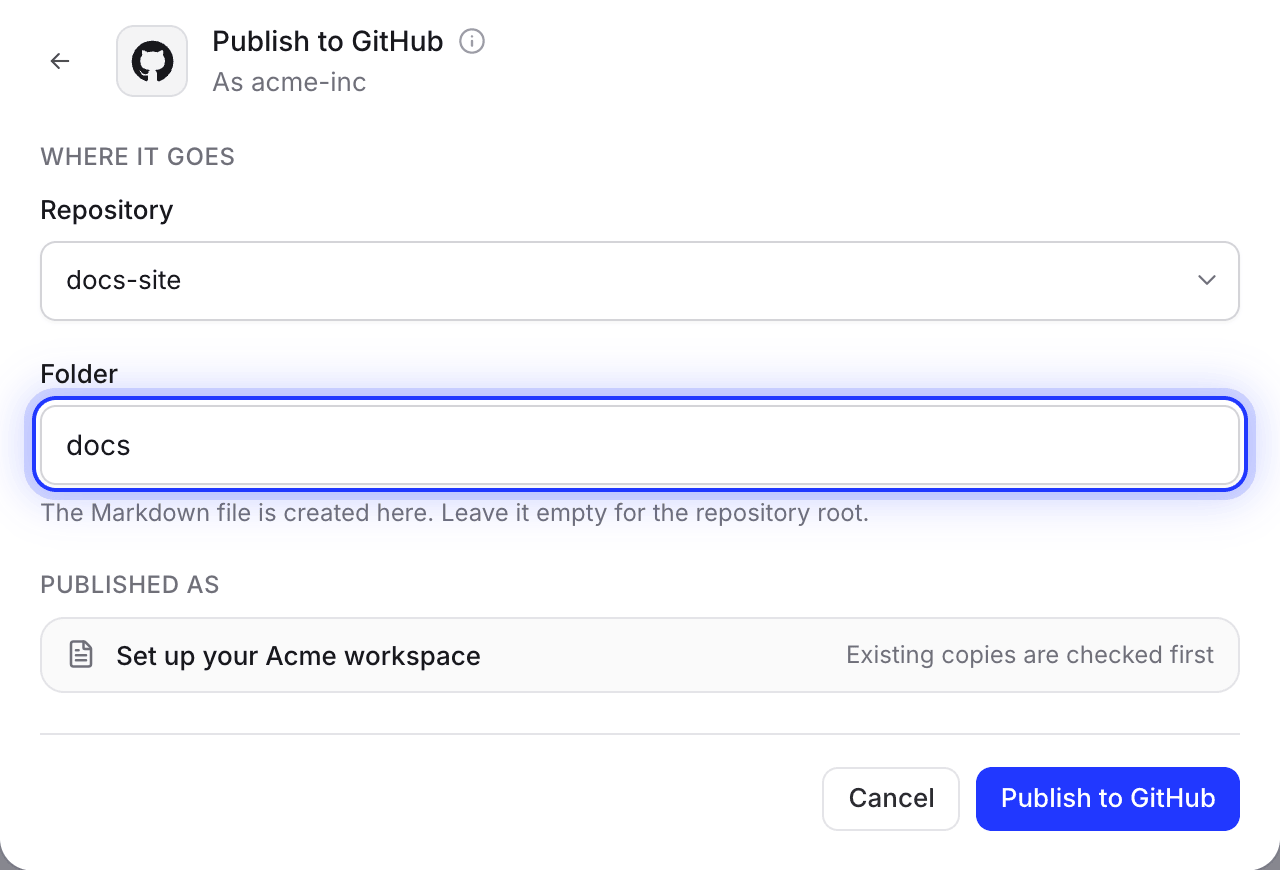
Depoyu ve klasörü seçin
Uygulamanın yüklü olduğu herhangi bir depoyu seçin ve bir klasör adı girin; örneğin docs veya content/guides. Henüz var olmayan klasörler oluşturulur ve Clevera seçiminizi bir dahaki sefer için hatırlar.
Dosya, makalenin başlığına göre adlandırılır, böylece doküman sitenizdeki URL de düzgün görünür.
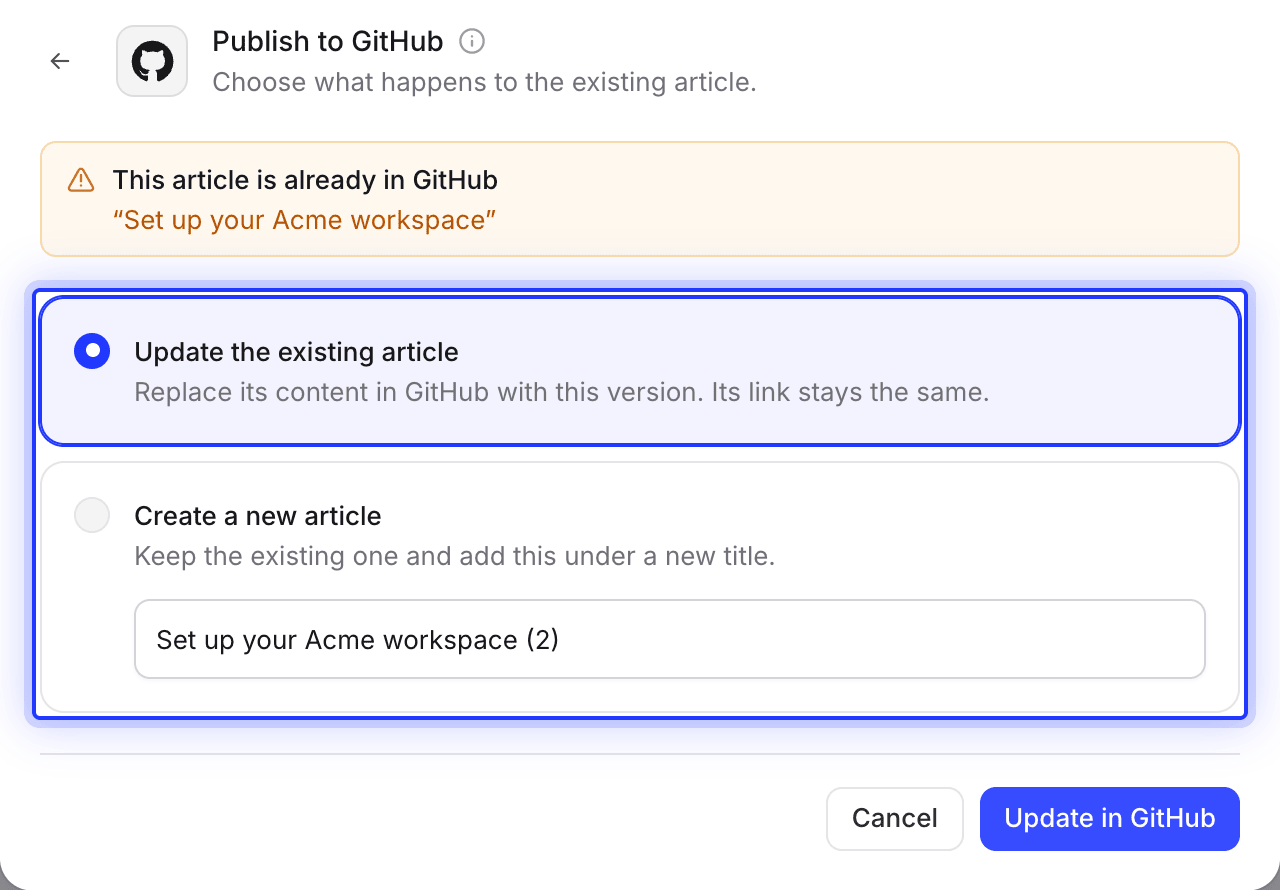
Zaten orada olan dosyayı güncelleyin
Aynı makaleyi aynı klasöre tekrar yayınlayın, Clevera mevcut dosyayı fark eder. Yeni bir commit ile güncelleyin veya mevcut olanı tutup yeni sürümü yeni bir başlıkla ekleyin.
Değişiklikler sadece Clevera'dan GitHub'a akar, bu yüzden depodaki bir düzenleme makalenizi asla üzerine yazmaz.
GitHub ve doküman yığınınızın geri kalanı
GitHub; GitLab, Bitbucket, Notion, Confluence, Google Docs, GitBook, Help Scout, ReadMe ve ClickUp ile aynı Yayınla sekmesinde yer alır. Ekibinizin kullandıklarını bağlayın ve aynı makaleyi her birinde yayınlayın.

Sizin için doldurulmuş
Deponuza ne ulaşır
ve neye siz karar verirsiniz.
Clevera, GitHub'da ve statik site oluşturucularda iyi görünen GitHub tarzı Markdown yazar. Her yayının tam olarak ne içerdiği aşağıdadır.
- Depo ve klasörSiz seçersiniz
- Clevera AI uygulamasının yüklü olduğu herhangi bir depo ve içindeki herhangi bir klasör. Klasör şununla başlar:
docs; depo kökü için boş bırakın. - Dosya adıSizin için ayarlanır
- Makaleye küçük harflerle, tirelerle ayrılmış ve şu şekilde biten bir başlık verin:
.md. “Create your first invoice” başlığı şu hâle gelir:create-your-first-invoice.md. Diğer alfabelerdeki başlıklar Latin harfleriyle yazılır. - Front matterSizin için ayarlanır
- Şunları içeren kısa bir YAML bloğu:
title,created_at,updated_atvesource, bunları Docusaurus, MkDocs, Jekyll ve Hugo okur. - BiçimlendirmeSizin için dönüştürülür
- Numaralı adımlar, tablolar, görev listeleri ve dil bilgisi belirtilmiş kod blokları. Bilgi kutuları, GitHub uyarılarına dönüşür; örneğin
[!NOTE]ve[!WARNING]; toggles become collapsible sections. - Ekran görüntüleriSizin için ayarlanır
- Şuraya commit edildi:
assets/<file name>/aynı klasörde, göreceli yolla bağlanmış ve açıklamalarıyla birlikte. - CommitSizin için ayarlanır
- Varsayılan dalda, “Add article: …” veya “Update article: …” mesajıyla, Clevera'yı bağlayan GitHub hesabı tarafından oluşturulan tek bir commit.
- VideolarSizin için ayarlanır
- Makaleye yerleştirilen bir video, Markdown dosyaları video oynatamadığı için oynatıcısına bağlantı veren bir küçük resme dönüşür.
Kurulum
GitHub entegrasyonunu kurun
yaklaşık iki dakika içinde.
Pro veya üzeri bir Clevera çalışma alanına ihtiyacınız var. Çalışma alanı sahibi veya bir Yönetici GitHub'ı bir kez bağlar; sonrasında makaleyi düzenleyebilen herkes yayınlayabilir. Yayınlama kredi kullanmaz.
- 1
Entegrasyonları Açın
Clevera’da çalışma alanı menüsünü açın ve şunu seçin: Integrations ve tıklayın Connect on the GitHub card. - 2
Clevera AI uygulamasını yetkilendirin
GitHub, şunu yetkilendirmenizi ister: Clevera AI. Click Authorize. - 3
Depolarınıza yükleyin
Hesabınızı veya kuruluşunuzu seçin, ardından şunu yapın: All repositories or Only select repositories. Uygulama, Contents için okuma ve yazma; Metadata için salt okunur erişim ister. - 4
Bir makale yayınlayın
Makale düzenleyicisinde şuna tıklayın: Share, open Publish, GitHub kutucuğuna tıklayın, depoyu ve klasörü seçin, ardından şuna tıklayın: Publish to GitHub. - 5
GitHub'da açın
“GitHub’a yayınlandı.” mesajını gördüğünüzde şuna tıklayın: Open in GitHub to see the file.
GitHub entegrasyonu soruları
Hayır. Clevera doğrudan deponun varsayılan dalına commit eder; bu genellikle main. Dal koruması pull request veya inceleme gerektiriyorsa GitHub commit’i reddeder. Bağlı hesap için buna izin verin veya bu kurala sahip olmayan bir depoya yayınlayın.
Evet. Clevera, Clevera AI uygulamasının yüklü olduğu herhangi bir depoya, herkese açık veya özel, yayın yapabilir. Ekran görüntüleri depoya commit edilir, bu yüzden deponun geri kalanı kadar gizlidirler.
Evet. Klasör olarak dokümantasyon sitenizin derlediği klasörü seçin. Bu oluşturucular, ön bilgilerdeki title alanını okur ve normal derlemeniz yeni commit’i alır. Temanızın GitHub uyarılarını ve daraltılabilir bölümleri görüntülediğini kontrol edin.
Tekrar yayınlayana kadar GitHub'da hiçbir şey değişmez. Sonra Clevera mevcut dosyayı bulur ve yeni bir commit ile güncellemenize izin verir. Makaleyi yeniden adlandırdıysanız, yeni başlık yeni bir dosya olur ve eskisini GitHub'da silebilirsiniz. Clevera deponuzdan asla dosya silmez.
Markdown dosyasını ve görsellerini oluşturmak ve güncellemek için İçerik okuma ve yazma, ve GitHub'ın depoları listelemek için gerektirdiği Meta veri salt okunur. Başka hiçbir şey değil. Uygulamanın hangi depoları görebileceğini siz seçersiniz.
GitHub’a yayınlama Pro ve Custom planlarına dahildir ve yayınlama kredi kullanmaz. Makalenin oluşturulması her zamanki gibi kredi kullanır. Şuraya bakın: pricing.
Bir sonraki rehberiniz, şimdiden depoda.
Bir kez kaydedin. Clevera rehberi yazar ve ekran görüntüleriyle birlikte commit eder.