Yardım merkezinizi markanızla nasıl uyumlu hale getirirsiniz (özel bir HTML ana sayfası ile)
Yardım merkezi ana sayfanızın ürününüz gibi görünmesini sağlayın: iyi bir bilgi bankası ana sayfasının ihtiyaçları, kopyalayabileceğiniz bir HTML ve CSS başlangıç sayfası ve bir maketi koda dönüştüren bir yapay zeka istemi.
 Roozbeh Firoozmand13 dk okuma
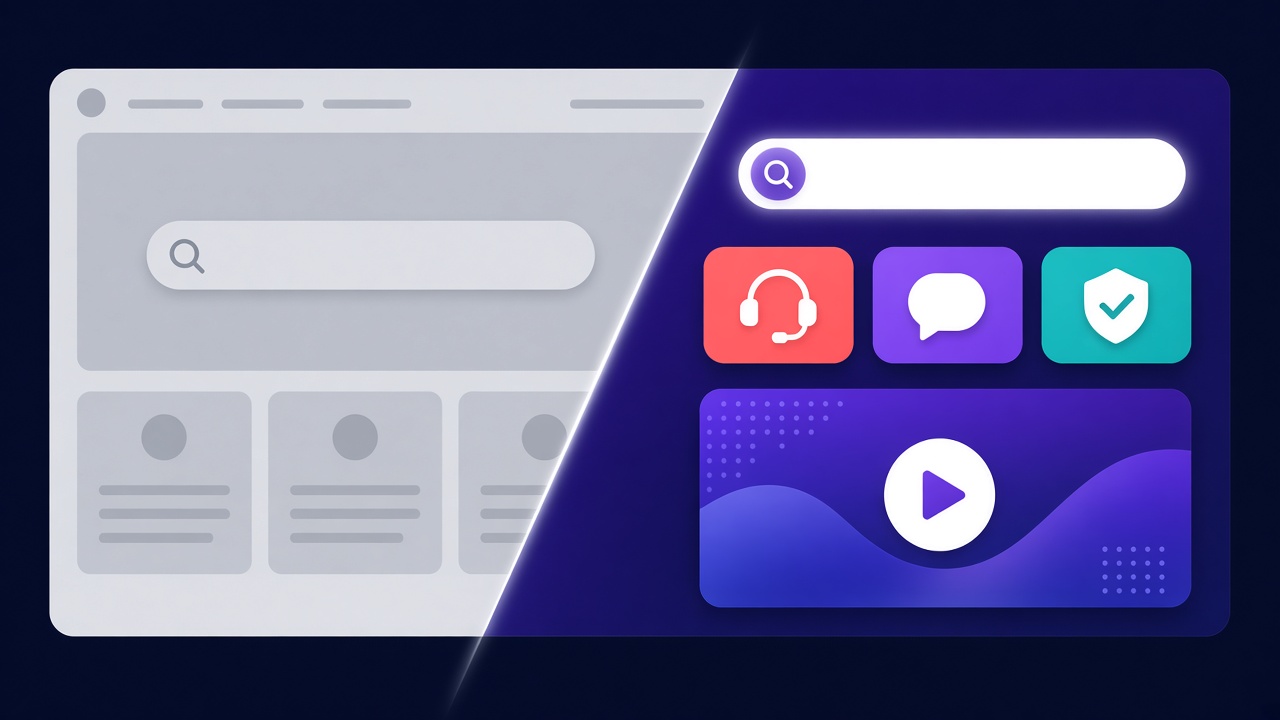
Çoğu yardım merkezi, onu çalıştıran şirketten ziyade üzerine inşa edildikleri araca benzer. Aynı gri başlık alanı, aynı arama çubuğu, yüzlerce başka sitede gördüğünüz aynı kategori ızgarası. Ürününüzün kendi renkleri, kendi yazı tipi ve kendi sesi var; ancak bir müşteri Yardım'a tıkladığında, herhangi birine ait olabilecek bir yere düşüyor.
Bu, kulağa geldiğinden daha önemli. Ana sayfa, takılan bir müşterinin gördüğü ilk ekrandır ve cevabı kendisinin mi arayacağına yoksa vazgeçip bir destek talebi mi açacağına karar verdiği yerdir. Sıradan bir sayfa, doğru seçimi yapmalarına yardımcı olmaz.
Bu rehber, iyi bir yardım merkezi ana sayfasının nelere ihtiyaç duyduğunu anlatıyor ve ardından bir Clevera doküman sitesi ile kendi HTML ve CSS'inizle nasıl bir tane oluşturacağınızı gösteriyor. Kopyalayabileceğiniz bir başlangıç sayfası, bir maketi veya ekran görüntüsünü çalışan koda dönüştüren bir istem ve bunu ana sayfanız yapmanız için gereken adımları alacaksınız. Bir tasarımcıya ihtiyacınız yok. Eğer bir tasarımcınız varsa ve Figma'da bir maket hazırladıysa daha da iyi, ancak marka renkleriniz ve en önemli üç göreviniz hakkında net bir fikir yeterlidir.
İyi bir yardım merkezi ana sayfası ne yapar
Bir yardım merkezi ana sayfasının tek bir işi vardır: okuyucuyu mümkün olan en az tıklamayla doğru cevaba ulaştırmak. Üzerindeki her şey onları ya aramaya ya da bir yola yönlendirmelidir.
Uygulamada bu üç anlama gelir:
- Bir arama istemi. Çoğu okuyucu aklında bir soruyla gelir. Aramayı ön plana ve merkeze koyun ve bunu açıkça belirtin: "Yukarıdan arayın veya bunlardan biriyle başlayın."
- Üç "buradan başlayın" yolu. On iki kategori değil. Üç tane. Destek talebi etiketlerinize veya en çok görüntülenen makalelerinize bakın ve insanların gelme nedenleri arasından ilk üçünü seçin. Çoğu B2B SaaS ürünü için bu, kullanmaya başlama, ekibi davet etme ve faturalandırma gibi şeylerdir.
- Bir video. Kısa bir tur, hiçbir makalenin tek başına cevaplayamadığı "bu nasıl çalışıyor" sorusunu yanıtlar. Galeri değil, bir tane.
Ve sessiz bir ek: bunların hiçbiri işe yaramadığında birine ulaşmanın net bir yolu. İletişim bağlantısını gizlemek destek taleplerini azaltmaz, sadece insanlar sonunda bulduklarında daha çok sinirlenmelerine neden olur. Sayfanın çalışıp çalışmadığını ölçmek istiyorsanız, destek talebi saptırma oranı rehberimiz formülleri kapsar.
İyi bir ana sayfanın her şeye ihtiyacı yoktur. Popüler makaleler, her kategori, duyurular, bülten kutusu. Her fazladan blok, üç yolu görmeyi zorlaştırır.
Şablonlar neden sizi ancak bir yere kadar götürür
Çoğu yardım merkezi aracı size logo alanı ve renk seçici içeren bir tema sunar. Bu, "daha az gri yap" kısmını kapsar. "Ürünümüz gibi görünmesini sağla" kısmını kapsamaz, çünkü düzen sabittir. Maviyi değiştirebilirsiniz, sayfanın şeklini değil.
Genel çözümler özel bir temadır (genellikle daha pahalı bir planda ve genellikle öğrenmeniz gereken bir şablon dilinde) ya da pazarlama sitenizde yardım merkezine bağlantı veren ayrı bir açılış sayfasıdır. İkincisi işe yarar, ancak artık yardım merkezinizin iki ön kapısı vardır ve asıl olan hala sıradan görünmektedir.
Bir Clevera doküman sitesinde, site sayfaları bir dizi şablonla gelir (Hakkımızda, SSS, Başlangıç merkezi, Ürün genel bakışı ve daha fazlası). Hiçbiri uymadığında Özel HTML vardır: sayfayı HTML ve CSS ile kendiniz yazarsınız, site başlığınızın altında yer alır ve yerleşik ana sayfanın yerini alabilir.
1. Adım: Özel bir HTML sayfası oluşturun
Doküman sitenizi açın, Sayfalar'a gidin ve sayfa ağacındaki Site sayfaları altında Yeni site sayfası'na tıklayın. Başlangıç altında, son kart olan Özel HTML'i ("Site başlığının altında kendi HTML ve CSS'iniz.") seçin.
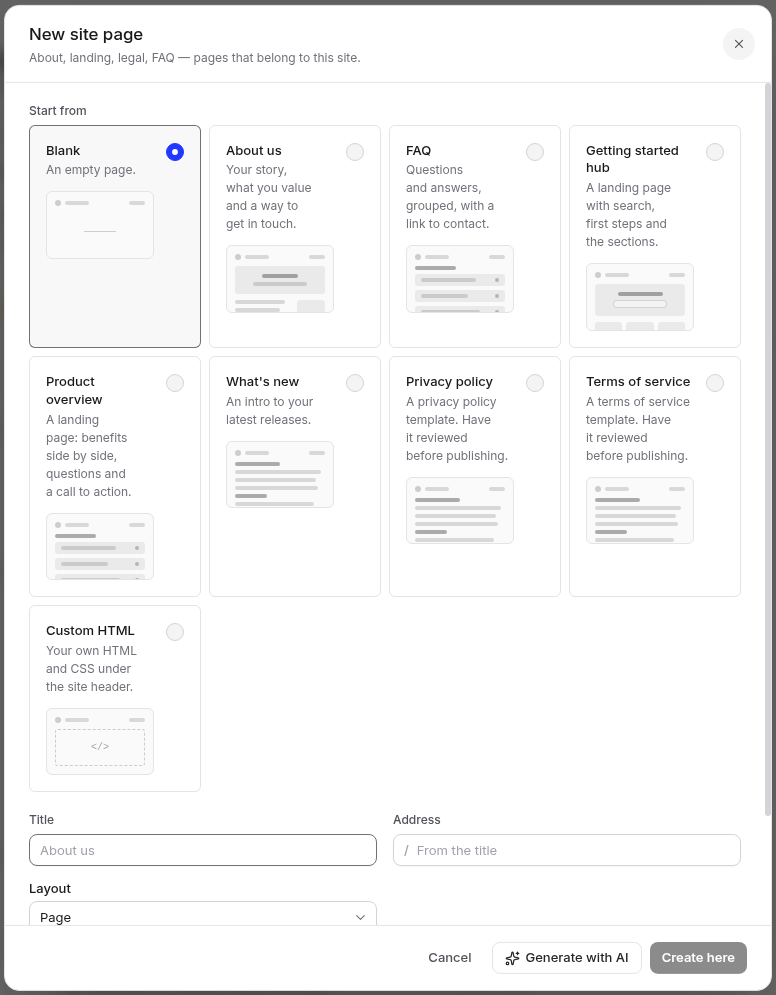
Bir Başlık verin, örneğin "Ana Sayfa" ve isterseniz bir Adres ekleyin (boş bırakırsanız başlıktan oluşturulur). Ayrıca başlıkta görünüp görünmeyeceğini ve hangi alt bilgi sütununda yer alacağını seçebilirsiniz. Ardından Burada oluştur'a tıklayın.
Özel bir HTML sayfası sizin tarafınızdan yazılır, bu yüzden boş başlar ve sitenizin varsayılan dilinde oluşturulur. Özel HTML'i seçtiğinizde, Düzen, Dil ve Yapay Zeka ile oluştur seçenekleri görünmez.
2. Adım: HTML'inizi yazın ve önizlemeyi izleyin
Düzenleyici ikiye bölünmüştür. Solda üzerinde kısa bir hatırlatıcı olan bir kod kutusu bulunur: "<style> etiketleriyle HTML. Komut dosyaları ve formlar kaydedildiğinde kaldırılır." Sağda ise başlığınız, logonuz ve temanızla birlikte, okuyucuların göreceği haliyle gerçek siteniz bulunur.
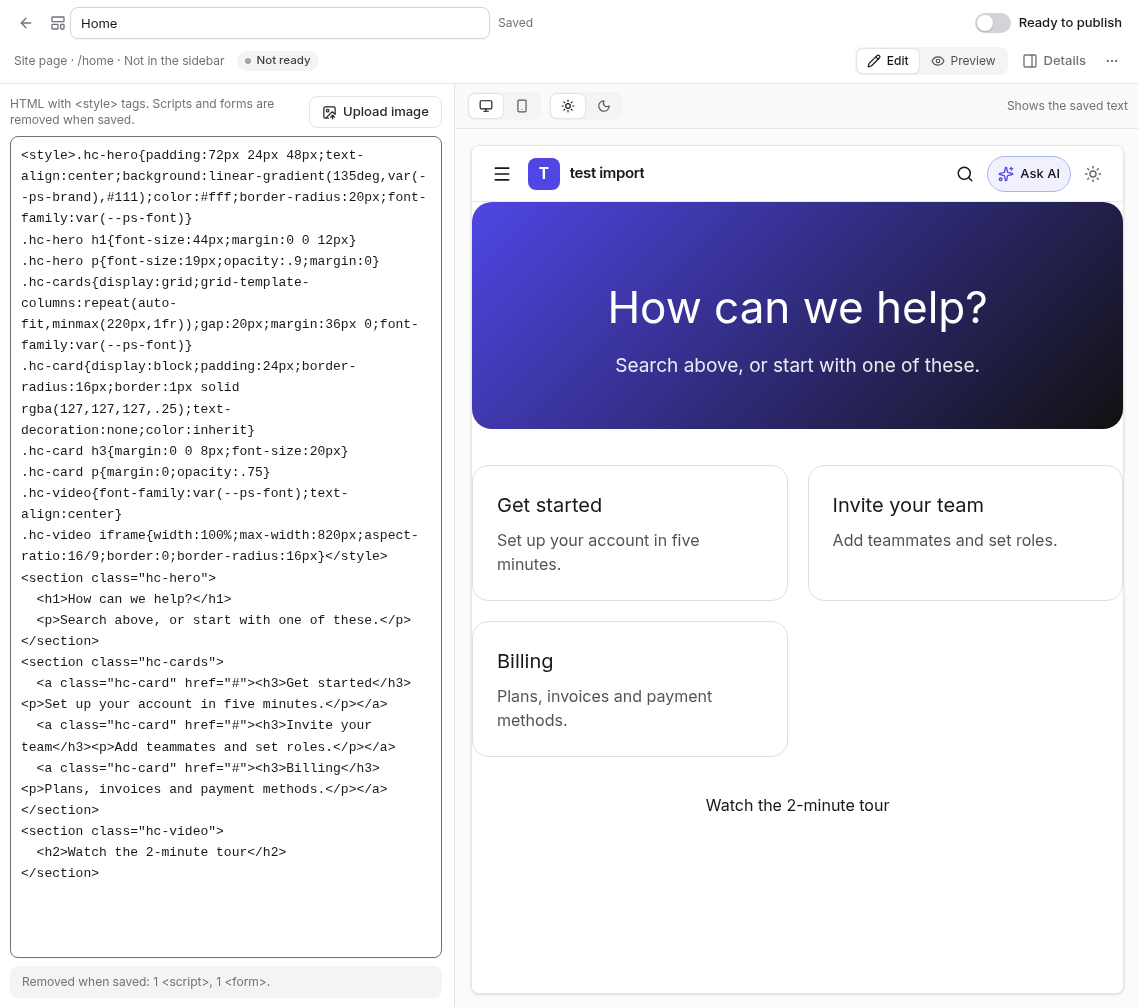
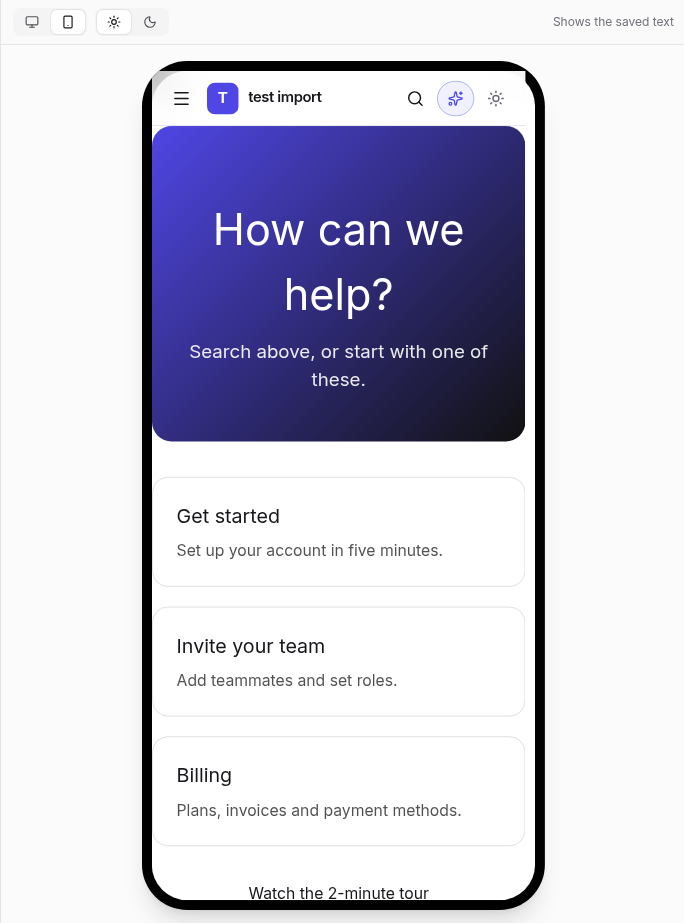
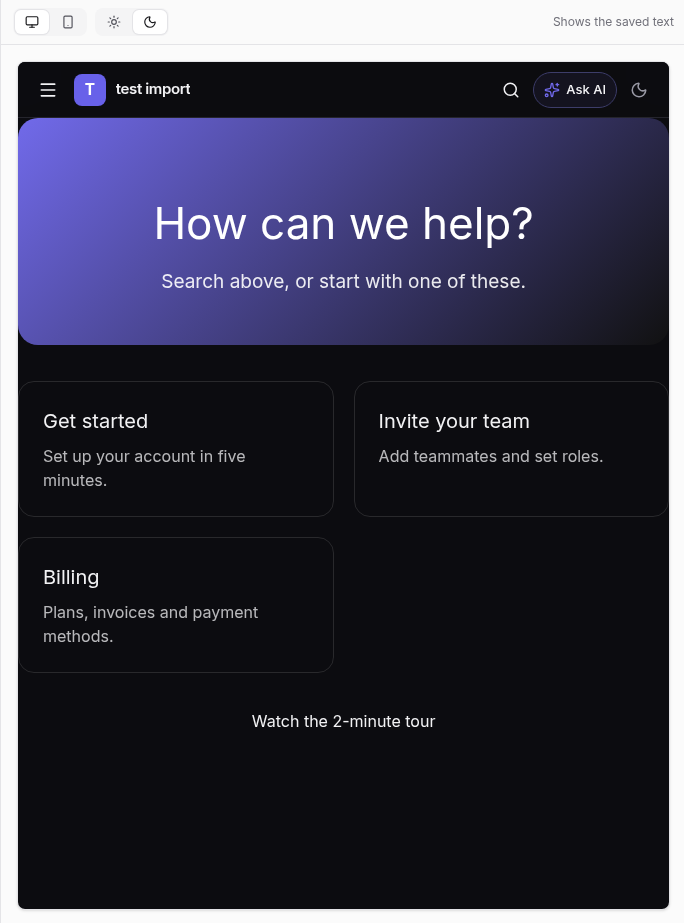
HTML'inizi <style> etiketleri içindeki CSS ile yapıştırın veya yazın. Yazmayı bıraktıktan bir an sonra kaydedilir veya hemen kaydetmek için ⌘S / Ctrl+S tuşlarına basın. Önizleme kaydedilmiş sürümü gösterir ve üzerindeki düğmeler masaüstü ve telefon genişliği ile açık ve koyu mod arasında geçiş yapar.
Devam etmeden önce dördünü de kontrol edin. Masaüstü genişliğinde harika görünen bir başlık alanı telefonda dört satıra yayılabilir ve sabit kodlanmış beyaz bir kart koyu modda kaybolabilir.
Resimlerinizi ekleyin
Resim yükle'ye tıklayın ve 5 MB'a kadar bir PNG, JPEG, GIF veya WebP dosyası seçin. İmlecinizin olduğu yere <img src="asset:abc123" alt=""> gibi bir resim etiketi eklenir. Alt metni doldurun. Aynı asset: adresi CSS'inizde de çalışır, örneğin başlık arka planı için background-image: url(asset:abc123) gibi. Herhangi bir https:// adresinden gelen resimler de çalışır.
Kaydın neleri kaldırdığını kontrol edin
İzin verilmeyen bir şey yapıştırırsanız, kaydetme işlemi onu kaldırır ve kod kutusunun hemen altında size bildirir:

Bu kasıtlıdır. Özel bir HTML sayfası sadece HTML ve CSS'dir, bu yüzden okuyucularınız için güvenlidir ve sitenizi bozamaz.
Kopyalayabileceğiniz bir başlangıç ana sayfası
İşte ilk bölümdeki her şeye sahip eksiksiz bir ana sayfa: aramayı işaret eden bir başlık alanı, üç "buradan başlayın" kartı, bir video ve birine ulaşmanın bir yolu. Kod kutusuna yapıştırın, ardından kelimeleri, bağlantıları ve videoyu değiştirin.
<style>
  .hc { font-family: var(--ps-font); color: var(--ps-fg); max-width: 1080px; margin: 0 auto; padding: 32px 20px 64px; }
  .hc h1, .hc h2, .hc h3 { font-family: var(--ps-font-heading); }

  /* Hero: your brand colour, with a soft shade so white text stays readable */
  .hc-hero { padding: 72px 24px 56px; text-align: center; border-radius: var(--ps-radius);
    background: var(--ps-brand); color: var(--ps-on-brand);
    background-image: linear-gradient(135deg, rgba(255,255,255,.14), rgba(0,0,0,.32)); }
  .hc-hero h1 { font-size: clamp(32px, 5vw, 48px); margin: 0 0 12px; }
  .hc-hero p { font-size: 19px; opacity: .9; margin: 0; }

  /* Three "start here" paths */
  .hc-cards { display: grid; grid-template-columns: repeat(auto-fit, minmax(240px, 1fr)); gap: 20px; margin: 40px 0; }
  .hc-card { display: block; padding: 24px; border-radius: var(--ps-radius); background: var(--ps-card);
    border: 1px solid var(--ps-border); color: inherit; text-decoration: none; transition: transform .15s, border-color .15s; }
  .hc-card:hover { transform: translateY(-2px); border-color: var(--ps-brand); }
  .hc-card h3 { margin: 0 0 8px; font-size: 20px; }
  .hc-card p { margin: 0; color: var(--ps-muted); }

  /* One video */
  .hc-video { text-align: center; }
  .hc-video h2 { margin: 0 0 16px; }
  .hc-video iframe { width: 100%; max-width: 820px; aspect-ratio: 16 / 9; border: 0; border-radius: var(--ps-radius); }

  /* A way out when nothing above helped */
  .hc-contact { margin-top: 48px; text-align: center; color: var(--ps-muted); }
  .hc-cta { display: inline-block; margin-top: 12px; padding: 12px 22px; border-radius: var(--ps-radius);
    background: var(--ps-brand); color: var(--ps-on-brand); text-decoration: none; font-weight: 600; }
</style>

<div class="hc">
  <section class="hc-hero">
    <h1>How can we help?</h1>
    <p>Search above, or start with one of these.</p>
  </section>

  <section class="hc-cards">
    <a class="hc-card" href="/getting-started"><h3>Get started</h3><p>Set up your account in five minutes.</p></a>
    <a class="hc-card" href="/invite-your-team"><h3>Invite your team</h3><p>Add teammates and set roles.</p></a>
    <a class="hc-card" href="/billing"><h3>Billing</h3><p>Plans, invoices and payment methods.</p></a>
  </section>

  <section class="hc-video">
    <h2>Watch the 2-minute tour</h2>
    <!-- Paste your video's embed link in src. YouTube must use www.youtube-nocookie.com/embed/… -->
    <iframe src="https://www.youtube-nocookie.com/embed/YOUR_VIDEO_ID"
            title="Product tour" allow="fullscreen; picture-in-picture" allowfullscreen></iframe>
  </section>

  <section class="hc-contact">
    <p>Still stuck? A real person will get back to you.</p>
    <a class="hc-cta" href="/contact">Contact support</a>
  </section>
</div>
Hakkında bilinmesi gereken birkaç şey:
- Sabit kodlanmış renkler yerine temanızı kullanır. Sitenizin renkleri ve yazı tipleri CSS değişkenleri olarak mevcuttur:
--ps-bgve--ps-fg(arka plan ve metin),--ps-muted,--ps-cardve--ps-border,--ps-brandve--ps-on-brand,--ps-fontve--ps-font-headingve--ps-radius. Başlangıç sayfası bunları kullandığı için koyu modu takip eder ve Görünüm'de marka renginizi değiştirdiğinizde sayfa da onunla birlikte değişir. - Bağlantılar kendi sayfalarınıza gider.
/getting-started,/invite-your-team,/billingve/contact'ü sitenizdeki gerçek adreslerle değiştirin. Kendi sayfalarınıza bağlantılar,httpsadresleri,mailto:vetel:'nın hepsi çalışır. - Video bir yer tutucudur.
YOUR_VIDEO_ID'yi videonuzun kimliğiyle değiştirin veya videonuzun Vimeo (player.vimeo.com), Loom (www.loom.com) veya Wistia (fast.wistia.net) üzerindeki yerleştirme bağlantısını yapıştırın. YouTube içinwww.youtube-nocookie.com/embed/…adresini kullanın; düzwww.youtube.comiframe'ler kaldırılır. Clevera paylaşım bağlantıları da yerleştirilebilir. - Eylem çağrısı bir düğme değil, bir bağlantıdır. Bir
<button>bu sayfada hiçbir şey çalıştıramaz, bu yüzden başlangıç sayfasının.hc-ctaile yaptığı gibi bir bağlantıyı düğme gibi görünecek şekilde biçimlendirin.
HTML'inizin uyması gereken kurallar
Normal bir sayfada bunlarla nadiren karşılaşırsınız, ancak işi bir yapay zekaya devretmeden önce bunları bilmekte fayda var:
| Çalışanlar | Kaydederken kaldırılanlar |
|---|---|
Metin ve düzen etiketleri: div, section, başlıklar, listeler, tablolar, details ve summary |
<script>, <noscript> ve kod çalıştıran her şey |
<style> etiketleri ve style öznitelikleri, @media, @keyframes, CSS değişkenleri ve iç içe yerleştirme ile |
@import, @font-face ve diğer at-kuralları |
https adreslerinden, sitenizden veya Görsel yükle seçeneğinden gelen resimler ve videolar |
http:// veya data: adreslerinden gelen resimler |
YouTube (www.youtube-nocookie.com), Vimeo, Loom, Wistia ve Clevera paylaşım bağlantılarından gelen iframe'ler |
Başka herhangi bir yerden gelen iframe'ler, www.youtube.com dahil |
class, id, data-… ve aria-… öznitelikleri |
onclick gibi on… öznitelikleri |
| CSS üzerine gelme efektleri, geçişler ve animasyonlar | Formlar ve alanlar: form, input, select, textarea |
İki tane daha. CSS'iniz yalnızca sayfanızı biçimlendirir: site yayınlandığında her kural sayfanızın alanıyla sınırlıdır, bu nedenle site başlığını asla değiştirmez. Ayrıca birkaç kimlik (id) site için ayrılmıştır (main ve kb- veya ps- ile başlayan her şey), bu yüzden başka isimler seçin.
Google Fonts gibi diğer sitelerden gelen yazı tipleri doküman sitelerinde yüklenmez. Yazı tipinizi Görünüm kısmından seçin ve var(--ps-font) kullanın.
Bir maketi kurallara uygun bir sayfaya dönüştüren bir komut
Bir tasarımcıdan aldığınız bir maketiniz, beğendiğiniz bir yardım merkezinin ekran görüntüsü veya sadece marka renkleriniz ve kabataslak bir fikriniz varsa, Claude veya Cursor gibi bir yapay zeka aracı sayfayı sizin için yazabilir. İşin püf noktası, kuralları en başta söylemektir; böylece kaydederken yarısı silinen kodları yapıştırmakla bir saatinizi harcamazsınız.
Maketinizi veya ekran görüntünüzü ekleyin, parantez içlerini doldurun ve şunu yapıştırın:
Build a help center home page as ONE block of HTML with the CSS inside <style> tags.
It will be pasted into a hosted doc site's "Custom HTML" page, under the site's own header.

Match the attached mockup/screenshot as closely as you can. Brand colour: [#HEX].
Tone: [e.g. friendly and direct]. Product name: [NAME].

The page must have:
1. A hero with one headline and one line telling readers to use the search in the header above.
   Do NOT build a search box yourself.
2. Exactly three "start here" cards, each a link: [TITLE - /path], [TITLE - /path], [TITLE - /path].
3. One video section with a 16:9 iframe pointing at https://www.youtube-nocookie.com/embed/VIDEO_ID
   (I'll swap in my own link).
4. A short "Still stuck?" line with a link styled as a button to [/contact or mailto:...].

Hard rules (anything else is stripped when saved):
- HTML and CSS only. No <script>, no on... attributes (onclick etc.), no forms, inputs, selects or textareas.
- No <button> for actions. Use <a> links styled as buttons.
- Iframes only from www.youtube-nocookie.com, player.vimeo.com, www.loom.com or fast.wistia.net.
  No frameborder attribute; use CSS border: 0.
- No @import, no @font-face, no Google Fonts. Use font-family: var(--ps-font) for body text
  and var(--ps-font-heading) for headings.
- Don't hard-code page colours. Use these CSS variables so dark mode works:
  --ps-bg, --ps-fg, --ps-muted, --ps-card, --ps-border, --ps-brand, --ps-on-brand, --ps-radius.
  Use my brand colour only through var(--ps-brand).
- Don't try to style the site header, html:has(), or anything outside the page.
- Don't use the ids "main" or anything starting with "kb-" or "ps-".
- Images: use https URLs or leave <img src="asset:REPLACE" alt="..."> placeholders for me to upload.
- Must look right at phone width (single column) and desktop width. Use CSS grid with auto-fit.

Return only the HTML, no explanation.
Sonucu kod kutusuna yapıştırın, kaydedin ve altındaki bildirimi kontrol edin. Eğer bir şey kaldırıldıysa, bildirimi tekrar sohbete yapıştırın ve yapay zekadan sadece o kısmı düzeltmesini isteyin.
3. Adım: Ana sayfanız yapın ve yayınlayın
Sayfa masaüstünde, telefonda, açık ve koyu modda düzgün göründüğünde, onu giriş kapınız yapın.
Yayına hazır durumunu açın
Sayfanın üst çubuğundaki Yayına hazır seçeneğini açın. Bir taslak ana sayfanız olamaz. Önce denerseniz, menü size şunu söyler: "Önce Yayına hazır seçeneğini açın — bir taslak ana sayfanız olamaz."
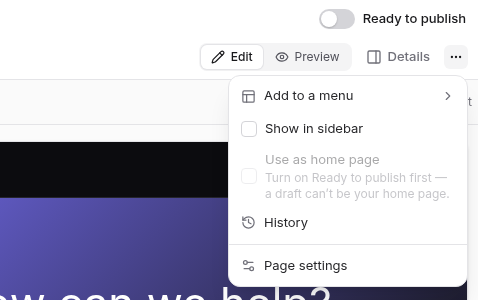
Sayfa yayına hazır olana kadar Ana sayfa olarak kullan seçeneği gri kalır Ana sayfa olarak kullan'ı seçin
⋯ menüsünü açın ve Ana sayfa olarak kullan ("Sitenizin adresi, yerleşik ana sayfa yerine bu sayfayı gösterir.") seçeneğini belirleyin. "Bu sayfa artık ana sayfanız. Bir sonraki yayınınızla birlikte canlıya geçer." yazısını göreceksiniz.
Siteyi yayınlayın
Doküman sitenizi her zamanki gibi yayınlayın. Sitenizin adresi artık sayfanızı gösterir.
Yayınladıktan sonra, sayfanın kendi adresi (/home gibi) sitenizin ana adresine yönlendirilir, böylece eski bağlantılar çalışmaya devam eder. Hero alanı, Buradan başlayın, konu başlıkları ve popüler makaleleriyle yerleşik ana sayfa gizlenir. Ana sayfaya giden başlık ve alt bilgi bağlantıları sayfanıza yönlendirilir.
Fikrinizi mi değiştirdiniz? Kapatmak için tekrar ⋯ → Ana sayfa olarak kullan yolunu izleyin ve yayınlayın. Siteniz yerleşik ana sayfaya geri döner.
Başlamadan önce bilmeniz gerekenler
Sürpriz yaşamamanız için birkaç dürüst sınır:
- Tek dil. Sayfa, sitenizin varsayılan dilinde oluşturulur ve sitenizin her dili aynı sürümü gösterir. Çevrilmez. Birkaç dile ihtiyacınız varsa, her dilin metnini HTML'e kendiniz ekleyin.
- Bu sayfa için yapay zeka yazımı yok. Yapay zeka ile oluşturma, satır içi yapay zeka menüsü ve tüm dillere çevir özelliği Özel HTML sayfalarında çalışmaz. Yukarıdaki komut bunun içindir.
- Aramanın dışında kalır. Sayfanın kendisi site içi aramada, Yapay Zekaya Sor'da veya
llms.txtiçinde görünmez. Bir ana sayfa için bu sorun değildir, çünkü o bir cevap değil, bir giriş yoludur. Başlıktaki arama ve Yapay Zekaya Sor sitenizin geri kalanı için çalışmaya devam eder. - Komut dosyası veya form yok. Sayfa içinde kendi arama kutunuzu veya iletişim formunuzu oluşturamazsınız. Okuyucuları başlık aramasına yönlendirin ve iletişim sayfanıza bağlantı verin.
- Düzenini korur. Bir Özel HTML sayfası başka bir düzene geçemez ve diğer sayfalar Özel HTML'e geçemez. İçeriği taşımak için yeni bir sayfa oluşturun.
- Geri al düğmesi yok. Kod kutusunda ⌘Z / Ctrl+Z kullanın. Sayfanın Geçmiş kısmı, önceki bir sürümü geri yüklemenize olanak tanır.
Doküman siteleri, Ücretsiz plan dahil her planda mevcuttur.
Bir ana sayfa kontrol listesi
Bunu ekip notlarınıza kopyalayın.
- Destek taleplerinden veya sayfa görüntülemelerinden alınan, insanların destekle iletişime geçmesinin en önemli üç nedeni
- Bir başlık ve aramayı işaret eden bir satır içeren Hero alanı
- Gerçek sayfalara bağlantı veren üç "buradan başlayın" kartı
- YouTube (nocookie), Vimeo, Loom, Wistia veya Clevera'dan gömülü bir kısa tanıtım videosu
- Bir kişiye ulaşmanın görünür bir yolu
- Sabit kodlanmış değil,
var(--ps-…)değişkenlerinden gelen renkler ve yazı tipleri - Masaüstü ve telefonda, açık ve koyu modda kontrol edildi
- "Kaydederken kaldırılanlar" altında listelenen hiçbir şey yok
- Yayına hazır açık, ardından Ana sayfa olarak kullan seçili ve yayınlandı
Ürününüz gibi görünen yardım merkeziniz
Yerleşik ana sayfa mantıklı bir varsayılandır. Ancak yardım merkeziniz müşterilerin bir sorun olduğunda gittiği yerse, yabancı bir sitenin değil, ürünün bir parçası gibi hissettirmelidir. Özel HTML sayfası, bir sayfalık HTML, bunu yazacak bir komut ve giriş kapısı yapmak için birkaç tıklama ile sizi oraya ulaştırır.
Henüz bir doküman sitesi kurmadıysanız, Clevera'nın doküman sitelerinin nasıl çalıştığıyla başlayın. Ve üç kartınızın arkasındaki makalelerin üzerinde çalışılması gerekiyorsa, işte soruyu gerçekten yanıtlayan yardım merkezi makalelerinin nasıl yazılacağı.
Yardım merkezinize size benzeyen bir giriş kapısı verin
Makalelerinizi herhangi bir planda doküman sitesi olarak yayınlayın, ardından ana sayfayı kendinize özel hale getirin.