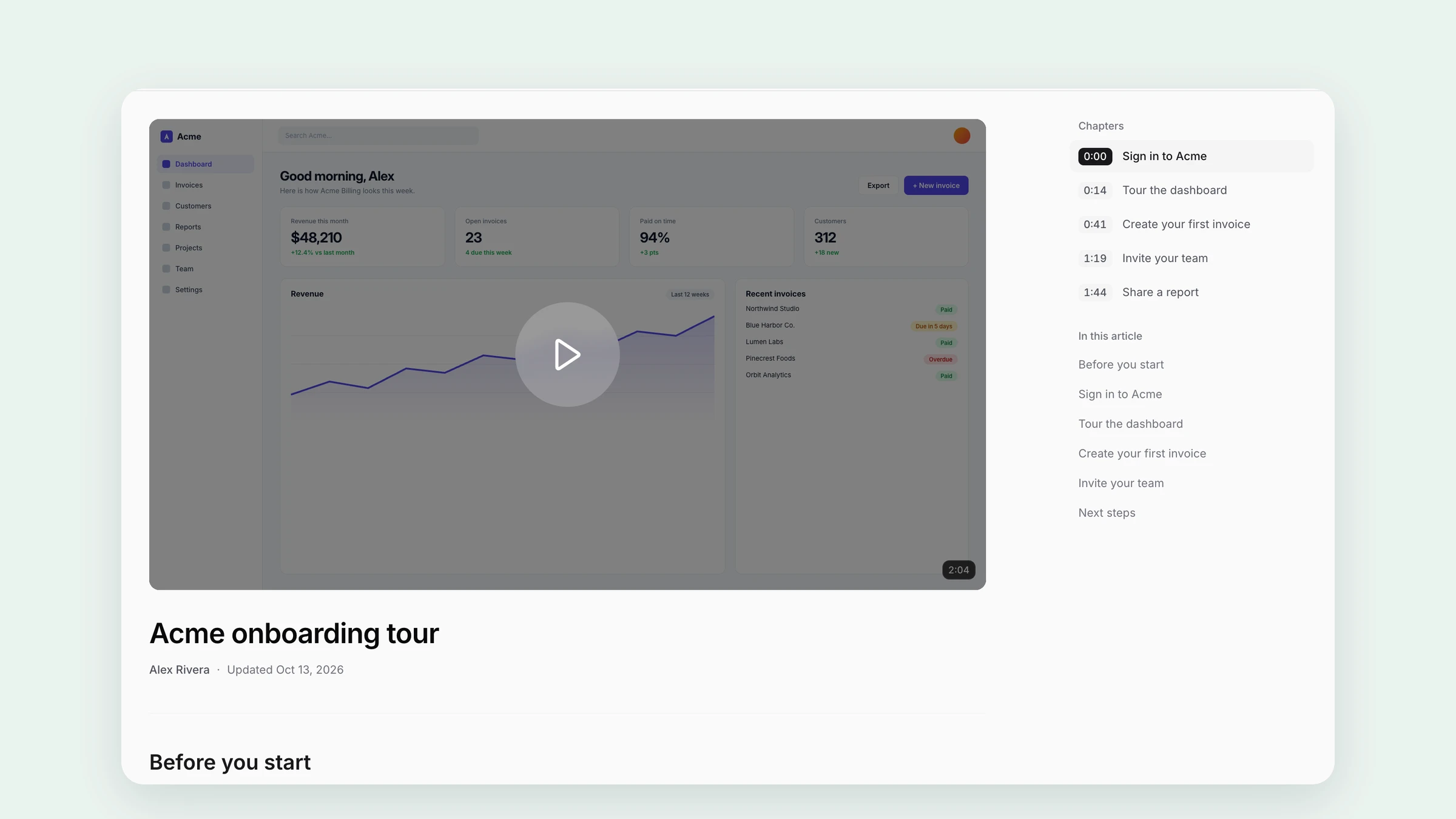
Ürün eğitim videoları nasıl güncel tutulur (2026)
Arayüzünüz değiştiğinde ürün eğitim videolarını güncel tutmanın dört yolu ve bugün otomatik güncellemeler sunan araçların destek ve eğitim ekipleri için karşılaştırması.
 Roozbeh Firoozmand9 dk okuma
Kasım 2026'da kontrol edilmiştir. Satıcı özellikleri ve fiyatları değişebilir, bu nedenle satın almadan önce her satıcının kendi sayfasından doğrulayın.
Arayüzünüz değiştiğinde ürün eğitim videolarını güncel tutmanın dört yolu vardır: belirli bir program dahilinde manuel olarak yeniden kaydetmek, yalnızca etiketler değiştiğinde anlatımı ve ekran metnini yerinde düzenlemek, test paketinizden ekran görüntülerini ve klipleri otomatikleştirmek veya sürümlerinizi izleyip güncellemeler öneren bir araç kullanmak. Çoğu ekip bir karışıma ihtiyaç duyar. Karar verici sorular şunlardır: Bir sürümü kim fark eder, neyin güncelliğini yitirdiğine kim karar verir ve yeniden kaydetmenin maliyeti nedir?
Bu kılavuz, bu yaklaşımları ve Clevera'nın Autopilot'u ile Clueso'nun Otomatik Güncellemeleri dahil olmak üzere bugün otomatik güncellemeler sunan araçları karşılaştırıyor. 20 ila 500 videoluk bir kütüphaneye sahip olan ve ayıracak mühendisi olmayan destek, müşteri eğitimi ve etkinleştirme liderleri için yazılmıştır. Sürüm günü sürecinin kendisini (envanter, öncelik seviyeleri, sahipler) istiyorsanız, önce arayüzünüz değiştiğinde dokümantasyonu nasıl güncel tutarsınız kısmını okuyun. Bu yazı araç seçimi hakkındadır.
Eğitim videoları neden makalelerden daha hızlı güncelliğini yitirir?
Yeniden adlandırılmış bir düğmeye sahip bir makalede tek bir kelimenin değiştirilmesi gerekir. Yeniden adlandırılmış bir düğmeye sahip bir video ise ekranda eski etiketi gösterir, bunu anlatımda söyler ve bir altyazıda, başlık kartında ve üç çeviride tekrarlayabilir. Videonun bakımını pahalı hale getiren üç şey vardır:
- Görüntüler metin gibi düzenlenemez. Düzen değiştiyse, kaydedilen pikseller hala eski düzeni gösterir. Hiçbir altyazı düzeltmesi bunu değiştirmez.
- Kopyalar yayılır. Bir video yardım merkezinde, bir karşılama e-postasında, uygulama içi bir araçta ve bir LMS'de yaşar. İndirilen MP4'ler güncellenmez.
- Orijinal içerik oluşturucu meşguldür. İlk çekimi yapan kişiyi gerektiren bir yeniden kayıt, genellikle bir müşteri şikayet edene kadar bekletilir.
Bu nedenle, güncelliğini yitirmiş bir kütüphanenin maliyeti iki yerden gelir: bir sürümün hangi videoları etkilediğini bulmak ve yeni çekimi üretmek. Aşağıdaki her yaklaşım bunlardan birine veya her ikisine birden saldırır.
Dört yaklaşımın karşılaştırması
| Yaklaşım | Sürümü kim fark eder | Neyin güncelliğini yitirdiğine kim karar verir | Yeniden kayıt maliyeti | En iyisi |
|---|---|---|---|---|
| Programlı manuel inceleme | Sürüm notlarını okuyan bir kişi | Bir kişi | Bir kişi tarafından tam yeniden kayıt | Küçük kütüphaneler, seyrek sürümler |
| Yerinde düzenleme (anlatım, metin, vurgular) | Bir kişi | Bir kişi | Etiket değişiklikleri için yok; düzen değişiklikleri için hala yeniden kayıt | Gömülü videoları yerinde güncelleyen bir barındırıcıdaki kütüphaneler |
| Otomatik arayüz testlerinden ekran görüntüleri ve klipler | CI hattınız | Test kodunuz | Oluşturulduktan sonra düşük; oluşturmak ve sürdürmek için mühendislik süresi gerekir | Mühendislik odaklı dokümantasyon ekipleri, kod olarak dokümantasyon |
| Sürüm izleyen güncelleme araçları | Araç, deponuzdan veya değişiklik günlüğünden | Araç önerir, bir kişi onaylar | Metin düzeltmeleri için düşük; değişen ekranlar için yapay zeka ile yeniden kayıt | Sık sürüm yayınlayan ve boşta mühendisi olmayan destek ve eğitim ekipleri |
1. Programlı manuel inceleme
Varsayılan yöntem. Birisi her sürümü okur, etkilenen videoları canlı ürünün yanında açar ve değişen kısımları yeniden kaydeder. İşe yarar, yazılım maliyeti yoktur ve her değişiklikte bir kişinin yargısını korur.
Sıklık arttığında bozulur. Her iki haftada bir sürüm yayınlıyorsanız ve 150 videonuz varsa, inceleme asla bitmez. İki alışkanlık bunu sürdürülebilir kılar: her videoyu tek bir göreve ve bir ila üç dakikaya sığdırın, böylece bir değişiklik tek bir kısa klibi etkiler ve her videoyu gösterdiği ekranlarla eşleştiren bir envanter tutun. Yukarıda bağlantısı verilen dokümantasyon bakım kılavuzunda bu envanter için bir şablon bulunmaktadır.
2. Yalnızca kelimeler değiştiğinde yerinde düzenleme
Birçok sürüm sadece bir şeyleri yeniden adlandırır. Videonuzun anlatımı bir metinden oluşturulmuşsa, yeniden adlandırılmış bir etiket tek satırlık bir metin düzenlemesi ve yeniden oluşturulmuş bir ses hattıdır. Ekran metni, vurgular ve başlık kartları da aynı şekilde değişir.
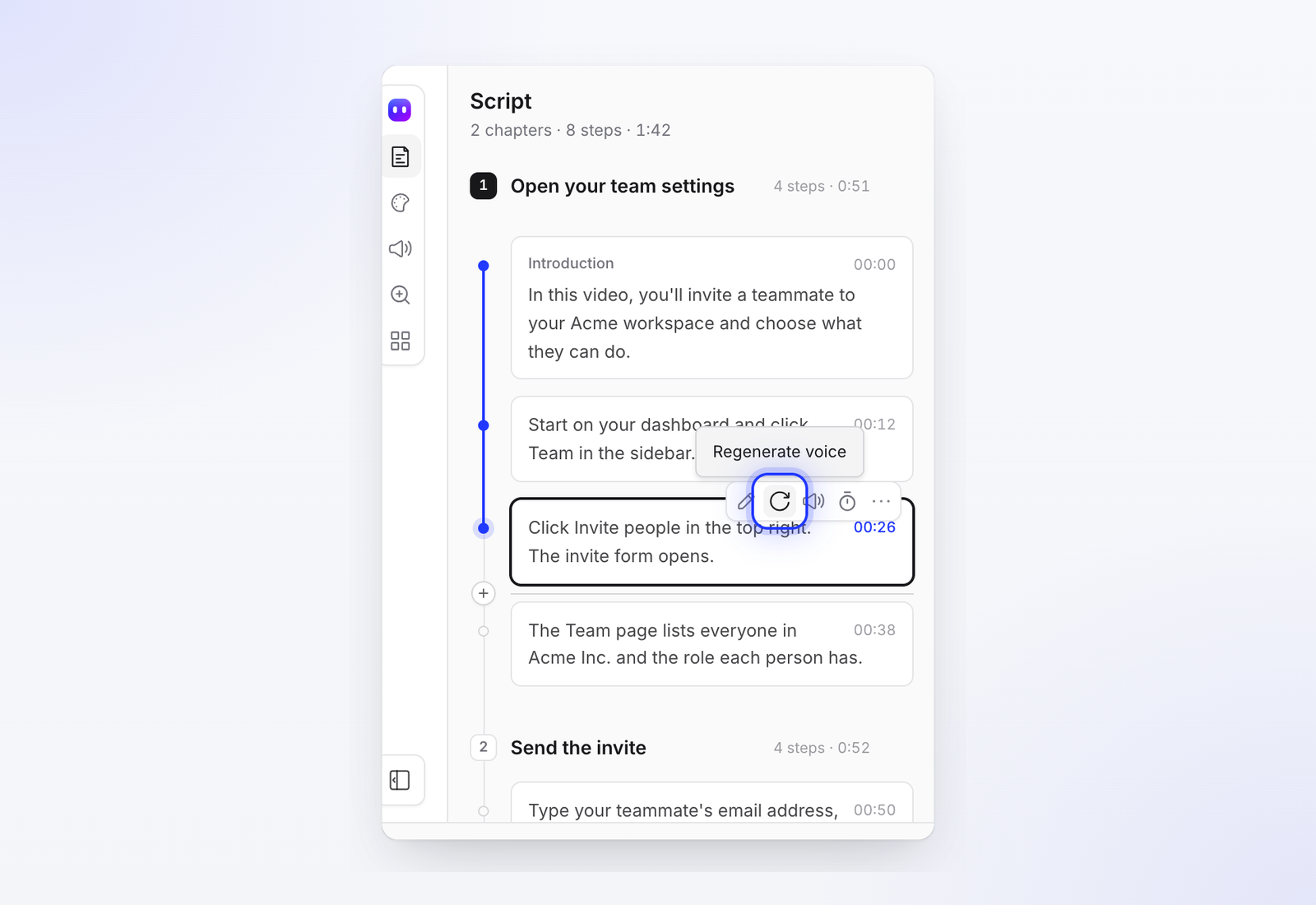
Burada önemli olan barındırıcıdır. Vimeo, bir video dosyasını değiştirmenin aynı bağlantıyı ve gömme kodunu koruduğunu belirtir ve Wistia'nın medya değiştirme özelliği gömme kodunu korur. YouTube'da yayınlanmış bir videoyu kırpabilirsiniz, ancak yeni görüntüler yeni bir yükleme ve yeni bir URL anlamına gelir. Kendi videolarını barındıran araçlar genellikle düzenleme yaptığınızda her gömme kodunu günceller: Clevera'da buna LiveSync denir ve her planda mevcuttur.
Sınır dürüsttür ve her yerde aynıdır: kelimeleri düzenlemek görüntüleri değiştirmez. Eski etiket ekranda net bir şekilde görünüyorsa, izleyiciler bir kelimeyi görür ve diğerini duyar. Yerinde düzenlemeleri etiket değişiklikleri için bir düzeltme ve daha büyük değişiklikler için bir köprü olarak değerlendirin.
3. Otomatik arayüz testlerinden ekran görüntüleri ve klipler
Mühendislik ağırlıklı ekipler, dokümantasyon görsellerini otomatik arayüz testlerinin içinde yakalar, böylece her derleme güncel ekran görüntüleri üretir. Camunda, dokümantasyon ekran görüntülerini nasıl otomatikleştirdiğini bu şekilde yazdı. Aynı fikir, tarayıcı otomasyonu ile betik ekran kayıtlarına da uzanır.
Bu, oluşturulduğunda en güvenilir seçenektir çünkü arayüz değiştiğinde test başarısız olur. Sorun sahipliktir: birinin betikleri yazması ve sürdürmesi gerekir; anlatım, tempo ve düzenleme hala ayrı bir adım gerektirir. Dokümanlarınız kodun yanında bir Git deposunda yaşıyorsa, buna bakmaya değer. Yardım merkeziniz destek ekibine aitse, genellikle mühendislik süresi eksikliğinden dolayı durur.
4. Sürümleri izleyen ve güncellemeler öneren araçlar
Daha yeni bir kategori: araç kod deponuza veya değişiklik günlüğünüze bağlanır, bir sürümün hangi videoları ve makaleleri etkilediğini belirler ve düzeltmeleri taslak haline getirir. Bugün çok az satıcı bunu sunuyor ve sunanlar da bunu daha üst seviyelere koyuyor.
| Araç | Tetikleyicisi nedir | Ne yapar | Onay adımı | Nerede bulunur |
|---|---|---|---|---|
| Clevera Autopilot | GitHub, GitLab veya Bitbucket sürümleri veya birleştirilmiş çekme istekleri (saatlik kontrol edilir); bir değişiklik günlüğü sayfası (günlük veya haftalık); veya tanımladığınız bir değişiklik | Etkilenen her videoyu ve makaleyi iyi, metin düzeltmesi veya yeniden kayıt olarak etiketler; uygulamanızı kullanmasına izin verdiğinizde yalnızca değişen ekranları yeniden kaydeder | Herhangi bir şey çalışmadan önce her planı ve kredilerini onaylarsınız | Pro ve üzeri |
| Clueso Auto Updates | Bir GitHub push'u veya manuel tetikleyici | Bir aracı, mevcut ürününüzdeki akışı yeniden kaydeder ve seslendirme ile kılavuz metnini yeniden yapar | Özellik sayfasında açıklanmamıştır | Kurumsal plan için ücretli eklenti; demo randevusu alın |
| Trupeer | Halka açık olarak açıklanmamıştır | "İçerik sağlık kontrolleri" | Halka açık olarak açıklanmamıştır | Sadece Kurumsal |
| Guidde | Sürüm tetikleyicisi değil | "İçerik inceleme, doğrulama ve sürüm kontrolü" | İnceleme iş akışı | Kurumsal |
Kaynaklar: Clevera Autopilot, Clueso Auto Updates ve fiyatlandırma, Trupeer fiyatlandırması, Guidde fiyatlandırması, hepsi Kasım 2026'da kontrol edilmiştir.
Clueso Auto Updates, adil bir şekilde tanımlanmıştır
Clueso'nun Auto Updates özelliği, Clevera'nın yaptığının en yakın eşdeğeridir ve ciddi bir seçenektir. Bir GitHub push'u bir videoyu güncelliğini yitirmiş hale getirdiğinde, Clueso onu işaretler ve bir aracı, akışı mevcut ürününüzde tekrar kaydeder. Yenilenen kılavuz, çalışma alanı markanızla birlikte yeni bir kılavuzla aynı kayıt, seslendirme ve yazma adımlarından geçer. Ayrıca manuel olarak da bir güncelleme tetikleyebilirsiniz.
Demo randevusu almadan önce bilmeniz gerekenler: bu, Ücretsiz, Solo veya İş planının bir parçası değil, Clueso'nun Kurumsal planına ücretli bir eklentidir. Planınız aynı anda kaç güncellemenin çalışacağını ve kaç kılavuzun otomatik yenilemede olabileceğini belirler ve sayfa bu sayıları yayınlamaz. Sayfa ayrıca yenilenen bir kılavuzun yayına girmeden önce onay bekleyip beklemediğini de söylemez, bu yüzden sorun. Clueso'yu zaten kurumsal ölçekte çalıştırıyorsanız ve sürümleriniz GitHub üzerinden akıyorsa, bu doğal seçimdir.
Clevera'nın Autopilot'u nasıl çalışır?
Clevera, bir ekran kaydını seslendirmeli bir nasıl yapılır videosuna ve adım adım bir yardım makalesine dönüştürür, ardından her ikisini de bir yardım merkezinde barındırır. Autopilot, bunları güncel tutan bileşendir.
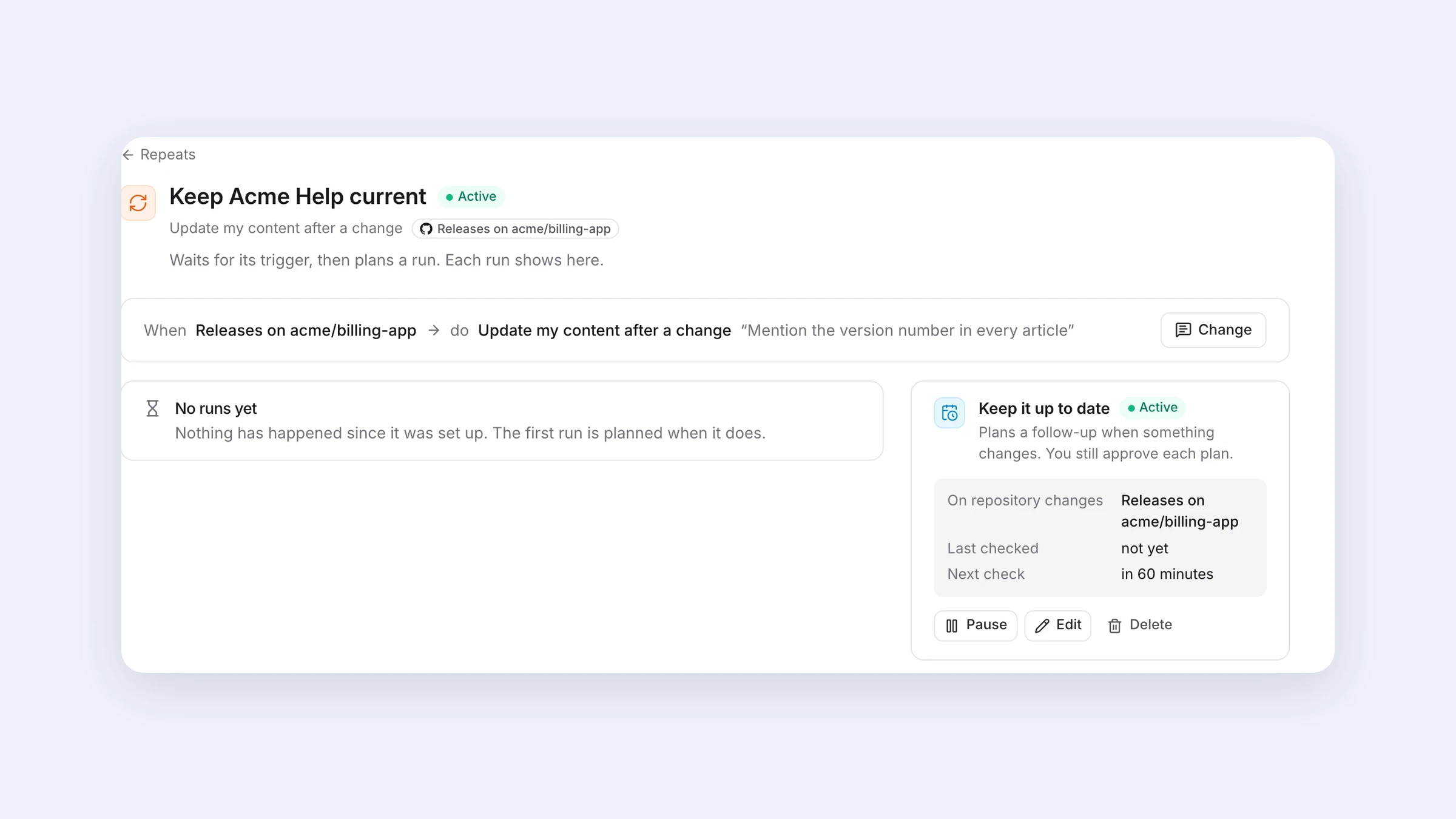
- Sürümlerinizin halihazırda nerede olduğunu izler. Bağlı bir GitHub, GitLab veya Bitbucket deposu (salt okunur, yaklaşık her saat başı kontrol edilir), herkese açık bir değişiklik günlüğü sayfası veya bir cümleyle tanımladığınız bir değişiklik. Depo erişimi olmayan ekipler (ki çoğu destek ekibi böyledir) değişiklik günlüğü seçeneğini kullanabilir.
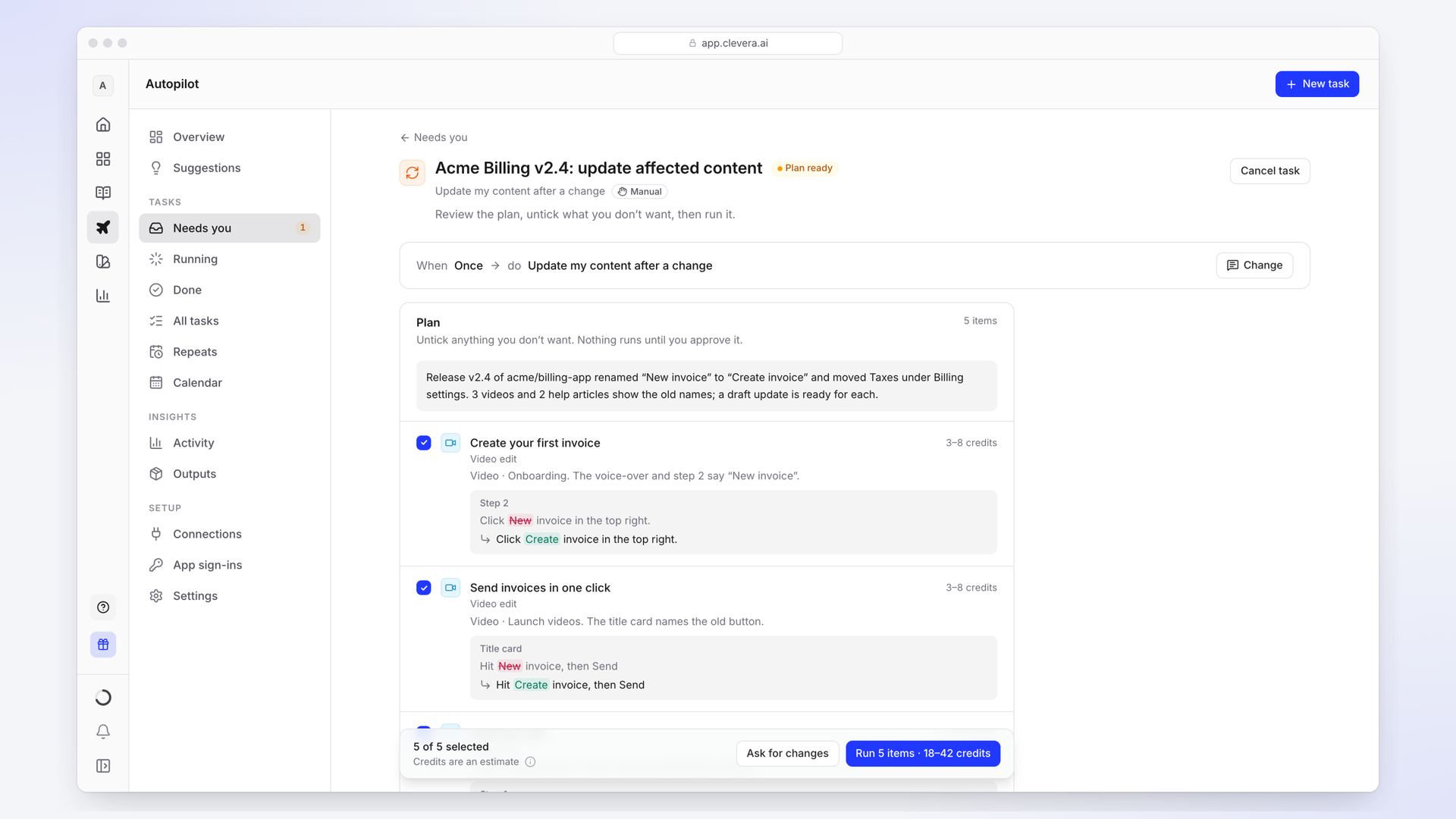
- Sürüm notlarını ve çekme isteği başlıklarını okur, kodunuza asla dokunmaz. Sürümün etkilediği her video veya makale için içeriğin tamamını okur ve onu "doğru", "metin düzeltmesi gerekli" veya "yeniden kaydedilmeli" şeklinde etiketler.
- Sadece değişen kısımları yeniden kaydeder. Uygulamanızı kullanmasına izin verirseniz (kayıtlı bir oturum açma bilgisiyle, tercihen bir test hesabıyla), değişen ekranları yeniden kaydeder. İzin vermezseniz, kendini metin düzeltmeleriyle sınırlar ve hangi satırların yeniden kaydedilmesi gerektiğini size bildirir.
- Planı siz onaylarsınız. Her öğe için bir satır, bir neden ve bir kredi aralığı içeren bir plan alırsınız. İstemediklerinizi işaretleyin, farklı bir plan isteyin veya Çalıştır'a tıklayın. Makaleler geri alınabilir yeni revizyonlar olarak gelir; yeniden kaydedilen bir video, aynı bağlantıdaki eskisinin yerini alır ve önceki çekim kütüphanenizde kalır.
- Maliyet. Planlama kredi harcamaz. Bir yardım merkezini güncel tutan bir çalıştırma işlemi genellikle 10 ila 150 kredi harcar ve onaylamadan önce tahmini görürsünüz.
Belirtilmesi gereken sınırlamalar. Autopilot, Pro ve üzeri planlarda mevcuttur. Kontrol edebilmesi için bir Clevera yardım merkezine ihtiyaç duyar; videolarınız Zendesk, Wistia veya bir LMS'de barınıyorsa ve onları taşımıyorsanız, Autopilot onları izleyemez. Yapay zeka ile yeniden kaydetme web uygulamalarında çalışır; masaüstü yazılımları hala masaüstü kaydediciyi kullanacak bir kişiye ihtiyaç duyar. Clevera'nın SOC 2 denetimi devam etmektedir ve güvenlik sayfamıza göre 2027'de tamamlanması beklenmektedir. Satın alma süreciniz bugün tamamlanmış bir SOC 2 raporu gerektiriyorsa, Clueso, Guidde ve Trupeer sitelerinde SOC 2 Tip II uyumluluğunu belirtmektedir.
Nasıl seçilir
- 30'dan az video ve aylık sürümler: manuel inceleme ve yerinde düzenlemeler yeterlidir. Eforu bir araca değil, envantere harcayın.
- Git deposundaki dokümanlar, onlara sahip çıkan mühendisler: CI içinde ekran görüntülerini ve klipleri otomatikleştirin. Arayüz değiştiğinde başarısız olan bir testten daha iyisi yoktur.
- Kurumsal sözleşme, GitHub tabanlı sürümler, halihazırda Clueso kullanıyorsanız: Clueso'ya Otomatik Güncellemeler ve onay adımı hakkında soru sorun.
- Destek veya eğitim ekibi, sık sürümler, mühendislik desteği yok, videoların ve makalelerin tek bir yardım merkezinde olmasını istiyorsanız: depo erişiminiz yoksa değişiklik günlüğü sayfanızdan başlayarak Clevera'nın Autopilot'una göz atın.
Hangisini seçerseniz seçin, onay adımında bir insan bulundurun. Yanlış bir videoyu yayınlayan otomatik bir güncelleme, eski bir videodan daha kötüdür çünkü kimse onu aramaz.
SSS
Arayüz değiştiğinde herhangi bir araç bir eğitim videosunu otomatik olarak güncelleyebilir mi?
Evet, kısmen. Hem Clevera'nın Autopilot'u hem de Clueso'nun Otomatik Güncellemeleri, değişen akışları bir yapay zeka ajanıyla yeniden kaydeder. Hiçbiri incelenmeden yayına alınmamalıdır: Clevera'nın Autopilot'u her planı onaylamanızı bekler, Clueso'nun sayfası ise inceleme adımını açıklamaz.
Ürün her değiştiğinde bir videoyu yeniden kaydetmem gerekiyor mu?
Hayır. Etiket değişiklikleri, barındırıcınız gömülü içerikleri yerinde güncelliyorsa ve eski etiket çekimde net bir şekilde görünmüyorsa, seslendirme ve ekran metni düzenlenerek düzeltilebilir. Düzen ve akış değişiklikleri yeni çekim gerektirir.
Bu araçlar kodumuza erişim gerektiriyor mu?
Clevera'nın Autopilot'u, salt okunur bir depo bağlantısından sürüm notlarını ve çekme isteği başlıklarını okur veya hiçbir bağlantı olmadan bir değişiklik günlüğü sayfasından çalışır. Clueso'nun Otomatik Güncellemeleri ise GitHub gönderimleriyle tetiklenir.
Otomatik güncellemenin maliyeti nedir?
Clueso'nun Otomatik Güncellemeleri, talep üzerine fiyatlandırılan ücretli bir Kurumsal eklentidir. Clevera'nın Autopilot'u Pro ve üzeri planlara dahildir (aylık 124$'dan veya yıllık ödemede aylık 86,80$'dan başlayan fiyatlarla) ve çalıştırma başına kredi kullanır, genellikle 10 ila 150 arası. Manuel inceleme, lisans ücretleri yerine personel zamanına mal olur.
Bir güncellemeden sonra çevrilmiş videolara ne olur?
Çeviriler çoğu araçta kaynağı kendi başlarına takip etmez. İngilizce sürüm onaylandıktan sonra çeviriyi yeniden çalıştırın. Eğitim videolarını çevirme rehberimiz, işlem sırasını kapsamaktadır.
Bir sonraki sürümünüzden sonra Autopilot'un neleri değiştireceğini görün
Bir depo bağlayın veya değişiklik günlüğünüze yönlendirin, planı inceleyin ve yalnızca onayladıklarınızı çalıştırın.