Eğitim videosunu yeniden kaydetmeden düzeltin: gerçekten işe yarayan Ask AI istekleri
Eğitim videosundaki küçük bir hata genellikle yeniden kayıt anlamına gelir. İşte gerçek denemelerden elde edilen, bir çekimi olduğu yerde düzelten, nelerin kredi harcadığını ve nelerin sadece bir soruyla yanıtlandığını gösteren Ask AI istekleri.
 Roozbeh Firoozmand6 dk okuma
Kırpılmış bir logo, altyazıda bir yazım hatası, okunmayacak kadar küçük bir düğme: eğitim videosunda bunların herhangi biri genellikle her şeyi baştan kaydetmeniz gerektiği anlamına gelir. İlk çekimi yapan kişi sessiz bir saat bulmalı, aynı ürün yolunda tıklamalar yapmalı ve yeni bir hata yapmamayı ummalıdır.
Bunu her zaman yapmak zorunda değilsiniz. Clevera'nın video düzenleyicisinde Ask AI, anlatımı değiştirebilir, bir sahneyi dondurabilir, bir kontrole yakınlaştırabilir veya bir altyazıyı yerinde düzeltebilir. Bu, 23 Kasım 2026'da kendi bir dakikalık rehberlerimizden biri olan Clevera videolarını Google Drive'a aktarma üzerinde yapılan gerçek denemelerden elde edilen, gerçekten işe yarayan isteklerin bir kopya kağıdıdır. Her istek yaklaşık 40 ila 90 saniye sürdü. Tamamlanan yedi deneme boyunca kredi bakiyesi 2 kredi değişti. Sesi değiştirmek gibi daha büyük bir değişiklik hemen çalışmadı: bir tahmin içeren bir plan gösterdi ve onay bekledi.
Ask AI nerede bulunur
Düzenleyicide bir video açın ve sağ üstteki Ask AI düğmesine tıklayın. Panel "Ne üzerinde çalışmalıyız?" diye sorar ve ardından şunu ekler: "Bu videoda neleri değiştirmem gerektiğini söyle, ben de yapayım. Bana bununla ilgili her şeyi sor veya bundan yeni bir şey oluştur."
Yer tutucu metin "Herhangi bir şey sor veya ne oluşturacağımı tarif et" şeklindedir. Boş durumun altında başlangıç önerileri bulunur: Metni kısalt, Girişi daha etkileyici yap, Sesi değiştir, Bu video ne anlatıyor?, Bu videodan bir makale yaz, Bundan bir sosyal medya klibi yap ve Clevera'yı nasıl kullanacağımı göster.
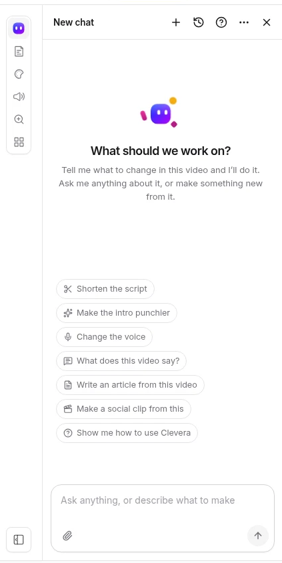
Ask AI ayrıca klip düzenleyicide ve makale düzenleyicide de bulunur ve ortama uygun öneriler sunar. Örneğin makale düzenleyicide şunları alırsınız: Girişi sıkılaştır, En üste kısa bir özet ekle, Taramayı kolaylaştır, Bu makaleden bir video yap, Çevir ve Clevera'yı nasıl kullanacağımı göster.
İşe yarayan istekler
İşe yarayan istekler spesifik olanlardı: değiştirilmesini istediğiniz şeyi adlandırın ve ona ne yapılması gerektiğini söyleyin. Belirsiz olanlar hiçbir şeyi düzenlemedi.
Sadece zamanı değil, ekrandaki öğeyi adlandırın
"0:04'teki Video paylaş iletişim kutusundaki "Yeniden yayınla" düğmesine yakınlaştır" isteği yanlış zaman damgası kullandı. İletişim kutusu yaklaşık 0:28'deydi. Ask AI yine de doğru anı buldu ve bir yakınlaştırma ekledi. Kontrolü adlandırmak, zaman kodunu tam tutturmaktan daha önemliydi.
Aynı model günlük düzeltmelerde de ortaya çıkıyor: "0:10'daki logo kırpılmış" veya "0:38'de clevera hakkında kısmını daha uzun tut ki daha iyi görebilelim".
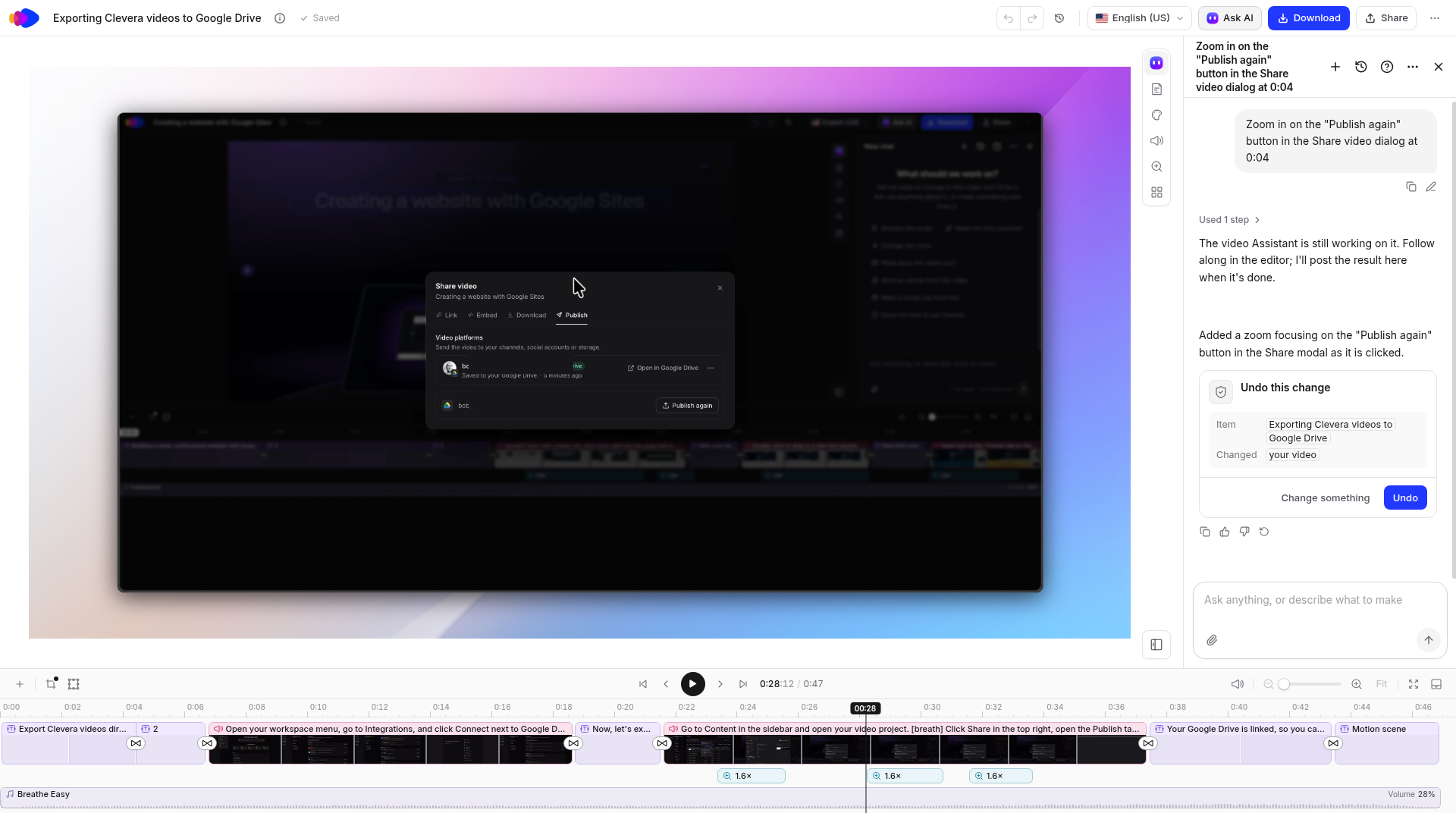
Anlatımı mı yoksa ekrandaki metni mi kastettiğinizi belirtin
"Anlatımda her yerde "Entegrasyonlar" yerine "Bağlantılar" kullan" isteği seslendirmeyi güncelledi. Ekrandaki etiketler ayrı bir istek gerektirebilir, bu yüzden hangisini kastettiğinizi belirtin.
Bir altyazıdaki "Clevera rehberi"nden "Clevera Rehberi"ne yapılan bir ifade düzeltmesi uygulandı. Kapalı altyazılar kapalı olduğu için onlara dokunulmadı.
Uzunluk ve tempo konusunda hassas olun
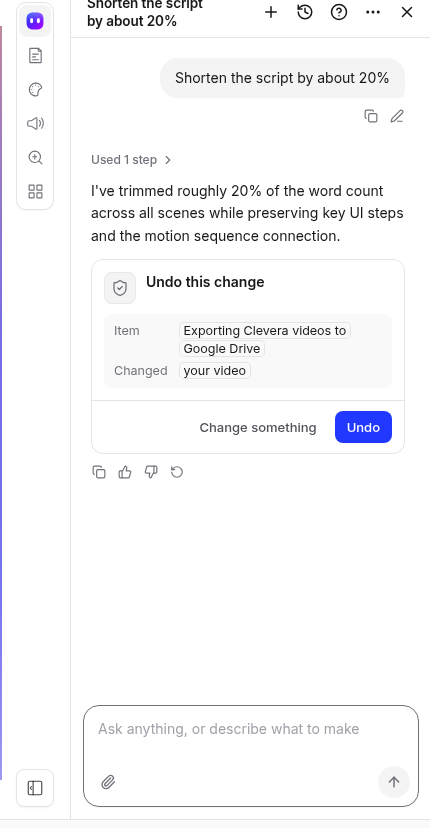
"Metni yaklaşık %20 kısalt" isteği rehberi 1:00'den yaklaşık 0:49'a, yani kabaca %18 daha kısa hale getirdi. Tüm cümleleri ve adımları kesti, bu yüzden sonucu izleyin ve önemli hiçbir şeyin gitmediğinden emin olun.
"Girişi daha etkileyici yap" isteği açılışı şu şekilde yeniden yazdı: "Clevera videolarını saniyeler içinde doğrudan Google Drive'a aktarın— işte hesabınızı nasıl bağlayacağınız."
"0:28'de bu sahneyi 2 saniye daha uzun tut" isteği sahneyi dondurdu ve çalışma süresine iki saniye ekledi.
Sadece "daha iyi yap" demeyin
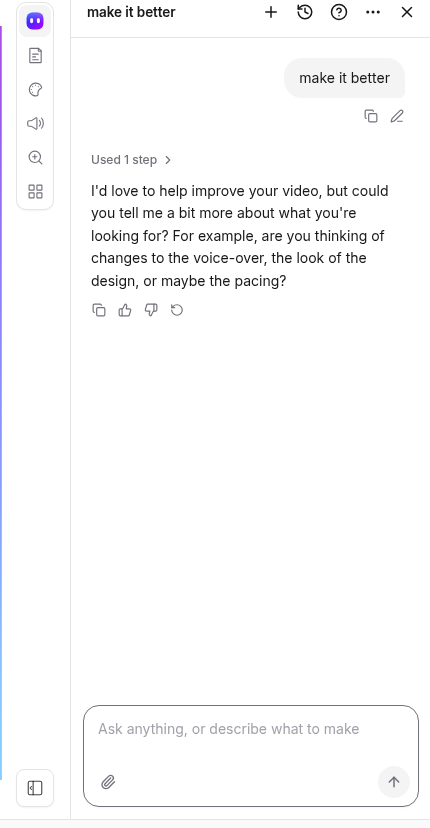
"daha iyi yap" isteği videoyu değiştirmedi. Bunun yerine bir soru sordu:
Videonuzu geliştirmeye yardımcı olmayı çok isterim, ancak ne aradığınız hakkında bana biraz daha bilgi verebilir misiniz? Örneğin, seslendirmede, tasarımın görünümünde veya belki tempoda değişiklikler mi düşünüyorsunuz?
Kopyalayabileceğiniz kısa bir liste:
- Bir kontrolü yakınlaştırın veya dondurun: düğmeyi veya iletişim kutusunu, ardından ne yapılacağını adlandırın. Bir zaman damgası yardımcı olur, ancak adlandırma daha önemlidir.
- Yazım hatasını düzeltin: eski ifadeyi ve yeni ifadeyi tırnak içinde belirtin ve bunun bir altyazı, başlık kartı veya anlatım olup olmadığını söyleyin.
- Kısaltın veya etkileyici hale getirin: ne kadar kısaltılacağını veya girişin ne yapması gerektiğini söyleyin. Ardından izleyin, çünkü kısaltma bir adımı silebilir.
- Seslendirmedeki bir terimi değiştirin: ekrandaki etiketlerin de değişmesini istemiyorsanız "anlatımda" ifadesini kullanın.
- Kırpılmış bir logo veya çok kısa bir sahne: neyin yanlış olduğunu ve "daha iyi" olanın neye benzediğini söyleyin (daha uzun tutun, böylece görebiliriz).
Neler kredi harcar
Bu testteki küçük düzenlemeler plan kartı olmadan hemen çalıştı. Uygulanan her düzenlemeden sonra panel Bu değişikliği geri al, Bir şeyi değiştir ve Geri al seçeneklerini gösterdi.
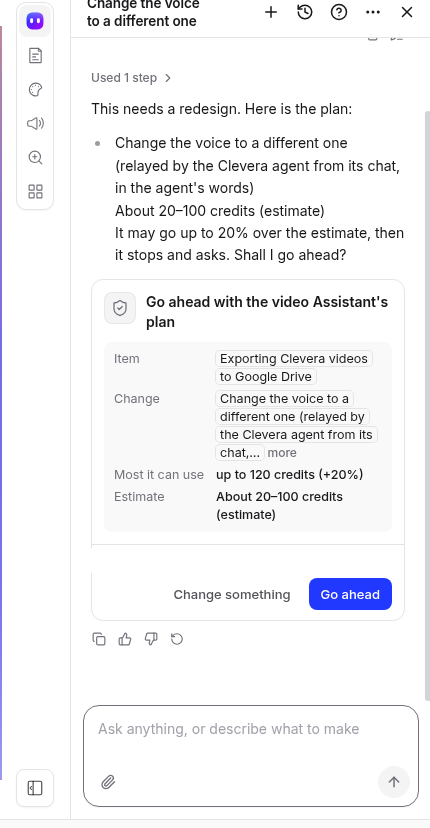
Daha büyük bir değişiklik farklıdır. "Sesi farklı bir sesle değiştir" isteği çalışmak yerine bir plan getirdi. Mesaj şuydu:
Bu bir yeniden tasarım gerektiriyor. İşte plan: … Yaklaşık 20–100 kredi (tahmini). Tahminin %20 üzerine çıkabilir, ardından durur ve sorar. Devam edeyim mi?
Kart 120 krediye kadar (+%20) gösterdi ve düğmeler Bir şeyi değiştir ve Devam et idi. Başlat düğmesi yok. Bunu onaylamadık, bu yüzden hiçbir şey harcamadı. Planın amacı budur: bu kredilerin herhangi biri kullanılmadan önce tahmini görürsünüz.
Daha sonra geri gelir ve Bu planın süresi doldu. yazısını görürseniz Yeni bir plan oluştur düğmesine tıklayabilirsiniz. Planlar sonsuza kadar kalmaz ve süresi dolmuş bir plan için ücretlendirilmezsiniz.
Yani: bu testteki küçük, yerel düzenlemeler neredeyse ücretsizdi (tamamlanan yedi deneme boyunca 2 kredi). Ses değişikliği gibi bir yeniden tasarım önce fiyatı gösterir, %20'lik bir üst sınırla gelir ve yalnızca siz onaylarsanız devam eder.
Kısa bir kontrol listesi
- Videoyu açın, Ask AI düğmesine tıklayın ve değişikliği tek bir cümlede tarif edin.
- Ekrandaki öğeyi adlandırın. Varsa bir zaman damgası ekleyin, ancak sadece ona güvenmeyin.
- Aynı kelimeler birden fazla yerde geçtiğinde anlatım, altyazı veya ekran etiketi olduğunu belirtin.
- Kısaltma için videonun tamamını sonrasında izleyin. Bir adımın kaybolmadığından emin olun.
- Bir soru alırsanız, yanıtlayın. Belirsiz bir istek tahmin edilerek düzenlemeye dönüştürülmez.
- Bir plan kartı görürseniz, Devam et düğmesine tıklamadan önce tahmini ve +%20 üst sınırı okuyun.
- Sonuç doğru değilse Bu değişikliği geri al seçeneğini kullanın.
- Ask AI ayrıca bir videoyu makaleye veya sosyal medya klibine dönüştürebilir ya da halihazırda sahip olduğunuz bir klip veya makale üzerinde çalışabilir.
Sorun, kaydettiğinizden beri değişen bir kullanıcı arayüzüyse, bu farklı bir iştir: ürün eğitim videolarını nasıl güncel tutarsınız. Orijinal kaydı takip etmeyi kolaylaştırmak için, ekran kayıtlarında otomatik yakınlaştırma konusu, yakınlaştırmanın ne zaman yardımcı olduğunu ve ne zaman kapatılması gerektiğini kapsar.
Elinizdeki çekimi düzeltin
Bir eğitim videosu; kırpılmış bir logo, aceleye getirilmiş bir giriş veya görülmesi zor bir buton için baştan sona yeniden kaydedilmek zorunda değil. Belirli bir değişikliği isteyin, sonucu izleyin ve gerekirse geri alın. Yeniden kaydı, ürünün kendisi değiştiğinde yapın.
Yeniden kaydetmek zorunda kalmadan bir eğitim videosunu düzeltin
Bir videoyu Clevera'da açın ve Ask AI'a neyi değiştirmesi gerektiğini söyleyin.