Vídeo de notas de lançamento: como fazer um para cada atualização
Transforme cada lançamento em um vídeo curto: quais itens merecem gravação, um roteiro preenchível para lançamentos com vários itens, duração por canal, acessibilidade e como manter o changelog e os artigos de ajuda alinhados.
 Roozbeh Firoozmand13 min de leitura
Atualizado em 3 de novembro de 2026
Um vídeo de notas de lançamento (também chamado de notas de lançamento em vídeo) mostra o que mudou em uma atualização, em vez de apenas listar. Para fazer um, escolha um ou dois itens que os usuários realmente notarão, grave cada fluxo alterado no produto real, crie um roteiro no formato problema, ação e resultado, e seja breve: menos de um minuto para um resumo geral e de 10 a 40 segundos por funcionalidade. Em seguida, publique-o ao lado da nota escrita e do artigo de ajuda atualizado.
Este guia oferece uma regra de triagem para definir quais lançamentos merecem vídeo, um roteiro preenchível para lançamentos com vários itens, duração por canal e uma maneira de manter o vídeo, o changelog e a central de ajuda alinhados quando o próximo sprint alterar a interface novamente.
Por que transformar notas de lançamento em vídeo?
As notas de lançamento descrevem uma mudança; um vídeo mostra onde ela está e como é. Isso é importante porque a maioria das funcionalidades lançadas passa despercebida. Uma análise da Pendo de 2019 sobre 615 produtos de seus clientes descobriu que 80% das funcionalidades no produto médio são raramente ou nunca usadas.
As pessoas também dizem que preferem assistir a ler quando estão aprendendo sobre um produto. Na pesquisa da Wyzowl de 2026, 63% dos entrevistados disseram que preferem aprender sobre um produto assistindo a um vídeo curto (uma pesquisa com 266 pessoas). Curto é a palavra-chave: o estudo de espectadores da TechSmith de 2024 descobriu que 50% dos espectadores preferem vídeos de 30 segundos ou menos para aprender sobre um tópico geral, como um produto, embora assistam a vídeos muito mais longos para aprender uma habilidade profissional.
Notas de lançamento em vídeo ou changelog escrito: você precisa dos dois?
Sim, para tudo o que os usuários notarão. O changelog escrito é o registro: pesquisável, completo, rápido de ler e fácil para o suporte compartilhar. O vídeo mostra onde a mudança está e como ela é. Mantenha todos os itens nas notas escritas e reserve o vídeo apenas para os itens abaixo que realmente merecem. Correções e pequenos ajustes devem permanecer apenas em texto.
Quais lançamentos merecem um vídeo?
Nem todo lançamento. Um vídeo para uma correção de bug ensina as pessoas a ignorarem seus vídeos. Avalie cada item de lançamento com base em três perguntas:
- Os usuários verão isso? Uma nova tela, botão ou fluxo de trabalho, sim. Uma correção de desempenho, não.
- Isso muda a forma como eles trabalham? Uma nova maneira de realizar uma tarefa comum, sim. Uma renomeação, geralmente não.
- O suporte ou vendas serão questionados sobre isso? Se sim, precisa de pelo menos um clipe curto.
| Item de lançamento | Tratamento de vídeo | Exemplo |
|---|---|---|
| Funcionalidade principal (sim para as três) | Seu próprio clipe, 20 a 40 segundos, mais o destaque no resumo | Visualizações salvas para uma tabela de relatórios |
| Melhoria visível (sim para uma ou duas) | Um "clipe rápido" de 8 a 12 segundos no resumo | Um filtro adicionado a uma tabela existente |
| Correção, ajuste, mudança interna | Uma linha em um cartão "Também neste lançamento", ou nada | Exportações mais rápidas, correção de bug |
| Mudança drástica ou remoção | Um clipe que mostra o novo caminho, mesmo que pequeno; marque como Obsoleto no changelog | Uma configuração movida para um novo menu |
Para o playbook de níveis de lançamento em e-mail, no aplicativo e redes sociais, veja como anunciar uma nova funcionalidade. Este post foca no vídeo em si.
Como escrever um roteiro para um lançamento com vários itens?
A maioria dos guias assume uma funcionalidade por vídeo. Lançamentos de sprint geralmente trazem vários itens. Esta estrutura de resumo mantém um lançamento com vários itens abaixo de um minuto:
RELEASE NOTES VIDEO SCRIPT (45–60 s)

[0–5 s] HOOK
"[Product] [version]: [headline benefit]."

[5–30 s] HEADLINE ITEM
Friction: "[Job] used to take [N steps]."
Action:   open [screen], do [action 1],
          then [action 2], in the real UI.
Result:   "[What the user now has]."

[30–45 s] QUICK HITS (8–12 s each, max 3)
"Also new: [item 2]." Show one proof shot.
"And: [item 3]." Same.

[45–52 s] ALSO IN THIS RELEASE
On-screen card: 3–5 one-line fixes.

[52–60 s] NEXT STEP
"Live today for [plans]. Open [screen]
to try it, or read the notes at [URL]."
Três regras fazem o roteiro funcionar:
- Escreva benefícios, não nomes de funcionalidades. "Visualizações salvas" é um nome de funcionalidade. "Abra seu relatório semanal com um clique" é um motivo para assistir.
- Um take de prova por item. O espectador precisa ver o momento em que a mudança importa, não um tour pela tela.
- Diga quem recebe. Plano, cargo ou porcentagem de lançamento. Um espectador no plano errado que não consegue encontrar a funcionalidade gera um chamado de suporte.
Qual deve ser a duração de um vídeo de notas de lançamento ou changelog?
A duração depende de onde o espectador o encontra. Os profissionais de marketing da Wyzowl citaram com mais frequência 30 a 60 segundos como a duração que funciona melhor (51%), e os benchmarks de 2025 da Vidyard descobriram que 65% dos espectadores assistem a vídeos de negócios com menos de um minuto até o fim, contra 20% para vídeos com mais de 20 minutos.
| Onde é exibido | Duração | Som e formato |
|---|---|---|
| Entrada no changelog, um por funcionalidade | 10 a 40 segundos | Loop sem som, 16:9 |
| "O que há de novo" no app | 10 a 20 segundos | Loop sem som da ação principal |
| E-mail de lançamento (miniatura com link) | 30 a 60 segundos | Com som, legendas, 16:9 |
| Post em rede social | 30 a 45 segundos | Sem som por padrão, legendas fixas, 9:16 ou 1:1 |
| Artigo da central de ajuda | 1 a 3 minutos | Com som, legendas, passo a passo completo da tarefa |
Changelogs reais seguem este padrão. O changelog da Linear incorpora um clipe por funcionalidade, entre cerca de 17 e 40 segundos quando verificamos em novembro de 2026. A nota de lançamento 2.32 da Notion (agosto de 2023) usou clipes silenciosos de 6 a 13 segundos, um por funcionalidade. A documentação da Talend da Qlik arquiva um vídeo de destaques de lançamento mensal ao lado das notas de lançamento escritas na central de ajuda.
Como gravar as imagens?
Gravações de tela do produto real superam animações para vídeos de lançamento, porque o objetivo é mostrar onde a mudança vive. O mesmo vale para qualquer demonstração de produto narrada.
- Grave apenas o fluxo alterado. Comece na tela logo antes da mudança, faça a nova ação uma vez, pare no resultado. De cinco a quarenta segundos de filmagem são suficientes.
- Use dados de demonstração realistas. Tabelas vazias e "teste123" fazem uma funcionalidade parecer inacabada.
- Grave na versão de lançamento. Imagens de uma branch de teste que mudou antes do lançamento são um motivo comum para um vídeo de lançamento estar errado no primeiro dia.
- Adicione zoom no clique. O olhar do espectador precisa pousar no novo botão em um segundo.
Vale a pena saber quanto isso custa com um processo tradicional. O manual público da PostHog orça até 1,5 semanas para um teaser de menos de 30 segundos e até 2 semanas para um vídeo de caso de uso de 30 a 90 segundos, e isso é uma equipe com um processo de vídeo definido. A maioria das equipes de SaaS que lançam a cada sprint não pode gastar isso por lançamento, e é por isso que a escolha da ferramenta abaixo é importante.
Como tornar o vídeo acessível?
- Legendas em tudo. Legendas fixas para redes sociais, onde o som está desligado; uma faixa de legenda para players que suportam.
- Não transmita informações apenas por voz. Se a narração diz "está na nova aba Automações", a tela deve mostrar a aba.
- Forneça um equivalente em texto. A nota de lançamento escrita e o artigo de ajuda são a transcrição para leitores que não podem ou não querem assistir.
- Loops sem som não devem precisar de áudio. Clipes de changelog e no app devem fazer sentido sem narração.
Como manter o vídeo, o changelog e o artigo de ajuda sincronizados?
Esta é a parte que a maioria dos guias de vídeo de lançamento ignora. Um lançamento toca em três lugares: a entrada no changelog, o artigo de ajuda para a tarefa alterada e cada vídeo existente que mostra a interface antiga. Planeje-os juntos.
- Uma gravação, vários resultados. Grave o fluxo alterado uma vez e, em seguida, corte o clipe de lançamento, o passo a passo da central de ajuda e as capturas de tela para o artigo a partir da mesma filmagem. Veja aqui como transformar uma gravação de tela em documentação.
- Atualize o conteúdo antigo na mesma passada. Se o lançamento moveu um menu, o vídeo de introdução do trimestre passado também está incorreto. Verifique cada vídeo e artigo que mostra a tela alterada. Nosso guia sobre como manter a documentação atualizada cobre a triagem, e como atualizar automaticamente a documentação a cada lançamento mostra como iniciar essa verificação a partir do próprio lançamento.
- Hospede vídeos onde uma edição atualiza todas as cópias. Se um rótulo mudar novamente no próximo sprint, você vai querer corrigir a narração uma vez, não reenviar para cinco lugares.
- Traduza por último. Aprove o vídeo e o artigo em inglês primeiro, depois traduza ambos.
Como saber se o vídeo funcionou?
Acompanhe três números para cada lançamento que recebeu um vídeo:
- Taxa de reprodução na entrada do changelog e na mensagem no aplicativo: reproduções divididas pelas visualizações da página.
- Primeiro uso do recurso principal dentro de 14 dias, entre os usuários que têm acesso.
- Tickets sobre a alteração nos mesmos 14 dias. Um vídeo que mostra o novo caminho deve reduzi-los; se não reduzir, o vídeo provavelmente pulou a etapa em que as pessoas ficam travadas. Para contar tickets evitados, veja como medir a taxa de deflexão de tickets.
Como fazer um vídeo de notas de lançamento no Clevera
O Clevera é uma plataforma de IA que transforma uma gravação de tela em um vídeo explicativo narrado, um artigo de ajuda passo a passo e uma página na sua central de ajuda hospedada, em 74 idiomas. Para um lançamento, isso significa que uma gravação do fluxo alterado se torna o vídeo, o artigo de atualização do produto e a página da central de ajuda.
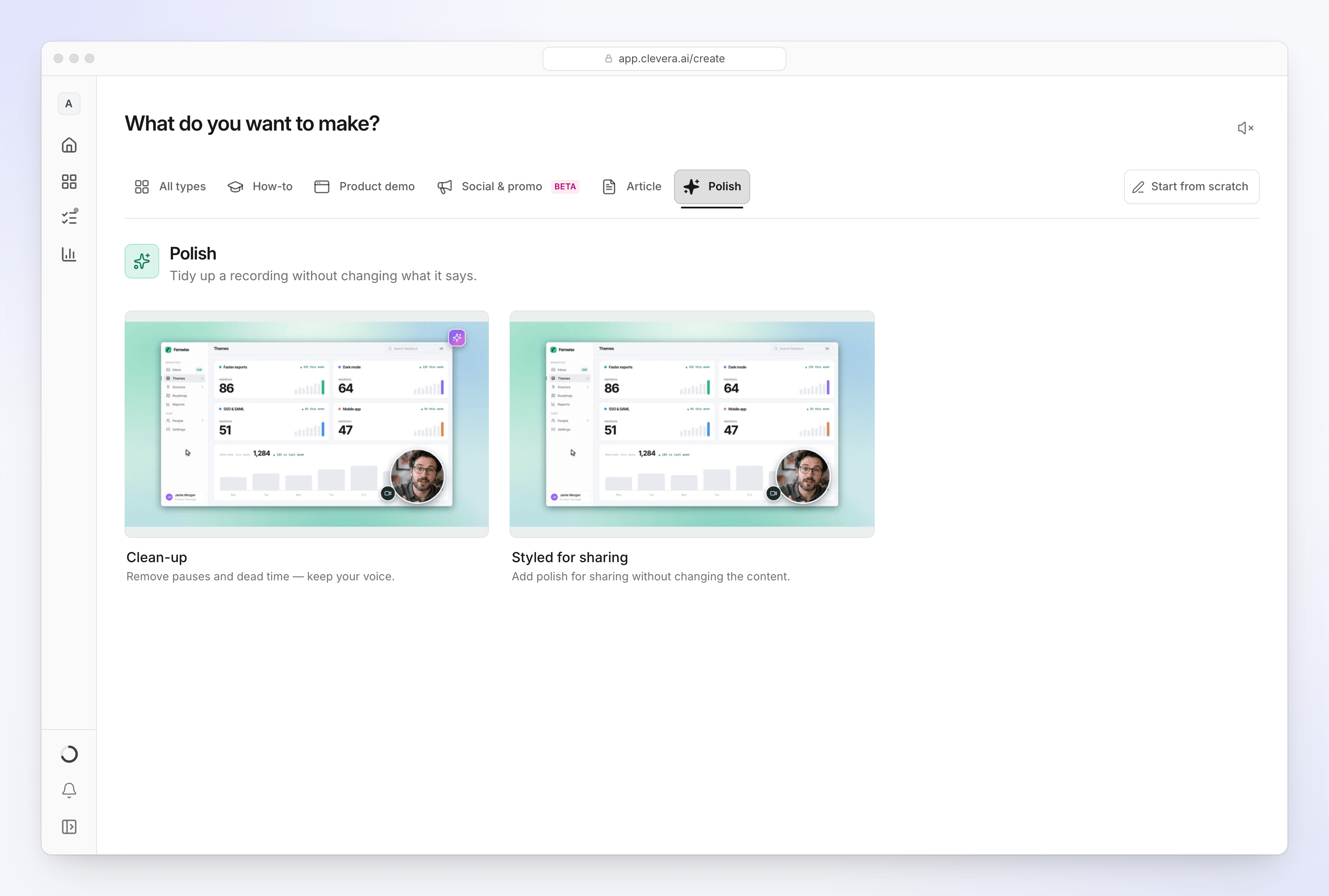
- Grave o fluxo alterado. Use o aplicativo de desktop no Mac, Windows ou Linux, ou deixe o gravador de tela com IA clicar em um aplicativo web público a partir de uma instrução escrita. Você não precisa narrar.
- Faça o vídeo. Para um resumo narrado, crie uma Demonstração de produto e escolha Nova versão (o objetivo é de 30 a 75 segundos, uma melhoria por parte). Para um loop de changelog sem áudio de 10 a 40 segundos, grave apenas a ação alterada e use Polir minha filmagem → Estilizado para compartilhamento, que mantém sua filmagem e não adiciona voz de IA. Novo recurso tem como objetivo de 1 a 1,5 minutos, então guarde-o para o e-mail de lançamento ou para a central de ajuda. O Clevera escreve o roteiro a partir do que acontece na tela, adiciona uma narração de IA, zooms nos momentos principais e legendas; edite qualquer linha no roteiro e a voz será regenerada. No plano Gratuito, os vídeos podem ter até 3 minutos e você os compartilha por link ou incorporação; o download em MP4 requer o plano Starter.
- Faça o artigo a partir da mesma gravação. Escolha o tipo de artigo Atualização de produto ("Publicar notas como conteúdo legível"); o Clevera o escreve com capturas de tela tiradas da gravação e destaca onde você clicou. Coloque o vídeo no artigo com um bloco de vídeo do Clevera.
- Publique no changelog e na central de ajuda. Toda central de ajuda do Clevera tem um changelog com feed RSS, números de versão e categorias Novo, Melhorado e Corrigido; agendar uma entrada para uma data futura requer o plano Starter ou superior. Vincule a entrada ao artigo e ao vídeo (o corpo do changelog aceita texto, imagens e links). A configuração está em Publicar um changelog de site de documentação.
- Corte a versão social se desejar. Um clipe de Anúncio de recurso pode ser criado a partir da sua URL de changelog ou gravação como um clipe com motion design em 16:9, 9:16 ou 1:1 (pelo menos 30 segundos). Clipes sociais e promocionais são um recurso Beta no plano Starter e superior. O Clevera não publica nas redes sociais para você.
Quando o próximo lançamento altera a interface novamente, o LiveSync significa que uma correção de narração ou texto em um vídeo publicado aparece em cada link de compartilhamento, incorporação e página da central de ajuda do Clevera que o reproduz (MP4s baixados não mudam). Filmagens alteradas precisam de uma nova gravação.
Automatize a cada lançamento
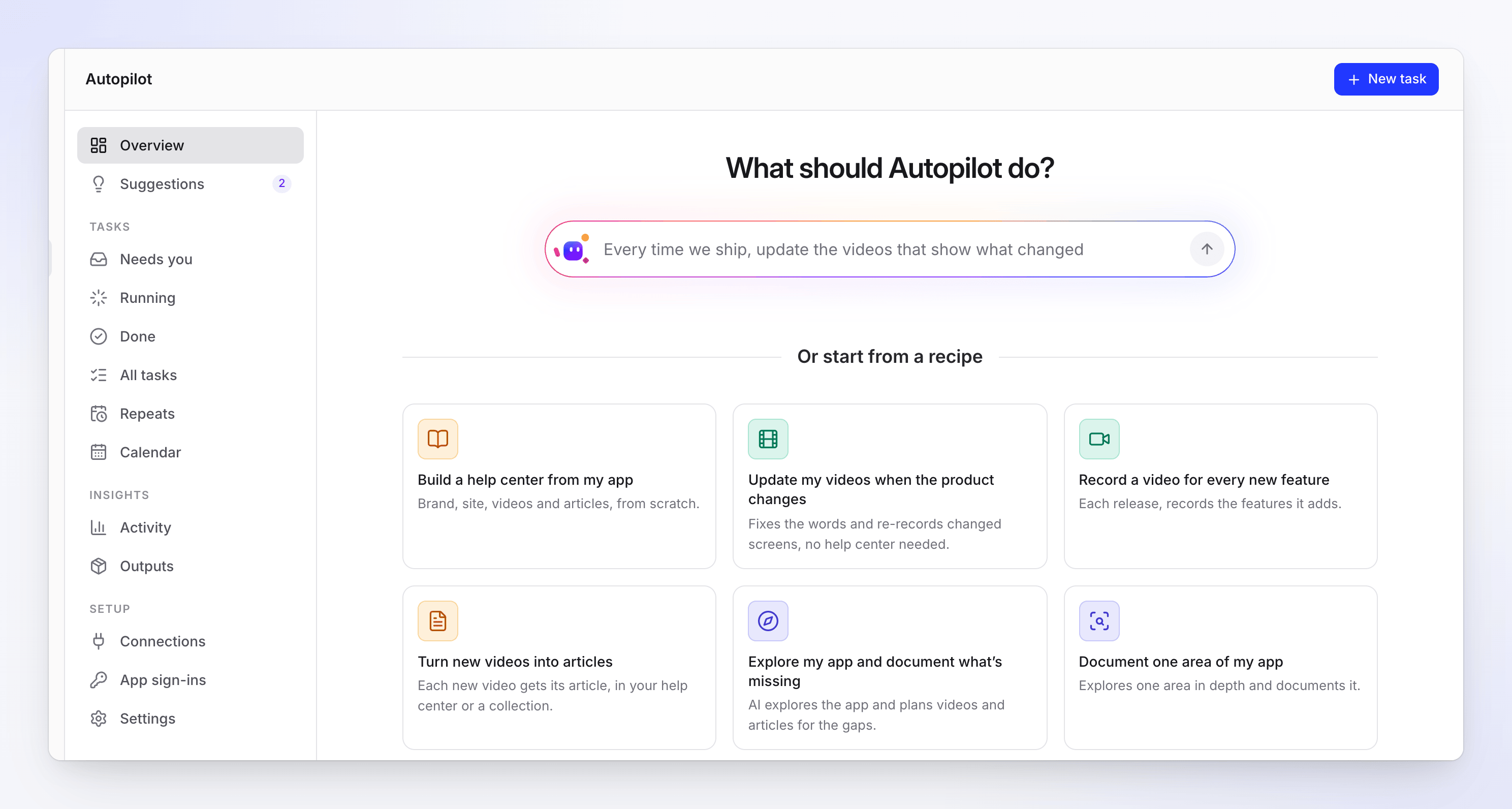
Nos planos Pro e Custom, o Autopilot pode monitorar os lançamentos de um repositório GitHub conectado e executar Gravar um vídeo para cada novo recurso: para cada lançamento, ele propõe um novo vídeo explicativo para cada recurso que o lançamento adiciona, além de correções para vídeos existentes que o lançamento tornou incorretos. Cada plano aguarda você revisar e clicar em Executar; a gravação precisa do endereço do seu aplicativo, além de um login se o seu aplicativo precisar de um. Uma execução típica custa de 10 a 150 créditos. Detalhes estão em Atualize seus vídeos quando seu produto mudar.
Onde o Clevera não se encaixa: ele não envia e-mails de lançamento nem mostra mensagens no aplicativo, então mantenha sua ferramenta de mensagens para a entrega. Para o plano de lançamento completo via e-mail, no aplicativo e social, veja como anunciar um novo recurso e como fazer um vídeo de lançamento de produto.
Comece gratuitamente e transforme seu próximo lançamento em um vídeo e um artigo de atualização de produto a partir de uma gravação. Para mais informações sobre o formato, veja o criador de vídeo de lançamento.
FAQ
O que é um vídeo de notas de lançamento?
Um vídeo curto que mostra as alterações em um lançamento de software, geralmente de 10 a 60 segundos, construído a partir de gravações de tela dos recursos novos ou alterados. Ele é publicado ao lado das notas de lançamento escritas, não em vez delas.
Qual deve ser a duração de um vídeo de atualização de produto?
Menos de um minuto para um resumo de vários itens e de 10 a 40 segundos para um clipe sobre um recurso. Coloque explicações mais longas de uma tarefa alterada na central de ajuda, onde as pessoas vêm para aprender em vez de apenas passar o olho.
A IA pode transformar notas de lançamento em um vídeo?
A IA pode escrever o roteiro a partir das notas de lançamento e criar um clipe de motion graphics a partir de uma página de changelog. Para mostrar a interface real, você ainda precisa de filmagens da nova interface, gravadas por você ou por um gravador de IA que clica no seu aplicativo. O Clevera pode fazer ambos, e seu Autopilot pode propor um vídeo para cada novo recurso em um lançamento (Pro e Custom).
Todo lançamento deve ter um vídeo?
Não. Dê um clipe para alterações que os usuários verão e usarão de forma diferente, coloque melhorias visíveis menores em um resumo e deixe as correções para as notas escritas.
Como evitar que os vídeos de lançamento fiquem desatualizados?
Mantenha cada clipe focado em um recurso, grave na versão de lançamento e hospede vídeos onde uma edição atualiza cada incorporação. Quando um lançamento posterior alterar a mesma tela, grave novamente apenas esse clipe e atualize o artigo de ajuda na mesma passada.

