Como fazer sua central de ajuda combinar com sua marca (com uma página inicial em HTML personalizado)
Faça a página inicial da sua central de ajuda parecer com seu produto: o que uma boa página inicial de base de conhecimento precisa, um modelo inicial em HTML e CSS que você pode copiar e um prompt de IA que transforma um mockup em código.
 Roozbeh Firoozmand15 min de leitura
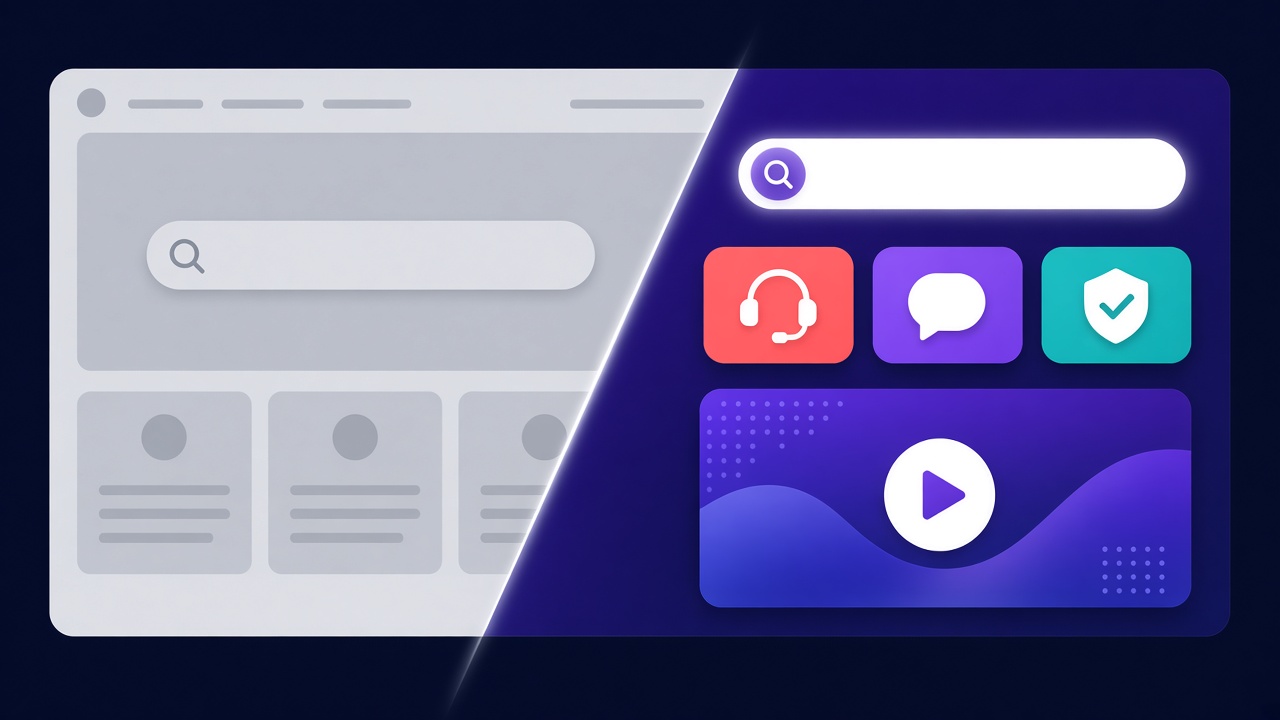
A maioria das centrais de ajuda parece com a ferramenta na qual foram criadas, não com a empresa que as opera. O mesmo banner cinza, a mesma barra de pesquisa, a mesma grade de categorias que você já viu em centenas de outros sites. Seu produto tem suas próprias cores, sua própria tipografia e sua própria voz, mas o cliente clica em Ajuda e cai em um lugar que poderia pertencer a qualquer um.
Isso importa mais do que parece. A página inicial é a primeira tela que um cliente com dificuldades vê, e é onde ele decide se procura a resposta por conta própria ou desiste e abre um ticket. Uma página genérica não ajuda a tomar essa decisão.
Este guia mostra o que uma boa página inicial de central de ajuda precisa e como criar uma com seu próprio HTML e CSS em um site de documentação da Clevera. Você receberá uma página inicial para copiar, um prompt que transforma um mockup ou captura de tela em código funcional e os passos para torná-la sua página inicial. Você não precisa de um designer. Se você tiver um e ele tiver feito um mockup no Figma, melhor ainda, mas as cores da marca e uma ideia clara das suas três principais tarefas são suficientes.
O que uma boa página inicial de central de ajuda faz
Uma página inicial de central de ajuda tem uma função: levar o leitor à resposta certa com o menor número de cliques possível. Tudo nela deve direcionar para a pesquisa ou para um caminho específico.
Na prática, isso significa três coisas:
- Um campo de pesquisa. A maioria dos leitores chega com uma pergunta na cabeça. Coloque a pesquisa em destaque e diga claramente: "Pesquise acima ou comece por aqui."
- Três caminhos de "comece aqui". Não doze categorias. Três. Olhe para as tags dos seus tickets ou para os artigos mais vistos e escolha os três principais motivos pelos quais as pessoas entram em contato. Para a maioria dos produtos SaaS B2B, isso é algo como primeiros passos, convidar a equipe e faturamento.
- Um vídeo. Um tour curto responde à pergunta "como isso funciona?" que nenhum artigo sozinho consegue. Apenas um, não uma galeria.
E um detalhe importante: uma forma clara de falar com alguém quando nada disso ajudar. Esconder o link de contato não reduz o número de tickets, apenas deixa as pessoas mais irritadas quando finalmente o encontram. Se você quiser medir se a página está funcionando, nosso guia sobre taxa de deflexão de tickets cobre as fórmulas.
O que uma boa página inicial não precisa é de tudo. Artigos populares, todas as categorias, anúncios, caixa de newsletter. Cada bloco extra torna os três caminhos principais mais difíceis de ver.
Por que modelos prontos só levam você até certo ponto
A maioria das ferramentas de central de ajuda oferece um tema com espaço para logotipo e um seletor de cores. Isso resolve o "deixar menos cinza". Não resolve o "fazer parecer com nosso produto", porque o layout é fixo. Você pode mudar o azul, mas não a estrutura da página.
As soluções comuns são um tema personalizado (geralmente em um plano mais caro e em uma linguagem de modelo que você precisa aprender) ou uma página de destino separada no seu site de marketing que leva à central de ajuda. A segunda opção funciona, mas agora sua central de ajuda tem duas portas de entrada e a principal continua parecendo genérica.
Em um site de documentação da Clevera, as páginas vêm com um conjunto de modelos (Sobre nós, FAQ, um hub de Primeiros passos, Visão geral do produto e mais). Para quando nenhum deles serve, existe o HTML Personalizado: você escreve a página em HTML e CSS, ela fica abaixo do cabeçalho do seu site e pode substituir a página inicial padrão.
Passo 1: Criar uma página em HTML Personalizado
Abra seu site de documentação, vá em Páginas e clique em Nova página do site em Páginas do site na árvore de páginas. Em Começar a partir de, escolha o último cartão, HTML Personalizado ("Seu próprio HTML e CSS abaixo do cabeçalho do site.").
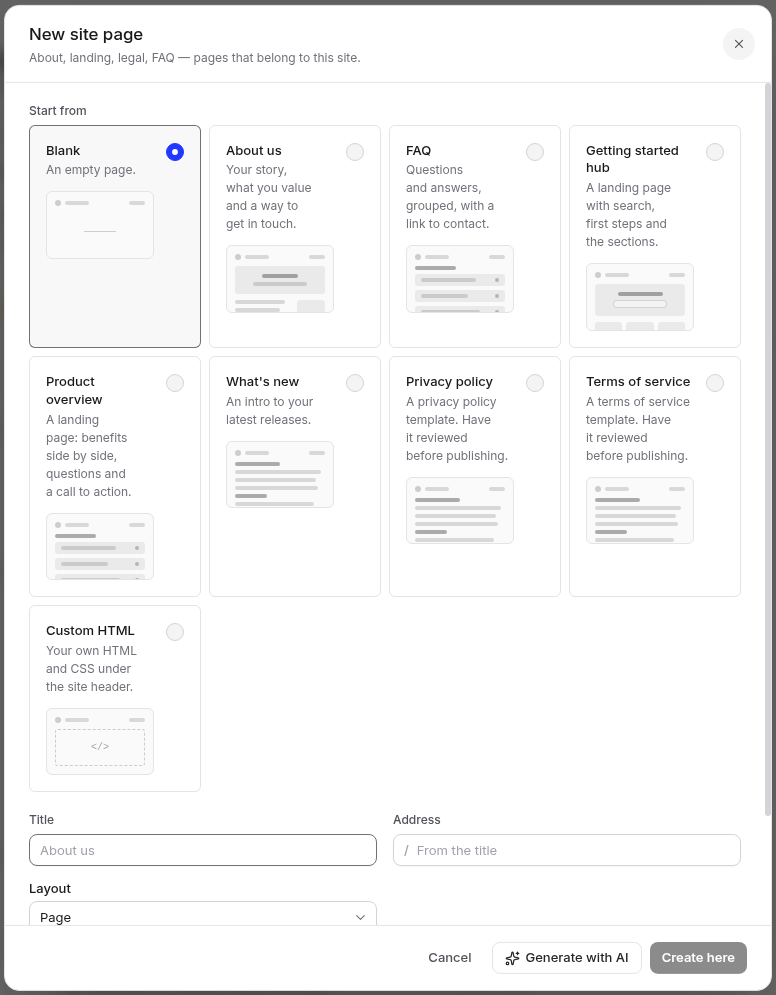
Dê um Título, como "Início", e um Endereço se desejar (deixe vazio para ser criado a partir do título). Você também pode escolher se ela aparece no cabeçalho e em qual coluna do rodapé ela fica. Depois, clique em Criar aqui.
Uma página em HTML Personalizado é escrita por você, então ela começa vazia e é criada no idioma padrão do seu site. Assim que você escolhe HTML Personalizado, as opções de Layout, Idioma e Gerar com IA não aparecem.
Passo 2: Escreva seu HTML e veja a prévia
O editor é dividido em dois. À esquerda, uma caixa de código com um lembrete curto: "HTML com tags <style>. Scripts e formulários são removidos ao salvar." À direita, seu site real, com cabeçalho, logotipo e tema, mostrando a página como os leitores verão.
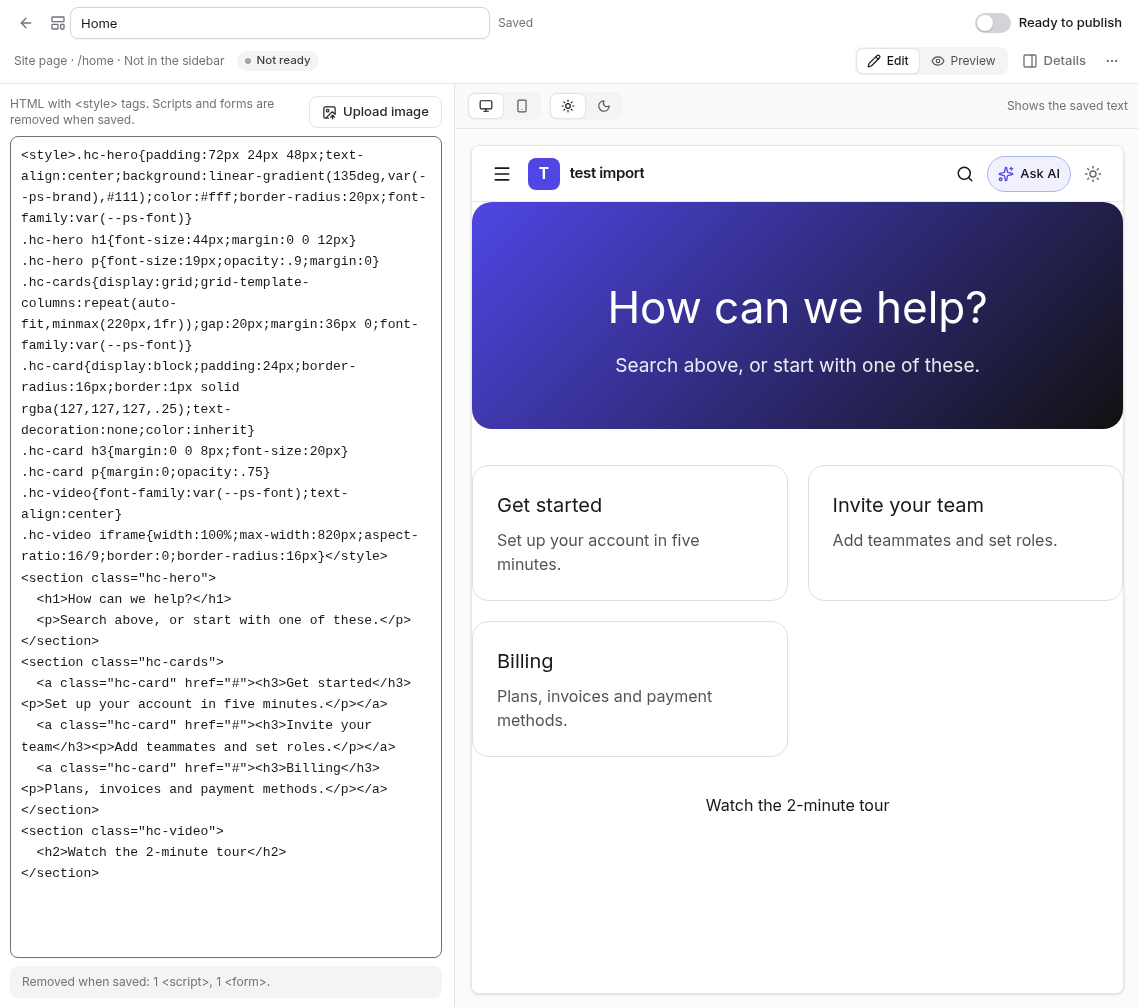
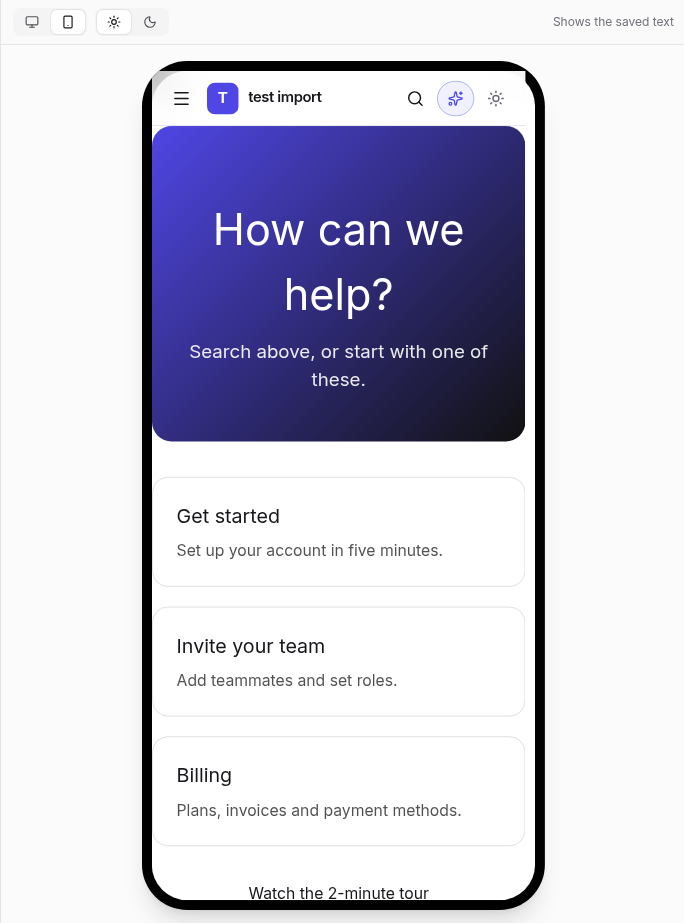
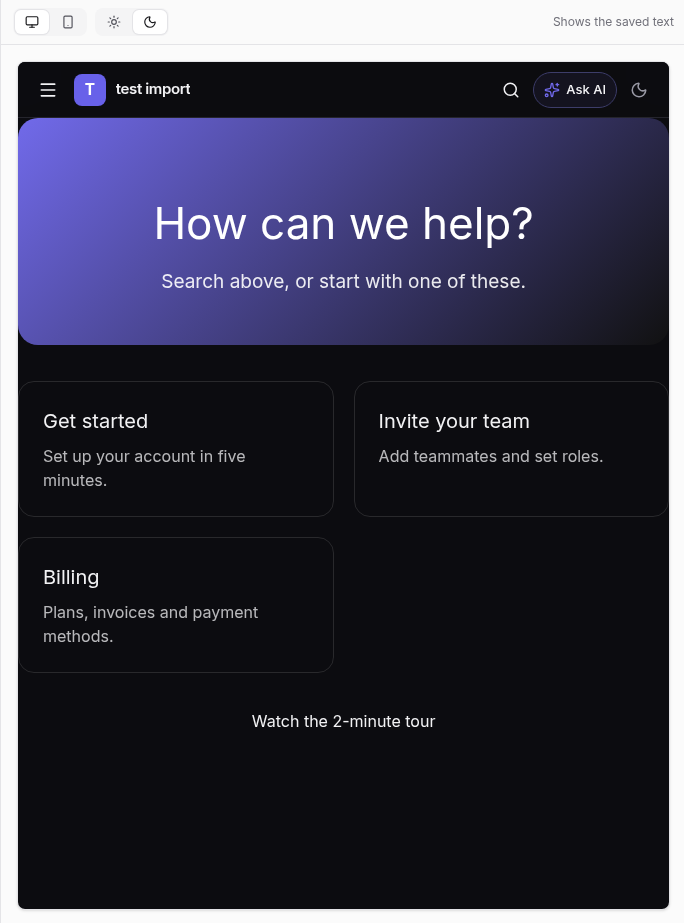
Cole ou digite seu HTML, com o CSS em tags <style>. Ele salva automaticamente após você parar de digitar, ou pressione ⌘S / Ctrl+S para salvar imediatamente. A prévia mostra a versão salva, e os botões acima alternam entre largura de desktop e celular, e entre modo claro e escuro.
Verifique os quatro antes de continuar. Um banner que fica ótimo em desktop pode quebrar em quatro linhas no celular, e um cartão branco com código fixo desaparece no modo escuro.
Adicione suas imagens
Clique em Enviar imagem e escolha um arquivo PNG, JPEG, GIF ou WebP de até 5 MB. Uma tag de imagem é adicionada onde seu cursor estiver, como <img src="asset:abc123" alt="">. Preencha o texto alternativo. O mesmo endereço asset: funciona no seu CSS também, por exemplo background-image: url(asset:abc123) para um fundo de banner. Imagens de qualquer endereço https:// também funcionam.
Verifique o que foi removido ao salvar
Se você colar algo que não é permitido, o salvamento remove e avisa você, logo abaixo da caixa de código:

Isso é proposital. Uma página em HTML Personalizado é apenas HTML e CSS, então é segura para seus leitores e não pode quebrar seu site.
Uma página inicial inicial para você copiar
Aqui está uma página inicial completa com tudo da primeira seção: um banner que aponta para a pesquisa, três cartões de "comece aqui", um vídeo e uma forma de falar com alguém. Cole na caixa de código, depois altere as palavras, os links e o vídeo.
<style>
  .hc { font-family: var(--ps-font); color: var(--ps-fg); max-width: 1080px; margin: 0 auto; padding: 32px 20px 64px; }
  .hc h1, .hc h2, .hc h3 { font-family: var(--ps-font-heading); }

  /* Hero: your brand colour, with a soft shade so white text stays readable */
  .hc-hero { padding: 72px 24px 56px; text-align: center; border-radius: var(--ps-radius);
    background: var(--ps-brand); color: var(--ps-on-brand);
    background-image: linear-gradient(135deg, rgba(255,255,255,.14), rgba(0,0,0,.32)); }
  .hc-hero h1 { font-size: clamp(32px, 5vw, 48px); margin: 0 0 12px; }
  .hc-hero p { font-size: 19px; opacity: .9; margin: 0; }

  /* Three "start here" paths */
  .hc-cards { display: grid; grid-template-columns: repeat(auto-fit, minmax(240px, 1fr)); gap: 20px; margin: 40px 0; }
  .hc-card { display: block; padding: 24px; border-radius: var(--ps-radius); background: var(--ps-card);
    border: 1px solid var(--ps-border); color: inherit; text-decoration: none; transition: transform .15s, border-color .15s; }
  .hc-card:hover { transform: translateY(-2px); border-color: var(--ps-brand); }
  .hc-card h3 { margin: 0 0 8px; font-size: 20px; }
  .hc-card p { margin: 0; color: var(--ps-muted); }

  /* One video */
  .hc-video { text-align: center; }
  .hc-video h2 { margin: 0 0 16px; }
  .hc-video iframe { width: 100%; max-width: 820px; aspect-ratio: 16 / 9; border: 0; border-radius: var(--ps-radius); }

  /* A way out when nothing above helped */
  .hc-contact { margin-top: 48px; text-align: center; color: var(--ps-muted); }
  .hc-cta { display: inline-block; margin-top: 12px; padding: 12px 22px; border-radius: var(--ps-radius);
    background: var(--ps-brand); color: var(--ps-on-brand); text-decoration: none; font-weight: 600; }
</style>

<div class="hc">
  <section class="hc-hero">
    <h1>How can we help?</h1>
    <p>Search above, or start with one of these.</p>
  </section>

  <section class="hc-cards">
    <a class="hc-card" href="/getting-started"><h3>Get started</h3><p>Set up your account in five minutes.</p></a>
    <a class="hc-card" href="/invite-your-team"><h3>Invite your team</h3><p>Add teammates and set roles.</p></a>
    <a class="hc-card" href="/billing"><h3>Billing</h3><p>Plans, invoices and payment methods.</p></a>
  </section>

  <section class="hc-video">
    <h2>Watch the 2-minute tour</h2>
    <!-- Paste your video's embed link in src. YouTube must use www.youtube-nocookie.com/embed/… -->
    <iframe src="https://www.youtube-nocookie.com/embed/YOUR_VIDEO_ID"
            title="Product tour" allow="fullscreen; picture-in-picture" allowfullscreen></iframe>
  </section>

  <section class="hc-contact">
    <p>Still stuck? A real person will get back to you.</p>
    <a class="hc-cta" href="/contact">Contact support</a>
  </section>
</div>
Algumas coisas importantes sobre ela:
- Ela usa seu tema, não cores com código fixo. As cores e fontes do seu site estão disponíveis como variáveis CSS:
--ps-bge--ps-fg(fundo e texto),--ps-muted,--ps-carde--ps-border,--ps-brande--ps-on-brand,--ps-fonte--ps-font-heading, e--ps-radius. Como o modelo as utiliza, ele segue o modo escuro, e quando você altera a cor da sua marca em Aparência, a página muda junto. - Os links vão para suas próprias páginas. Troque
/getting-started,/invite-your-team,/billinge/contactpor endereços reais no seu site. Links para suas próprias páginas, endereçoshttps,mailto:etel:funcionam. - O vídeo é um placeholder. Substitua
YOUR_VIDEO_IDpelo ID do seu vídeo, ou cole o link de incorporação do Vimeo (player.vimeo.com), Loom (www.loom.com) ou Wistia (fast.wistia.net). Para YouTube, use o endereçowww.youtube-nocookie.com/embed/…; iframeswww.youtube.comsimples são removidos. Links de compartilhamento da Clevera também podem ser incorporados. - A chamada para ação é um link, não um botão. Um
<button>não pode executar nada nesta página, então estilize um link para parecer um botão, como o modelo faz com.hc-cta.
As regras que seu HTML deve seguir
Você raramente encontrará problemas com isso em uma página normal, mas é bom saber antes de passar o trabalho para uma IA:
| Funciona | Removido ao salvar |
|---|---|
Tags de texto e layout: div, section, títulos, listas, tabelas, details e summary |
<script>, <noscript> e qualquer coisa que execute código |
Tags <style> e atributos style, com @media, @keyframes, variáveis CSS e aninhamento |
@import, @font-face e outras at-rules |
Imagens e vídeos de endereços https, seu site ou Upload image |
Imagens de endereços http:// ou data: |
Iframes do YouTube (www.youtube-nocookie.com), Vimeo, Loom, Wistia e links de compartilhamento da Clevera |
Iframes de qualquer outro lugar, incluindo www.youtube.com |
Atributos class, id, data-… e aria-… |
Atributos on… como onclick |
| Efeitos de hover, transições e animações CSS | Formulários e campos: form, input, select, textarea |
Mais duas. Seu CSS estiliza apenas sua página: quando o site é publicado, cada regra é limitada à área da sua página, então ele nunca altera o cabeçalho do site. E alguns ids são reservados para o próprio site (main, e qualquer coisa começando com kb- ou ps-), então escolha outros nomes.
Fontes de outros sites, como o Google Fonts, não carregam em sites de documentação. Escolha sua fonte em Appearance e use var(--ps-font).
Um prompt que transforma um mockup em uma página aprovada
Se você tem um mockup de um designer, um print de uma central de ajuda que você gosta, ou apenas as cores da sua marca e uma ideia geral, uma ferramenta de IA como o Claude ou o Cursor pode escrever a página para você. O truque é informar as regras logo de início, para que você não perca uma hora colando código que é parcialmente removido ao salvar.
Anexe seu mockup ou print, preencha os campos entre colchetes e cole isto:
Build a help center home page as ONE block of HTML with the CSS inside <style> tags.
It will be pasted into a hosted doc site's "Custom HTML" page, under the site's own header.

Match the attached mockup/screenshot as closely as you can. Brand colour: [#HEX].
Tone: [e.g. friendly and direct]. Product name: [NAME].

The page must have:
1. A hero with one headline and one line telling readers to use the search in the header above.
   Do NOT build a search box yourself.
2. Exactly three "start here" cards, each a link: [TITLE - /path], [TITLE - /path], [TITLE - /path].
3. One video section with a 16:9 iframe pointing at https://www.youtube-nocookie.com/embed/VIDEO_ID
   (I'll swap in my own link).
4. A short "Still stuck?" line with a link styled as a button to [/contact or mailto:...].

Hard rules (anything else is stripped when saved):
- HTML and CSS only. No <script>, no on... attributes (onclick etc.), no forms, inputs, selects or textareas.
- No <button> for actions. Use <a> links styled as buttons.
- Iframes only from www.youtube-nocookie.com, player.vimeo.com, www.loom.com or fast.wistia.net.
  No frameborder attribute; use CSS border: 0.
- No @import, no @font-face, no Google Fonts. Use font-family: var(--ps-font) for body text
  and var(--ps-font-heading) for headings.
- Don't hard-code page colours. Use these CSS variables so dark mode works:
  --ps-bg, --ps-fg, --ps-muted, --ps-card, --ps-border, --ps-brand, --ps-on-brand, --ps-radius.
  Use my brand colour only through var(--ps-brand).
- Don't try to style the site header, html:has(), or anything outside the page.
- Don't use the ids "main" or anything starting with "kb-" or "ps-".
- Images: use https URLs or leave <img src="asset:REPLACE" alt="..."> placeholders for me to upload.
- Must look right at phone width (single column) and desktop width. Use CSS grid with auto-fit.

Return only the HTML, no explanation.
Cole o resultado na caixa de código, salve e verifique o aviso abaixo dela. Se algo foi removido, cole o aviso de volta no chat e peça para a IA corrigir apenas essa parte.
Passo 3: Defina como sua página inicial e publique
Quando a página parecer correta no desktop e no celular, no modo claro e escuro, torne-a a porta de entrada.
Ative o Pronto para publicar
Ative Ready to publish na barra superior da página. Um rascunho não pode ser sua página inicial. Se você tentar primeiro, o menu lhe dirá: "Turn on Ready to publish first — a draft can't be your home page."
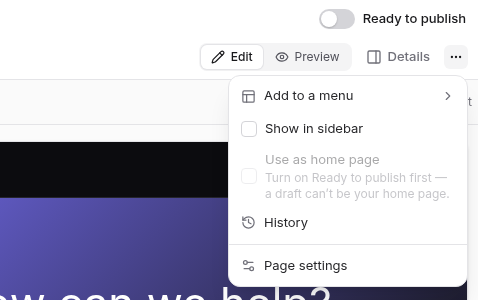
Use as home page permanece desativado até que a página esteja pronta para publicar Escolha Use as home page
Abra o menu ⋯ e escolha Use as home page ("O endereço do seu site mostra esta página em vez da página inicial padrão."). Você verá "This page is now your home page. It goes live with your next publish."
Publique o site
Publique seu site de documentação como de costume. O endereço do seu site agora mostra sua página.
Após publicar, o endereço da própria página (como /home) redireciona para o endereço principal do seu site, para que links antigos continuem funcionando. A página inicial padrão, com seu hero, Start here, tópicos e artigos populares, fica oculta. Links de Home no cabeçalho e rodapé vão para sua página.
Mudou de ideia? Abra ⋯ → Use as home page novamente para desativar e publique. Seu site volta para a página inicial padrão.
O que saber antes de começar
Algumas limitações honestas, para que nada o surpreenda:
- Um idioma. A página é criada no idioma padrão do seu site, e todos os idiomas do seu site mostram essa mesma versão. Ela não é traduzida. Se você precisar de vários idiomas, insira o texto de cada idioma no HTML você mesmo.
- Sem escrita por IA nesta. Gerar com IA, o menu de IA inline e Traduzir para todos os idiomas não funcionam em páginas HTML personalizadas. É para isso que serve o prompt acima.
- Fica fora da busca. A página em si não aparece na busca do site, no Ask AI ou em
llms.txt. Isso é bom para uma página inicial, já que é uma entrada, não uma resposta. A busca e o Ask AI no cabeçalho continuam funcionando para o restante do seu site. - Sem scripts ou formulários. Você não pode criar sua própria caixa de busca ou formulário de contato dentro da página. Direcione os leitores para a busca do cabeçalho e coloque um link para sua página de contato.
- Mantém seu layout. Uma página HTML personalizada não pode mudar para outro layout, e outras páginas não podem mudar para HTML personalizado. Para mover conteúdo, crie uma nova página.
- Sem botão Desfazer. Use ⌘Z / Ctrl+Z na caixa de código. O History da página ainda permite restaurar uma versão anterior.
Sites de documentação estão disponíveis em todos os planos, incluindo o Gratuito.
Um checklist para a página inicial
Copie isso para as notas da sua equipe.
- Três principais motivos pelos quais as pessoas contatam o suporte, extraídos de tickets ou visualizações de página
- Hero com um título e uma linha apontando para a busca
- Três cartões "start here" com links para páginas reais
- Um vídeo de tour curto, incorporado do YouTube (nocookie), Vimeo, Loom, Wistia ou Clevera
- Uma forma visível de falar com uma pessoa
- Cores e fontes das variáveis
var(--ps-…), não hard-coded - Verificado no desktop e celular, no modo claro e escuro
- Nada listado em "Removido ao salvar"
- Ready to publish ativado, depois Use as home page, e então publicar
Sua central de ajuda, com a cara do seu produto
A página inicial padrão é uma escolha sensata. Mas se sua central de ajuda é o lugar onde os clientes vão quando algo dá errado, ela deve parecer parte do produto, não um site estranho. Uma página HTML personalizada leva você até lá com uma página de HTML, um prompt para escrevê-la e alguns cliques para torná-la a porta de entrada.
Se você ainda não configurou um site de documentação, comece por como funcionam os sites de documentação da Clevera. E se os artigos por trás dos seus três cartões precisarem de melhorias, aqui está como escrever artigos para a central de ajuda que realmente respondem à pergunta.
Dê à sua central de ajuda uma porta de entrada que tenha a sua cara
Publique seus artigos como um site de documentação em qualquer plano e, em seguida, personalize a página inicial.