Corrija um vídeo de tutorial sem precisar regravar: os pedidos ao Ask AI que realmente funcionam
Um pequeno erro em um vídeo de tutorial geralmente significa regravar tudo. Aqui estão os pedidos ao Ask AI que realmente corrigem uma tomada no lugar, baseados em execuções reais, incluindo o que custa créditos e o que apenas gera uma pergunta de volta.
 Roozbeh Firoozmand7 min de leitura
Um logotipo cortado, um erro de digitação em uma legenda, um botão pequeno demais para ler: em um vídeo de tutorial, qualquer uma dessas coisas geralmente significa gravar tudo de novo. A pessoa que fez a primeira tomada precisa encontrar uma hora tranquila, clicar pelo mesmo caminho do produto e torcer para não introduzir um novo erro.
Você nem sempre precisa fazer isso. No editor de vídeo da Clevera, o Ask AI pode alterar a narração, manter uma cena, dar zoom em um controle ou corrigir uma legenda no lugar. Este é um guia prático de pedidos que realmente funcionam, baseados em execuções reais em 23 de novembro de 2026 em um de nossos próprios passo a passo de um minuto, Exportando vídeos da Clevera para o Google Drive. Cada pedido levou cerca de 40 a 90 segundos. Ao longo das sete execuções concluídas, o saldo de créditos mudou em 2 créditos. Uma mudança maior, como trocar a voz, não foi executada imediatamente: ela mostrou um plano com uma estimativa e aguardou uma confirmação.
Onde o Ask AI vive
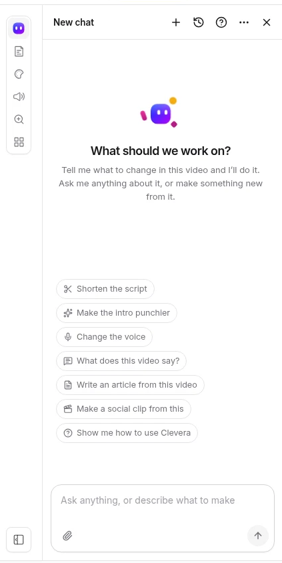
Abra um vídeo no editor e clique em Ask AI no canto superior direito. O painel pergunta "No que devemos trabalhar?" e então: "Diga-me o que mudar neste vídeo e eu farei. Pergunte-me qualquer coisa sobre ele ou crie algo novo a partir dele."
O espaço reservado é "Pergunte qualquer coisa ou descreva o que criar". Abaixo do estado vazio estão os chips iniciais: Encurtar o roteiro, Deixar a introdução mais impactante, Mudar a voz, O que este vídeo diz?, Escrever um artigo a partir deste vídeo, Fazer um clipe social a partir disso e Mostre-me como usar a Clevera.
O Ask AI também está no editor de clipes e no editor de artigos, com chips que correspondem ao meio. No editor de artigos, por exemplo, você recebe Deixar a introdução mais concisa, Adicionar um resumo curto no topo, Tornar mais fácil de ler, Fazer um vídeo a partir deste artigo, Traduzir e Mostre-me como usar a Clevera.
Pedidos que funcionam
Os pedidos que funcionaram foram específicos: nomeie a coisa que você quer mudar e diga o que fazer com ela. Pedidos vagos não editaram nada.
Nomeie o elemento na tela, não apenas o tempo
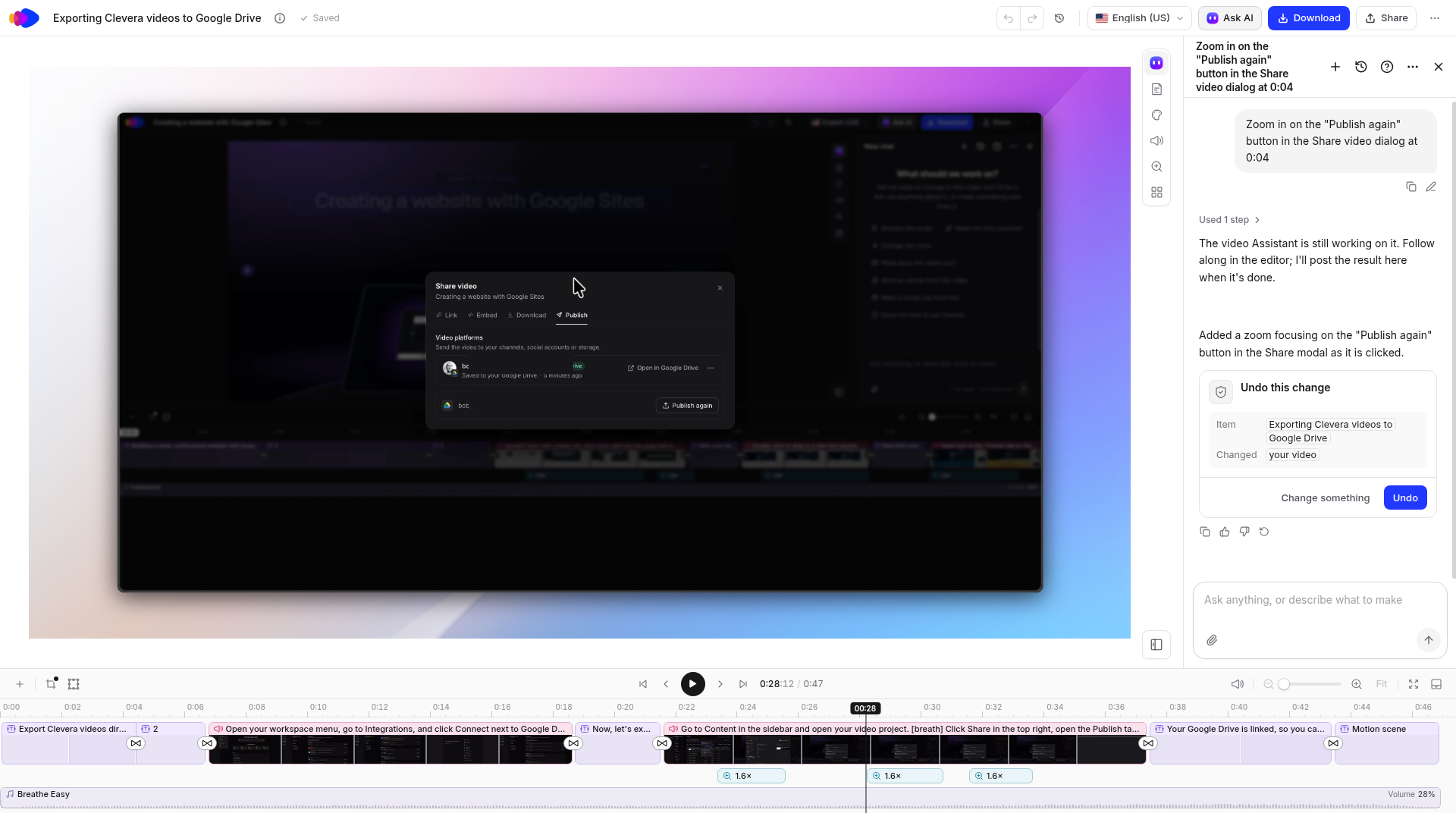
"Dê zoom no botão "Publicar novamente" na caixa de diálogo Compartilhar vídeo em 0:04" usou o carimbo de data/hora errado. A caixa de diálogo estava em cerca de 0:28. O Ask AI ainda encontrou o momento certo e adicionou um zoom. Nomear o controle importou mais do que acertar o código de tempo exato.
O mesmo padrão aparece em correções do dia a dia: "o logotipo em 0:10 está cortado" ou "em 0:38 mantenha o sobre a Clevera por mais tempo para que possamos ver melhor".
Diga se você se refere à narração ou ao texto na tela
"Substitua "Integrações" por "Conexões" em toda a narração" atualizou a locução. Rótulos na tela podem precisar de um pedido separado, então diga a qual você se refere.
Uma correção de redação em uma legenda, de "Guia Clevera" para "Guia da Clevera", foi aplicada. As legendas ocultas foram deixadas de lado porque estavam desativadas.
Seja preciso quanto à duração e ao ritmo
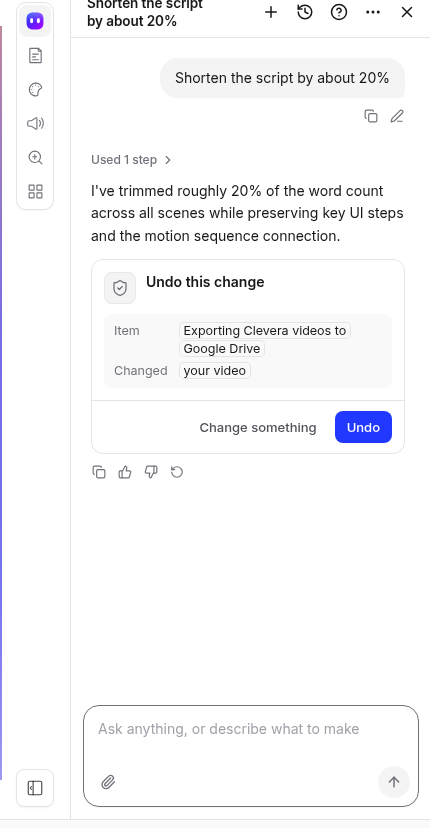
"Encurte o roteiro em cerca de 20%" levou o passo a passo de 1:00 para cerca de 0:49, aproximadamente 18% mais curto. Ele cortou frases e etapas inteiras, então observe o resultado e verifique se nada importante foi perdido.
"Deixe a introdução mais impactante" reescreveu a abertura para: "Exporte vídeos da Clevera diretamente para o Google Drive em segundos — veja como vincular sua conta."
"Em 0:28 mantenha esta cena 2 segundos a mais" manteve a cena e adicionou dois segundos ao tempo de execução.
Não diga apenas "melhore"
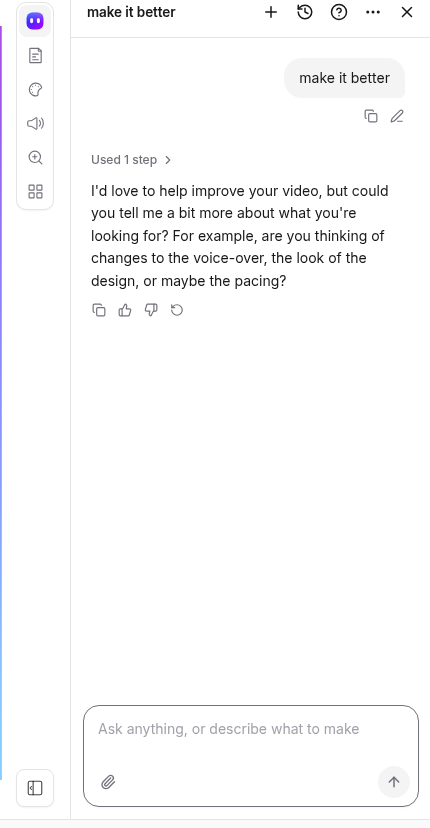
"melhore" não mudou o vídeo. Em vez disso, ele fez uma pergunta:
Eu adoraria ajudar a melhorar seu vídeo, mas você poderia me contar um pouco mais sobre o que está procurando? Por exemplo, você está pensando em mudanças na locução, no visual do design ou talvez no ritmo?
Uma lista curta que você pode copiar:
- Dê zoom ou segure um controle: nomeie o botão ou a caixa de diálogo, depois o que fazer. Um carimbo de data/hora ajuda, mas o nome importa mais.
- Corrija um erro de digitação: cite a redação antiga e a nova, e diga se é uma legenda, um cartão de título ou a narração.
- Encurte ou dê impacto: diga quanto, ou o que a introdução deve fazer. Depois assista, porque um encurtamento pode remover uma etapa.
- Troque um termo na locução: diga "na narração" se você não quiser que os rótulos na tela também sejam alterados.
- Um logotipo cortado ou uma cena curta demais: diga o que está errado e como seria "melhor" (mantenha por mais tempo, para que possamos ver).
O que custa créditos
Pequenas edições neste teste foram executadas imediatamente, sem um cartão de plano. Após cada edição aplicada, o painel mostrava Desfazer esta mudança, com Mudar algo e Desfazer.
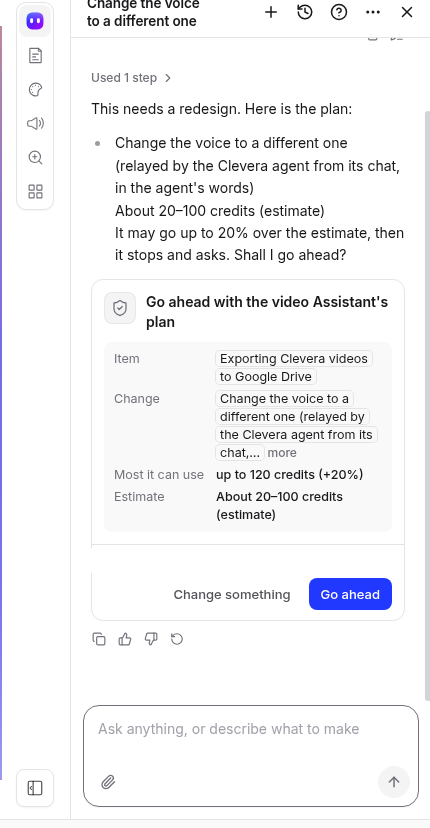
Uma mudança maior é diferente. "Mude a voz para uma diferente" trouxe um plano em vez de executar. A mensagem foi:
Isso precisa de um redesign. Aqui está o plano: … Cerca de 20–100 créditos (estimativa). Pode subir até 20% acima da estimativa, então ele para e pergunta. Devo prosseguir?
O cartão mostrou até 120 créditos (+20%), e os botões eram Mudar algo e Prosseguir. Não há botão Iniciar. Nós não aprovamos este, então ele não gastou nada. Esse é o objetivo do plano: você vê a estimativa antes que qualquer um desses créditos seja usado.
Se você voltar mais tarde e vir Este plano expirou. você pode clicar em Fazer um novo plano. Os planos não ficam para sempre, e você não é cobrado por um expirado.
Portanto: pequenas edições locais neste teste foram quase gratuitas (2 créditos ao longo das sete execuções concluídas). Um redesign como uma mudança de voz mostra o preço primeiro, com um limite de 20%, e só prossegue se você disser que sim.
Uma lista de verificação rápida
- Abra o vídeo, clique em Ask AI e descreva a mudança em uma frase.
- Nomeie o elemento na tela. Adicione um carimbo de data/hora se tiver um, mas não dependa apenas dele.
- Diga narração, legenda ou rótulo na tela quando as mesmas palavras aparecerem em mais de um lugar.
- Para encurtar, assista ao vídeo inteiro depois. Verifique se uma etapa não desapareceu.
- Se você receber uma pergunta de volta, responda-a. Um pedido vago não será adivinhado em uma edição.
- Se você vir um cartão de plano, leia a estimativa e o limite de +20% antes de clicar em Prosseguir.
- Use Desfazer esta mudança se o resultado não estiver correto.
- O Ask AI também pode transformar um vídeo em um artigo ou um clipe social, ou trabalhar em um clipe ou artigo que você já tenha.
Se o problema for uma interface que mudou desde que você gravou, esse é um trabalho diferente: como manter vídeos de tutorial de produto atualizados. Para tornar a gravação original mais fácil de seguir, zoom automático em gravações de tela aborda quando um zoom ajuda e quando desativá-lo.
Corrija a tomada que você já tem
Um tutorial não precisa ser totalmente regravado por causa de um logotipo cortado, uma introdução apressada ou um botão difícil de ver. Peça a alteração específica, veja o resultado e desfaça se precisar. Deixe a regravação apenas para quando o produto em si mudar.
Corrija um tutorial sem precisar regravar
Abra um vídeo no Clevera e diga ao Ask AI o que mudar.