Wideo w komunikacji wewnętrznej z wykorzystaniem AI
Wykorzystaj AI do tworzenia filmów do komunikacji wewnętrznej przy wdrażaniu narzędzi oraz zmianach zasad i procesów: dowiedz się, co warto pokazać w filmie, poznaj szablon scenariusza na 60–90 s oraz wskazówki dotyczące napisów i hostingu.
 Roozbeh Firoozmand10 min czytania
Większość ogłoszeń wewnętrznych zawodzi w tym samym miejscu: e-mail na 600 słów o nowym narzędziu do rozliczania wydatków trafia do skrzynki we wtorek, zostaje pobieżnie przejrzany, a dział IT przez 2 tygodnie odpowiada na Slacku na te same 4 pytania. AI w wideo do komunikacji wewnętrznej zmienia stronę kosztową tego problemu. 75-sekundowe wideo, które pokazuje zmianę i podaje termin, zajmuje teraz jedno popołudnie zamiast umawiania się z zespołem wideo. Ten przewodnik omawia, które ogłoszenia zasługują na wideo, które nigdy nie powinny go mieć, jak napisać scenariusz i jak sprawić, by wideo było łatwe do znalezienia 3 miesiące później.
Które ogłoszenia pasują do wideo w komunikacji wewnętrznej
Wideo jest warte zachodu, gdy zmiana jest wizualna, proceduralna lub dotyczy wielu osób w ten sam sposób. W firmie programistycznej zazwyczaj oznacza to 4 kategorie.
Wdrażanie narzędzi. Przejście z jednego menedżera haseł na inny, nowa aplikacja do wydatków, nowy klient VPN. Ludzie muszą zobaczyć, gdzie kliknąć, a nagranie ekranu robi to szybciej niż jakikolwiek akapit. Połącz krótkie ogłoszenie z osobnym wideo instruktażowym pokazującym konkretne kroki.
Zmiany polityk. Nowa polityka podróży, zaktualizowane wymagania dotyczące szkoleń z bezpieczeństwa, zmiana sposobu wnioskowania o urlop. Wideo przekazuje „co się zmieniło i dlaczego”; dokument z polityką pozostaje źródłem prawdy i jest podlinkowany.
Zmiany organizacyjne, które nie są wrażliwe. Tworzenie nowego zespołu, przeniesienie rotacji wsparcia do innej strefy czasowej, nowy właściciel procesu dyżurów. To sprawy o niskim priorytecie, ale łatwo je przeoczyć na ruchliwym kanale.
Aktualizacje procesów. Nowa lista kontrolna wydań, inny przepływ segregacji zgłoszeń, zmiana sposobu zwrotu laptopów. Wszystko, co ma kroki i datę rozpoczęcia, sprawdza się dobrze.
Przydatny test: jeśli zazwyczaj odpowiadasz na pytania uzupełniające do ogłoszenia, udostępniając swój ekran, powinno to być wideo.
Które ogłoszenia nigdy nie powinny być wideo z AI
Niektóre wiadomości muszą pochodzić od prawdziwej osoby, na żywo, z miejscem na pytania. Zwolnienia, restrukturyzacje eliminujące stanowiska, zmiany w wynagrodzeniach, odejścia liderów, incydenty wpływające na klientów lub pracowników, wszystko, co dotyczy zdrowia lub bezpieczeństwa. Ludzie odbierają medium jako część przekazu. Przekazywanie trudnych wiadomości przez syntetycznego prezentera mówi pracownikom, że firma nie uznała tego za warte czasu lidera, a ta szkoda trwa dłużej niż sama wiadomość.
To samo dotyczy wszystkiego, gdzie ton liczy się bardziej niż informacje: wyróżnienia, podziękowania po trudnym kwartale, powitanie od CEO. Nagraj to telefonem, jeśli musisz. Niedoskonałe i ludzkie wygrywa z dopracowanym i wygenerowanym w przypadku tego typu wiadomości.
Ogólna zasada: im bardziej ogłoszenie zmienia bezpieczeństwo pracy, wynagrodzenie lub dobrostan pracownika, tym dalej powinno znajdować się od prezentera AI.
Poinformuj ludzi, gdy prezenter jest AI
Powiedz o tym na początku, na ekranie i w poście, który udostępnia wideo. Zdanie typu „Ta aktualizacja jest prezentowana przez prezentera AI. Treść pochodzi od Priyi z działu IT Operations” zajmuje 3 sekundy i usuwa wrażenie, że próbujesz przedstawić syntetyczną osobę jako współpracownika.
Stoi za tym również kierunek regulacyjny. Artykuł 50 unijnego aktu o sztucznej inteligencji (EU AI Act) nakłada obowiązki przejrzystości w odniesieniu do treści wygenerowanych lub zmanipulowanych przez AI, a podsumowanie projektu wytycznych Komisji przygotowane przez Baker McKenzie zauważa, że obowiązki ujawniania deepfake'ów mają zastosowanie od 2 sierpnia 2026 r., z testem opartym na tym, czy odbiorcy mogliby postrzegać treść jako autentyczną. To, czy konkretne wideo wewnętrzne podlega temu zakresowi, jest kwestią dla Twojego zespołu prawnego. Ujawnianie tego za każdym razem czyni pytanie bezprzedmiotowym i jest uczciwym standardem.
Dwa kolejne nawyki dotyczące przejrzystości pomagają:
- Wskaż prawdziwego właściciela w wideo i w poście. Pytania kieruj do osoby, a nie do awatara.
- Nigdy nie używaj prezentera AI w imieniu lub wizerunku prawdziwego pracownika bez jego pisemnej zgody i wyraźnego oznaczenia.
Struktura ogłoszenia na 60–90 sekund
Wideo z ogłoszeniem wewnętrznym powinno trwać 60–90 sekund. Celuj w około 150–200 słów scenariusza i przeczytaj go na głos ze stoperem, zanim cokolwiek wygenerujesz. Powyżej 90 sekund widzowie rezygnują przed najważniejszą częścią: tym, co muszą zrobić.
1. Ujawnienie i właściciel (0–5s). Od kogo jest wiadomość i że prezenter jest AI. 2. Nagłówek (5–15s). Co się zmienia, dla kogo, od kiedy. Jedno zdanie. 3. Dlaczego (15–30s). Najważniejszy powód. Pomiń tło. 4. Co musisz zrobić (30–60s). Od 1 do 3 działań, każde z datą. Pokaż ekran, jeśli to narzędzie. 5. Gdzie szukać pomocy (60–75s). Kanał, osoba i link do wersji pisemnej. 6. Zakończenie (75–90s). Powtórz termin. Nic więcej.
Szablon scenariusza ogłoszenia
Skopiuj to i wypełnij nawiasy.
> [Na ekranie: "Prezenter AI. Wiadomość od [Imię], [Zespół]"] > > Cześć wszystkim. Jestem prezenterem AI i przekazuję aktualizację od [Imię] z zespołu [Zespół]. > > Od [data], [kto: wszyscy pracownicy / wszyscy w dziale Sprzedaży / biuro w Berlinie] będą [co się zmienia, w jednym zdaniu]. > > Wprowadzamy tę zmianę, ponieważ [najważniejszy powód, prostymi słowami]. > > Oto co musisz zrobić. Po pierwsze, [działanie 1] do [data]. Po drugie, [działanie 2]. [Opcjonalnie: Po trzecie, działanie 3.] Krótkie wideo instruktażowe podlinkowane poniżej pokazuje każdy krok. > > Jeśli coś nie działa, napisz na [#kanał] lub wyślij wiadomość do [Imię]. Pełny przewodnik pisemny znajduje się w [Confluence / Notion / intranecie], podlinkowany pod tym wideo. > > Jeszcze raz: [działanie 1] do [data]. Dzięki.
Wypełniona sekcja działań dla wdrożenia narzędzia może brzmieć: „Po pierwsze, zainstaluj 1Password z Self Service do 14 marca. Po drugie, zaimportuj hasła z przeglądarki, korzystając z poniższego przewodnika. Dostęp do LastPass kończy się 31 marca”.
Tworzenie wideo z prezenterem AI do komunikacji wewnętrznej w Clevera (typ awatara AI)
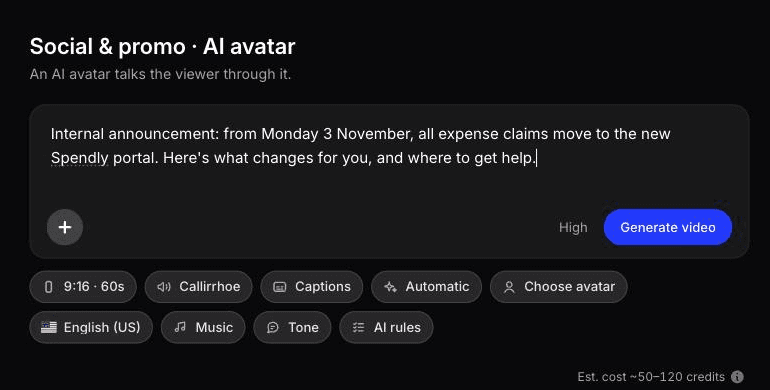
Awatar AI w Clevera to jeden z typów wideo społecznościowych i promocyjnych: wybierasz awatara, dajesz mu scenariusz lub krótki brief, a on przeprowadza widza przez aktualizację. Prezenter AI jest dostępny w płatnych planach (Starter i wyższe), nie w darmowym, i jest wciąż w fazie Beta.
W przypadku wdrożenia narzędzia ogłoszenie to połowa sukcesu. Druga połowa to wideo instruktażowe, do którego ludzie wracają, gdy faktycznie wykonują zadanie. Możesz je stworzyć z nagrania ekranu za pomocą aplikacji desktopowej (potrzebnej do oprogramowania typu klient VPN) lub rejestratora AI. Rejestrator AI przyjmuje pisemną instrukcję i stronę startową, a następnie nagrywa publiczną aplikację internetową w chmurowej przeglądarce. Domyślnie jest tylko do odczytu, możesz przejąć kontrolę w trakcie nagrywania, jeśli krok logowania tego wymaga, i działa tylko dla publicznych stron i aplikacji internetowych, nie dla intranetów. Clevera pisze narrację i synchronizuje ją, więc nikt z zespołu IT nie musi niczego nagrywać.
To samo nagranie może również stać się artykułem SOP. Nasz przewodnik o tym, jak stworzyć SOP z AI, omawia ten format, a centrum szkoleniowe dla pracowników obejmuje dłuższe serie onboardingowe.
Jeśli data lub krok w opublikowanym wideo instruktażowym ulegnie zmianie, możesz edytować narrację lub tekst w Clevera, a hostowany link i osadzone wideo zaktualizują się bez konieczności tworzenia nowego linku. Pobrane pliki MP4 nie aktualizują się, a jeśli zmieni się interfejs narzędzia, będziesz potrzebować nowego nagrania.
Co pokazał nasz test awatara AI: sprawdź renderowanie prezentera przed wysłaniem
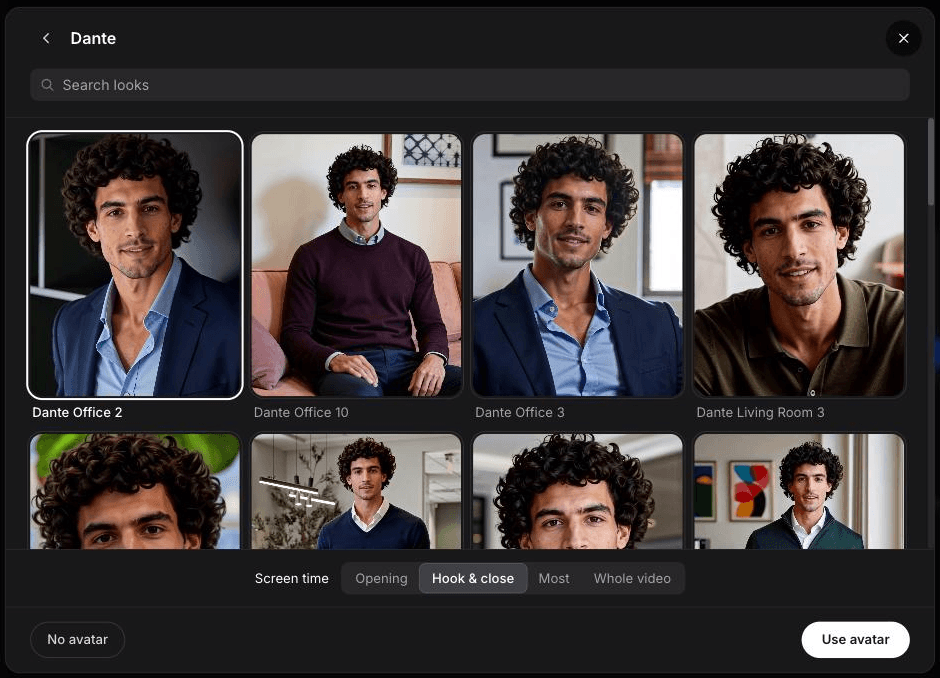
W październiku 2026 r. stworzyliśmy w Clevera klip z awatarem AI na temat naszego własnego rejestratora AI, korzystając z naszej strony głównej i jednostronicowego briefu. Wybraliśmy awatara Dante z czasem wyświetlania ustawionym na "Hook & close". Zajęło to od 11 do 12 minut i kosztowało 135 kredytów, z czego 6 za awatara. Scenariusz był zgodny z briefem. Prezentera nie było: Dante nie pojawił się w podglądzie edytora ani w klatkach, które sprawdziliśmy z wyeksportowanego wideo, a warstwa awatara miała plakietkę "Hidden". Nakładka końcowa dodała również "Trusted by 3,000+ companies" na podstawie analizy strony, co było zdaniem, którego nikt nie wpisał do briefu.
W przypadku ogłoszeń firmowych warto przeprowadzić weryfikację. Zanim wyślesz link, odtwórz początek i koniec, aby upewnić się, że prezenter się renderuje, i sprawdź każdą linię tekstu na ekranie pod kątem zgodności ze scenariuszem. Ustaw długość i format w menu Format: typ awatara AI domyślnie ma proporcje 9:16 i 60 sekund, a format 16:9 lepiej pasuje do strony intranetu.
Wersja pisemna jest szybsza. Z jednego 58-sekundowego nagrania testowego Clevera wygenerowała artykuł instruktażowy w około 50 sekund za 3 kredyty. Wymagał on jednak przeczytania, ponieważ dodał krok "Clear completed", który nigdy nie miał miejsca. W gotowym wideo menu Język ("For the script, voice and on-screen text") zawiera akcję "Translate", dzięki czemu każda wersja językowa powstaje na bazie tego samego wideo.
Biura wielojęzyczne
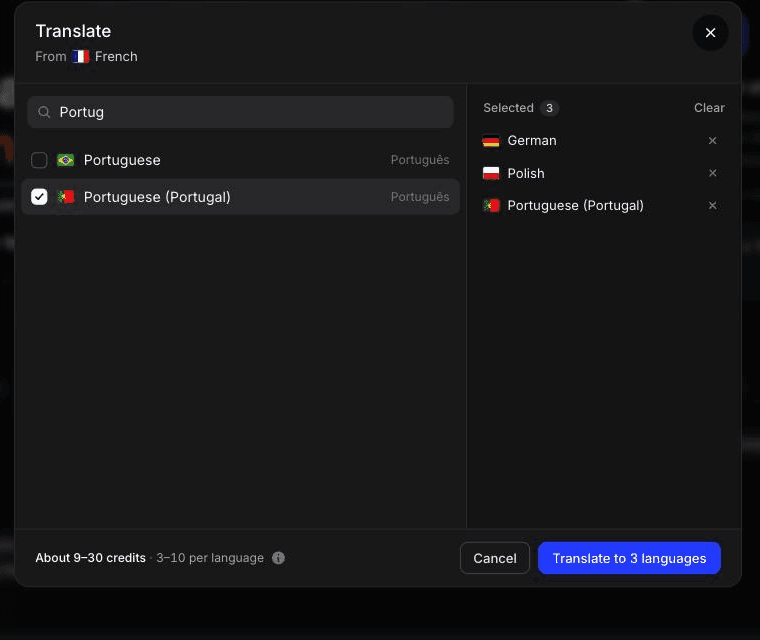
Firma z biurami w Lizbonie, Warszawie i Austin uzyska 3 różne poziomy zrozumienia z ogłoszenia dostępnego tylko w języku angielskim, a różnica jest największa dokładnie tam, gdzie liczy się dokładność: w terminach i krokach.
Clevera tłumaczy wideo i artykuły na 74 języki za pomocą jednego kliknięcia, w tym warianty takie jak hiszpański (Meksyk), portugalski (Portugalia) i francuski (Kanada). W przypadku komunikacji wewnętrznej kilka praktyk pozwala zachować użyteczność przetłumaczonych wersji:
- Przygotuj scenariusz źródłowy z myślą o tłumaczeniu. Krótkie zdania, brak idiomów, daty zapisane słownie ("14 marca", a nie "14/3" lub "3/14").
- Niech każdą wersję sprawdzi pracownik biegle władający danym językiem. 5 minut weryfikacji pozwala wyłapać błędną nazwę narzędzia lub niezręczne sformułowanie, zanim zobaczy je 200 osób.
- Zachowaj oryginalne nazwy produktów i narzędzi. Dodaj je do zasad AI swojego zespołu, aby nigdy nie były tłumaczone ani błędnie wymawiane.
- Publikuj wszystkie wersje językowe w jednym miejscu, aby menedżer mógł przesłać jeden link, a pracownicy sami wybrali swój język.
Nie każde biuro potrzebuje każdego ogłoszenia. Zmiana w zapisach na świadczenia w USA prawdopodobnie nie wymaga polskiej wersji. Tłumacz według odbiorców, a nie domyślnie.
Więcej informacji na temat przepływu pracy znajdziesz w artykule jak lokalizować wideo onboardingowe SaaS; te same kroki mają zastosowanie do treści wewnętrznych.
Dostępność: napisy to absolutne minimum
Wytyczne W3C Understanding SC 1.2.2 Captions (Prerecorded) sprawiają, że napisy są wymogiem poziomu A dla nagranych wcześniej materiałów wideo z dźwiękiem. Jest to najniższy poziom zgodności, a większość firm z polityką dostępności zobowiązuje się do co najmniej poziomu AA. Ogłoszenie wewnętrzne nie jest wyjątkiem: potrzebują go pracownicy niesłyszący lub niedosłyszący, a także wszyscy oglądający w biurze typu open-space bez słuchawek.
Wytyczne W3C dotyczące napisów są bezpośrednie w kwestii napisów automatycznych: nie spełniają one wymogów dostępności, chyba że zostaną w pełni zweryfikowane pod kątem dokładności, a jedno pominięte słowo, takie jak "nie", może odwrócić znaczenie. W przypadku ogłoszenia dotyczy to zdania o terminie. Przed publikacją sprawdź napisy w odniesieniu do scenariusza.
Trzy praktyczne kroki:
- Użyj swojego scenariusza jako źródła napisów. Masz już gotowe dokładne słowa, co przyspiesza korektę.
- Opublikuj wersję pisemną pod wideo. Krótkie podsumowanie tekstowe lub pełny scenariusz pomagają osobom, które wolą czytać, oraz każdemu, kto korzysta z czytnika ekranu.
- Opisz to, co dzieje się na ekranie, gdy jest to istotne. Jeśli jakiś krok pojawia się tylko wizualnie ("kliknij ikonę tarczy"), powiedz o tym również w narracji. W3C omawia to w sekcji description of visual information.
Gdzie to hostować, aby ludzie mogli to później znaleźć
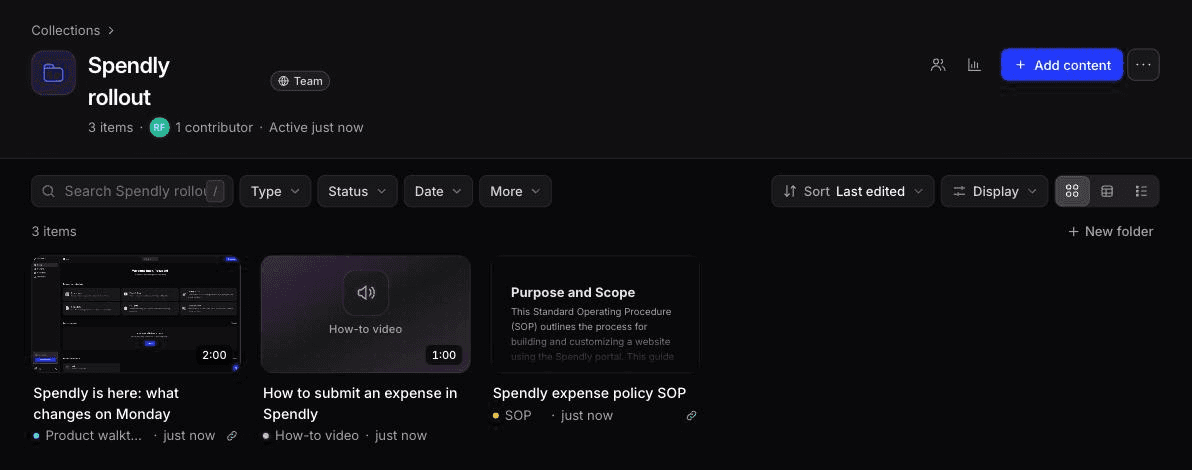
Post na Slacku przyciąga uwagę na jeden dzień. Pytanie "jak mogę uzyskać dostęp do nowego narzędzia" pojawia się przez miesiące. Hostuj wideo tam, gdzie ludzie szukają informacji, i linkuj wszystko z powrotem do tego miejsca.
Wiki lub strona intranetu jako stałe miejsce. Clevera publikuje artykuły w Confluence, Notion i Google Docs (w planie Pro i wyższych), więc SOP lub przewodnik pisemny może znajdować się obok osadzonego wideo. Zobacz integrację z Confluence, aby dowiedzieć się, jak to działa.
Jedna kolekcja na każdą zmianę. W Clevera kolekcje grupują ogłoszenie, wideo instruktażowe i artykuł, a analityka pokazuje, jak oglądane są treści w każdej z nich.
Spójny format tytułu. "[Narzędzie lub polityka] | Co się zmienia | [Miesiąc Rok]" ułatwia wyszukiwanie. "Ekscytująca aktualizacja z IT!" tego nie robi.
Kontrola dostępu dopasowana do Twojej organizacji. Clevera posiada role użytkowników, nieograniczoną liczbę widzów w każdym planie (tylko twórcy liczą się jako miejsca) oraz SSO w planach Custom. W przypadku wdrożenia w całej firmie, nieograniczona liczba widzów pozwala utrzymać stałe koszty wraz ze wzrostem zatrudnienia.
Kiedy prezenter AI nie jest odpowiednim rozwiązaniem
Jeśli twarz i głos Twojego CEO mają znaczenie dla zespołu, a komunikat dotyczy kierunku lub kultury, nagraj CEO. Jeśli Twoja firma liczy mniej niż 30 osób w jednym pomieszczeniu, 5-minutowe ogłoszenie na żywo prawdopodobnie przebije każde wideo. A jeśli zmiana jest wciąż przedmiotem debaty, dopracowane wideo sprawia, że wydaje się ona ostateczna, zanim taka się stanie. Najpierw użyj pisemnej propozycji i dyskusji na żywo, a następnie stwórz wideo, gdy decyzja zostanie podjęta.
Zacznij od kolejnego wdrożenia narzędzia
Wybierz kolejną zmianę wewnętrzną, która ma już wyznaczoną datę: przełączenie narzędzia, nowy formularz, aktualizacja polityki. Napisz 150-słowy scenariusz na podstawie powyższego szablonu, dodaj linię z informacją, nagraj 2-minutowy instruktaż, który do tego pasuje, i opublikuj oba na stronie, gdzie ludzie będą szukać informacji za 3 miesiące. Następnie policz pytania uzupełniające na swoim kanale pomocy i porównaj je z poprzednim wdrożeniem. Zobacz, co zawiera każdy plan.