Wideo odpowiedzi w obsłudze klienta
Kiedy wideo odpowiedzi w obsłudze klienta wygrywają z tekstem, które zgłoszenia pomijać, struktura 60-sekundowej odpowiedzi, zasady prywatności i napisów oraz jak mierzyć efekty.
 Roozbeh Firoozmand11 min czytania

4-akapitowy e-mail wyjaśniający, które menu, która zakładka i który przełącznik zazwyczaj kończą się odpowiedzią: „Nadal nie mogę tego znaleźć”. 50-sekundowe nagranie tej samej ścieżki zazwyczaj zamyka wątek. Wideo odpowiedzi w obsłudze klienta sprawdzają się, gdy odpowiedź dotyczy miejsca lub sekwencji na ekranie, a zawodzą, gdy odpowiedź dotyczy zasad, liczby lub jest zwykłym „tak”.
Ten przewodnik omawia, które typy zgłoszeń obsługiwać wideo, kiedy nagrać jednorazowe nagranie, a kiedy użyć zapisanego wideo, strukturę 60-sekundowej odpowiedzi, zasady prywatności i napisów, które uchronią Cię przed kłopotami, oraz jak udowodnić skuteczność za pomocą metryk, które Twój help desk już raportuje.
Które zgłoszenia zasługują na wideo odpowiedź
Test jest prosty: czy klient musiałby patrzeć na swój własny ekran, aby zrozumieć Twój tekst? Jeśli tak, wideo prawdopodobnie wygrywa. Jeśli odpowiedź mieści się w 2 zdaniach, nie.
| Typ zgłoszenia | Wideo czy tekst? | Dlaczego |
|---|---|---|
| Zadanie UI wielokrotnego wyboru („jak skonfigurować SSO”, „jak wyeksportować według zakresu dat”) | Wideo | Kolejność i lokalizacja mają znaczenie; tekst traci obie po 3. kroku |
| „Gdzie jest X?” (przeniesiony przycisk, zmieniona nazwa ustawienia, ukryte menu) | Wideo, 15 do 30 sekund | Pokazanie ścieżki jest lepsze niż jej opisanie, zwłaszcza po zmianie projektu |
| Potwierdzenie odtworzenia błędu („oto co widzę, gdy wykonuję Twoje kroki”) | Wideo | Dowodzi, że udało Ci się odtworzyć błąd, lub pokazuje dokładnie, gdzie Twój wynik różni się od oczekiwanego |
| Przegląd konfiguracji („Twoja reguła uruchamia się z powodu tego warunku”) | Wideo | Wskazanie warunku jest jaśniejsze niż cytowanie go |
| Rozliczenia, zwroty, faktury, zmiany planów | Tekst | Klienci przesyłają je do działu finansowego i potrzebują przeszukiwalnych liczb oraz dat |
| Bezpieczeństwo konta (reset hasła, 2FA, spory o dostęp, podejrzenie włamania) | Tekst | Wymaga pisemnego śladu, a wideo może ujawnić dane konta lub nauczyć niewłaściwą osobę błędnego procesu |
| Proste tak/nie lub „czy to jest obsługiwane?” | Tekst | Wideo dodaje kliknięcie i minutę do 5-sekundowej odpowiedzi |
| Aktualizacje o awariach lub incydentach | Tekst, link do strony statusu | Ludzie skanują te informacje; nikt nie chce przewijać osi czasu w poszukiwaniu ETA |
| Zgłoszenia od zdenerwowanych lub roszczeniowych klientów | Najpierw tekst, wideo tylko na prośbę | Wesołe nagranie ekranu może zostać odebrane jako lekceważące, gdy ktoś jest zdenerwowany |
Przydatny przypadek pośredni: gdy nie masz pewności, czy klient patrzy na ten sam ekran co Ty, wyślij odpowiedź tekstową wraz z krótkim wideo i pozwól mu wybrać.
Nagrania jednorazowe a wideo do wielokrotnego użytku
Wideo w obsłudze klienta występuje w 2 formach, a ich mylenie to sposób, w jaki większość zespołów marnuje czas.
Jednorazowe nagrania na żywo odpowiadają na sytuację konkretnego klienta: jego obszar roboczy, jego błąd, jego konfigurację. Nagrywasz, wysyłasz i nigdy więcej nie używasz. Szybkość liczy się bardziej niż dopracowanie. Szybkie rejestratory w stylu Loom pasują tutaj, ponieważ klikasz nagrywanie, mówisz i wklejasz link. Jeśli porównujesz opcje do tego zadania, nasze zestawienie alternatyw dla Loom obejmuje cały rynek.
Wideo do wielokrotnego użytku odpowiadają na pytanie, które pojawia się co tydzień: „jak zaprosić członka zespołu”, „gdzie są faktury”, „jak połączyć Slacka”. Powinny one znaleźć się w gotowych odpowiedziach Twojego help desku, które Help Scout nazywa zapisanymi odpowiedziami, a Zendesk makrami. Wideo do wielokrotnego użytku jest oglądane setki razy, więc warto poświęcić 10 minut na czystą narrację, rozmycie prywatnych danych i połączenie go z artykułem tekstowym.
Działająca zasada: jeśli odpowiedziałeś na to samo pytanie jednorazowym wideo 3 razy w tym miesiącu, przestań nagrywać je na żywo i stwórz wersję do wielokrotnego użytku.
Gdzie pasuje Clevera, a gdzie nie
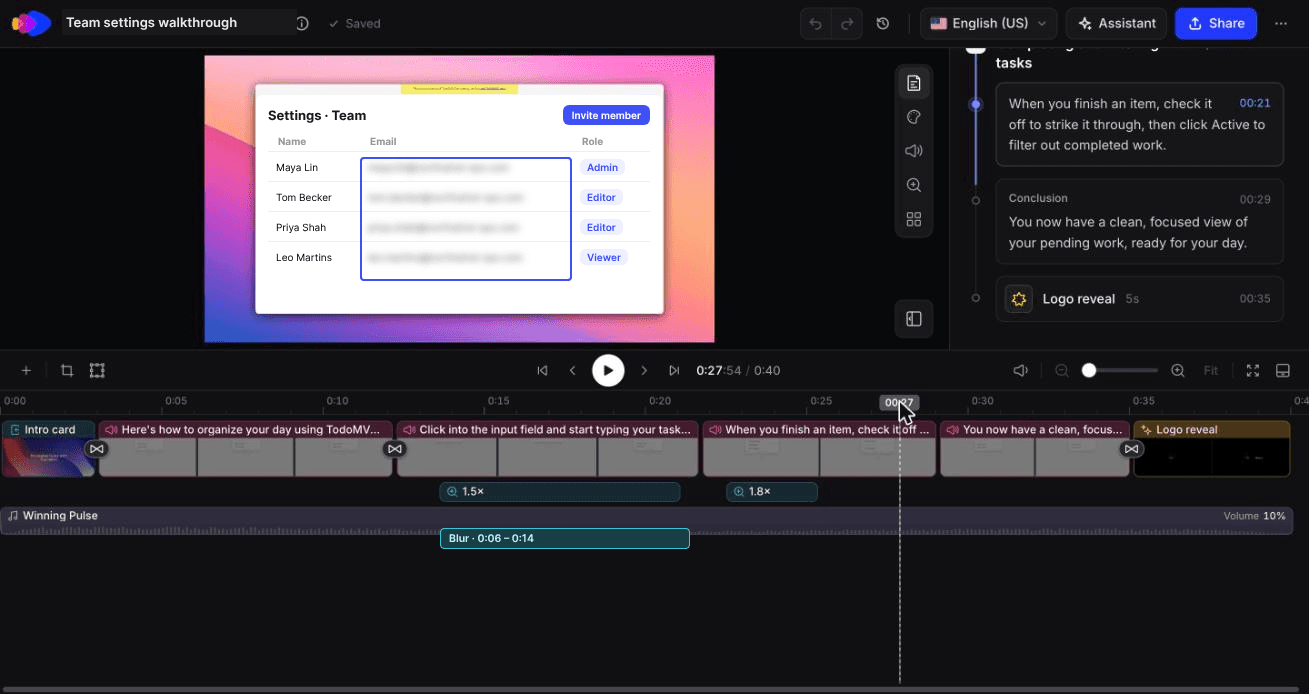
Clevera jest stworzona do materiałów wielokrotnego użytku. Nagrywasz proces raz (aplikacja desktopowa lub przesyłasz nagranie z innego narzędzia), a Clevera generuje wideo instruktażowe z napisanym przez AI skryptem i lektorem, więc nie musisz mówić podczas klikania. Z tego samego nagrania może również wygenerować artykuł instruktażowy z zrzutami ekranu z podpisami. Wideo i artykuł to oddzielne elementy, które możesz połączyć na stronie udostępniania.
Kilka szczegółów ma znaczenie zwłaszcza w przypadku zapisanych odpowiedzi:
- Nakładki rozmycia są dodawane w edytorze po nagraniu, dzięki czemu możesz ukryć adres e-mail, który pominąłeś przy pierwszym podejściu.
- LiveSync oznacza, że edycje, które publikujesz w wideo (narracja, synchronizacja lektora, tekst, wyróżnienia, rozmycia), pojawiają się w linkach hostowanych przez Clevera i osadzeniach bez zmiany linku w Twoim makrze. Nie aktualizuje to materiału, gdy zmienia się Twój interfejs. Zmieniony ekran oznacza konieczność nagrania nowego materiału. Pobrane pliki MP4 również się nie aktualizują.
- Publikacja artykułów trafia do Help Scout, ReadMe, Notion, Confluence i GitBook (między innymi) w planie Pro i wyższych.
- Tłumaczenie na 74 języki obejmuje zarówno wideo, jak i artykuł, co pomaga, gdy ta sama zapisana odpowiedź jest wysyłana w kilku językach.
Gdzie Clevera nie pasuje: 20-sekundowe jednorazowe nagranie dla zepsutej konfiguracji jednego klienta. Narracja AI Twoich kliknięć nic nie wnosi, gdy wartością jest to, że mówisz „widzisz to pole? Dlatego to nie działa”. Użyj do tego szybkiego rejestratora z własnym głosem. Oto jak Clevera działa dla zespołów obsługi klienta.
Jedno nagranie, 40-sekundowy instruktaż i artykuł za 12 kredytów
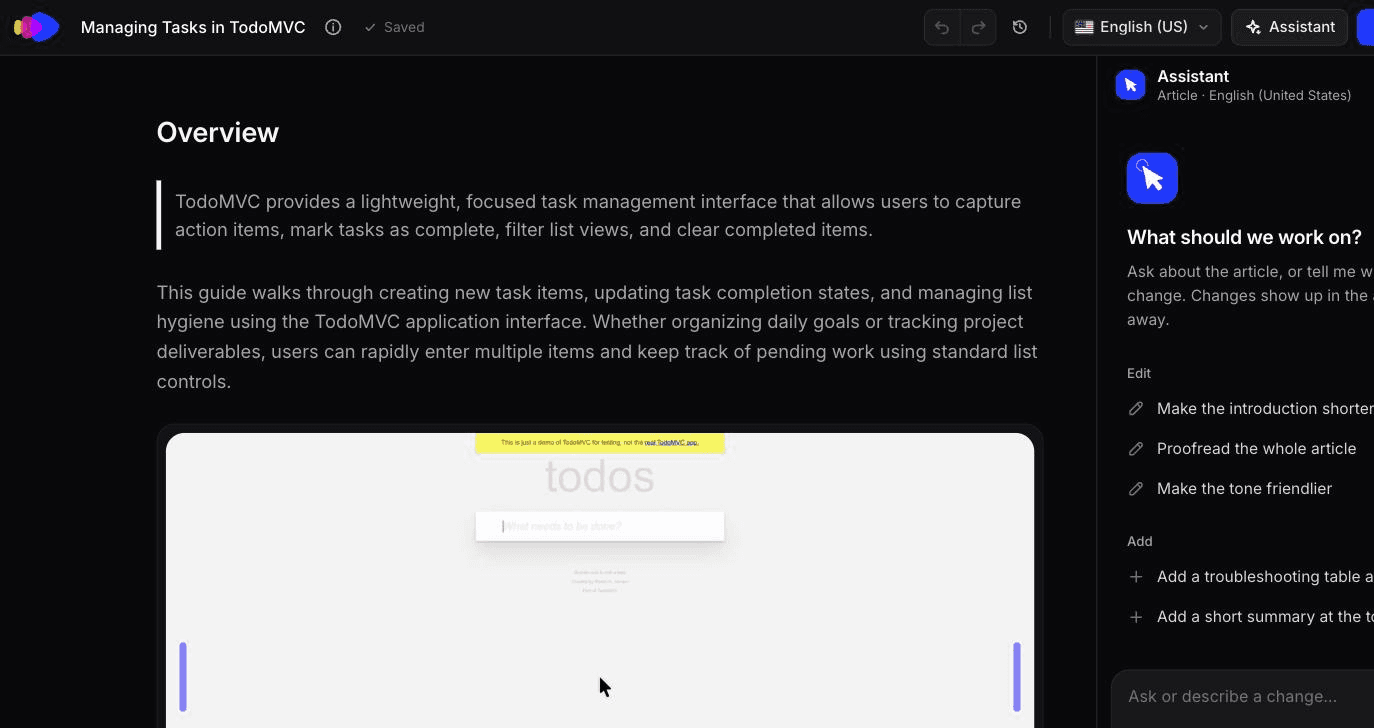
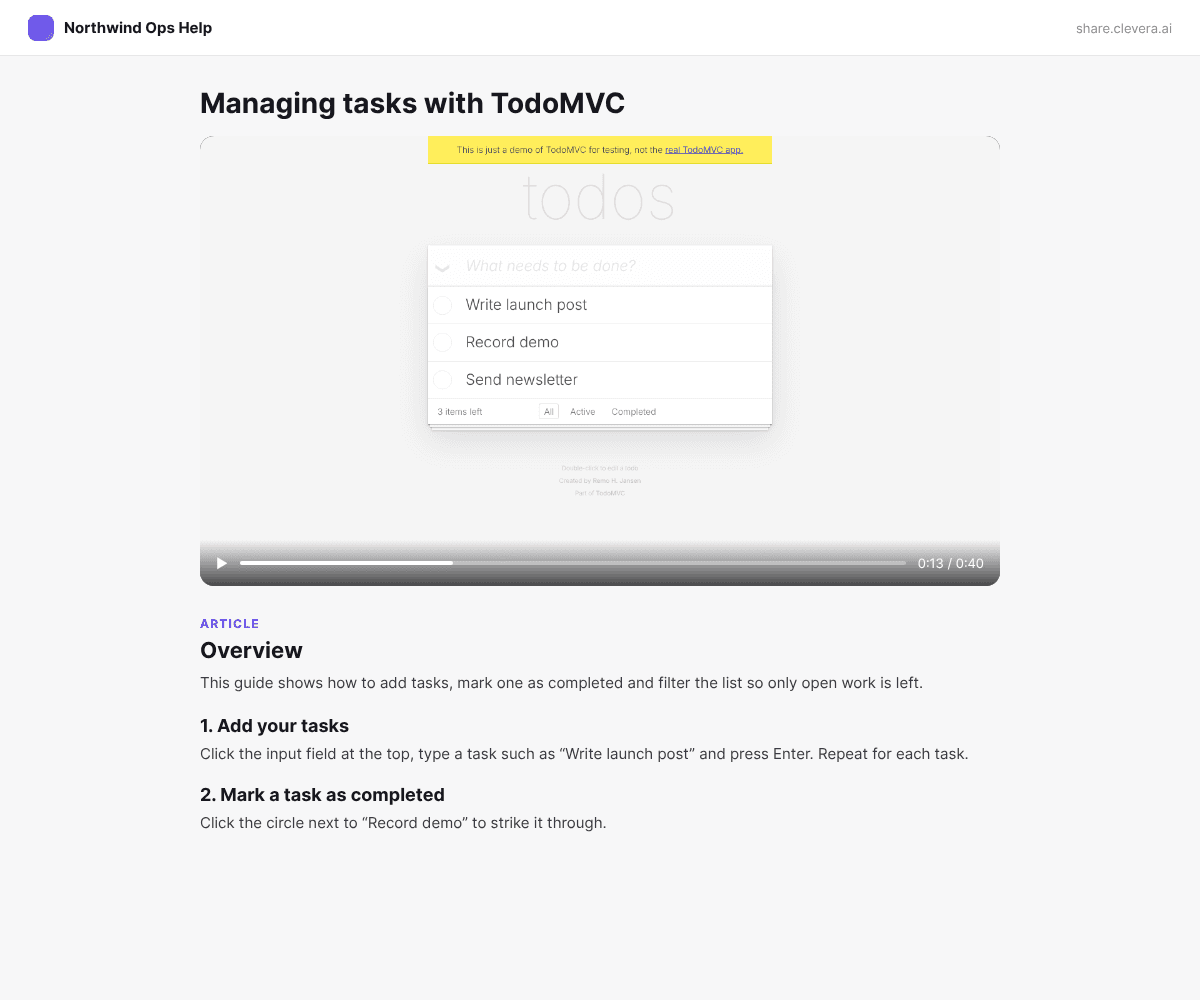
W październiku 2026 roku użyliśmy rejestratora AI Clevera, aby uchwycić krótkie zadanie w publicznej aplikacji demonstracyjnej: dodaj 3 zadania, oznacz jedno jako wykonane, a następnie kliknij filtr Aktywne. Nagranie trwało 58 sekund. Clevera zamieniła je w 40-sekundowe wideo instruktażowe z 2 rozdziałami i 6 krokami w około 50 sekund, za 9 kredytów, wliczając analizę nagrania. Z tego samego nagrania artykuł instruktażowy z przeglądem, numerowanymi krokami, tabelą kontrolną i zrzutem ekranu na krok zajął około 50 sekund i 3 kredyty.
40-sekundowe wideo instruktażowe, które Clevera stworzyła z tego nagrania AI, bez edycji.
Skrypt wideo był czysty. Artykuł nie. Opisywał kliknięcie „Wyczyść ukończone”, aby usunąć zakończone zadania – krok, który nigdy nie wydarzył się w nagraniu – i pominął ostatnią akcję, kliknięcie filtra Aktywne. Klient podążający za tymi krokami trafiłby w miejsce, w którym wideo nigdy nie było. Przeczytaj wygenerowane kroki w odniesieniu do wideo, zanim wkleisz link do zgłoszenia, i najpierw popraw artykuł.
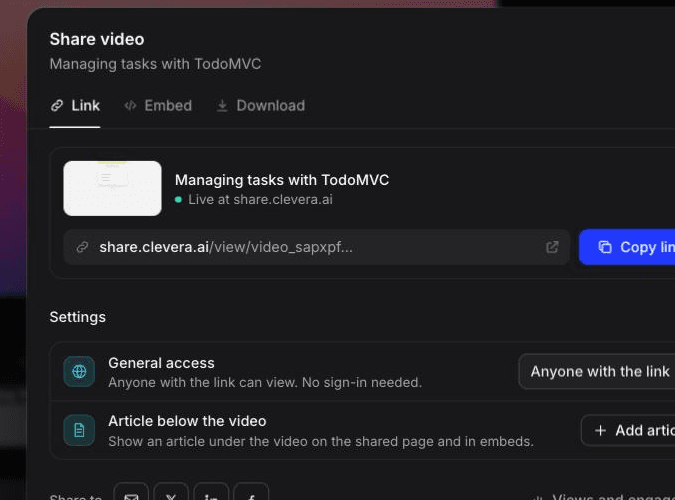
Aby wysłać oba w jednym linku, modal udostępniania ma opcję „Artykuł pod wideo”, która wyświetla artykuł pod wideo na udostępnionej stronie oraz w osadzeniach. Link, który otworzyliśmy, był już ustawiony na „Każdy z linkiem”, więc sprawdź dostęp, zanim trafi do makra.
60-sekundowa struktura wideo odpowiedzi dla wsparcia
Większość dobrych wideo odpowiedzi dla wsparcia składa się z tych samych 5 elementów. Podane czasy to cele, a nie sztywne zasady.
- 0 do 5 sekund: powtórz cel. "Oto jak wyeksportować zamówienia tylko z zeszłego miesiąca". Klient w ciągu 5 sekund wie, że to właściwe wideo.
- 5 do 10 sekund: pokaż punkt wyjścia. Zacznij od ekranu, który rozpoznają, zazwyczaj pulpitu nawigacyjnego lub strony, o której wspomnieli. Zaczynanie w trakcie procesu to najczęstszy powód, dla którego widzowie czują się zagubieni.
- 10 do 45 sekund: wykonaj kroki raz, w normalnym tempie. Wypowiadaj nazwę etykiety, w którą klikasz, zamiast mówić "kliknij tutaj". Zatrzymaj się na chwilę przed każdym kliknięciem. Powiększaj małe elementy.
- 45 do 55 sekund: pokaż rezultat. Wyeksportowany plik, zielony komunikat, zapisane ustawienie. Dowód, że to zadziałało, powstrzymuje klienta przed wysłaniem kolejnego pytania.
- 55 do 60 sekund: jeden kolejny krok. "Jeśli przycisk jest wyszarzony, potrzebujesz uprawnień administratora; odpowiedz, a sprawdzę to". Następnie zakończ.
Jeśli wideo trwa dłużej niż 90 sekund, prawdopodobnie dotyczy dwóch pytań. Podziel je lub podlinkuj artykuł pomocy dla drugiej części.
Szablon odpowiedzi do wysłania z wideo
Tekst wokół wideo jest równie ważny co samo nagranie. Klienci korzystający z telefonów, przebywający w biurach typu open space lub używający czytników ekranu mogą nigdy nie nacisnąć przycisku odtwarzania, więc pisemne kroki muszą być zrozumiałe same w sobie.
Hi {first name},

Here's a 45-second video showing how to {goal}: {video link}

The short version, if you'd rather read:
1. Go to {page} > {tab}.
2. Click {button label}.
3. Choose {option} and click {confirm label}.

You'll know it worked when {visible result}.

If {most likely blocker}, that's usually because {reason}. Reply here and I'll take a look.

{your name}
Umieść długość wideo w pierwszej linijce. "45-sekundowe wideo" zostanie kliknięte; nieopisany link nie. Zachowaj numerowane kroki, nawet jeśli wydają się zbędne, ponieważ służą one również jako tekst alternatywny dla dostępności.
Zasady prywatności dla wideo wsparcia
Wideo wsparcia to nagranie ekranu rzeczywistego produktu, często widoku administratora. Ryzyko jest konkretne:
- Nigdy nie pokazuj danych innego klienta. Nagrywaj z konta demo lub sandbox z fałszywymi danymi. Jeśli musisz nagrywać w środowisku produkcyjnym, przefiltruj widoki do rekordów klienta, który zadał pytanie, zanim zaczniesz nagrywać.
- Zamknij wszystko inne. E-mail, Slack, inne zgłoszenia i zakładki przeglądarki mogą ujawnić nazwiska. Używaj czystego profilu przeglądarki do nagrywania.
- Rozmyj przed udostępnieniem, a potem sprawdź ponownie. Szybkie rejestratory różnią się pod tym względem. Na przykład rozmycie w Loom działa tylko w jego rozszerzeniu Chrome, tylko przed lub w trakcie nagrywania i tylko w planach Business i wyższych. Jeśli coś przeoczysz, musisz nagrać ponownie. Narzędzia, które rozmywają obraz w edytorze po nagraniu, pozwalają naprawić błąd bez zaczynania od nowa.
- Uważaj na pasek adresu URL i powiadomienia. Identyfikatory obszarów roboczych, wewnętrzne nazwy hostów i wyskakujące powiadomienia mogą trafić do nagrań, nawet jeśli nikt tego nie zauważy.
- Sprawdź uprawnienia do linku. Link do wideo wklejony do zgłoszenia może zostać przekazany dalej. Użyj ustawień udostępniania swojego narzędzia, aby link pokazywał tylko to, co możesz bezpiecznie udostępnić każdemu.
- Nie nagrywaj procesów bezpieczeństwa. Nawet z rozmyciem, wideo z resetowania hasła lub ekranu 2FA to zły nawyk. Odpowiadaj na nie w formie tekstowej.
Dostępność: napisy i wersja tekstowa
Wideo odpowiedzi nie powinny stanowić bariery dla klientów niesłyszących, niedosłyszących lub niemogących odtworzyć dźwięku. Kryterium sukcesu 1.2.2 (poziom A) WCAG wymaga zsynchronizowanych napisów w nagranych materiałach wideo z dźwiękiem.
W praktyce:
- Włącz napisy w swoim rejestratorze. Loom, na przykład, generuje transkrypcje we wszystkich planach i pozwala widzom włączać napisy; poprawienie transkrypcji poprawia napisy. Popraw nazwy produktów przed wysłaniem, ponieważ automatyczna transkrypcja często je zniekształca.
- Zawsze dołączaj pisemne kroki w odpowiedzi, tak jak w szablonie powyżej.
- W przypadku wideo wielokrotnego użytku, połącz wideo z artykułem pomocy. Pisemny artykuł jest przeszukiwalny, tłumaczalny i czytelny dla czytników ekranu. W Clevera artykuł pochodzi z tego samego nagrania co wideo, ale sprawdź jego kroki w odniesieniu do wideo przed wysłaniem.
- Nie polegaj tylko na kursorze. Wypowiadaj nazwę etykiety na głos ("kliknij Eksportuj CSV"), aby narracja miała sens nawet bez patrzenia na ekran.
Jak mierzyć skuteczność wideo wsparcia klienta
Nie mierz "liczby wysłanych wideo". Mierz, czy zgłoszenia, w których wysłano wideo, zostały zamknięte w mniejszej liczbie odpowiedzi niż podobne zgłoszenia bez wideo. Każdy większy system obsługi zgłoszeń już raportuje metryki, których potrzebujesz.
Krok 1: otaguj każdą wideo odpowiedź. Dodaj tag, taki jak video-reply (oraz video-reusable vs video-oneoff, jeśli chcesz porównać oba). Bez tagu nie będziesz mógł filtrować.
Krok 2: porównuj z tymi samymi typami zgłoszeń. Zgłoszenia wideo skłaniają się ku pytaniom "jak to zrobić", które naturalnie wymagają więcej wymiany wiadomości. Porównuj video-reply zgłoszenia typu "jak to zrobić" z nieotagowanymi zgłoszeniami "jak to zrobić", a nie z całą kolejką.
Krok 3: wybierz metryki, które faktycznie posiada Twój system obsługi zgłoszeń.
| System obsługi | Metryki do porównania | Gdzie |
|---|---|---|
| Zendesk | Zgłoszenia rozwiązane przy pierwszym kontakcie, Ponownie otwarte zgłoszenia, Odpowiedzi agenta, Czas pełnego rozwiązania | Pulpit nawigacyjny Explore Support |
| Intercom | Odsetek zamkniętych rozmów przy pierwszym kontakcie, Liczba odpowiedzi do zamknięcia rozmowy, Czas do zamknięcia | Raporty Skuteczność i Responsywność |
| Help Scout | Rozwiązane przy pierwszej odpowiedzi, Czas rozwiązania, Czas obsługi | Raport e-mail |
Wykresy skuteczności Intercom można filtrować według tagów rozmów, co jest dokładnie tym, co konfiguruje Krok 1. Jeśli Fin obsługuje dużą część Twojego wolumenu, Intercom zaleca odsetek pierwszego kontaktu obsługiwanego przez członka zespołu, ponieważ pomija on rozmowy, których nie dotknął żaden pracownik.
Krok 4: spodziewaj się wzrostu czasu obsługi w przypadku jednorazowych zapytań. Czas obsługi w Help Scout mierzy czas od otwarcia rozmowy do naciśnięcia Wyślij, więc nagranie jednorazowego wideo go wydłuży. To w porządku, jeśli w parze z tym wzrośnie wskaźnik Rozwiązanych przy pierwszej odpowiedzi. Wideo zapisane do wielokrotnego użytku nie powinny w ogóle zwiększać czasu obsługi, co jest najsilniejszym argumentem za ich tworzeniem.
Krok 5: prowadź test przez 4 do 6 tygodni, a następnie podejmij decyzję według typu zgłoszenia. Zazwyczaj odkryjesz, że wideo wyraźnie wygrywa w kilku kategoriach, a w innych nie robi różnicy. Zachowaj zwycięzców, zamień ich w zapisane odpowiedzi i przestań nagrywać resztę.
Aby uzyskać szerszy obraz przekształcania powtarzających się odpowiedzi w treści samoobsługowe, zobacz nasz przewodnik o tym, jak dokumentacja zmniejsza liczbę zgłoszeń do wsparcia.
Zacznij od 5 najczęściej powtarzających się pytań
Pobierz zgłoszenia z zeszłego miesiąca, posortuj według tagu lub tematu i znajdź 5 pytań "jak to zrobić" lub "gdzie jest", na które odpowiadałeś najczęściej. To Twoje pierwsze wideo odpowiedzi. Nagraj każde z nich raz, napisz 3-krokową wersję tekstową, dodaj do swoich makr i otaguj każdą wysyłkę. Za 6 tygodni Twój własny system obsługi zgłoszeń powie Ci, które z nich zasłużyły na swoje miejsce.