Social clips: AI-kreator wideo do mediów społecznościowych na potrzeby feedów, reklam i premier
AI-reżyser Clevera pisze, animuje i podkłada głos do krótkich klipów na potrzeby feedów, reklam i premier, korzystając z linku, zdjęć, pliku PDF lub wideo.
 Berkay Akpolat7 min czytania

Social clips to krótkie filmy z animacją graficzną na potrzeby feedów, reklam i dni premiery. AI-reżyser Clevera pisze, animuje i podkłada do nich głos, korzystając z linku, zdjęć, pliku PDF lub wideo. Jeśli zajmujesz się marketingiem produktu i nie masz pod ręką motion designera, otrzymasz gotowy klip z lektorem, muzyką i swoim logo. Social clips są już dostępne w ramach nowej wersji Clevera, w płatnych planach, takich jak Starter i Pro.
Nasze filmy instruktażowe i dema zaczynają się od nagrania ekranu i wyjaśniają produkt krok po kroku. Social clips pełnią inną funkcję. To 30 lub 60 sekund, które zatrzymują użytkownika w trakcie przewijania, pokazują działanie jednej funkcji i zachęcają do kliknięcia.
Z czego możesz stworzyć klip?
AI-reżyser zajmuje się całym procesem. Pisze i animuje każdą scenę, nagrywa lektora, dodaje muzykę i efekty dźwiękowe, sprawdza własną pracę i nadaje klipowi tytuł.
Możesz zacząć od:
- Linku. Wklej adres swojej witryny lub strony produktu w sekcji Start from your website i kliknij Add. Clevera przeanalizuje stronę i zbierze zrzuty ekranu oraz teksty. Strona musi być publiczna, ponieważ AI nie może się zalogować.
- Zdjęć, pliku PDF lub wideo. Dołącz je do briefu, a reżyser zbuduje wokół nich sceny.
- Opisu. Jeśli nie masz żadnych załączników, napisz przynajmniej 100 znaków o tym, co ma zawierać klip.
Twoje nagrania ekranu również się liczą. AI analizuje dołączone nagrania lub filmy, odtwarza momenty, które ilustrują punkt każdej sceny i porusza kamerą zgodnie z kursorem. Oryginalna ścieżka dźwiękowa filmu może zostać użyta jako fragment dźwiękowy, a wrażliwe dane na ekranie, takie jak adresy e-mail czy numery kart, są maskowane.
Jaki rodzaj klipu powinieneś stworzyć?
Kliknij Create i otwórz kartę Social & promo (nadal oznaczoną jako Beta). Każdy typ ma własne tempo i format, więc wybierz ten, który pasuje do zadania:
- Feature spotlight: nazwij jedną funkcję, pokaż dowód, zachęć do kliknięcia.
- Hook reel: szybki wstęp, dynamiczne cięcia i napisy, stworzone dla TikTok, Reels i Shorts.
- Launch teaser: co jest nowego, pokazane w kilku szybkich ujęciach.
- Product tour: prezentacja Twojego produktu na strony główne, landing page i reklamy.
- Offer promo: wyprzedaże, zniżki i ograniczone czasowo promocje.
- Event promo: webinary, wydarzenia i zapisy.
- Customer story: dowód społeczny na feedy i landing page.
Większość typów domyślnie ma format 9:16. Product tour domyślnie ma 16:9, a Event promo 1:1. Możesz zmienić format w polu Format przed wygenerowaniem. Jeśli nie wiesz, od czego zacząć, Feature spotlight i Product tour to dobre pierwsze klipy. Przewodnik po typach klipów porównuje je bardziej szczegółowo, a nasza lista pomysłów na wideo SaaS w mediach społecznościowych zawiera briefy, z których możesz skorzystać.
Ile kosztuje Social clip?
Zanim klikniesz Generate video, Clevera pokaże szacunkowy koszt obok przycisku. Obok ustawisz poziom Effort (nakładu pracy):
| Effort | Typowe kredyty za klip | Co otrzymujesz |
|---|---|---|
| Medium | 30–60 | Lżejsza wersja. Najszybsza i najtańsza. |
| High (default) | 50–120 | Bogatsza animacja i więcej scen, sprawdzane w trakcie tworzenia. |
| Extra | 80–160 | Dodatkowe rundy weryfikacji i końcowy przegląd każdej sceny. Najwolniejsza. |
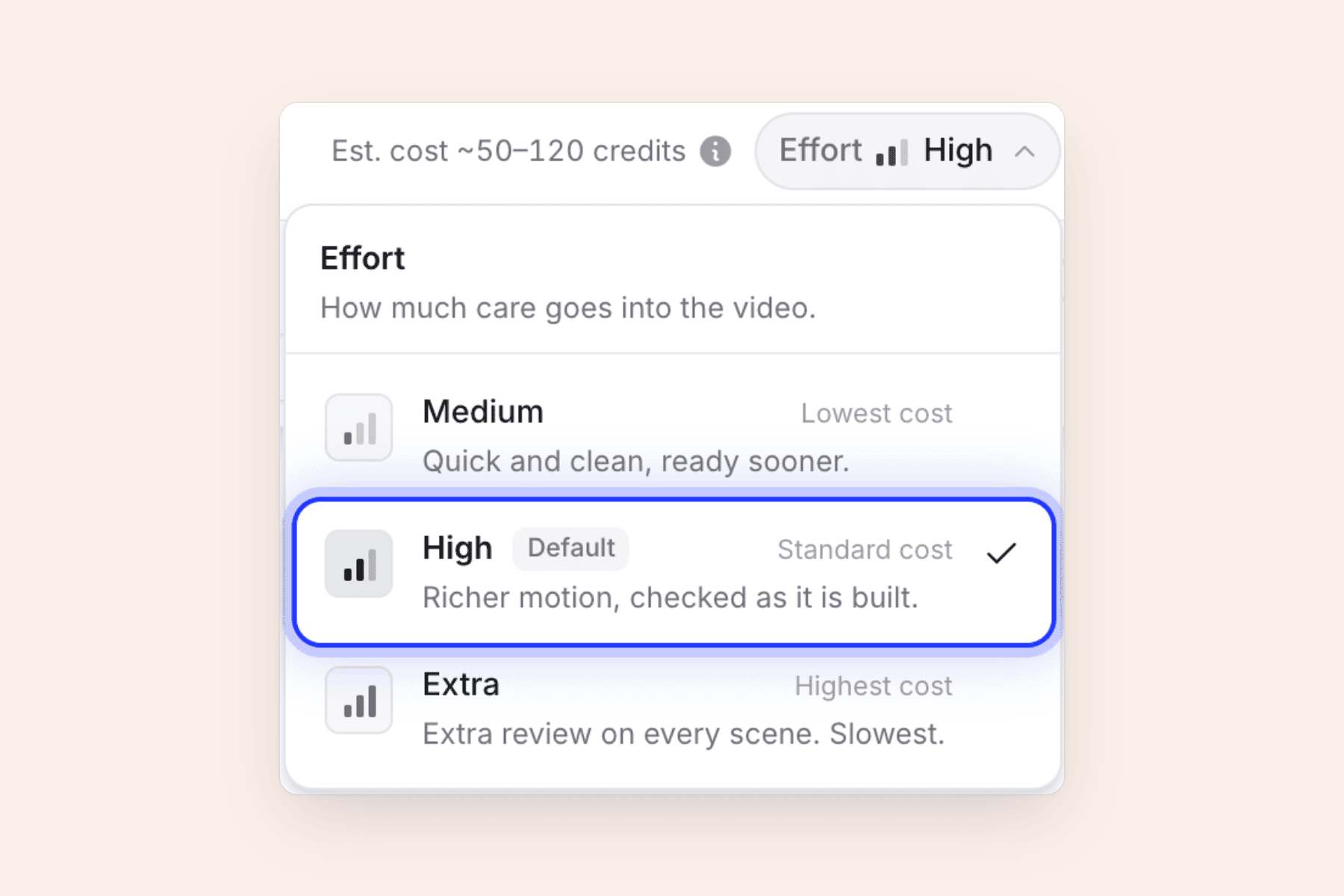
Podane zakresy to szacunki, a nie stałe ceny. Płacisz za to, co zużyje dany projekt, więc klip może kosztować nieco mniej lub więcej niż przewidywany zakres. Awatar AI i analiza strony internetowej dodają dodatkowe kredyty. Rozsądną praktyką jest przetestowanie briefu na poziomie Medium, a następnie stworzenie wersji do publikacji na poziomie High lub Extra. Zobacz Wybór poziomu nakładu pracy, aby dowiedzieć się, kiedy który z nich pasuje.
Czy klip może pasować do Twojej marki?
Tak. Otwórz pole Look i pozostaw ustawienie Automatic, a AI odczyta styl, kolory i czcionki z Twoich materiałów oraz marki. Możesz też wybrać jeden z nazwanych stylów projektowania i obserwować, jak zmienia się podgląd na żywo. Każdy styl ma jasną i ciemną wersję.
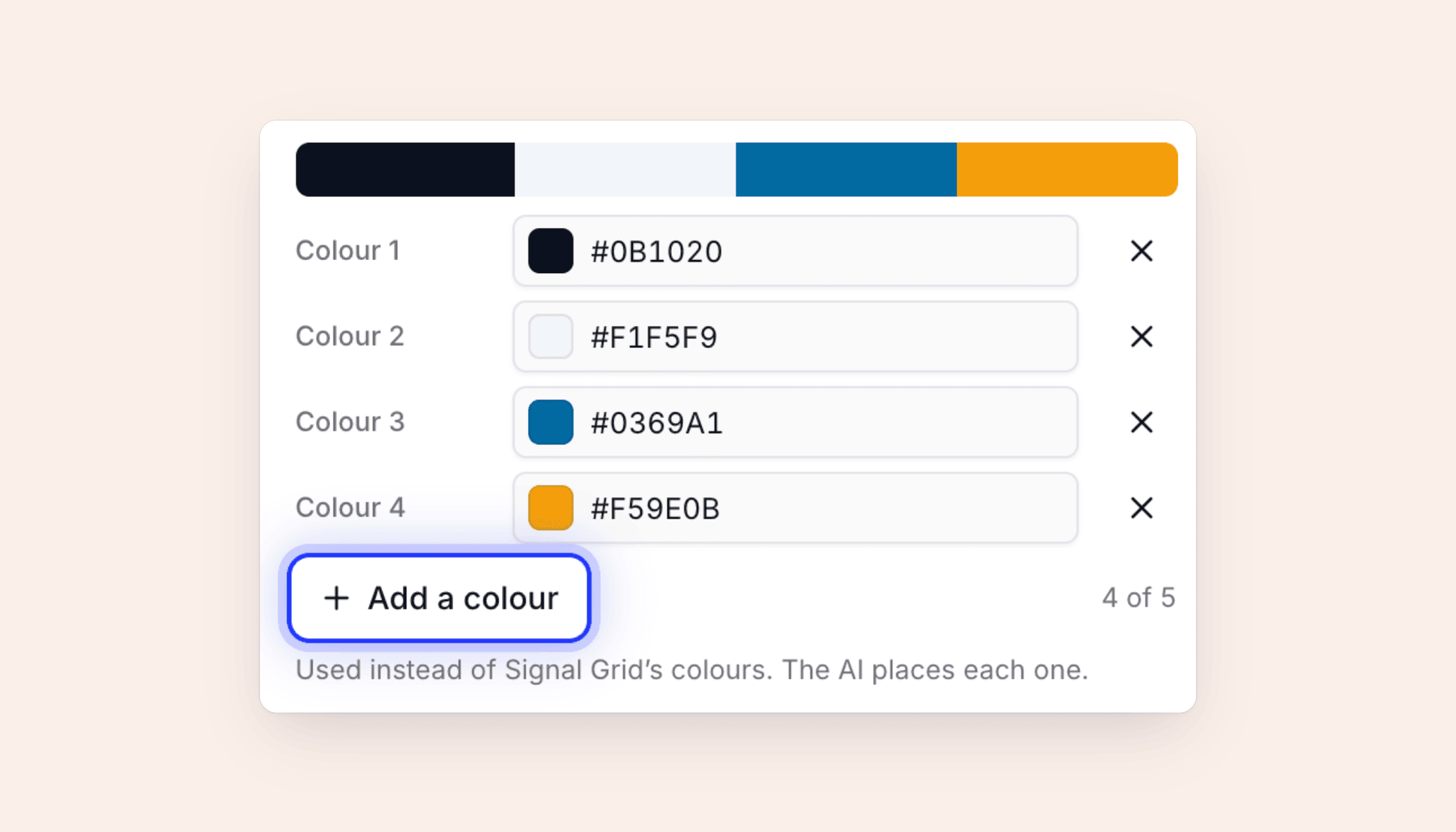
Gdy wybierzesz styl, możesz zachować jego kolory, przełączyć się na jedną z udostępnionych palet lub kliknąć Add a colour, aby użyć do pięciu własnych. Nie przypisujesz ról: AI decyduje, który kolor stanie się tłem, tekstem i akcentami.
Logotypy są traktowane z taką samą dbałością. AI używa logo, które załączysz, logo z Twojej strony, logo obszaru roboczego lub znaku z Twojego materiału filmowego i nigdy nie zmienia jego kolorów. Przewodniki po wyborze wyglądu i dodawaniu logo do klipu omawiają szczegóły.
Dodaj prezentera, muzykę i dźwięk
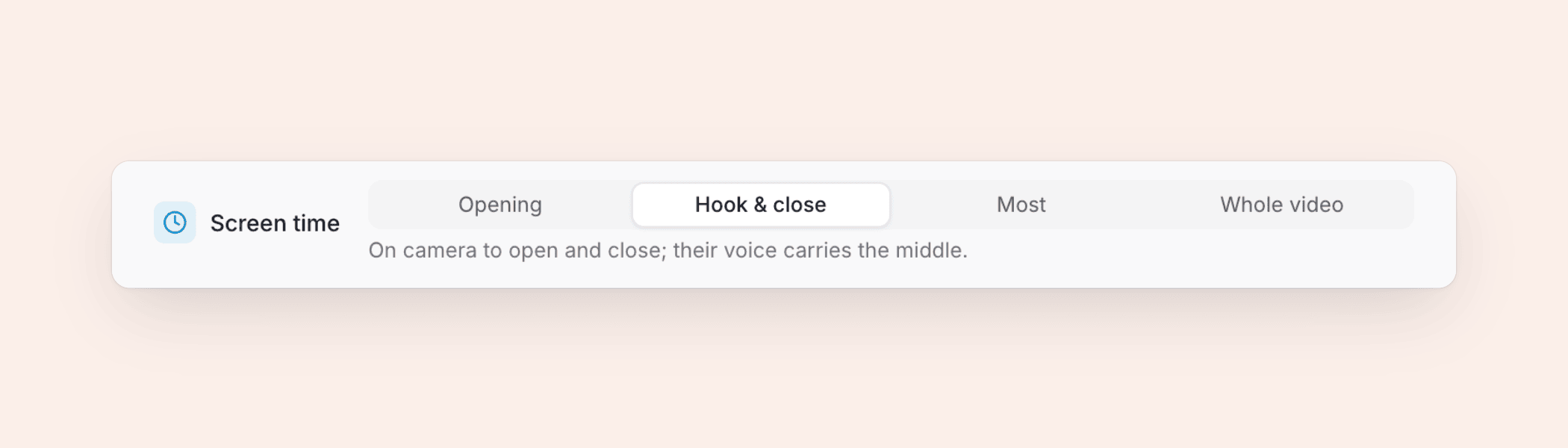
Niektóre klipy działają lepiej z twarzą. Kliknij pole AI avatar, wybierz prezentera i jego wygląd, a następnie ustaw Screen time (czas na ekranie):
- Opening: przed kamerą na początku, potem tylko głos.
- Hook & close: przed kamerą na początku i na końcu, z głosem lektora w środku. To ustawienie domyślne.
- Most: przed kamerą przez większość klipu, znikając, gdy produkt potrzebuje miejsca na ekranie.
- Whole video: przed kamerą przez cały czas.
Koszt awatara jest dodawany do szacunku i zależy od czasu jego obecności na ekranie. Awatary wymagają płatnego planu. Szczegóły znajdują się w Dodawanie awatara AI.
Jeśli chodzi o dźwięk, AI dobiera ścieżkę pasującą do nastroju i utrzymuje ją pod głosem lektora. Efekty dźwiękowe są subtelne i rozmieszczone w czasie. Możesz je później podmienić w edytorze (muzyka i dźwięk w klipach).
Jak edytować klip po jego stworzeniu?
Generowanie przebiega w pięciu etapach, a Ty możesz zamknąć kartę w trakcie pracy. Gdy będzie gotowe, kliknij Open your video, aby przejść do edytora klipów.
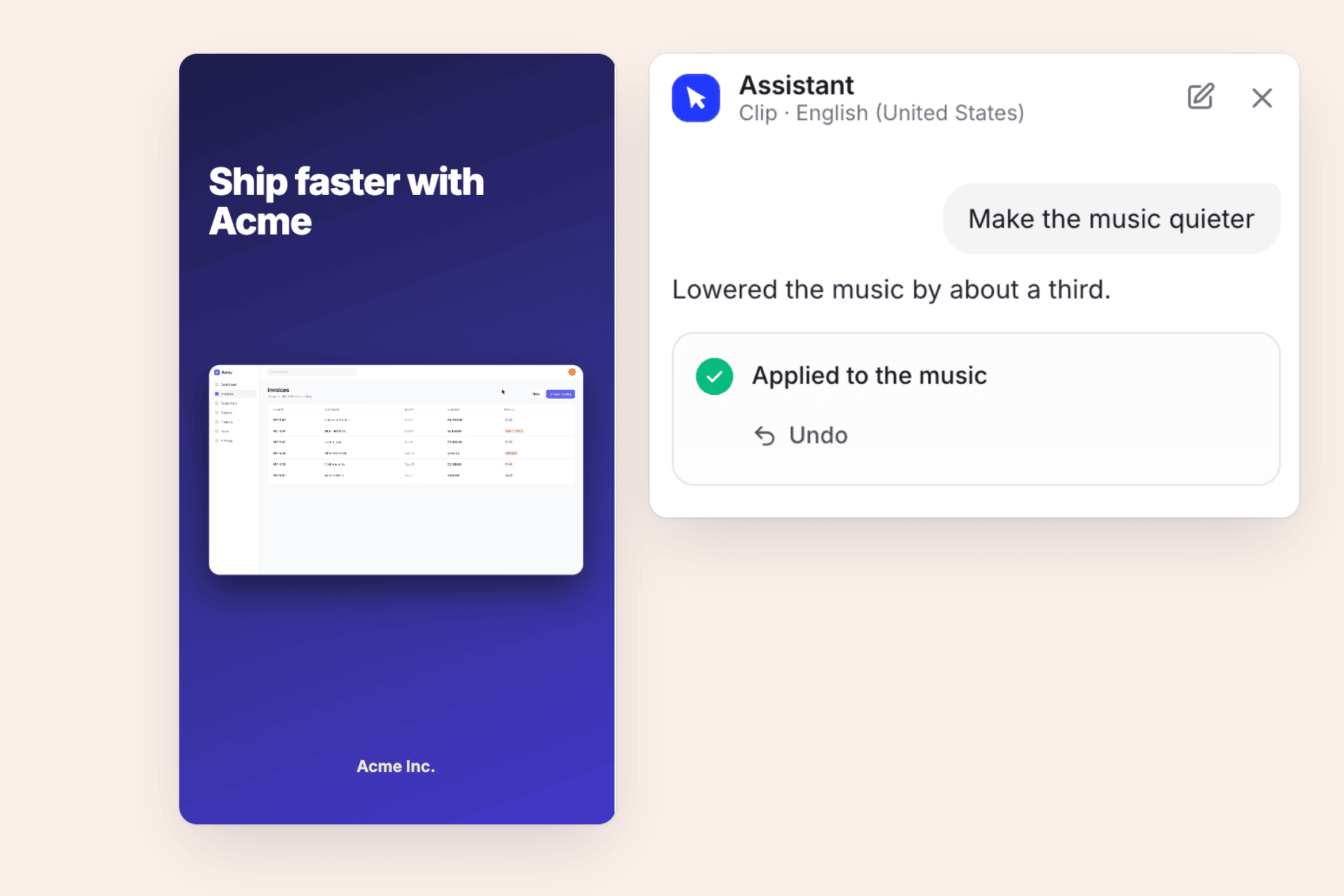
Dwa sposoby na wprowadzanie zmian na żywo obok siebie. Możesz opisać zmianę prostymi słowami asystentowi, teraz agentowi Clevera, np. "ścisz muzykę", "użyj tutaj innego zdjęcia" lub "skróć ten nagłówek". Każda zmiana jest stosowana natychmiast i można ją cofnąć jednym krokiem. Możesz też kliknąć dowolną scenę, słowo lub zdjęcie na podglądzie i edytować je bezpośrednio. Prośby do agenta mogą zużywać kredyty; ręczna edycja słów, zdjęć, muzyki, efektów dźwiękowych i czasu trwania – nie.
Pełny przewodnik znajduje się w Edycja Social clip.
Publikuj ten sam klip w pięciu językach
Jeśli sprzedajesz na więcej niż jednym rynku, otwórz menu języków na górnym pasku edytora i wybierz do pięciu języków jednocześnie. Lektor jest nagrywany ponownie i dopasowywany do każdej sceny, a napisy obsługują skrypty takie jak chiński, japoński, koreański, arabski i tajski. Tłumaczenie zazwyczaj kosztuje 3–10 kredytów za język. Zobacz Tłumaczenie wideo.
Gdzie pasuje AI-kreator wideo do mediów społecznościowych
Social clips są częścią ekosystemu Clevera, więc ten sam materiał wideo z produktu może stać się samouczkiem w centrum pomocy i klipem na dzień premiery. Kilka punktów wyjścia:
- Wprowadzanie funkcji: przeczytaj o kreatorze wideo z premiery produktu i kreatorze wideo promocyjnego AI.
- Masz już landing page: zamień URL na wideo.
FAQ
Które plany obejmują Social clips?
Social clips są zawarte w płatnych planach, w tym Starter, Pro i Custom. Starter kosztuje 36 USD miesięcznie lub 29 USD miesięcznie przy płatności rocznej, z 900 kredytami miesięcznie. Pro zaczyna się od 124 USD miesięcznie dla dwóch twórców z 4000 kredytów. Zobacz cennik.
Czy mogę pobrać klipy jako MP4?
Tak, w płatnych planach. Eksporty MP4 działają w 60 kl./s, do 2K w planie Starter i do 4K w planie Pro, a eksportowanie nie zużywa kredytów. Możesz również udostępnić klip za pomocą linku lub go osadzić.
Czego AI nie może analizować?
Stron wymagających logowania lub weryfikacji botów oraz linków z YouTube. W przypadku filmu z YouTube prześlij plik bezpośrednio.
Kto w moim zespole może tworzyć klipy?
Właściciele, administratorzy i twórcy treści (Content Creators) mogą tworzyć klipy. Redaktorzy nie mają takiej możliwości.
Stwórz swój pierwszy klip społecznościowy
Wklej link, wybierz typ i sprawdź szacowany czas przed wygenerowaniem.