Najlepsze narzędzia AI do tworzenia wideo z plików PDF w 2026 roku
Najlepsze narzędzia AI do tworzenia wideo z plików PDF w 2026 roku, ocenione na podstawie jednego testu: czy Twoja prezentacja pozostaje na ekranie, czy jest zastępowana stockowymi materiałami? 7 narzędzi, darmowe plany, ceny i zastosowania.
 Roozbeh Firoozmand10 min czytania

Najlepsze narzędzia AI do tworzenia wideo z plików PDF w 2026 roku to Clevera do zamiany prezentacji produktowych lub procedur SOP w narracyjne wideo produktowe, HeyGen i Synthesia, jeśli chcesz, aby awatar prezentował Twoje slajdy, oraz NotebookLM, jeśli potrzebujesz darmowego podsumowania długiego dokumentu w formie notatek. Wszystkie one odczytują pliki PDF. Różnią się tym, co ostatecznie trafia na ekran: Twoje własne slajdy, awatar przed nimi lub nowe wizualizacje wygenerowane przez AI.
Szybki wybór
| Narzędzie | Najlepsze do | Co widać na ekranie | Darmowy plan | Cena początkowa |
|---|---|---|---|---|
| Clevera | Prezentacje sprzedażowe, slajdy premierowe, SOP i zrzuty ekranu zamienione w wideo produktowe | Twoje strony, przekształcone w animowane sceny z lektorem AI | Tak, wideo do 3 min, tylko link i osadzenie | 29 USD/mies. przy płatności rocznej |
| HeyGen | Slajdy prezentowane przez awatar AI | Twoje slajdy z nałożonym awatarem | 3 wideo miesięcznie, po 1 min | 29 USD/mies. (Creator) |
| Synthesia | Prezentacje szkoleniowe PowerPoint z awatarem | Twój układ .pptx jako edytowalne sceny plus awatar | 10 min wideo, znak wodny, brak pobierania | 29 USD/mies. przy płatności miesięcznej |
| Colossyan | Długie dokumenty zamienione w szkoleniowe wideo z awatarem | Nowe sceny zaplanowane na podstawie tekstu, z awatarami | 20 min miesięcznie | 59 USD/mies. przy płatności rocznej |
| Pictory | Raporty i artykuły zamienione w wideo ze stocków | Klipy stockowe, wykresy i obrazy z PDF | 14-dniowy okres próbny | 25 USD/mies. przy płatności rocznej |
| Fliki | Szybkie wideo z narracją ze slajdów, z wieloma głosami | Stocki, obrazy AI lub Twoje slajdy z lektorem | Tak, 720p, znak wodny | 20 GBP/użytkownika/mies. (strona UK) |
| NotebookLM | Darmowe wyjaśnienie długiego PDF bez brandingu | Slajdy AI podsumowujące źródła | Tak, znak wodny | Przez plany Google AI |
Ceny pochodzą z oficjalnych stron cenników poszczególnych dostawców, sprawdzone 19 października 2026 roku. Fliki pokazało nam tylko ceny w GBP, a Google nie podaje ceny płatnej wersji NotebookLM na swoich stronach pomocy, więc podaliśmy to, co zobaczyliśmy, zamiast przeliczać lub zgadywać.
Jeden test: czy Twoja prezentacja pozostaje na ekranie?
Narzędzie do konwersji PDF na wideo ma 3 sposoby na wypełnienie ekranu:
1. Twoje własne strony. Każdy slajd lub zrzut ekranu staje się sceną, a narracja go wyjaśnia. 2. Awatar przed Twoimi stronami. Prezenter mówi, podczas gdy Twoje slajdy znajdują się za nim lub obok niego. 3. Nowe wizualizacje. AI czyta Twój tekst i buduje wideo z klipów stockowych lub generowanych obrazów.
W przypadku prezentacji sprzedażowej lub prezentacji produktu, opcja 1 jest zazwyczaj tym, czego potrzebujesz, ponieważ slajdy już pokazują produkt. W przypadku kursu zgodności, awatar może wydawać się bardziej ludzki. W przypadku wewnętrznego podsumowania, nowe wizualizacje są w porządku. Zdecyduj, czego potrzebujesz, zanim porównasz ceny.
Jak wybieraliśmy
Wybraliśmy narzędzia, które pojawiają się, gdy użytkownicy pytają ChatGPT, Gemini lub Google o narzędzie do konwersji PDF na wideo, a następnie sprawdziliśmy stronę produktu, dokumentację pomocy i cennik każdego dostawcy pod kątem 4 rzeczy: jakie pliki obsługuje (PDF, PPTX, zrzuty ekranu), co trafia na ekran, jak edytuje się skrypt oraz najtańszy plan, który eksportuje wideo bez znaku wodnego. Nie przeprowadzaliśmy punktowanego testu porównawczego wszystkich 7 narzędzi.
7 najlepszych narzędzi AI do tworzenia wideo z PDF
1. Clevera
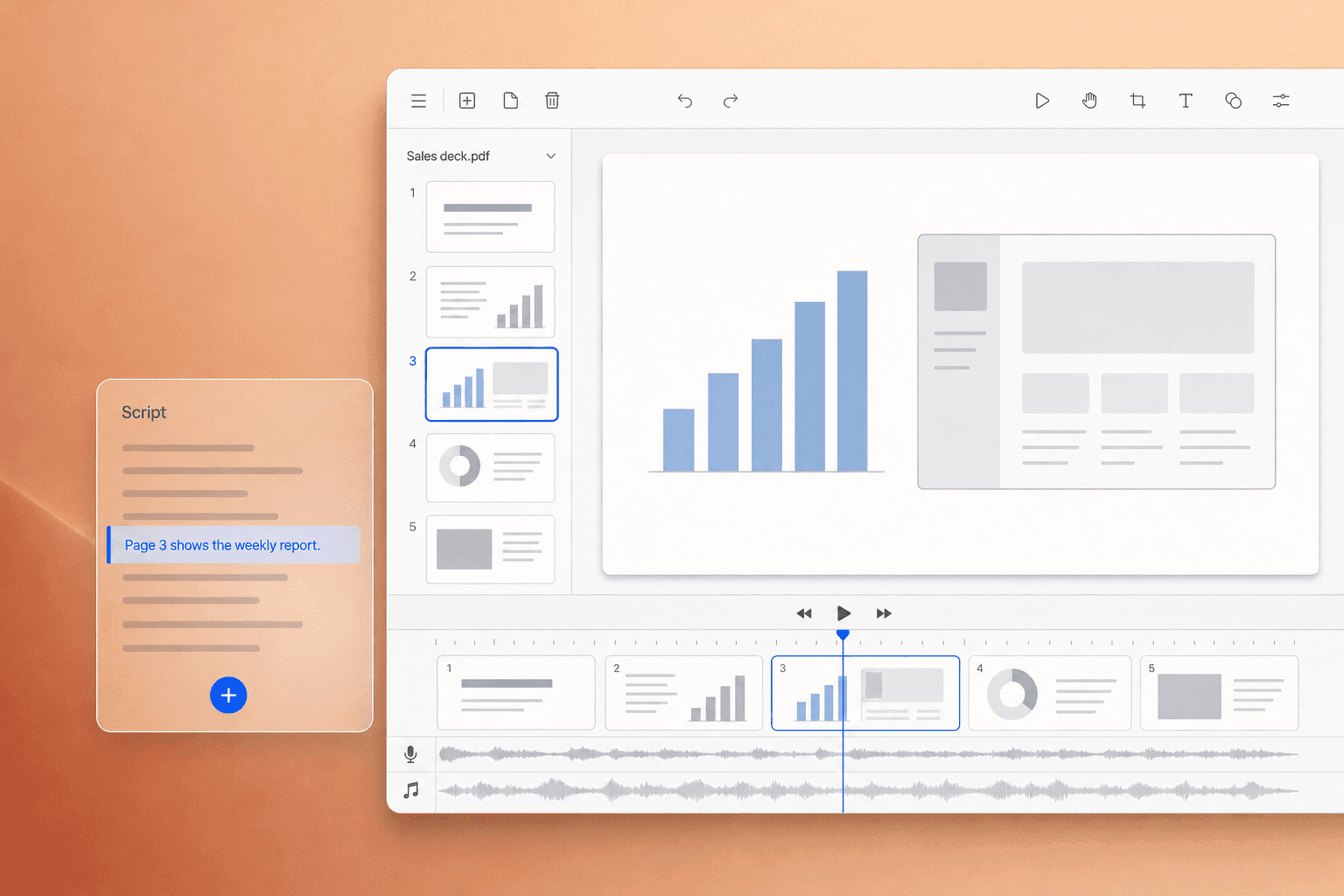
Najlepsze dla: zespołów programistycznych zamieniających prezentacje sprzedażowe, slajdy premierowe, PDF-y szkoleniowe lub zestaw zrzutów ekranu w narracyjne wideo produktowe.
Prześlij plik PDF lub zrzuty ekranu na stronie PDF to video w Clevera i wybierz, co tworzysz: wideo instruktażowe czy prezentację produktu. Clevera odczytuje tekst z każdej strony, pisze narrację wyjaśniającą treść slajdu, nadaje jej głos AI i zamienia każdą stronę w animowaną scenę z odpowiednim czasem trwania. Nie musisz niczego nagrywać. Jeśli Twoja prezentacja znajduje się w PowerPoint, Keynote lub Google Slides, najpierw wyeksportuj ją jako PDF.
To, co odróżnia to narzędzie od rozwiązań z awatarami, to efekt końcowy. Otrzymujesz wideo produktowe, które wygląda jak Twój produkt, ponieważ strony są Twoim produktem. Kilka rzeczy, które mają znaczenie po przygotowaniu pierwszego szkicu:
- Edytuj słowa, nie oś czasu. Przepisz dowolną linię samodzielnie lub poproś AI o skrócenie jej lub nadanie bardziej technicznego tonu, a następnie dopracuj czas w edytorze synchronizacji.
- Mieszaj źródła. Połącz PDF z maksymalnie 3 nagraniami ekranu i zdjęciami w jednym wideo instruktażowym lub prezentacji, aby slajdy mogły nakreślić historię, a nagranie pokazać ścieżkę kliknięć.
- Jedna prezentacja, wiele formatów. Ten sam PDF może stać się narracyjną prezentacją, artykułem pomocy, a w płatnych planach krótkim klipem społecznościowym (Beta) na LinkedIn.
- Twój branding i 74 języki. Szablony zespołowe dodają Twoje logo, kolory i plansze tytułowe, a głos oraz tekst na ekranie są tłumaczone na 74 języki.
- Osadzenia, które pozostają aktualne. Osadź odtwarzacz na swojej stronie, a późniejsze zmiany w narracji lub tekście pojawią się bez konieczności ponownego eksportu.
Co widać na ekranie: Twoje strony, wbudowane w animowane sceny. Brak biblioteki stockowej i brak awatara w darmowym planie.
Cennik: Darmowy plan kosztuje 0 USD bez karty i obejmuje wideo instruktażowe i prezentacje do 3 minut, udostępniane przez link lub osadzenie (brak pobierania MP4). Starter kosztuje 29 USD/mies. przy płatności rocznej (36 USD miesięcznie) z 900 kredytami i pobieraniem MP4 do 2K. Pro kosztuje 86,80 USD/mies. przy płatności rocznej dla 2 twórców, z 4000 kredytów i eksportem 4K. Zobacz cennik Clevera.
2. HeyGen
Najlepsze dla: zespołów, które chcą, aby prezenter AI omawiał ich slajdy.
Przepływ PDF to video w HeyGen obsługuje pliki PPT, PPTX lub PDF, zachowuje zawartość slajdów i umieszcza okrągły awatar nad każdą sceną. Druga opcja buduje nową prezentację z pliku PDF lub promptu, z ustawieniem zachowania, skondensowania lub wygenerowania tekstu na nowo. Jeden haczyk: notatki prelegenta i edytowalne elementy slajdów działają tylko z plikami PowerPoint, nie PDF, a obecny przewodnik ogranicza przesyłanie plików do 50 MB.
Co widać na ekranie: Twoje slajdy z awatarem.
Cennik: zgodnie ze stroną cennika, darmowy plan oferuje 3 wideo miesięcznie do 1 minuty. Creator kosztuje 29 USD/mies. z 600 kredytami; Pro kosztuje 49 USD/mies.
3. Synthesia
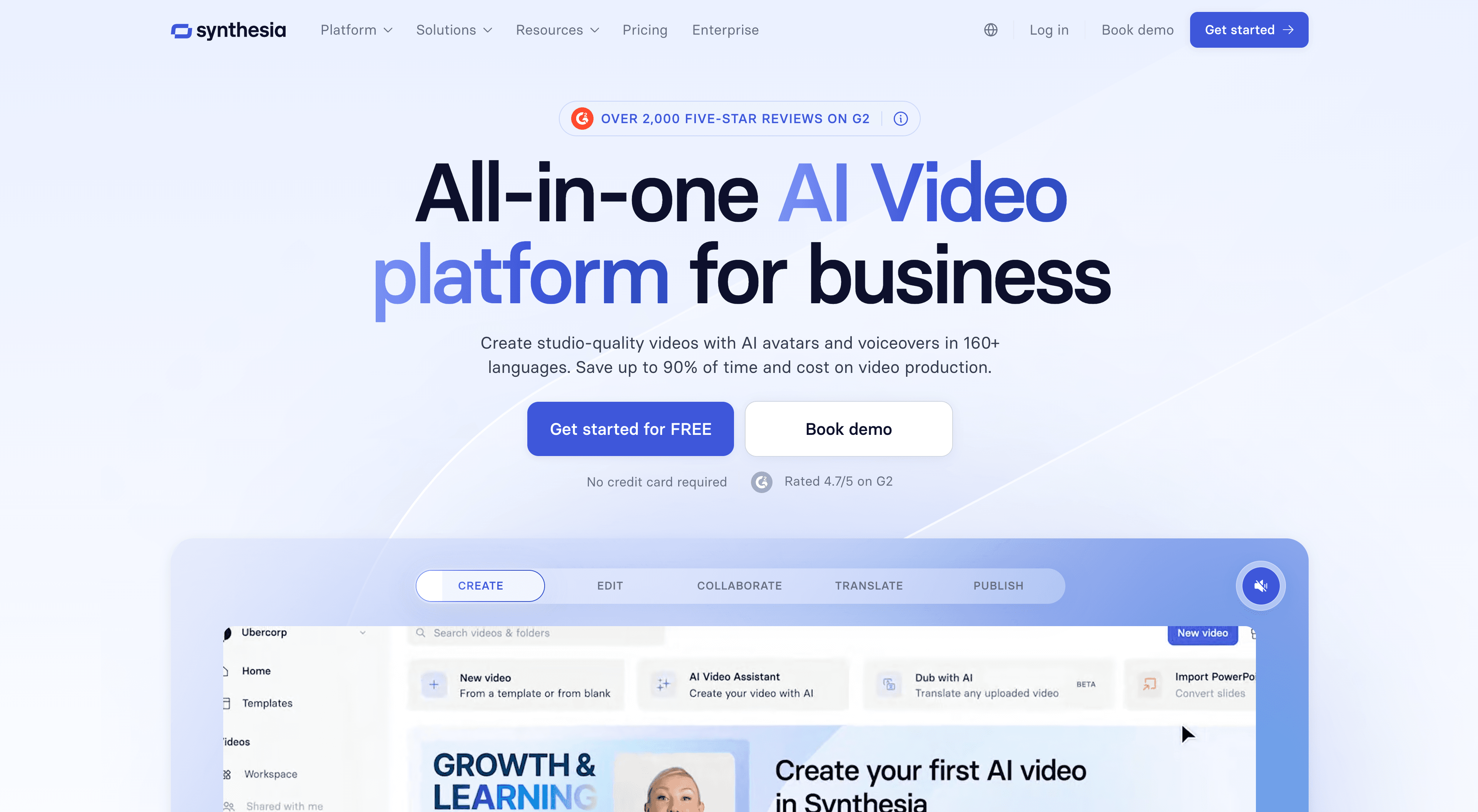
Najlepsze dla: zespołów L&D konwertujących prezentacje szkoleniowe PowerPoint na wideo z awatarami.
Import PowerPoint w Synthesia zachowuje Twój układ: tekst, kształty, obrazy i tabele trafiają do edytora jako edytowalne elementy, notatki prelegenta stają się skryptem, a awatar prowadzi narrację. To najwierniejszy import slajdów na tej liście. Dokumentacja importu wymienia tylko pliki .pptx, więc jeśli masz tylko PDF, nie jest to najkrótsza droga. Animacje nie są przenoszone.
Co widać na ekranie: Twój układ PowerPoint plus awatar.
Cennik: zgodnie ze stroną cennika, plan Basic jest darmowy z 10 minutami wideo, znakiem wodnym i bez możliwości pobierania. Starter kosztuje 29 USD/mies. przy płatności miesięcznej (18 USD/mies. przy płatności rocznej) za około 12 minut wideo miesięcznie; Pro kosztuje 89 USD/mies. przy płatności miesięcznej.
4. Colossyan
Najlepsze dla: zespołów szkoleniowych zamieniających długie dokumenty polityk i instrukcje w lekcje prowadzone przez awatary.
Narzędzie document to video od Colossyan odczytuje pliki DOCX, PDF lub PPTX (również skanowane PDF-y) i tworzy plan scena po scenie, gdzie każda scena zawiera odniesienie do fragmentu dokumentu, z którego pochodzi. Plan zatwierdzasz przed wyrenderowaniem, co jest przydatne, gdy liczy się dokładność. W przypadku dokumentów narzędzie tworzy nowe sceny na podstawie tekstu, zamiast zachowywać oryginalny układ stron.
Co widać na ekranie: nowe sceny i awatary zaplanowane na podstawie Twojego dokumentu.
Cennik: zgodnie ze stroną z cennikiem, darmowy plan Starter oferuje 20 minut wideo miesięcznie. Plan Professional kosztuje 59 USD miesięcznie przy płatności rocznej, a niewykorzystane minuty nie przechodzą na kolejny miesiąc.
5. Pictory
Najlepsze dla: zespołów tworzących treści, które chcą zamienić raporty, whitepapery i artykuły w filmy z wykorzystaniem materiałów stockowych.
Narzędzie PDF to video od Pictory obsługuje pliki do 50 MB (najlepiej do 50 stron), pisze scenariusz i wypełnia sceny wizualizacjami z biblioteki ponad 18 mln klipów i zdjęć stockowych. Według zapewnień wykresy, tabele i obrazy z pliku PDF są zachowywane w pasujących scenach. Osobna ścieżka dla PowerPointa tworzy jedną scenę na slajd i wykorzystuje notatki prelegenta jako narrację.
Co widać na ekranie: głównie materiały stockowe oraz niektóre Twoje wykresy i obrazy.
Cennik: zgodnie ze stroną z cennikiem, dostępny jest 14-dniowy okres próbny z 15 minutami wideo. Plan Starter kosztuje 25 USD miesięcznie przy płatności rocznej (29 USD przy płatności miesięcznej).
6. Fliki
Najlepsze dla: twórców, którzy chcą szybko uzyskać narrację wideo ze slajdów i potrzebują bogatej biblioteki głosów.
Narzędzie PPT to video od Fliki akceptuje pliki PPT lub PDF do 100 MB, zamienia każdy slajd w scenę i wykorzystuje notatki prelegenta jako narrację. Posiada dużą bibliotekę głosów i pozwala dodawać klipy stockowe, obrazy AI lub awatara. Strona narzędzia nie precyzuje, w jakim stopniu zachowywany jest oryginalny projekt slajdu, więc warto przetestować to na własnej prezentacji.
Co widać na ekranie: Twoje slajdy lub materiały stockowe i wizualizacje AI z lektorem.
Cennik: strona z cennikiem wyświetliła nam ceny w funtach dla Wielkiej Brytanii: plan Free kosztuje 0 GBP i oferuje 3 kredyty miesięcznie, rozdzielczość 720p, limit 5 minut i znak wodny. Plan Standard kosztuje 20 GBP za użytkownika miesięcznie przy płatności miesięcznej, z 25% zniżką przy płatności rocznej. Sprawdź stronę dla swojego regionu.
7. NotebookLM
Najlepsze dla: darmowego wyjaśnienia długiego pliku PDF w formie narracji, do nauki lub wewnętrznych odpraw.
NotebookLM od Google tworzy Video Overview na podstawie dodanych źródeł: narrację z zestawem slajdów wygenerowanych przez AI, które pobierają obrazy, diagramy, cytaty i liczby z Twojego pliku PDF. Narzędzie podsumowuje materiał, zamiast prezentować Twoją prezentację, więc świetnie nadaje się do zrozumienia 60-stronicowego raportu, ale nie sprawdzi się w przypadku markowego filmu produktowego. Generowanie może zająć 30 minut lub dłużej, a Google ostrzega, że przeglądy mogą zawierać błędy.
Co widać na ekranie: nowe slajdy stworzone przez AI.
Cennik: darmowe z kontem Google, ze znakiem wodnym na darmowych filmach. Wyższe limity są dostępne w płatnych planach AI od Google, których cen nie podano na stronach pomocy.
Kiedy Clevera nie jest odpowiednim wyborem
Clevera została stworzona do tworzenia filmów produktowych z materiałów produktowych. Wybierz inne narzędzie, jeśli:
- Potrzebujesz awatara na ekranie i nie masz budżetu. Awatary w Clevera są dostępne w filmach społecznościowych i promocyjnych w płatnych planach. Darmowy plan HeyGen zawiera awatara w krótkich filmach.
- Twoim źródłem jest PowerPoint z precyzyjnym układem, który chcesz zachować. Synthesia importuje pliki .pptx jako edytowalne elementy; Clevera pracuje na plikach PDF i przebudowuje każdą stronę jako scenę.
- Tworzysz formalne szkolenia z funkcją śledzenia postępów. Colossyan i Synthesia są stworzone dla zespołów L&D, z awatarami i etapami zatwierdzania ukierunkowanymi na kursy.
- Chcesz korzystać z materiałów stockowych. Jeśli film ma pokazywać ludzi i miejsca, a nie Twoje strony, biblioteka stockowa Pictory będzie lepszym wyborem.
- Musisz tylko zrozumieć dokument. NotebookLM jest darmowy i dobrze radzi sobie z podsumowaniami. Nie potrzebujesz do tego narzędzia do tworzenia filmów produktowych.
20-minutowy test przed wyborem
1. Użyj swojej prawdziwej prezentacji. Wybierz od 8 do 12 stron z co najmniej jednym zrzutem ekranu i jednym slajdem z dużą ilością tekstu. 2. Policz sceny, które nadal pokazują Twoje strony. Jeśli większość filmu to materiały stockowe lub nowe wizualizacje, zastanów się, czy o to Ci chodziło. 3. Przeczytaj scenariusz na głos. Czy wyjaśnia slajd, czy tylko odczytuje punkty z listy? 4. Zmień jedną linię. Zwróć uwagę, czy musisz przepisać zdanie, czy generować cały film od nowa. 5. Sprawdź darmowy eksport. Znaki wodne, rozdzielczość i limity długości decydują o tym, czy darmowy plan nadaje się do użytku poza Twoim zespołem.
Jeśli prezentacja jest początkiem premiery, nasz przewodnik o tym, jak stworzyć film z premiery produktu, opisuje, co powinno się w nim znaleźć, a zestawienie najlepszego oprogramowania do demo produktu porównuje narzędzia do nagrywanych prezentacji.
Twoja prezentacja to już gotowy scenariusz
Większość zespołów ma już gotowe materiały. Leżą one w prezentacjach sprzedażowych lub plikach PDF do onboardingu, których nikt nie otwiera. Wybierz narzędzie w zależności od tego, co chcesz pokazać odbiorcom: swoje strony, prezentera lub podsumowanie. Jeśli mają to być Twoje strony, zamień swój plik PDF w film z Clevera i zobacz, jak daleko zajdziesz z pierwszym szkicem.

