Mac, Windows, Linux에서 화면 녹화 자동 줌 활용하기
화면 녹화 시 자동 줌의 작동 원리(커서 데이터 vs 픽셀 기반 추측), Mac/Windows/Linux용 도구 9종과 미국 가격, 단계별 설정 방법, 그리고 줌 기능을 꺼야 할 때를 알아봅니다.
 Berkay Akpolat읽는 시간 12분

화면 녹화 자동 줌이란 완성된 영상에서 클릭, 필드, 메뉴가 나타날 때 카메라가 자동으로 해당 위치를 확대하고, 화면이 바뀌면 다시 축소하는 기능을 말합니다. 녹화 도구가 영상과 함께 커서와 클릭 정보를 기록할 때 가장 잘 작동합니다. Screen Studio가 가장 잘 알려진 옵션이지만 Mac에서만 실행됩니다. Windows에서는 Tella, Cap, FocuSee, Camtasia, Bandicam이 이 기능을 지원하며, Linux에서는 OpenScreen, Recordly, Clevera(GNOME에서 클릭 줌 지원)가 가능합니다.
2026년 11월 4일 업데이트
이 가이드의 내용
- 자동 줌이란 무엇이며, 튜토리얼에 왜 필요한가
- 자동 줌의 작동 원리: 커서 데이터 vs 픽셀 기반 추측
- 자동 줌 화면 녹화 도구 및 Screen Studio 대안
- 모든 화면 녹화에 자동 줌을 추가하는 방법
- Clevera로 단계별 자동 줌 설정하기
- 자동 줌을 꺼야 할 때
- FAQ
자동 줌이란 무엇이며, 튜토리얼에 왜 필요한가
자동 줌은 화면 녹화 도구나 편집기가 대신 추가해 주는 줌 효과 중 하나입니다. 특정 작업이 일어나는 곳을 카메라가 따라가서 프레임을 맞추고, 시청자가 내용을 읽을 시간을 준 뒤, 상황이 바뀌면 다시 전체 화면으로 돌아오는 카메라 무빙입니다. 수동으로 키프레임을 그릴 필요가 없습니다.
이 기능이 중요한 이유는 튜토리얼이 시청되는 환경 때문입니다. 대부분의 영상은 도움말 센터나 문서의 약 700픽셀 너비 컬럼에서 재생됩니다. 가장 흔한 데스크톱 화면 크기인 1920 × 1080 녹화본(데스크톱 페이지 뷰의 27.82%, StatCounter, 2026년 10월 기준)은 해당 환경에서 약 37%로 축소되므로, 14픽셀 크기의 메뉴 텍스트는 약 5픽셀로 보입니다. 1.5배 줌을 적용하면 약 8픽셀이 되어 작지만 노트북에서는 읽을 수 있는 수준이 됩니다. 같은 달 전 세계 웹 페이지 뷰의 59.9%가 모바일 기기에서 발생했습니다(StatCounter). 390픽셀 컬럼에서는 텍스트가 약 3픽셀로 줄어들기 때문에, 더 가까이 줌을 하거나 녹화 창을 작게 만드는 것만이 해결책입니다. (픽셀 수치는 자체 계산 기준입니다.)
자동 줌의 작동 원리: 커서 데이터 vs 픽셀 기반 추측
화면 녹화 도구가 줌 위치를 결정하는 방식은 두 가지입니다. 영상과 함께 기록된 클릭 및 커서 위치 로그를 읽거나, 완성된 영상의 픽셀을 분석해 클릭 지점을 추측하는 것입니다. 클릭 로그를 사용하는 방식이 훨씬 정교하고 정확한 줌을 제공합니다.
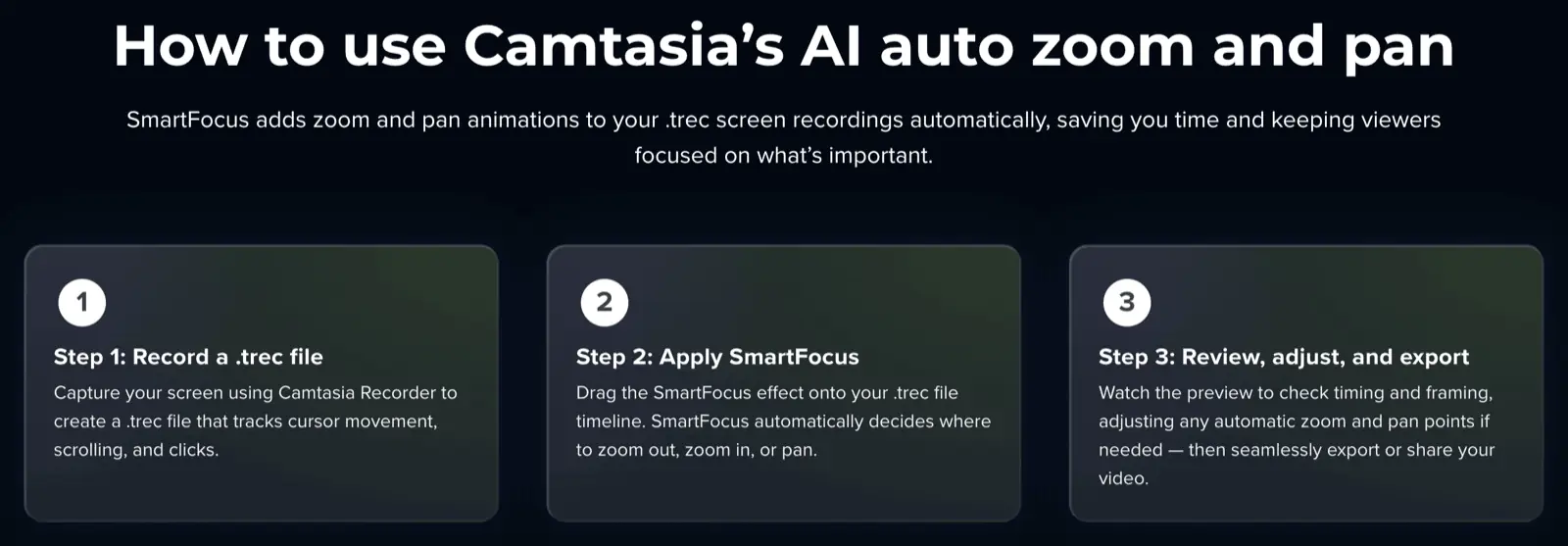
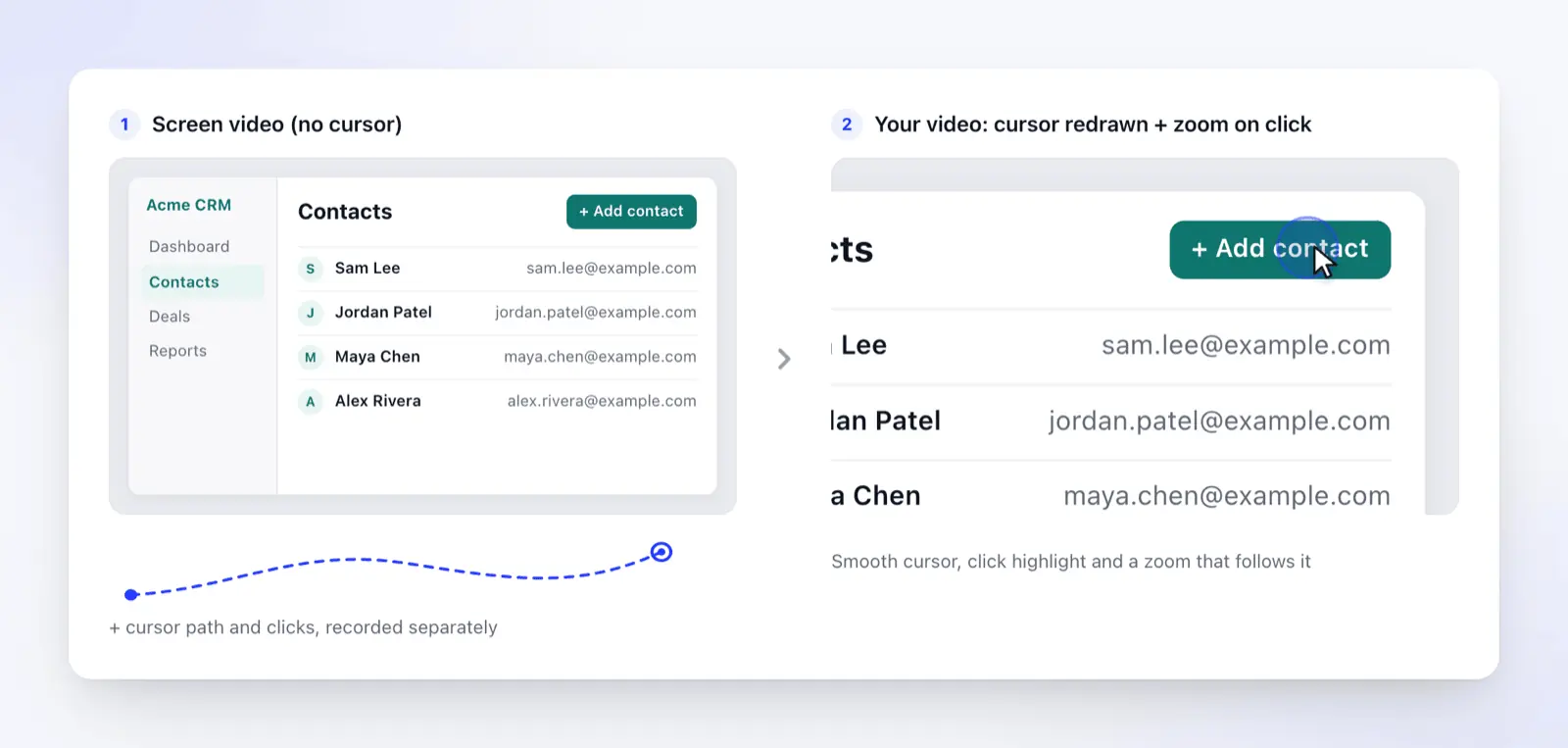
1. 녹화 도구가 커서와 클릭을 데이터로 기록하는 방식. 앱이 포인터를 제외한 화면을 녹화하고, 그 옆에 포인터의 위치와 클릭, 스크롤, 타이핑 시점을 타임라인으로 기록합니다. Screen Studio의 FAQ는 이를 직접적으로 설명합니다. "마우스 커서를 무시"하고 녹화한 뒤, 기록된 마우스 데이터를 바탕으로 커서를 다시 추가하는 방식입니다. Camtasia도 커서 이동, 스크롤, 클릭을 추적하는 .trec 파일을 통해 동일한 작업을 수행합니다.
편집기가 각 클릭이 발생한 정확한 위치를 알고 있기 때문에, 클릭된 컨트롤을 향해 카메라를 조준하고, 원하는 크기로 커서를 다시 그리며, 같은 영역에서 빠르게 일어난 클릭들을 하나의 줌으로 묶을 수 있습니다.
2. 도구가 픽셀을 보고 추측하는 방식. 다른 녹화 도구로 만든 MP4 파일에는 클릭 로그가 없으므로, 도구가 영상을 분석해 클릭으로 보이는 지점을 찾아 고정된 지점으로 줌을 합니다. 이 방식은 포인터를 따라갈 수 없으며, 화면 변화가 적은 클릭은 놓칠 수 있습니다.
따라서 같은 도구라도 소스에 따라 결과가 다를 수 있습니다. Tella의 도움말에 따르면 Mac 및 Windows 앱은 자동 줌에 필요한 커서 데이터를 기록하지만, Chrome 확장 프로그램은 탭 녹화 시에만 가능하며 창이나 전체 화면 녹화 시에는 불가능합니다. Clevera는 업로드된 영상에서 픽셀 기반으로 고정 지점을 찾아 줌을 적용합니다. 클릭 데이터가 포함된 데스크톱 녹화본이 가장 좋은 결과를 냅니다.
## Linux는 한 가지 더 고려할 점이 있습니다. Wayland에서는 앱이 화면 공유 포털을 통해 마우스 버튼 이벤트를 직접 받지 못합니다. OpenScreen은 대신 커널 입력 장치에서 왼쪽 버튼을 읽어오는데, 이를 위해 udev 규칙이나 input 그룹이 필요합니다. 그렇지 않으면 모든 커서 샘플이 "단순 이동"으로 처리된다고 README에 명시되어 있습니다. Cap의 Linux 앱은 아직 Wayland에서 커서나 클릭 데이터를 기록하지 못합니다(open issue #2419). Clevera는 Clevera for GNOME 확장 프로그램을 통해 GNOME에서 클릭을 캡처합니다(설치 후 로그아웃 및 재로그인 필요). KDE Plasma나 X11 세션에서는 포인터는 기록되지만 클릭은 기록되지 않으므로 자동 줌이 적게 적용될 수 있습니다.
자동 줌 화면 녹화 도구 및 Windows/Linux용 Screen Studio 대안
출처: 각 공급업체의 제품, 가격, 문서 페이지 또는 GitHub 저장소(2026년 11월 4일 기준). 직접 테스트는 수행하지 않았습니다. FocuSee는 국가별로 현지 통화를 표시하므로 페이지 소스에서 미국 가격을 확인했습니다.
| 도구 | OS | 자동 줌 방식 | 편집 기능 | 가격 (미국, 2026년 11월 4일 기준) |
|---|---|---|---|---|
| Screen Studio | Mac 전용 | 기록된 클릭; 모든 줌 자동 또는 수동 | 타임라인, 줌 블록 | 연간 결제 시 월 $9, 월간 결제 시 $29 |
| Tella | Mac, Windows, Chrome | 앱을 통한 클릭 및 커서 기록 (확장 프로그램: 탭 녹화만) | 타임라인 및 스크립트 편집기 | Pro 연간 결제 시 사용자당 월 $13; 무료 체험 제공 |
| Cap | Mac, Windows (베타), Linux (Wayland에서 클릭 데이터 미지원) | 기록된 클릭 및 커서 | 내장 편집기 (Studio Mode) | 개인용 무료; 상업용 연 $29 또는 일시불 $58; Pro 사용자당 월 $12 |
| FocuSee | Mac, Windows | 기록된 클릭 및 타이핑 | 내장 편집기 | 연 $49.99 또는 월 $19.99 (Standard) |
| Camtasia SmartFocus | Mac, Windows | .trec 커서, 스크롤 및 클릭 데이터 |
전체 타임라인 편집기 | Essentials 연 $179.88; $39 Starter 플랜은 줌/팬 기능에 워터마크 표시 |
| Bandicam Smart Zoom | Windows | 녹화 후 적용되는 클릭 및 마우스 이동 | 내장 플레이어 및 편집기 | 개인 라이선스 연 $33.26부터 (할인가); 무료 버전은 워터마크 추가 |
| OpenScreen | Mac, Windows, Linux | 커서 위치; Linux는 입력 접근 권한 필요 | 타임라인 편집기 | 무료, 오픈 소스 (MIT) |
| Recordly | Mac, Windows, Linux | 커서 활동 기반 줌 제안 | 타임라인 편집기 | 무료, 오픈 소스 (AGPL-3.0) |
| Clevera | Mac, Windows, Linux (GNOME에서 클릭 지원) | 기록된 클릭, 타이핑, 커서 경로(AI 기반 계획, Linux는 Typed text 사용 시 타이핑만) | 키프레임 경로가 포함된 줌 탭 | 무료 플랜; Starter 플랜부터 MP4 다운로드 (연간 결제 시 월 $29) |
각 도구의 장점:
- Screen Studio는 세련된 Mac 데모 제작의 표준이며, 모든 플랜에서 모든 기능을 제공하고 최대 4K 60fps 내보내기를 지원합니다.
- Tella는 한곳에서 녹화, 편집, 공유를 모두 해결하려는 사용자에게 적합합니다.
- Cap은 개인용 무료 티어를 제공하며 빠르게 영상을 공유할 때 유용합니다.
- FocuSee는 Screen Studio와 동일한 기능(자동 줌, 커서 효과, 카메라 레이아웃)을 Windows에서도 제공합니다.
- Camtasia는 퀴즈, SCORM 내보내기(Essentials 이상), 자막, 선택적 에셋 라이브러리를 갖춘 전체 편집기 내에 자동 줌 기능을 포함합니다. SmartFocus는 Camtasia Recorder로 녹화된 파일이 필요합니다.
- Bandicam은 저렴한 Windows 녹화 도구로, 영역이나 전체 화면 녹화 후 Smart Zoom을 켤 수 있습니다.
- OpenScreen 및 Recordly는 무료이며 Linux에서 실행됩니다. 원본 OpenScreen 저장소는 보관 처리되었으며, README는 2026년 11월 3일 v2.2.1을 릴리스한 getopenscreen/openscreen을 가리킵니다.
- Clevera는 성격이 다릅니다. 줌은 녹화본으로 제작된 내레이션 포함 튜토리얼 영상 및 기사의 일부로 제공됩니다(자세한 내용은 아래 참조).
자동 줌 기능이 없는 녹화 도구의 경우 최고의 화면 녹화 도구를 확인해 보세요. Linux 화면 녹화 도구 모음은 Wayland를 심도 있게 다루며, Camtasia 대안은 전체 편집기를 비교합니다.
화면 녹화에 자동 줌을 추가하는 방법
- 도구 자체의 녹화 기능을 사용하세요. 클릭 로그가 생성됩니다. QuickTime, OBS 또는 Xbox Game Bar에서 생성된 MP4는 수동 줌만 가능하거나 픽셀을 기반으로 추측된 줌만 적용됩니다.
- 올바른 소스를 녹화하세요. 브라우저 확장 프로그램의 경우 전체 화면이 아닌 탭을 녹화하여 클릭 데이터를 확보하세요. Linux에서는 먼저 클릭 캡처(확장 프로그램 또는 입력 장치 액세스)를 설정하세요.
- 의도를 가지고 클릭하세요. 대상으로 이동하여 잠시 멈춘 뒤 클릭하고, 결과 화면에서 다시 멈추세요. 말하는 동안 포인터를 계속 움직이지 마세요. 불필요한 클릭이 적을수록 불필요한 줌도 줄어듭니다.
- 도구가 줌을 생성하게 한 뒤 검토하세요. 대부분의 도구는 클릭 시 자동으로 줌인하므로, 결과가 잘리지는 않는지(토스트 메시지, 화면 밖으로 열리는 메뉴 등) 또는 읽기에 너무 짧은 줌은 없는지 확인하세요.
- 세 가지 방법으로 수정하세요: 줌을 삭제하거나, 수준을 변경하거나, 초점을 이동하세요. 화면을 가로지르는 이동(메뉴에서 양식으로 이동 등)의 경우 두 번의 줌 대신 키프레임 팬을 사용하세요.
- 시청자가 보는 환경에서 내보내기를 확인하세요. 도움말 센터 너비의 플레이어와 휴대폰에서 확인해 보세요. 텍스트를 읽기 어렵다면 더 가까이 줌하거나 더 작은 창을 녹화하세요.
Clevera에서 단계별로 수행하는 방법
Clevera는 화면 녹화 영상을 내레이션이 포함된 사용 방법 영상, 단계별 도움말 문서, 그리고 74개 언어로 제공되는 도움말 센터 페이지로 변환해 주는 AI 플랫폼입니다. 자동 줌은 AI 튜토리얼 메이커 워크플로우의 일부입니다. 별도로 켤 필요 없이 AI가 사용자의 작업 내용을 바탕으로 카메라 움직임을 계획합니다.
1. 데스크톱 앱으로 녹화하세요. Mac, Windows 및 Linux에서 실행됩니다. Mac과 Windows는 디스플레이, 창 또는 영역을 녹화할 수 있으며, Linux는 디스플레이나 창을 녹화할 수 있습니다(영역 또는 iPhone 녹화 불가). 다운로드 페이지에서 다운로드하고 Clevera Mac, Windows 및 Linux용 녹화 도구의 새로운 기능을 확인하세요.

2. 녹화본으로 사용 방법 영상을 만드세요. 만들기(Create)를 클릭하고 사용 방법(How-to)을 연 다음 제품 가이드(Product walkthrough)와 같은 카드를 선택하세요. 어떤 것으로 만들까요?(What should we make it from?)에서 라이브러리에서 선택(Choose from library)을 선택하고 녹화본을 고른 뒤 영상 생성(Generate video)을 클릭하세요. 줌 스위치는 없습니다. AI가 클릭과 타이핑 시 1.5배~1.6배로 줌인하고, 페이지 변경 시에는 넓게 보여주며, 스크롤 시에는 다시 줌아웃합니다(모든 규칙).
출력 예시(가상의 상점, Fernhill Goods): 카메라가 주문 검색과 환불 양식을 줌인한 뒤 다시 줌아웃합니다.
3. 줌 탭에서 조정하세요. 편집기의 줌(Zoom) 탭에는 각 줌의 시간과 수준이 나열되며, 동일한 줌이 타임라인 아래에 칩 형태로 표시됩니다. 눈 아이콘을 사용하여 줌을 끄거나, 줌 추가(Add zoom)를 눌러 직접 추가(1.5배로 5초간)할 수 있으며, 수준(Level)을 1.1배에서 4배 사이로 설정하고 부드럽게(Smooth) 또는 즉시(Instant) 줌인 방식을 선택할 수 있습니다.
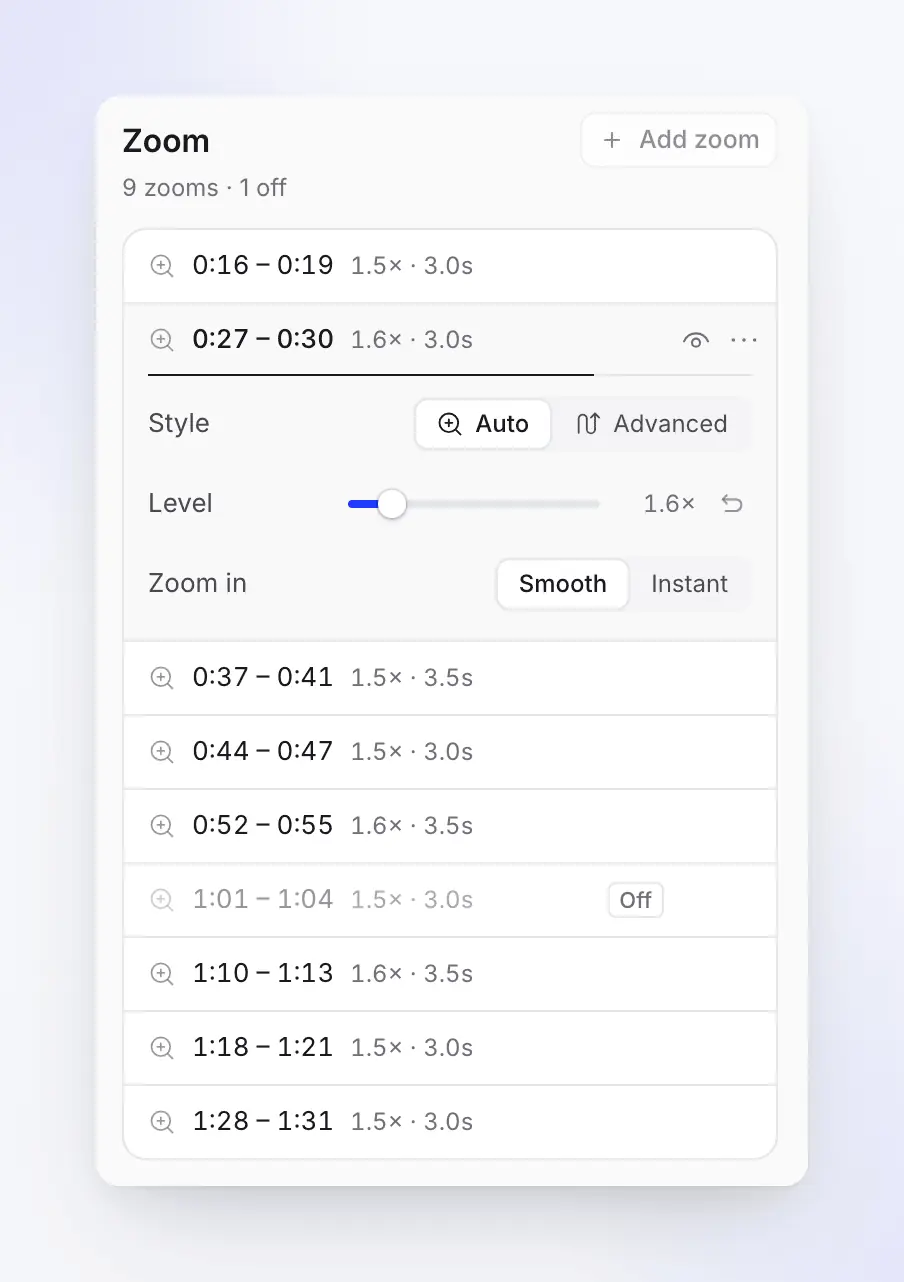
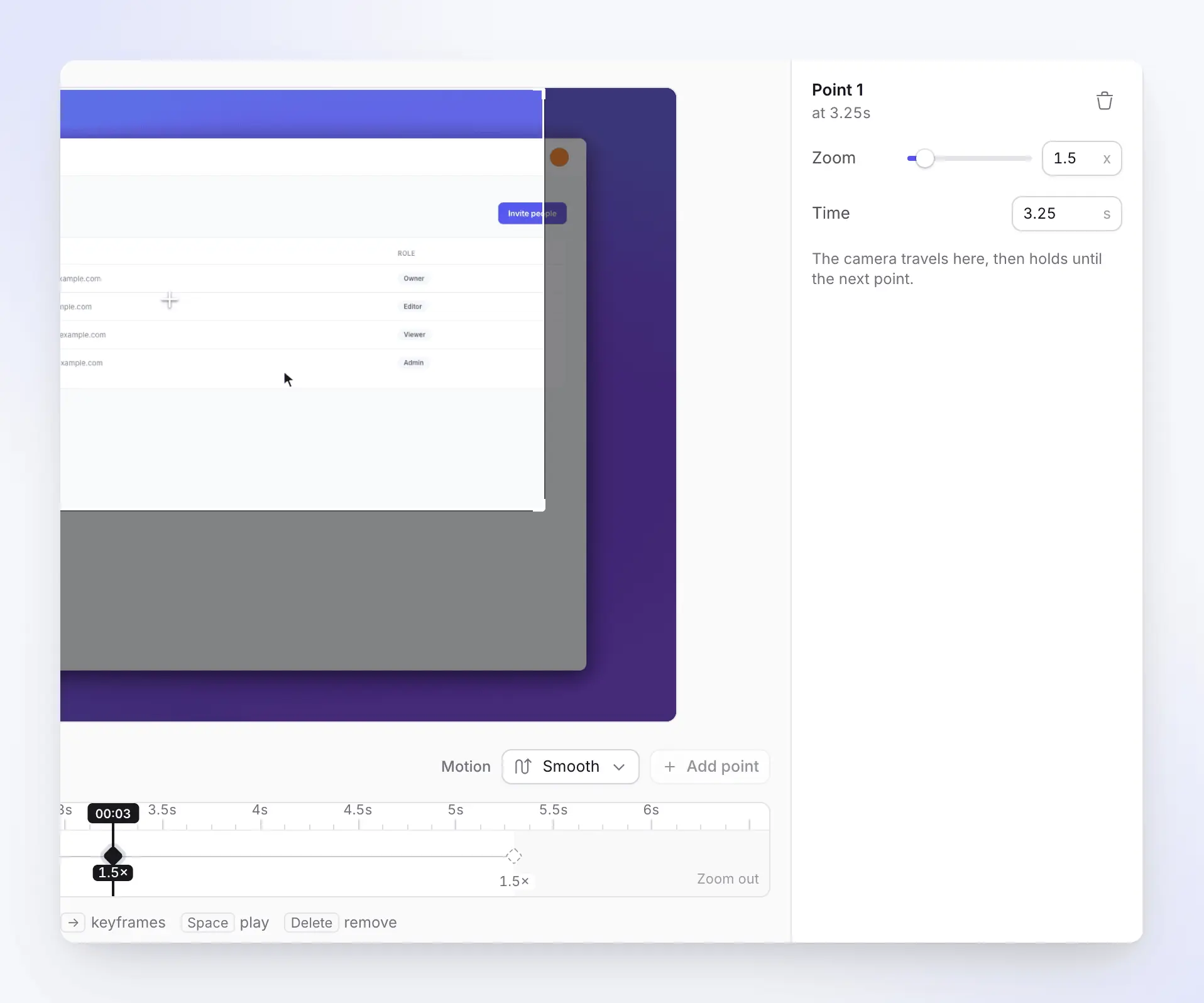
4. 팬이 필요할 때 키프레임으로 경로를 그리세요. 줌을 자동(Auto)에서 고급(Advanced)으로 전환한 다음 경로 편집(Edit path...)을 선택하여 줌 & 팬(Zoom & pan)을 여세요. 트랙의 각 다이아몬드는 카메라가 이동하는 지점입니다. 지점 추가(Add point)를 사용하여 줌당 최대 20개까지 지점을 추가하고, 동작(Motion)(부드럽게(Smooth), 자석(Magnetic) 또는 스냅(Snap))을 선택한 뒤 미리 보고 경로 저장(Save path)을 누르세요. 줌 조정 문서에서 모든 제어 방법을 확인할 수 있습니다.
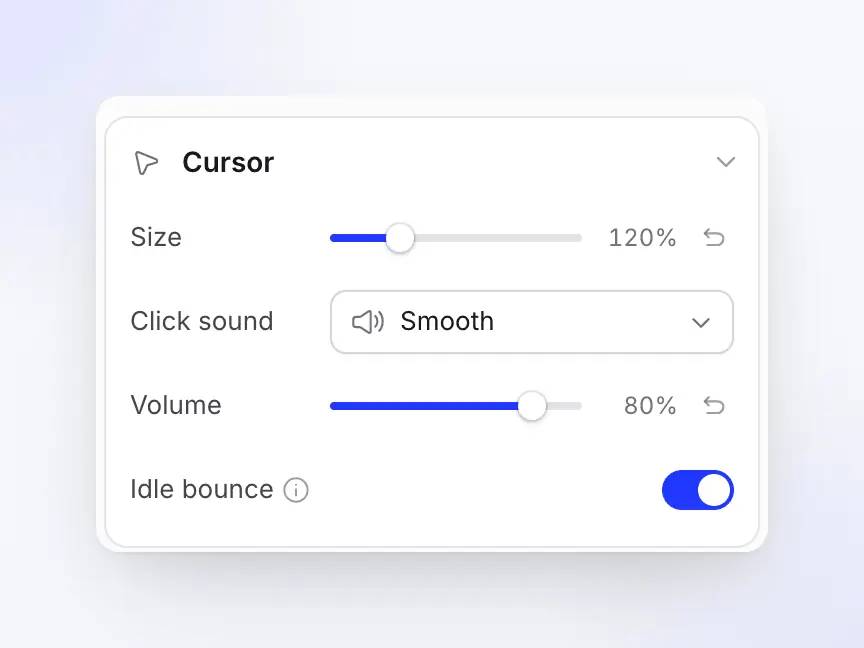
5. 커서를 조정하세요. 포인터는 다시 그려지므로 녹화 후 스타일(Style) > 커서(Cursor)에서 변경할 수 있습니다: 크기(Size)(50~300%), 클릭 소리(Click sound), 볼륨(Volume) 및 유휴 상태 바운스(Idle bounce). 이 섹션은 Clevera가 포인터를 다시 그리는 녹화본에서만 나타납니다.
플랜. 자동 줌은 모든 플랜에서 작동합니다. 무료 플랜은 최대 3분 길이의 영상을 제작하며 링크 공유 및 임베드가 가능하지만 MP4 다운로드는 지원하지 않습니다. MP4 내보내기는 스타터 플랜(연간 결제 시 월 $29, 월간 결제 시 $36)부터 최대 2K까지 가능하며, 4K는 프로 플랜에서 지원됩니다. 가격 정보를 확인하세요.
Clevera가 적합하지 않은 경우: 직접 목소리를 녹음하고 모든 프레임을 수동으로 제어하는 스타일리시한 화면 영상을 원하신다면 Screen Studio나 Cap이 더 직접적인 도구입니다. Clevera의 공유용 스타일(Styled for sharing)은 AI 음성 없이 배경, 타이틀 카드, 자동 줌을 추가하지만, 핵심은 내레이션이 포함된 사용 방법 영상과 문서입니다. 공개 웹 앱의 경우, Clevera의 AI 화면 녹화 도구를 사용하여 흐름을 클릭하고 녹화할 수도 있습니다.
전체 워크플로우를 보려면 화면 녹화 영상을 세련된 튜토리얼 영상으로 만드는 방법, 튜토리얼 영상 제작 방법 가이드, 그리고 얼굴 노출 없이 튜토리얼 영상 만드는 방법을 확인하세요.
자동 줌을 꺼야 할 때
자동 줌은 데스크톱 UI가 복잡하고 플레이어 크기가 작을 때 가장 효과적입니다. 다음과 같은 경우에는 오히려 방해가 될 수 있습니다:
| 상황 | 문제점 | 해결 방법 |
|---|---|---|
| 휴대폰 또는 세로형 녹화 | UI가 이미 화면을 가득 채움; 1.5배 줌 시 가장자리가 잘리고 키보드로 화면이 꽉 찰 수 있음 | 넓게 유지하세요. Clevera는 세로형 녹화 시 자동 줌을 건너뛰며 iPhone의 탭을 캡처하지 않으므로, 필요한 경우 수동으로 줌을 추가하세요. Mac에서 iPhone 화면 녹화하는 방법을 참조하세요 |
| 스크롤이 많은 영상(긴 페이지, 로그) | 카메라가 콘텐츠를 따라가느라 시청자가 위치를 놓침 | 넓은 화면을 유지하고 대신 하이라이트를 사용하세요 |
| 화면 전체에 걸친 빠른 클릭 | 줌인, 줌아웃, 다시 줌인: 시청하기 피로함 | 더 넓은 줌 하나로 합치거나 단일 팬으로 처리하세요 |
| 이미 큰 UI(프레젠테이션 모드, 큰 글꼴) | 줌이 가독성을 높이지 못하고 움직임만 추가함 | 줌을 끄세요 |
| 움직임에 민감한 시청자 | 반복적인 카메라 움직임이 불편함을 유발할 수 있음 | 더 적고 느린 줌(즉시 대신 부드럽게)과 더 적은 팬을 사용하세요 |
균형 감각 문제는 흔합니다. 미국 국가 건강 조사에 따르면 40세 이상 성인의 35.4%가 균형 테스트에서 전정 기능 장애를 보였으며 (Agrawal et al., 2009), W3C의 상호작용 애니메이션 지침은 불필요한 움직임이 전정 장애가 있는 사람들에게 어지러움과 메스꺼움을 유발할 수 있다고 지적합니다. 더 적고 느린 줌이 더 안전한 기본 설정입니다. 2초마다 발생하는 줌은 시청자에게 부담을 줍니다.
FAQ
Windows나 Linux용 Screen Studio 대안이 있나요?
네. Screen Studio FAQ에 따르면 macOS만 지원하며 Windows 지원 계획은 없습니다. Windows에서는 Tella, Cap, FocuSee, Camtasia 및 Bandicam이 녹화된 클릭을 기반으로 줌을 추가하며, Linux(및 Windows)에서는 OpenScreen, Recordly 및 Clevera(GNOME에서 클릭 줌)가 가능합니다.
무료 자동 줌 화면 녹화 도구가 있나요?
네. OpenScreen과 Recordly는 Mac, Windows, Linux에서 무료로 사용할 수 있는 오픈 소스이며, Cap은 개인용으로 무료입니다. Clevera의 무료 플랜에는 자동 줌 기능이 포함되어 있습니다(최대 3분 영상, MP4 다운로드 불가).
이미 녹화한 영상에 자동 줌을 추가할 수 있나요?
때때로 클릭 로그가 없으면 도구는 픽셀을 기반으로 클릭을 추론하여 고정된 지점으로 확대합니다. Clevera는 업로드된 영상에 대해 이 기능을 수행하며, 각 확대의 초점 지점을 수동으로 설정할 수 있습니다. 최상의 결과를 얻으려면 해당 도구의 자체 레코더를 사용하세요.
OBS에서 마우스를 자동으로 확대할 수 있나요?
기본 기능으로는 제공되지 않습니다. 커뮤니티 Lua 스크립트인 obs-zoom-to-mouse를 사용하면 단축키를 눌렀을 때 포인터 방향으로 화면을 확대할 수 있지만, 이는 실시간으로 작동하며(사후 편집 불가) 2024년 6월 이후 업데이트되지 않았습니다. 나중에 조정 가능한 확대를 원하신다면 위 도구 중 하나를 사용하세요.
Linux에서 자동 확대가 클릭을 인식하지 못하는 이유는 무엇인가요?
Wayland에서는 앱이 화면 공유 포털을 통해 마우스 버튼 이벤트를 수신하지 못하므로, 각 도구마다 고유한 해결 방법이 필요합니다(자동 확대 작동 방식 참조). Clevera는 로그아웃 후 다시 로그인하면 로드되는 확장 프로그램을 통해 GNOME에서 클릭을 캡처합니다. KDE Plasma 및 X11에서는 포인터는 기록되지만 클릭은 기록되지 않습니다.
화면 녹화 시 어느 정도로 확대해야 하나요?
보통 1.5배에서 2배가 적당합니다. 확대 단계가 높아질수록 소스 영상이 잘립니다. 1080p 내보내기에서 2배로 확대하면 프레임에는 녹화된 픽셀의 960 × 540 영역만 표시되므로 텍스트가 흐릿해질 수 있습니다. 더 큰 확대가 필요하다면 더 작은 창을 녹화하거나 더 높은 해상도로 녹화하세요. Clevera는 1.5배에서 1.6배를 기본으로 하며 1.1배에서 4배까지 설정할 수 있습니다.
다음 녹화 영상을 확대 기능과 내레이션이 포함된 사용법 가이드로 바꿔보세요
Mac, Windows, Linux에서 녹화하세요. Clevera가 확대 지점을 계획하고, 보이스오버와 도움말 문서를 작성하며, 사용자는 Zoom 탭에서 확대 설정을 미세 조정할 수 있습니다.
또는 Clevera에서 자동 확대와 커서가 어떻게 작동하는지 알아보세요.