Linux용 Clevera와 Mac 및 Windows용 재설계된 레코더
이제 Clevera에서 Linux용 화면 레코더와 Mac 및 Windows용 재설계된 앱을 사용할 수 있습니다. 디스플레이, 창 또는 영역 캡처, Mac에서의 iPhone 녹화, 그리고 절대 유실되지 않는 업로드 기능을 제공합니다.
 Berkay Akpolat읽는 시간 6분

이제 Clevera에서 Linux용 화면 레코더를 사용할 수 있으며, Mac 및 Windows 앱은 새로운 디자인으로 업데이트되었습니다. 워크스루, 데모 또는 도움말 콘텐츠를 녹화할 때 세 플랫폼 모두에서 동일한 레코더를 사용할 수 있습니다. 녹화할 대상을 선택하고 음성과 카메라를 추가한 뒤 시작 버튼을 누르세요. 녹화본은 Clevera 워크스페이스로 바로 전송되어 내레이션이 포함된 영상과 단계별 가이드 문서로 변환됩니다.
재설계된 Mac 및 Windows 앱은 10월 31일에 출시되었습니다. Linux용 Clevera는 11월 1일에 출시되며, Intel/AMD 및 ARM64 컴퓨터용 AppImage를 제공합니다.
데스크톱 앱은 일반 화면 녹화와 무엇이 다른가요?
일반 화면 녹화는 화면에 무엇이 있었는지만 보여줍니다. 데스크톱 앱은 영상과 별도의 데이터로 클릭 위치, 커서 이동 경로, 입력한 텍스트를 기록합니다. Clevera는 이 데이터를 활용해 각 동작을 자동으로 확대하고, 모든 단계에 적합한 스크린샷이 포함된 가이드를 작성합니다. 포인터 자체가 영상에 고정되지 않으므로 편집기에서 깔끔하게 그려내고 추적할 수 있습니다.
녹화 중지 후 어떤 일이 일어나는지 더 자세히 알고 싶다면 하나의 워크스루가 어떻게 전체 가이드가 되는지를 읽어보세요.
Mac 및 Windows 레코더의 새로운 기능
메뉴 막대(Mac) 또는 알림 영역(Windows)의 Clevera 아이콘에서 레코더를 엽니다. 녹화 대상에서 디스플레이, 창 또는 영역을 선택하세요:
- 창은 열려 있는 창의 검색 가능한 목록과 크기 사전 설정을 제공하므로, 브라우저를 시작하기 전에 1920 × 1080과 같은 깔끔한 크기로 맞출 수 있습니다.
- 영역을 사용하면 화면에서 원하는 부분을 직접 지정할 수 있습니다. 화살표 키로 선택 영역을 미세 조정하고, 1280 × 720과 같은 사전 설정으로 정확한 크기를 지정할 수 있습니다.
오디오 및 카메라에서 마이크(실시간 레벨 미터 포함), 카메라, 그리고 앱과 영상의 소리를 녹음할 수 있는 시스템 오디오 스위치를 선택하세요. Mac의 경우 macOS 13 이상이 필요합니다. 시스템 오디오는 마이크와 중복되지 않을 때만 별도의 트랙으로 생성되므로 에코 현상이 발생하지 않습니다. 앱은 선택한 설정을 다음 녹화 시에도 기억합니다.
카메라를 켜면 얼굴이 원형 버블에 나타나며 어디로든 드래그할 수 있습니다. 버블 위에 마우스를 올리면 크기를 작게, 중간, 크게 조절하거나 카메라 녹화는 유지하면서 버블을 숨길 수도 있습니다. 카메라는 별도의 트랙으로 녹화되어 편집기에 배치되므로 나중에 조정이 가능합니다.
권한 부족 등 녹화를 방해하는 문제가 발생하면 레코더가 조용히 실패하는 대신 해결 방법을 알려줍니다. 녹화 중에는 작은 바를 통해 일시 정지, 다시 시작, 삭제 또는 중지를 할 수 있으며, 시간이나 디스크 공간이 부족할 때 경고를 보내줍니다. 또한 시청자에게는 보이지 않는 개인용 메모 패널을 제공합니다. 녹화는 모든 플랫폼에서 60분 후에 자동으로 중지되고 업로드됩니다.
가이드 설정
앱을 처음 열면 설정 창이 로그인, 화면·마이크·카메라 권한 설정, 짧은 녹화 동의 절차를 안내합니다. 간단한 투어가 이어지며, 나중에 설정 → 고급에서 다시 볼 수 있습니다. 앱은 컴퓨터의 언어 설정을 따르며 19개 언어를 지원합니다. 전체 워크스루는 Clevera 데스크톱 앱 설치를 참조하세요.
Mac에서 iPhone이나 iPad를 녹화할 수 있나요?
네, Mac 앱으로 가능합니다. 데이터 전송이 가능한 USB 케이블로 iPhone이나 iPad를 Mac에 연결하고 잠금을 해제한 뒤, 처음 연결 시 나타나는 신뢰를 탭하세요. 그런 다음 런처에서 iPhone/iPad 타일을 선택하고 녹화 시작을 누르세요. 평소처럼 기기에서 앱을 사용하면 Mac의 마이크를 통해 음성이 녹음됩니다. Clevera는 기기 화면, 기기 소리, 그리고 사용자의 음성을 모두 녹화합니다.
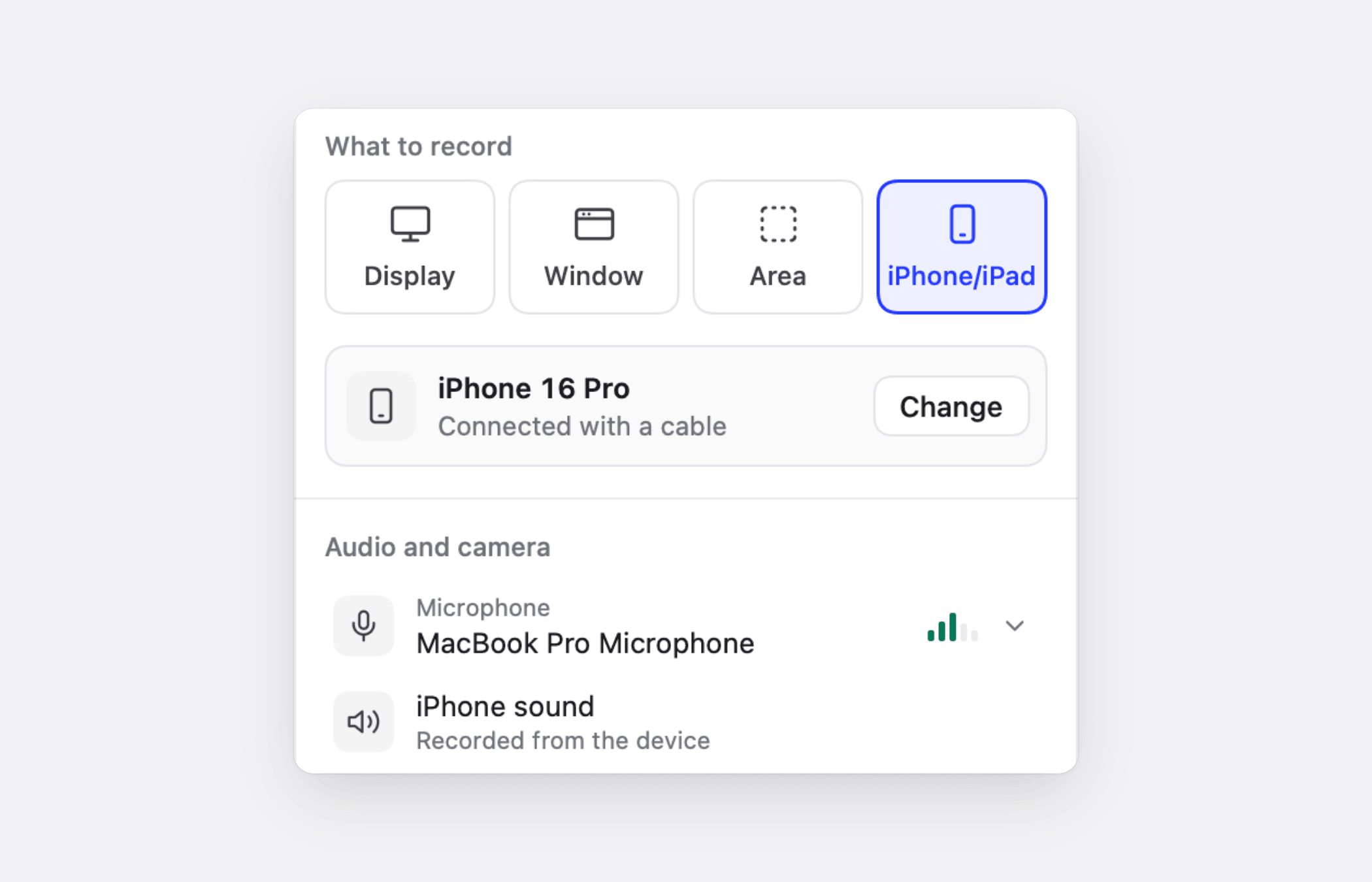
기기 녹화 시 몇 가지 차이점이 있습니다. 탭과 타이핑은 캡처되지 않으므로 Clevera는 클릭이 아닌 영상과 내레이션을 기반으로 작업합니다. 카메라 버블이나 시스템 오디오 기능은 없습니다. 기기의 알림이 영상에 포함될 수 있으므로 녹화 전 방해 금지 모드를 켜세요. 자세한 내용은 iPhone 또는 iPad 녹화에서 확인할 수 있습니다.
업로드가 중단되면 어떻게 되나요?
데이터는 절대 유실되지 않습니다. 모든 녹화본은 먼저 컴퓨터에 저장되며 업로드가 완료된 후에만 삭제됩니다. 연결이 끊기면 업로드가 일시 정지되었다가 다시 연결되면 자동으로 재개됩니다. 업로드 카드에는 진행 상황과 남은 시간이 표시되며, 업로드가 일시 정지되었거나 로그인이 필요하거나 재시도해야 할 때 명확하게 알려줍니다.
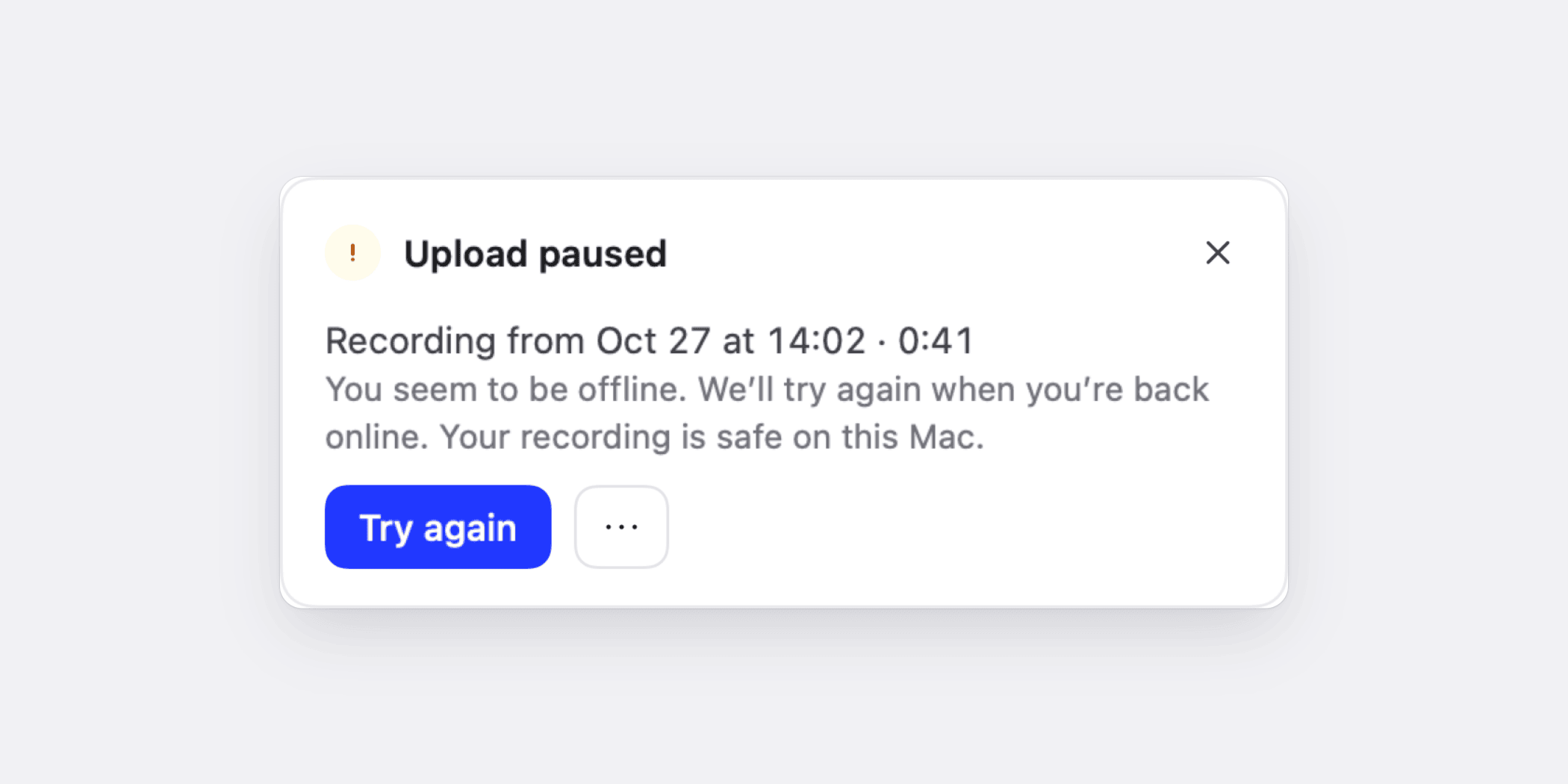
충돌, 강제 종료 또는 전원 차단으로 인해 녹화가 완료되기 전에 Clevera가 닫혀도 녹화본은 보존됩니다. 다음에 Clevera를 열면 "녹화본을 보관했습니다"라는 카드가 나타나 업로드를 제안합니다. 녹화본은 중간에 계정을 전환하더라도 녹화를 시작한 계정으로만 업로드됩니다. 업로드가 완료되지 않은 녹화본 복구를 참조하세요.
Linux용 화면 레코더
Linux용 Clevera는 Linux 데스크톱에서도 동일한 레코더 경험을 제공합니다. Intel 및 AMD(x86_64)용과 ARM64(aarch64)용, 두 가지 AppImage가 제공됩니다. 무엇이 필요한지 확실하지 않다면 터미널에서 uname -m을 실행하세요. Ubuntu와 GNOME 환경에서 테스트되었습니다.
설치하려면 컴퓨터에 맞는 AppImage를 다운로드하고 실행 권한을 부여한 뒤(파일 속성: 속성 → 프로그램으로 실행 허용, 또는 chmod +x), 파일을 여세요. Clevera가 앱 목록에 자동으로 추가됩니다. 패키지 관리자나 관리자 권한은 필요하지 않습니다. Clevera는 파일을 교체하는 방식으로 스스로 업데이트하므로, 파일을 홈 디렉토리의 폴더에 보관하세요.
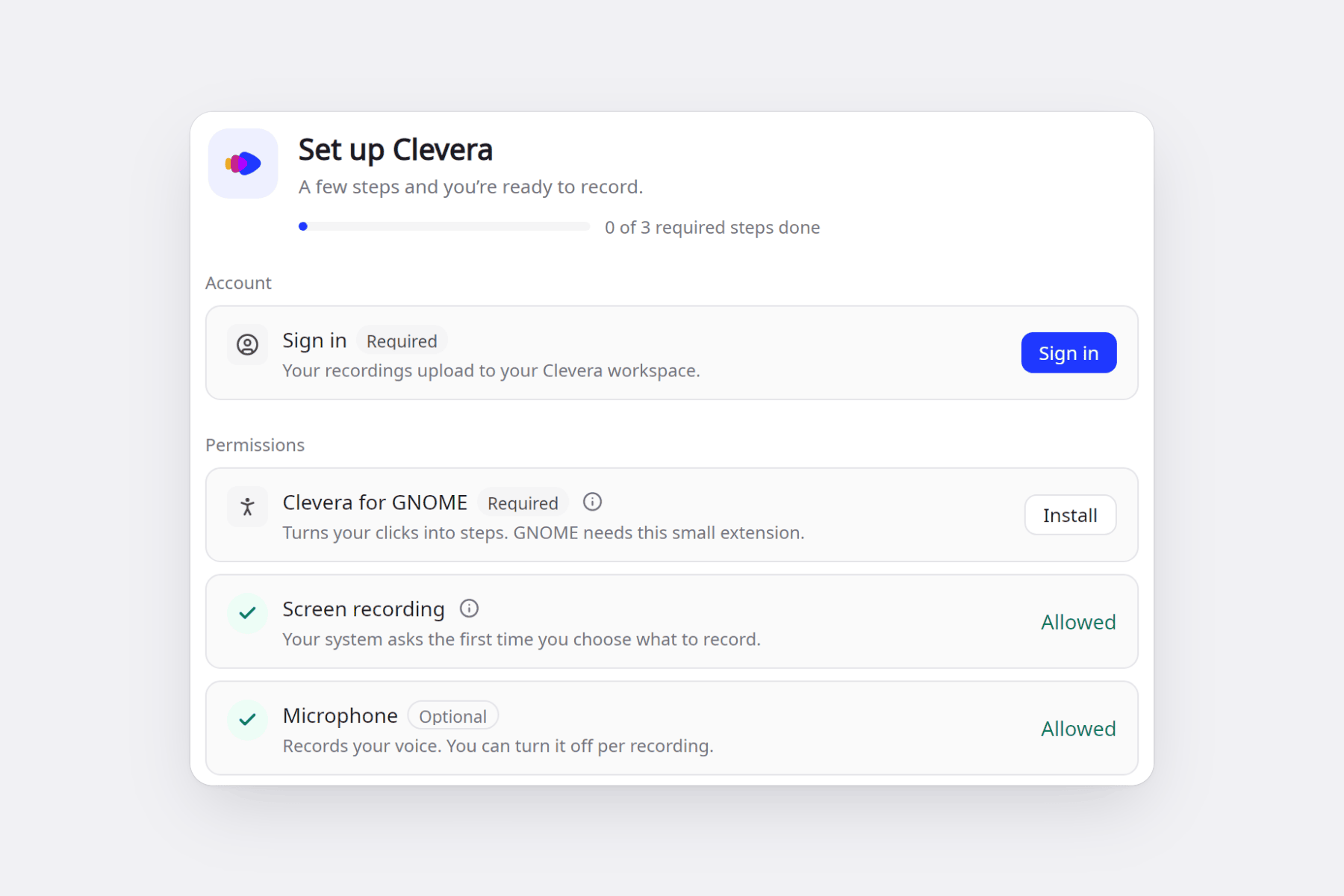
GNOME 환경에서는 Clevera for GNOME이라는 작은 확장 프로그램이 설치됩니다. 이 프로그램은 클릭을 가이드 단계로 변환하고, 자동 줌을 제어하며, 녹화 바가 영상에 나오지 않게 합니다. 설치 후 적용을 위해 로그아웃 후 다시 로그인해야 합니다. 클릭-투-스텝(Click-to-step) 기능은 Wayland 기반 GNOME에서 작동합니다. KDE Plasma나 X11 세션에서는 화면, 음성, 포인터는 녹화되지만 클릭은 기록되지 않습니다. 텍스트 입력 캡처는 선택 사항이며, 비밀번호 필드는 절대 녹화되지 않습니다.
Linux에서도 전체 디스플레이나 단일 창을 마이크, 카메라 버블, 앱 및 영상 소리와 함께 녹화할 수 있습니다. 데스크톱의 공유 대화 상자가 한 번 권한을 요청하며, Clevera는 이 선택을 기억합니다. Mac 및 Windows와 동일한 카운트다운, 녹화 바, 19개 언어 지원을 제공합니다. 설정 → 단축키에서 단축키를 추가하면 데스크톱에서 계속 사용할 수 있습니다. 업데이트는 서명되어 있으며 앱이 유휴 상태일 때 설치되고, 새 버전 실행에 실패하면 자동으로 이전 버전으로 롤백됩니다.
아직 Linux에서는 화면 일부 녹화(영역)와 iPhone/iPad 녹화(Mac 앱 필요) 기능을 사용할 수 없습니다. 전체 가이드는 Linux에서 Clevera 설치 및 사용을 참조하세요.
설치 방법
다운로드 페이지로 이동하세요. 컴퓨터에 맞는 파일을 자동으로 선택하며, 두 가지 Linux 파일도 모두 나열됩니다. 이미 Mac 또는 Windows 앱을 사용 중이라면 녹화나 업로드 중이 아닐 때 백그라운드에서 자동으로 업데이트됩니다. 녹화가 완료되면 Clevera가 알아서 처리합니다. AI 화면 레코더가 어떻게 영상과 가이드로 변환하는지 확인하거나, 최고의 AI 화면 레코더 비교 자료를 살펴보세요.
FAQ
데스크톱 레코더는 무료인가요?
네. 앱은 무료로 다운로드할 수 있으며, 매달 100 크레딧과 최대 3분 길이의 영상을 링크나 임베드로 공유할 수 있는 Free 플랜을 포함한 모든 Clevera 플랜에서 작동합니다. 유료 플랜에서는 MP4 다운로드와 더 많은 크레딧을 제공합니다. 가격 정책을 확인하세요.
시스템 요구 사항은 어떻게 되나요?
Mac: macOS 12.3 이상, Apple 실리콘 또는 Intel 프로세서(시스템 오디오는 macOS 13 필요). Windows: Windows 10 버전 1903 이상(2004 이상 권장), 64비트. Linux: Ubuntu 24.04 이상, Fedora 또는 Debian 13, GNOME 46 이상 또는 KDE Plasma 6, Wayland 또는 X11, Intel/AMD 또는 ARM64(클릭 투 스텝은 GNOME 필요).
어떤 Linux 파일을 선택해야 하나요?
Intel 또는 AMD 프로세서를 사용하는 대부분의 PC와 노트북은 x86_64 파일이 필요합니다. ARM 노트북 및 Apple 실리콘 Mac의 Linux 가상 머신은 ARM64가 필요합니다. uname -m 명령어를 입력하면 사용 중인 아키텍처를 확인할 수 있습니다.
Clevera는 KDE나 X11에서 클릭을 단계로 변환하나요?
아직은 아닙니다. 클릭이 가이드 단계로 변환되는 기능은 Clevera for GNOME 확장 프로그램을 사용하는 Wayland 기반 GNOME 환경에서만 지원됩니다. KDE Plasma나 X11 세션에서는 Clevera가 화면, 음성, 포인터를 녹화하지만 클릭은 기록하지 않습니다.
Linux 앱에서 아직 지원하지 않는 기능은 무엇인가요?
전체 디스플레이나 단일 창 녹화는 가능하지만, 화면의 일부 영역만 녹화하는 기능은 지원하지 않습니다. iPhone 및 iPad 녹화는 Mac 앱에서만 가능합니다.
한 번의 녹화로 영상과 가이드를 모두 얻으세요
Mac, Windows 또는 Linux용 Clevera 레코더를 다운로드하고 다음 가이드 영상을 내레이션이 포함된 사용 설명서로 바꿔보세요.

