PDF to video AI
이미 훌륭한 이야기를 담고 있는 슬라이드 덱,
이제 목소리를 입혀보세요.
PDF, 슬라이드 덱 또는 스크린샷 세트를 업로드하세요. Clevera가 슬라이드에서 스크립트를 작성하고, 자연스러운 AI 음성을 입히며, 각 페이지를 장면으로 전환합니다. 녹화나 편집 없이도 내레이션이 포함된 제품 영상을 완성할 수 있습니다.
녹화 불필요
AI 보이스오버
74개 언어 지원
무료로 시작
전 세계 제품 팀이 신뢰하는 Clevera










이미 가지고 계신 파일로,
영상을 만듭니다
대부분의 제품 정보는 이미 슬라이드 덱이나 PDF에 담겨 있습니다. Clevera가 이를 읽고, 기존 내용을 유지하면서 영상을 제작합니다.
영업용 덱 → 제품 데모
첫 미팅 전 영업 담당자가 미리 보낼 수 있는 내레이션 포함 개요 영상입니다.
출시 슬라이드 → 기능 발표
기능이 출시되기 전이라도, 핵심 이점을 강조하여 무엇이 새로워졌는지 보여주세요.
교육용 PDF 또는 SOP → 사용법 영상
단계별 문서를 사람들이 실제로 끝까지 시청하는 가이드 영상으로 변환하세요.
스크린샷 → 가이드 영상
데스크톱 또는 모바일 앱인가요? 각 단계의 스크린샷을 업로드하고 내레이션이 포함된 가이드를 받아보세요.
원페이지 문서 → 소셜 클립
LinkedIn이나 웹사이트에 적합한 짧고 세련된 영상 클립입니다. (Starter 플랜 이상부터 제공)
모든 슬라이드가 장면이 되고,
그에 맞는 스크립트가 작성됩니다
Clevera는 각 페이지의 텍스트를 읽고 슬라이드의 핵심 메시지를 파악하여, 마치 직접 설명하는 듯한 내레이션을 작성합니다. 그런 다음 보이스오버에 맞춰 장면 시간을 조절하고 모션을 추가하여 지루하지 않은 영상을 만듭니다.
슬라이드 원본
예약된 보고서
영상 장면
예약된 보고서
“예약된 보고서는 자동으로 발송됩니다. 보고서와 요일, 채널을 선택하면 매주 월요일에 전송됩니다.”
PDF에서 완성된 영상까지
단 3단계
01
업로드
02
Clevera의 연출
03
편집 및 공유
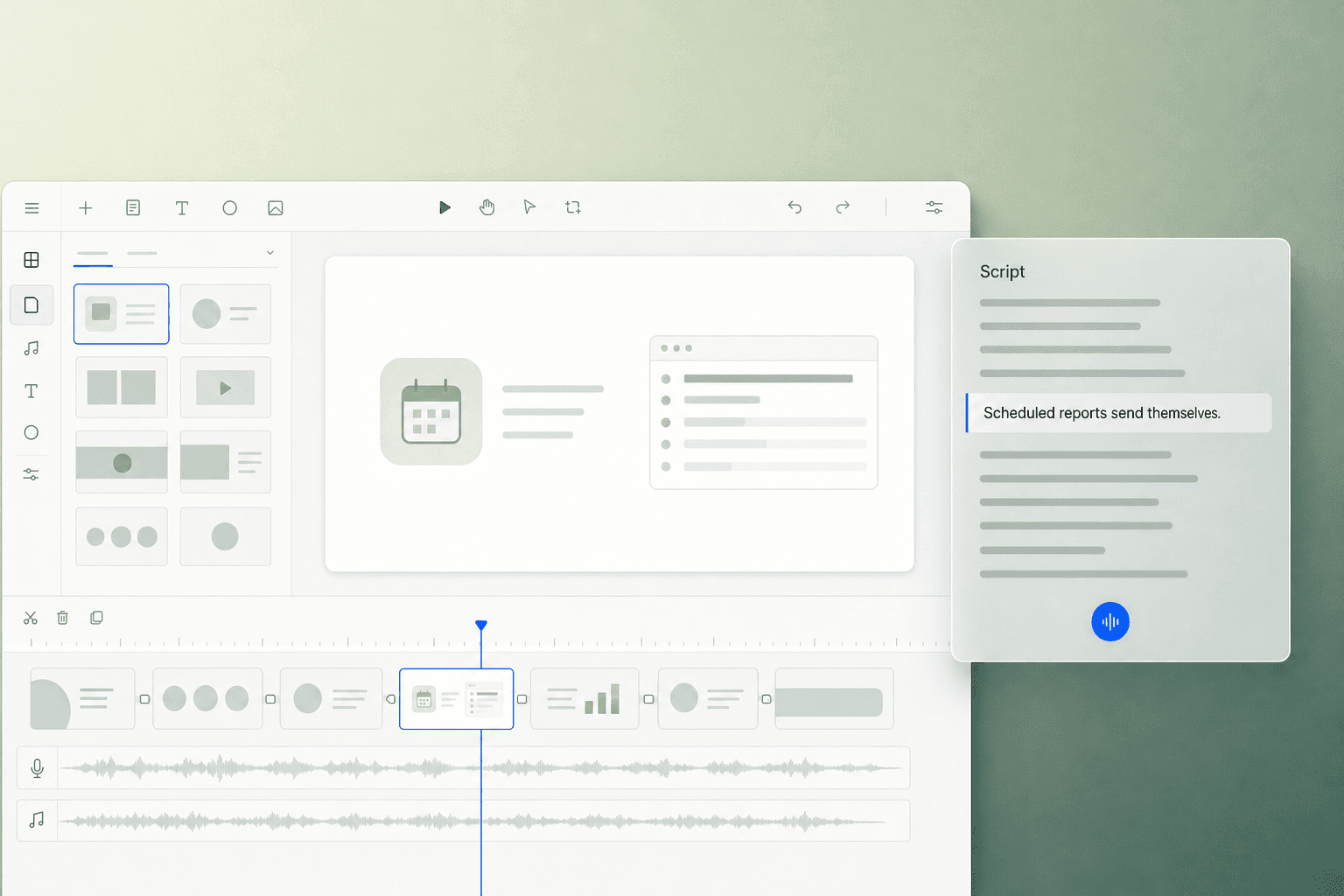
AI가 연출하고,
당신이 편집합니다.
스크립트 수정
직접 문장을 수정하거나 AI에게 더 짧게, 더 친근하게, 혹은 더 전문적으로 다듬어달라고 요청하세요.
음성 선택
캐주얼, 감성적, 공식적 등 상황에 맞는 다양한 자연스러운 AI 음성을 선택하세요.
타이밍 조절
싱크 편집기를 통해 각 문장을 화면의 적절한 순간에 정확히 맞출 수 있습니다.
브랜드 적용
로고, 색상, 타이틀 카드 및 배경 음악을 팀 템플릿에서 가져와 적용하세요.
다국어 지원
보이스오버와 화면 텍스트를 74개 언어로 번역하세요.
다양한 공유 방식
최대 4K MP4로 내보내거나, 수정 시 자동으로 업데이트되는 플레이어를 삽입하세요.
PDF가
최고의 시작점일 때
PDF 또는 스크린샷 활용
화면 녹화 활용
AI 레코더 활용
제품을 설명하는
팀을 위해 설계되었습니다
자주 묻는 질문
먼저 PDF로 내보내주세요. Clevera는 PDF의 페이지와 텍스트를 읽기 때문에 레이아웃과 문구가 그대로 유지됩니다.
네. 각 단계의 스크린샷을 업로드하면 Clevera가 내레이션이 포함된 가이드 영상을 제작합니다. 데스크톱 및 모바일 앱 가이드에 매우 유용합니다.
아니요. PDF는 Clevera에 정지된 페이지만 제공하므로 슬라이드 위로 내레이션, 모션, 줌 효과가 적용됩니다. 실제 클릭을 구현하려면 화면을 녹화하거나 AI 레코더를 사용하세요.
네. 모든 문장은 직접 수정하거나 AI를 통해 변경할 수 있으며, 언제든지 음성이나 톤을 바꿀 수 있습니다.
슬라이드 수가 적을수록 영상 품질이 좋습니다. 8~15개의 핵심 슬라이드로 1~2분 분량의 밀도 높은 영상을 만드는 것이 가장 좋습니다. 긴 문서는 주제별로 나누어 작업하세요.
무료 플랜으로 시작할 수 있습니다. PDF를 활용한 제품 데모 및 사용법 영상 제작이 포함되며 최대 3분 길이의 영상을 만들 수 있습니다. 소셜 클립 기능은 Starter 플랜 이상부터 제공됩니다.
74개 언어를 지원하며, 클릭 한 번으로 완성된 영상을 다른 언어로 번역할 수 있습니다.