제품 출시 영상 제작 방법
SaaS 출시를 위한 제품 출시 영상 제작 방법: 출시 시 필요한 5가지 영상, T-14에서 T+7까지의 게시 일정, 스크립트 구조 및 채널별 사양.
 Roozbeh Firoozmand읽는 시간 11분

대부분의 SaaS 출시는 출시 전날 밤에 급하게 완성된 영상 하나를 모든 채널에 똑같이 올리는 식으로 진행됩니다. 이것이 출시 영상의 성과가 저조한 주된 이유입니다. 90초짜리 데모 영상은 출시 10일 전 음소거 상태로 보는 LinkedIn 피드에 적합하지 않으며, 15초짜리 티저 영상은 제품의 실제 작동 방식을 보고 싶어 하는 Product Hunt 방문자에게 적합하지 않습니다.
이 가이드에서는 제품 출시 영상을 각기 다른 역할을 수행하는 5개의 짧은 영상 세트로 구성하고 일정에 맞춰 게시하는 방법을 다룹니다. 영상 세트 구성, T-14에서 T+7까지의 타임라인, 각 영상의 스크립트 구조와 실제 예시, 채널별 필수 사양, 그리고 마지막에 복사해서 사용할 수 있는 체크리스트를 제공합니다.
SaaS 출시에 필요한 5가지 영상
각 영상은 서로 다른 시청자의 질문에 답해야 합니다. 스크립트를 작성하기 전에 먼저 그 질문을 적어보세요.
| 영상 | 시청자의 질문 | 길이 | 제품 노출 여부 |
|---|---|---|---|
| 미스터리 티저 | "무슨 일이지?" | 6–15초 | 아니요. 힌트만 제공 |
| 커밍순 | "무엇이고 언제 나오지?" | 10–20초 | 일부. 살짝 보여주고 날짜 표시 |
| 출시 티저 | "출시됐나? 어디로 가야 하지?" | 15–30초 | 예, 빠른 하이라이트 |
| 기능 발표 | "무엇이 새로워졌고 왜 중요하지?" | 20–45초 | 예, 해당 기능 중심 |
| 제품 데모 | "실제로 어떻게 작동하지?" | 60–120초 | 예, 전체 워크플로우 |
처음 3개의 영상은 출시일까지 관심을 고조시킵니다. 기능 발표 영상은 기존 사용자를 대상으로 합니다. 데모 영상은 사용자가 구매를 결정할 때 보는 영상이므로 Product Hunt 갤러리, 랜딩 페이지, 영업 후속 조치에 활용됩니다.
소규모 출시라면 5개를 모두 만들 필요는 없습니다. 기존 고객에게 기능을 배포하는 경우라면 기능 발표 영상과 데모 영상만으로 충분합니다. 미스터리 티저는 새로운 제품명, 새로운 요금제, 또는 Product Hunt에 올릴 만한 큰 규모의 출시에만 사용하세요.
T-14부터 T+7까지의 출시 영상 타임라인
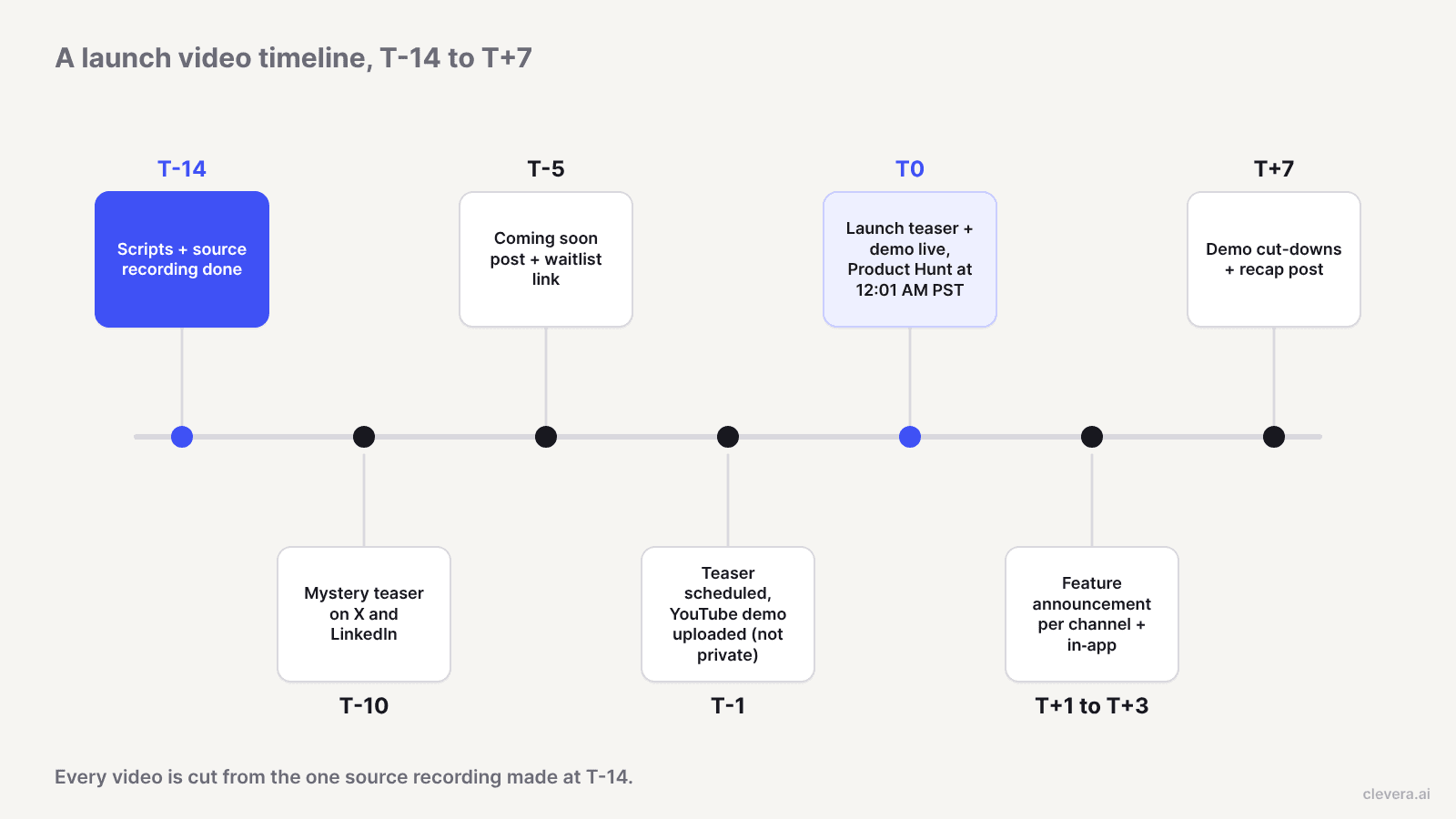
T는 출시 당일입니다. 날짜는 공개 대기자 명단이나 Product Hunt 게시가 포함된 중규모 출시를 기준으로 합니다.
- T-14: 소스 자료 확정. 스크립트를 완성하고 실제 운영 환경과 유사한 데이터로 제품을 처음부터 끝까지 한 번 녹화합니다. 이후의 모든 영상은 여기서 편집됩니다. T-14 이후 UI가 변경되면 T-1이 아닌 지금 다시 녹화하세요.
- T-10: 미스터리 티저 게시. 창업자나 회사 계정으로 X와 LinkedIn에 게시물 하나를 올립니다. 제품명이나 링크는 포함하지 마세요.
- T-5: 커밍순 영상 게시. 날짜와 대기자 명단 또는 "알림 받기" 링크를 포함합니다. 이것이 행동 유도(CTA)가 포함된 첫 번째 영상입니다.
- T-1: 전체 일정 예약. 데모 영상을 YouTube에 업로드하고 비공개 설정이 아닌지 확인하세요. Product Hunt의 게시 가이드에 따르면 갤러리 영상은 YouTube 링크만 가능하며 전체 URL이어야 합니다. 모든 채널에 출시 티저를 예약하세요.
- T0: 출시. Product Hunt의 하루는 PST 기준 오전 12시 1분에 시작됩니다. 모든 곳에 출시 티저를 게시하고, Product Hunt 갤러리, 랜딩 페이지, 출시 블로그 게시물에 데모 영상을 올리세요.
- T+1 ~ T+3: 기능 발표. 핵심 기능별로 하나씩, 하루 간격으로 클립을 게시하고 기존 사용자를 위한 인앱 버전도 함께 올립니다.
- T+7: 컷다운 및 요약. 데모 영상을 2~3개의 단일 기능 클립으로 잘라 유료 광고 테스트 및 영업 후속 조치에 활용하고, 출시된 내용을 요약하여 게시하세요. 릴리스 노트를 발행한다면 AI 변경 로그 생성기 비교 도구를 활용해 텍스트 부분을 작성할 수 있습니다.
각 출시 영상의 스크립트 구조
5가지 영상 모두의 기본 뼈대는 후크, 문제 제기, 해결책 공개, 증명, 행동 유도입니다. 차이점은 각 요소가 차지하는 비중입니다. 티저는 거의 후크 위주이며, 데모는 증명 위주입니다.
구체적인 이해를 돕기 위해 가상의 제품 예시를 들어보겠습니다. Ledgerline은 에이전시를 위한 가상의 인보이스 앱으로, 들어오는 은행 결제 내역과 미결제 인보이스를 자동으로 연결하는 'Auto-match' 기능을 출시합니다. 이는 실제 회사나 고객이 아니며, 스크립트 예시를 보여주기 위한 설정입니다.
미스터리 티저
구조: 시각적 후크 1개, 긴장감을 주는 문구 1줄, 날짜 또는 상징. 제품이나 기능명은 노출하지 마세요.
예시 (Ledgerline, 가상). 장면 1: 214개의 행이 빨간색으로 강조된 스프레드시트. 화면 텍스트: "일치하지 않음." 장면 2: 행들이 하나씩 녹색으로 변하고, 검은 화면으로 전환. 텍스트: "10.21."
15초 이내로 유지하고 음소거 상태에서도 이해되도록 만드세요.
커밍순
구조: 한 줄로 문제 제기, 부분적인 공개, 날짜, 행동 유도 1개.
예시. "결제 내역을 인보이스와 대조하는 데 매달 3시간이 걸립니다." Auto-match 버튼과 흐릿한 결과 패널을 빠르게 보여줌. "Auto-match. 10월 21일. 대기자 명단에 등록하세요."
"3시간"이라는 수치는 실제 데이터에서 가져와야 합니다. 데이터가 없다면 수치를 지어내는 대신 작업을 설명하세요 ("매주 금요일마다 누군가 수동으로 결제 내역을 대조합니다.").
출시 티저
구조: 후크, 빠른 제품 샷 3개, "지금 출시", 어디로 가야 하는지 안내.
예시. "은행 내역과 인보이스를 자동으로 매칭하세요." 샷 1: 결제 내역이 들어옴. 샷 2: Auto-match가 연결함. 샷 3: 검토가 필요한 예외 항목 1개 표시. "오늘 Product Hunt에서 만나보세요."
마지막 3초와 게시물 본문에 목적지를 명시하세요.
기능 발표
구조: 대상 사용자, 이전 상황, 이후 상황, 활성화 방법, 행동 유도.
예시. "Ledgerline Pro 사용자를 위한 기능." 이전: 재무 담당자가 2개의 탭 사이에서 결제 ID를 복사함. 이후: Auto-match가 동기화 시 자동으로 처리. "설정의 결제 메뉴에서 활성화하세요. 모든 Pro 워크스페이스에서 사용 가능합니다."
이 영상은 변경 로그와 인앱 모달에 사용되므로, 세련미보다는 "활성화 방법" 단계가 더 중요합니다.
제품 데모
구조: 1줄 설정, 3~4단계의 워크플로우, 증명 순간 1개, 행동 유도. 클릭 과정이 아닌 결과 위주로 설명하세요.
예시. 설정: "월말이라 40개의 인보이스가 미결제 상태입니다." 단계 1: 은행 피드 연결. 단계 2: Auto-match가 37개의 결제 내역을 연결. 단계 3: 연결되지 않은 3개를 검토하고 이유 확인. 증명: 미수금 보고서가 업데이트됨. CTA: "지난달 결제 내역에 Auto-match를 사용해보세요."
증명 순간은 많은 데모 영상에서 빠뜨리는 부분입니다. 제품 팀 외부 사람이 관심을 가질 만한 결과를 보여주세요. 내레이션과 속도 조절에 대한 자세한 내용은 AI를 활용한 제품 데모 내레이션 제작 방법을 참조하세요.
채널별 형식 및 길이
플랫폼의 제한은 넉넉한 편입니다. 하지만 시청자의 집중력은 한계가 있으므로, 적절한 길이는 보통 최대 허용 시간보다 훨씬 짧습니다.
| 채널 | 최적의 영상 | 권장 비율 | 플랫폼 허용 사항 |
|---|---|---|---|
| Product Hunt | 제품 데모 | 16:9 | YouTube 링크만 가능, 비공개 설정 불가 (Product Hunt) |
| LinkedIn (오가닉) | 티저, 기능 발표 | 피드용 1:1 또는 9:16, 데모용 16:9 | 3초~15분, 최대 5GB (LinkedIn 고객센터) |
| LinkedIn (광고) | 출시 티저, 기능 발표 | 16:9, 1:1, 4:5 또는 9:16 | 3초 |
| X | 미스터리 티저, 출시 티저 | 티저용 1:1, 데모 게시 시 16:9 | Premium 미구독 시 최대 140초 (X 고객센터) |
| YouTube | 제품 데모(롱폼), 티저(Shorts) | 롱폼 16:9; Shorts는 정사각형 또는 세로형 | Shorts 최대 3분 (YouTube 고객센터) |
| 인앱 | 기능 발표 | 모달에 맞춤, 보통 16:9 | 자체 플레이어 사용; 45초 이내 권장 |
계획 수립 시 참고해야 할 몇 가지 세부 사항입니다:
- LinkedIn 광고는 30초 미만일 경우 LinkedIn 광고 사양 페이지에 따라 30초가 될 때까지 반복 재생됩니다. 10초짜리 티저는 3번 반복되므로, 마지막 프레임이 시작 부분으로 자연스럽게 이어지도록 구성해야 합니다.
- 1분이 넘는 YouTube Shorts에 저작권 주장이 있으면 전 세계적으로 차단됩니다. 출시 티저를 60초가 넘는 Shorts로 제작할 경우, 저작권 무료 음악을 사용하세요.
- X에서 140초를 초과하려면 Premium이 필요합니다. 2분짜리 데모는 가능하지만, 일반 계정으로는 3분짜리 영상을 올릴 수 없습니다. 티저는 네이티브로 게시하고 데모는 링크로 연결하세요.
모든 피드용 영상에는 자막을 입히세요. 대부분의 사용자는 소리를 끄고 스크롤하므로, 미스터리 영상이나 출시 예고 영상은 소리 없이도 내용을 이해할 수 있어야 합니다.
Clevera로 출시 영상 제작하는 방법

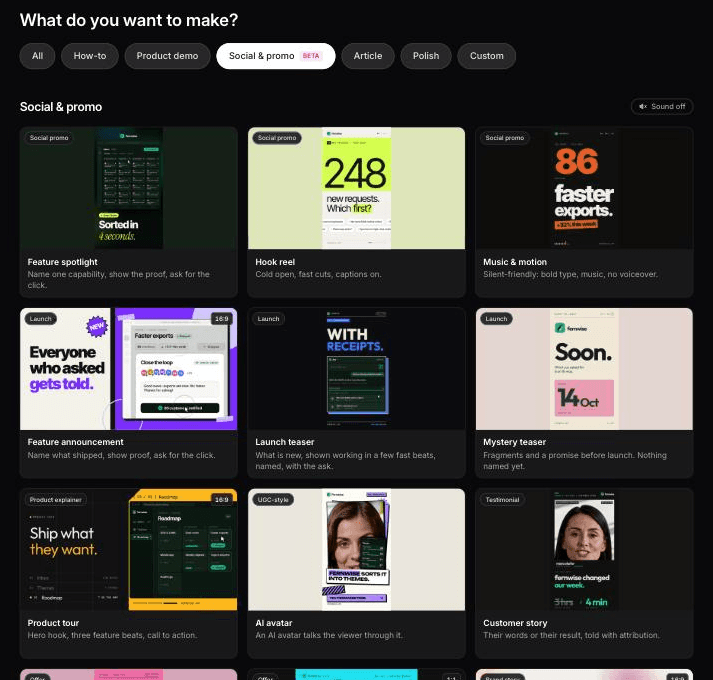

Clevera는 녹화본, 링크, PDF 또는 짧은 브리핑을 제품 영상으로 변환합니다. 하나의 소스로 5가지 출시 영상을 각각 독립적으로 편집 가능한 항목으로 만들 수 있습니다.
1. 가지고 있는 자료로 시작하세요.
- 녹화본. 데스크톱 앱으로 T-14 워크스루를 녹화하거나 기존 영상을 업로드하세요. 기능이 공개 웹 앱에 있고 직접 녹화하고 싶지 않다면, AI 레코더를 사용하여 작성된 지침에 따라 클라우드 브라우저에서 캡처할 수 있습니다. 기본적으로 읽기 전용이며, 녹화 중에 브라우저를 직접 제어할 수도 있습니다.
- URL. 랜딩 페이지나 변경 로그 페이지를 붙여넣으면, Clevera가 제품 정보, 스크린샷, 로고를 추출합니다.
- 브리핑. 소셜 및 프로모션 영상의 경우 몇 문장이면 충분합니다. 제품 영상이 필요 없는 미스터리 티저 제작 시 유용합니다.
2. 영상별 유형을 선택하세요. 소셜 & 프로모션의 '출시(Launch)' 유형은 처음 4개 영상 중 3개를 커버합니다: 미스터리 티저, 출시 티저, 기능 발표. 출시 예고 클립은 '출시 티저' 유형을 사용하고 브리핑에 날짜와 대기자 명단 링크를 넣으세요. 내레이션이 포함된 워크스루는 '제품 데모' 유형을 선택하고 '새 기능' 또는 '제품 출시' 하위 유형을 선택하세요. 데모에는 AI가 작성한 스크립트와 보이스오버가 추가되며, 모든 클릭을 설명하는 대신 가치가 낮은 장면은 건너뜁니다.
3. 정보를 한 번에 입력하세요. 출시 날짜, 기능 이름, 대상, 행동 유도 문구(CTA)를 프롬프트에 넣으세요. 유형에 필요한 정보가 누락되면 Clevera가 생성 전에 질문합니다. 이는 임의의 날짜가 들어간 티저보다 훨씬 낫습니다.
4. 채널에 맞는 화면 비율을 선택하세요. 소셜 & 프로모션 클립은 형식 메뉴에서 9:16, 4:5, 1:1, 16:9 등 다양한 크기로 제공됩니다. 각 유형에는 기본값이 설정되어 있습니다(예: 출시 티저는 9:16, 기능 발표는 16:9). 위 표를 참고하세요: 피드용은 1:1 또는 9:16, YouTube 및 Product Hunt의 데모는 16:9를 사용하세요.
5. 프롬프트로 수정하고 직접 다듬으세요. 소셜 클립은 AI 어시스턴트가 포함된 클립 에디터에서 열립니다. "날짜를 더 크게 만들고 마지막 프레임을 2초간 유지해 줘"라고 입력하면 해당 변경 사항이 적용됩니다. 수정 기록을 통해 버전을 비교하고 복원할 수 있습니다. 데모는 타임라인 에디터에서 열리며, 내레이션 재작성, 타이틀 카드 추가, 줌 조절이 가능합니다.
6. 내보내기 및 현지화. 채널별로 MP4를 내보내고, 여러 시장에 출시하는 경우 74개 언어 중 선택하여 번역하세요.
몇 가지 솔직한 제한 사항입니다. 소셜 & 프로모션 클립은 무료 플랜이 아닌 스타터 플랜 이상에서 제공되며 현재 베타 버전입니다. 스타터 플랜은 연간 결제 시 월 $29(가격 정보)이며, 무료 플랜에는 무제한 스타일 영상(링크나 임베드로 공유하는 3분 이내 영상; MP4 다운로드는 스타터 및 프로 플랜에서 제공)이 포함됩니다. Clevera는 창업자를 직접 촬영하거나 실사 B-롤을 찍어주지 않습니다. 출시 컨셉이 실사 스토리라면 촬영 팀이 필요하며, Clevera는 그 주변에 제품 클립을 배치하는 역할을 합니다. AI 레코더는 데스크톱 소프트웨어가 아닌 공개 웹사이트와 웹 앱에서 작동하며, 모바일 레코더는 아직 지원되지 않으므로 모바일 앱 출시 시 직접 화면 녹화본을 업로드하거나 Mac 앱을 통해 USB로 iPhone/iPad를 녹화하세요. 또한 녹화 후 UI가 변경되면 내레이션과 텍스트 수정은 라이브 임베드에 반영되지만, 영상 자체는 새로 녹화해야 합니다.
제품 마케팅 팀이 대규모 출시뿐만 아니라 모든 릴리스에서 이를 어떻게 활용하는지 보려면 제품 마케팅을 위한 Clevera를 확인하세요.
자체 출시를 위해 5개 중 2개를 제작했습니다: 99 및 140 크레딧
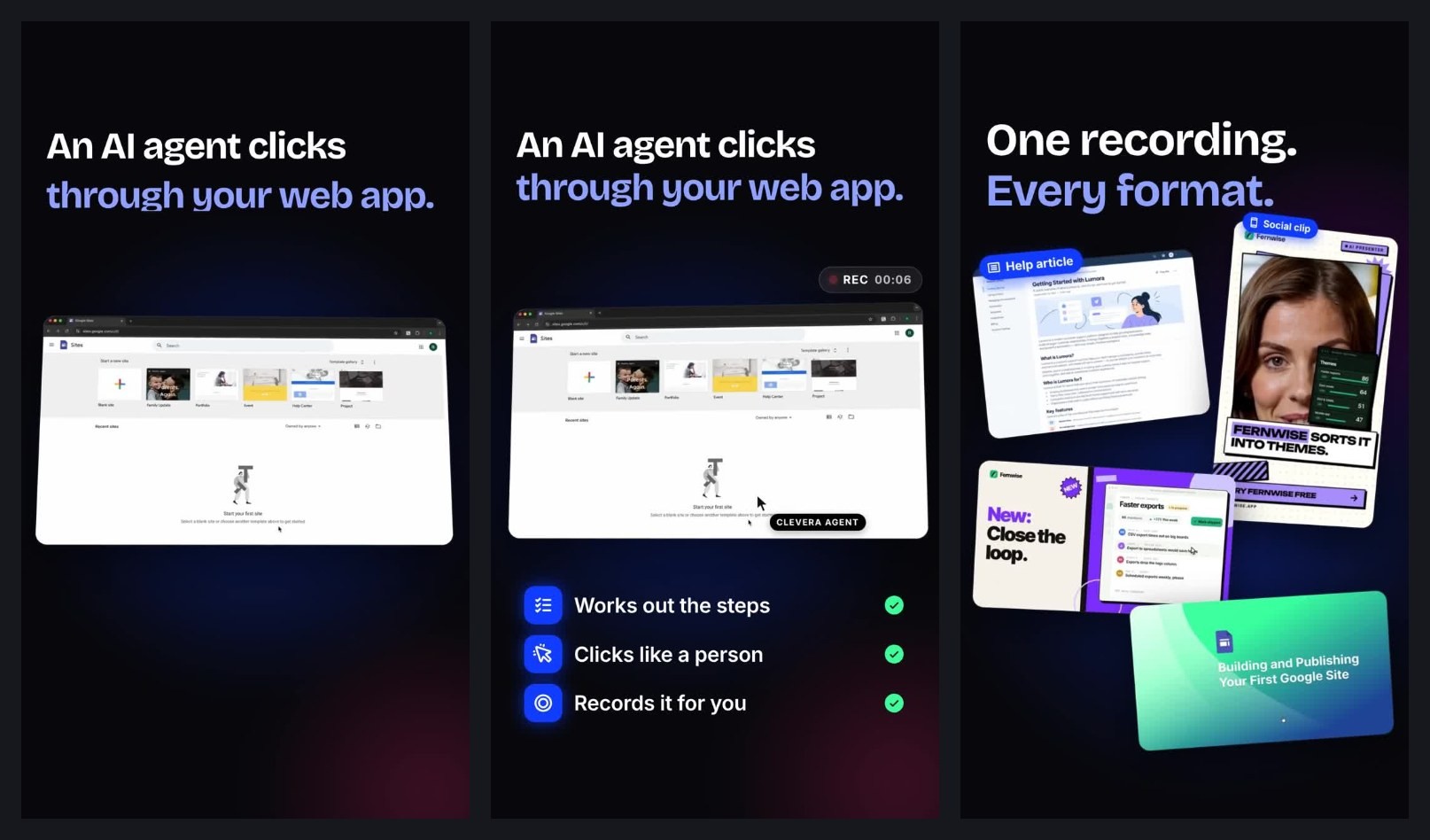
2026년 10월, 저희는 Clevera의 AI 레코더를 위한 출시 티저와 기능 발표 영상을 제작했습니다. 둘 다 clevera.ai 홈페이지에서 시작하여 "웹사이트 조사" 기능을 통해 한 번 추가하고 한 줄짜리 브리핑을 입력했습니다.
출시 티저는 유형 기본값(9:16, 35초, 음성 없음)을 유지했습니다. 약 7분이 소요되었고 99 크레딧이 사용되었습니다. 프레임은 강렬하며 소리 없이도 효과적입니다: REC 타이머가 표시된 녹화본 위에 "AI 에이전트가 웹 앱을 클릭합니다."라는 문구, 그 다음 "하나의 녹화본. 모든 형식."이 나타납니다.
기능 발표 영상은 16:9 비율로 60초간 진행되었으며 보이스오버와 자막이 포함되었습니다. 약 11분이 소요되었고(3개 작업 동시 생성), 140 크레딧이 사용되었습니다. 이는 그날 만든 클립 중 가장 많은 크레딧을 사용한 것입니다. "AI 앱 녹화"라는 타이틀 카드에 "NEW" 배지를 붙였는데, 이는 브리핑에 적었던 것보다 훨씬 날카로운 헤드라인이었습니다.
게시 전 수정할 점: 두 클립 모두 AI 레코더 영상이 들어가야 할 자리에 쇼릴에 있던 관련 없는 Google Sites 예시를 재사용했습니다. 위 프레임에서 확인할 수 있습니다. 에디터에서 해당 클립을 교체하세요. 또한 기본값을 유지했기 때문에 두 영상 모두 상단 표에 명시된 길이보다 길게 제작되었습니다. 생성 전 형식 메뉴에서 길이를 설정하세요. 확인된 가장 짧은 프리셋은 약 35초였습니다.
출시 분석: 가장 자주 발생하는 실수
다음 3가지 실수는 흔히 발생하며, 출시 전날(T-1)에 쉽게 수정할 수 있습니다.
- 처음 3초가 로고입니다. LinkedIn의 자체 광고 가이드는 가장 중요한 콘텐츠를 처음 10초 안에 배치하라고 권장합니다. 3초짜리 로고 공개는 그 시간의 30%를 아무것도 아닌 것에 낭비하는 셈입니다.
- 행동 유도(CTA)가 말로만 전달됩니다. 음소거 상태에서는 존재하지 않는 것과 같습니다. 목적지를 화면에 표시하고 게시물 본문에도 포함하세요.
- Product Hunt 영상이 비공개이거나, 짧거나, YouTube에 없습니다. 이 세 가지 모두 출시 당일 아침 갤러리 영상을 망칩니다. 출시 1일 전(T-1)에 로그아웃한 브라우저에서 링크를 확인하세요.
데모 슬롯을 위해 인터랙티브 투어와 영상 중 고민 중이라면, 인터랙티브 데모와 제품 영상 비교를 통해 각각의 장점을 확인해 보세요.
복사 가능한 출시 영상 체크리스트
LAUNCH VIDEO CHECKLIST (T = launch day)

T-14
[ ] Launch date, feature names, audience and CTA written in 1 doc
[ ] Scripts drafted for: mystery teaser, coming soon, launch teaser, feature announcement, product demo
[ ] Product recorded end to end on production-like data
[ ] Any numbers in scripts come from your own data (or are cut)

T-10
[ ] Mystery teaser posted on X and LinkedIn (6-15 s, works on mute)

T-5
[ ] Coming soon posted with date + waitlist link (10-20 s)
[ ] Captions burned in on all feed videos

T-1
[ ] Demo uploaded to YouTube, NOT private, full URL copied
[ ] Product Hunt gallery video link tested logged out
[ ] Launch teaser scheduled for each channel in the right ratio (1:1 or 9:16 feeds, 16:9 YouTube/Product Hunt)
[ ] X versions under 140 s; LinkedIn ads 15-30 s

T0
[ ] Launch teaser live on every channel, destination on screen + in copy
[ ] Demo embedded on landing page and launch blog post

T+1 to T+3
[ ] 1 feature announcement per headline feature, a day apart
[ ] In-app version live for existing users (under 45 s)

T+7
[ ] Demo cut into 2-3 single-feature clips for ads and sales
[ ] Recap post with what shipped
[ ] Re-record any screens the UI changed since T-14
영상 세트는 계획하기는 쉽지만 마무리하기는 어렵습니다. 모든 것이 급박하게 돌아가는 마지막 2주에 작업이 몰리기 때문입니다. 출시 14일 전(T-14)에 한 번만 녹화하고 그 소스에서 모든 것을 편집하세요. 그러면 출시 당일 밤에 1개를 겨우 만드는 대신, 일정에 맞춰 5개의 영상을 완성할 수 있습니다. Clevera로 출시 영상을 제작하세요 →

