Product Hunt 런칭 영상: 실전 가이드
효과적인 Product Hunt 런칭 영상 만들기: 갤러리 및 썸네일 규칙, 상위 5개 런칭 사례의 첫 몇 초 분석, 60~90초 분량의 샷 리스트.
 Roozbeh Firoozmand읽는 시간 9분
Product Hunt 런칭 영상의 시청자는 단 한 명입니다. 태그라인을 클릭하고 갤러리로 스크롤을 내려, 제품에 댓글을 남길지 몇 초 만에 결정하는 사람이죠. 이 시청자는 종종 음소거 상태로 영상을 봅니다.
이 가이드는 Product Hunt 런칭의 영상 측면만을 다룹니다. 포스트 내 영상 위치, Product Hunt의 필수 규칙, 상위 5개 런칭 사례 분석, 60~90초 갤러리 데모용 샷 리스트, 그리고 런칭 당일 X와 LinkedIn에 게시할 클립 제작법을 포함합니다.
Product Hunt 포스트에서 영상이 표시되는 위치
영상이나 모션이 표시될 수 있는 곳은 3군데이며, 각기 다른 규칙이 적용됩니다. 아래 내용은 모두 Product Hunt의 런칭 준비 가이드와 게시 도움말을 바탕으로 합니다.
| 슬롯 | Product Hunt 가이드 | 실전 적용 팁 |
|---|---|---|
| 갤러리 영상 | 선택 사항. YouTube 링크만 가능, 비공개 설정 불가, 전체 URL 사용(단축 링크는 로드되지 않음) | YouTube에 미리 업로드하고 전체 youtube.com/watch?v= 링크를 붙여넣으세요 |
| 갤러리 이미지 | 2개 필수, 1270x760 권장, 드래그하여 순서 변경 가능, GIF 허용 | 영상에서 빠르게 지나가는 화면은 스틸 이미지로 대체하세요 |
| 썸네일 | 필수, 정사각형, 240x240 권장, 3MB 미만. GIF는 마우스 오버 시에만 애니메이션 작동. 번쩍임, 빠른 컷 전환, 읽기 힘든 텍스트는 Product Hunt 측에서 수정할 수 있음 | 첫 프레임이 홈페이지에 표시되므로 해당 프레임을 잘 디자인하세요 |
| 첫 댓글 | 갤러리 바로 아래 표시. 이미지, 영상, GIF 사용 가능 | 메인 영상에서 다루지 못한 기능을 짧은 클립으로 보여주세요 |
Product Hunt에 따르면 2021년 이후 '오늘의 제품(Product of the Day)'에 선정된 제품 중 약 53%가 영상을 포함했습니다. 영상이 도움이 되긴 하지만 필수는 아닙니다. Arcade, Storylane, Hexus, Supademo, Layerpath, ScreenSpace와 같은 인터랙티브 데모도 갤러리에 추가할 수 있으며, Product Hunt 런칭 시 무료로 제공됩니다. 인터랙티브 데모와 제품 영상의 차이에서 각각의 장점을 확인하세요.
비공개 vs 일부 공개. 가이드에는 "비공개 불가"라고만 명시되어 있습니다. 실제로는 '일부 공개' 설정이 작동합니다. Perplexity의 Automations in Perplexity Computer 런칭(2026년 10월 11일, 오늘의 제품 3위) 갤러리 영상은 '일부 공개' YouTube 영상입니다. 런칭 전 채널에 영상을 노출하고 싶지 않을 때 유용합니다.
타이밍. Product Hunt의 하루는 태평양 표준시(PST) 기준이며, 포스트는 오전 12시 1분에 게시됩니다. 최대 1개월 전부터 예약할 수 있습니다. 최소 하루 전에는 영상을 업로드하세요. Screen Studio는 2월 6일 런칭을 위해 2월 5일에 3.0 영상을 게시했고, Call Arc 영상도 런칭 전날 업로드되었습니다.
상위 5개 Product Hunt 런칭 사례의 영상 활용법
일간 상위 5위 안에 든 5개의 소프트웨어 런칭 사례를 선정하여 갤러리 영상을 프레임 단위로 분석했습니다(1초당 1프레임, 가장 긴 영상은 2초). 순위와 날짜는 런칭 페이지를 기준으로 합니다.
| 런칭 사례 | 결과 | 길이 | 첫 몇 초 | 제품 화면 등장 시점 |
|---|---|---|---|---|
| Call Arc | 오늘의 제품 1위, 2024년 5월 24일 | 31초 | 손이 유선 전화를 들고 "Pick up your phone!" 카드를 보여줌 | 약 10초 |
| Screen Studio 3.0 | 오늘의 제품 1위, 2025년 2월 6일 | 49초 | 발표자가 카메라를 보고 말하며, 2초 만에 제품 웹사이트 등장 | 약 2초 |
| Dia Browser | 오늘의 제품 2위, 2025년 6월 12일 | 18초 티저 + 78초 필름 | 실제 주방 장면으로 시작 | 영상 시작 후 약 20초 |
| Automations in Perplexity Computer | 오늘의 제품 3위, 2026년 10월 11일 | 92초 | 2초간 로고 노출 후 "Automate anything with Computer." 문구 등장 | 약 6초 |
| Cal.com Agents | 오늘의 제품 5위, 2026년 3월 15일 | 131초 | 공동 창업자 Peer Richelsen이 카메라를 보고 말하며 자막 삽입 | 약 38초 |
- Call Arc는 하나의 제스처를 강조합니다. 누군가 귀에 전화를 대는 장면마다 화면에 텍스트로 질문이 나타나고, 카드로 답변이 나옵니다. 마지막은 URL로 끝납니다. 31초라는 짧은 시간 안에 두 번째 기능을 넣을 공간은 없으며, 시도하지도 않았습니다.
- Screen Studio 3.0은 '공유 가능한 링크'라는 하나의 기능을 다룹니다. 발표자(제작자 @mattiagntt)와 화면 녹화 영상이 몇 초마다 교차됩니다. 발표자의 얼굴은 에너지를 전달하고, UI는 증거를 제시합니다.
- Dia는 2개의 영상을 사용했습니다. 티저는 텍스트 카드만 사용합니다("내일 공개", "Arc 멤버에게 먼저 제공"). 필름은 UI를 보여주기 전 약 20초를 실제 촬영 장면으로 채웁니다. 기존 Arc 사용자가 있는 팀에게는 효과적이지만, 인지도가 없는 제품이라면 시청자의 인내심을 시험하는 방식입니다.
- Perplexity는 사람이 등장하지 않습니다. 각 주장은 큰 텍스트 카드("조건부 트리거로 자동화 시작")로 제시된 후, UI가 이를 실행하는 모습을 보여줍니다. "24,000달러 갱신 위험" 보고서, 오전 7시 59분에서 8시로 넘어가는 스케줄러 등이 나옵니다. 음소거 상태에서도 완벽하게 이해됩니다.
- Cal.com은 가장 길며 주로 발표자가 직접 말합니다. 모든 줄에 자막이 있어 음소거 시청자도 UI가 늦게 등장함에도 불구하고 핵심 내용을 파악할 수 있습니다.
5개 사례를 종합하면, 4개 제품이 첫 8초 안에 제품이나 관련 문구를 화면에 노출했고, 3개 제품은 단일 기능에 집중했습니다. YouTube에 별도의 자막 파일을 업로드한 사례는 없었으므로(자동 생성 자막만 존재), 음소거 상태에서도 효과적인 영상들은 영상 내부에 텍스트를 직접 삽입했습니다. 갤러리 영상 길이는 31초에서 131초 사이이며, 중앙값은 78초(Dia 필름 포함)입니다.
갤러리 영상의 첫 5초
갤러리 시청자는 이미 제품명과 태그라인을 읽었습니다. 오프닝에서는 그 태그라인이 실제로 어떻게 작동하는지 보여줘야 합니다.
- 0~2초: 화면에 문장 표시. 핵심 약속을 큰 텍스트로 보여주거나, 발표자가 자막과 함께 말합니다.
- 2~5초: 제품의 실제 작동 모습. 가장 인상적인 화면을 중간 동작부터 보여줍니다. 로고 애니메이션이나 대시보드 투어는 피하세요.
- 맞춤형 YouTube 썸네일. YouTube 임베드 영상에서 재생 버튼을 누르기 전 보이는 스틸 이미지이므로, 제품 화면과 핵심 약속을 텍스트로 함께 디자인하세요.
LinkedIn의 영상 광고 가이드도 같은 원칙을 제시합니다. 가장 임팩트 있는 내용을 첫 10초 안에 보여주세요.
길이, 음소거 시청 및 자막
신제품은 6090초, 단일 기능이나 새 버전은 3050초를 목표로 하세요. 단일 기능 출시 사례인 Arc와 Screen Studio는 각각 31초와 49초였습니다. 2분이 넘는 긴 설명 영상은 웹사이트나 첫 번째 댓글에 배치하세요.
소리 없이 시청할 때를 대비하여:
- 자막을 영상에 직접 입히세요. YouTube 자동 자막에 의존하지 마세요.
- 텍스트 카드만으로도 이해가 되어야 합니다. "일정에 맞춰 자동화 실행"이라는 문구는 오디오 없이도 의미가 전달되어야 합니다.
- UI를 확대하세요. 전체 화면 앱을 갤러리 프레임에 맞추면 읽기 어렵습니다. 중요한 패널 위주로 크롭하세요.
- 마지막 3초에 행동 유도 문구(CTA)를 넣으세요. "오늘 Product Hunt에서 만나보세요" 또는 웹사이트 URL을 활용하세요.
60~90초 분량의 Product Hunt 데모 영상 샷 리스트
알림을 끄고 1920x1080 해상도의 깔끔한 데모 데이터로 녹화하세요.
| 시간 | 샷 | 화면 텍스트 |
|---|---|---|
| 0~3초 | 가장 좋은 결과 화면, 동작 중 | 약속을 담은 슬로건 |
| 3~10초 | 수동 "이전" 방식, 1개 샷 | 문제를 정의하는 한 줄 |
| 10~30초 | 핵심 워크플로우, 1~2단계, 확대 | 짧은 단계 라벨 |
| 30~45초 | 결과 표시 | 성과, 가능하다면 실제 데이터 수치 포함 |
| 45~60초 | 증거: 내보내기, 보고서, 동료가 받는 모습 | 제품 팀 외부 사람이 관심을 가질 만한 내용 |
| 60~75초 | 보조 기능 1개 또는 연동 (선택 사항) | 기능 이름 |
| 75~90초 | 타겟 고객, 종료 카드 | "오늘 Product Hunt에서 만나보세요" + URL |
클릭 방식이 아닌 성과를 설명하세요. "매주 월요일 오전 8시에 갱신 보고서가 생성됩니다"가 "일정 클릭 후 시간 선택"보다 낫습니다. 속도 조절에 관한 자세한 내용은 AI로 내레이션이 포함된 제품 데모 만들기를 참고하세요.
출시 당일 X 및 LinkedIn용 보조 클립
출시 당일 게시물은 YouTube 링크가 아닌 네이티브 영상으로 업로드해야 합니다. 전체 출시 영상 세트와 T-14에서 T+7까지의 타임라인은 제품 출시 영상 제작 방법을 확인하세요.
- 오전 12:01(PST): 15~30초 분량의 출시 티저 (1:1 또는 9:16 비율). 빠른 제품 샷 3개, 화면에 "오늘 Product Hunt에서 만나보세요" 문구, 게시물 본문에 링크 포함.
- 하루 종일: 주요 기능별 1개 클립, 20~45초 분량으로 몇 시간 간격으로 게시. 댓글 답변에도 활용하세요.
- 제한 사항 확인. X는 Premium 미구독 시 140초까지 허용합니다. LinkedIn 일반 영상은 3초에서 15분까지 가능하며, 30초 미만의 광고 게시물은 30초로 반복 재생됩니다.
- 추천(Upvote)이 아닌 피드백을 요청하세요. Product Hunt의 공유 가이드에 따르면 추천을 직접 요구하는 것은 정책 위반이며 게시물 삭제 요청을 받을 수 있습니다. 종료 카드에 "추천해주세요!"라는 문구는 넣지 마세요.
Product Hunt 출시 영상에서 흔히 하는 실수
- 비공개 영상 또는 단축 링크 사용. T-1 시점에 로그아웃 상태의 브라우저에서 전체 URL을 테스트하세요.
- 출시 당일 아침 업로드. 처리 지연이나 잘못된 YouTube 썸네일은 오전 12:01에 겪기엔 너무 큰 문제입니다.
- 첫 프레임이 약한 썸네일 GIF. 마우스를 올릴 때만 애니메이션이 작동하므로, 빈 화면이나 전환 중인 프레임이 홈페이지에 노출됩니다.
- 모든 용도에 3분짜리 영상 하나만 사용. 갤러리 시청자는 60~90초를 원하고, 피드 스크롤러는 20초를 원합니다.
- 녹화 후 변경된 화면. 목요일에 새로운 내비게이션이 배포되었다면, 화요일에 녹화한 영상에는 이전 버전이 담겨 있습니다.
Clevera로 Product Hunt 영상 만들기
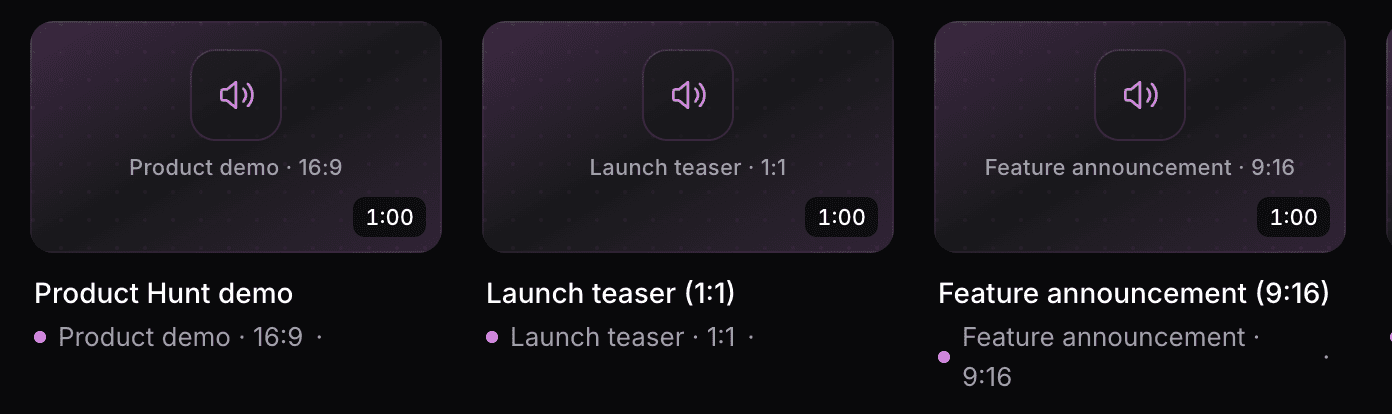
Clevera는 화면 녹화, 링크, 짧은 브리핑을 제품 영상으로 변환하므로 하나의 소스로 갤러리 데모와 출시 당일 클립을 모두 만들 수 있습니다.
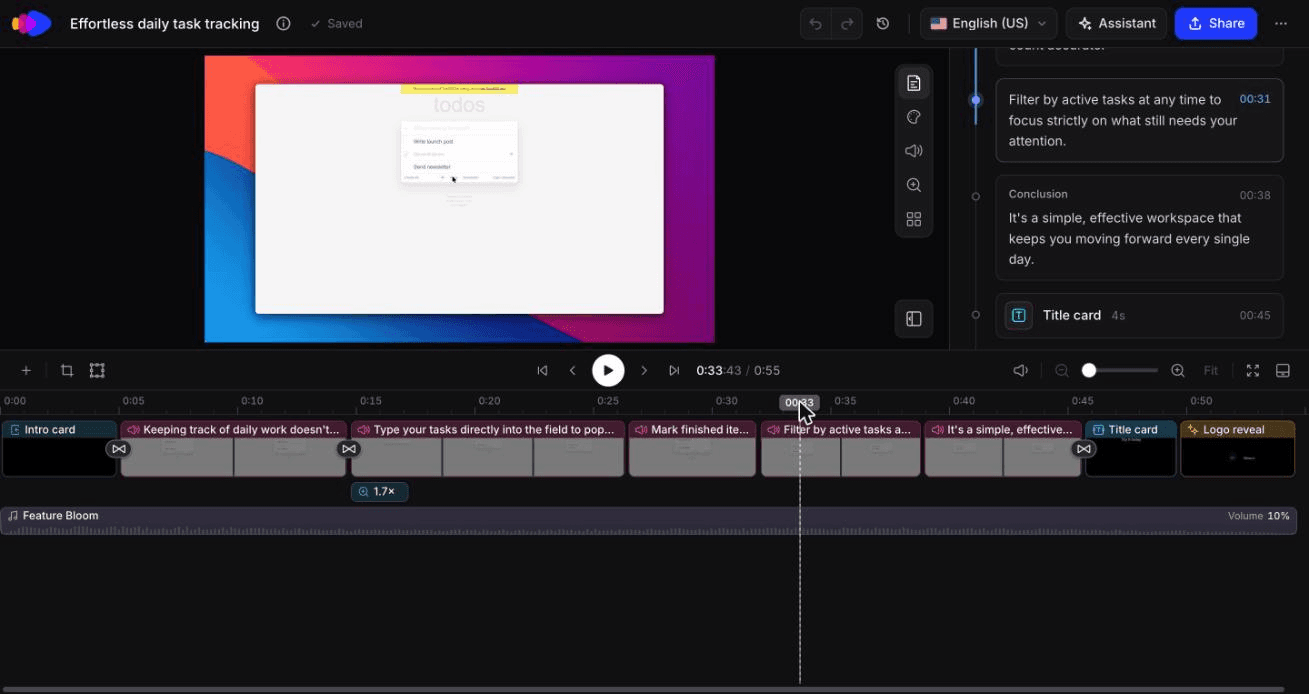
갤러리 영상: 제품 데모. 데스크톱 앱으로 워크플로우를 녹화하거나 녹화본을 업로드하세요. 직접 녹화하기 어려운 웹 앱의 경우, AI 레코더가 작성된 지침에 따라 클라우드 브라우저에서 캡처합니다. 기본적으로 읽기 전용이며 녹화 도중 직접 제어할 수도 있습니다. 제품 데모 유형에서 제품 출시 또는 새 기능 하위 유형을 선택하세요. Clevera가 스크립트와 AI 보이스오버를 작성하고, 클릭마다 내레이션을 넣는 대신 가치가 낮은 장면은 건너뛰며 타이틀 카드를 추가합니다. 타임라인 에디터에서 내레이션, 확대, 텍스트를 다듬은 후 YouTube용 16:9 영상을 내보내세요.
출시 당일 클립: 소셜 및 프로모션. 출시 티저와 기능 발표 유형은 오전 12:01 게시물 및 기능 클립에 적합합니다. 녹화본, 랜딩 페이지 URL 또는 몇 문장의 텍스트로 시작할 수 있으며, 형식 메뉴에서 9:16, 4:5, 1:1, 16:9 등 다양한 크기로 출력 가능합니다. 클립 에디터에서 "마지막 프레임에 '오늘 Product Hunt에서 만나보세요'를 넣어줘"라고 입력하면 AI 어시스턴트가 해당 편집을 수행하며, 수정 기록을 통해 버전을 비교하고 복원할 수 있습니다.
창업자 내레이션 영상. 갤러리 영상에 직접 목소리를 넣고 싶다면 데스크톱 앱으로 녹화(카메라 선택 사항)하여 스타일이 적용된 영상을 만드세요. 배경, 확대, 브랜딩이 포함되며 목소리는 그대로 유지됩니다. 스타일 영상은 Free 플랜에서 무제한으로 제공됩니다(최대 3분 영상, 링크 또는 임베드로 공유; MP4 다운로드는 Starter 및 Pro 플랜 제공). 여러 시장에 출시하는 경우 74개 언어로 번역도 가능합니다.
Clevera가 적합하지 않은 경우. 실사 촬영은 지원하지 않으므로, Dia 스타일의 스토리나 Call Arc의 전화 통화 장면 등은 여전히 카메라가 필요합니다. 소셜 및 프로모션 클립은 베타 버전이며 Free 플랜이 아닌 Starter 이상에서 제공됩니다. Starter는 연간 결제 시 월 29달러입니다(가격 정책). AI 레코더는 웹사이트와 웹 앱에서 작동하며 데스크톱 소프트웨어는 지원하지 않습니다. 모바일 레코더도 아직 제공되지 않으므로 모바일 앱 출시 시에는 직접 녹화본을 업로드해야 합니다. Clevera는 MP4로 내보내므로 썸네일 GIF는 별도의 단계가 필요합니다. 또한 녹화 후 UI가 변경되면 내레이션과 텍스트 수정은 라이브 임베드에 반영되지만, 영상 자체는 재녹화가 필요합니다.
제품 마케팅 팀이 모든 릴리스에서 이를 활용하는 방법은 제품 마케팅을 위한 Clevera를 확인하세요.
테스트 결과: 55초 데모와 35초 티저
2026년 10월, 저희는 자체 자료로 이 방식을 테스트했습니다. 갤러리 슬롯을 위해 할 일 관리 앱의 AI 레코더 녹화본 하나로 제품 개요 데모를 만들었습니다. 58초 분량의 영상이 음악과 실제 녹화 프레임이 포함된 55초 데모가 되었습니다. 생성에는 약 70초가 소요되었고 6 크레딧이 사용되었습니다.
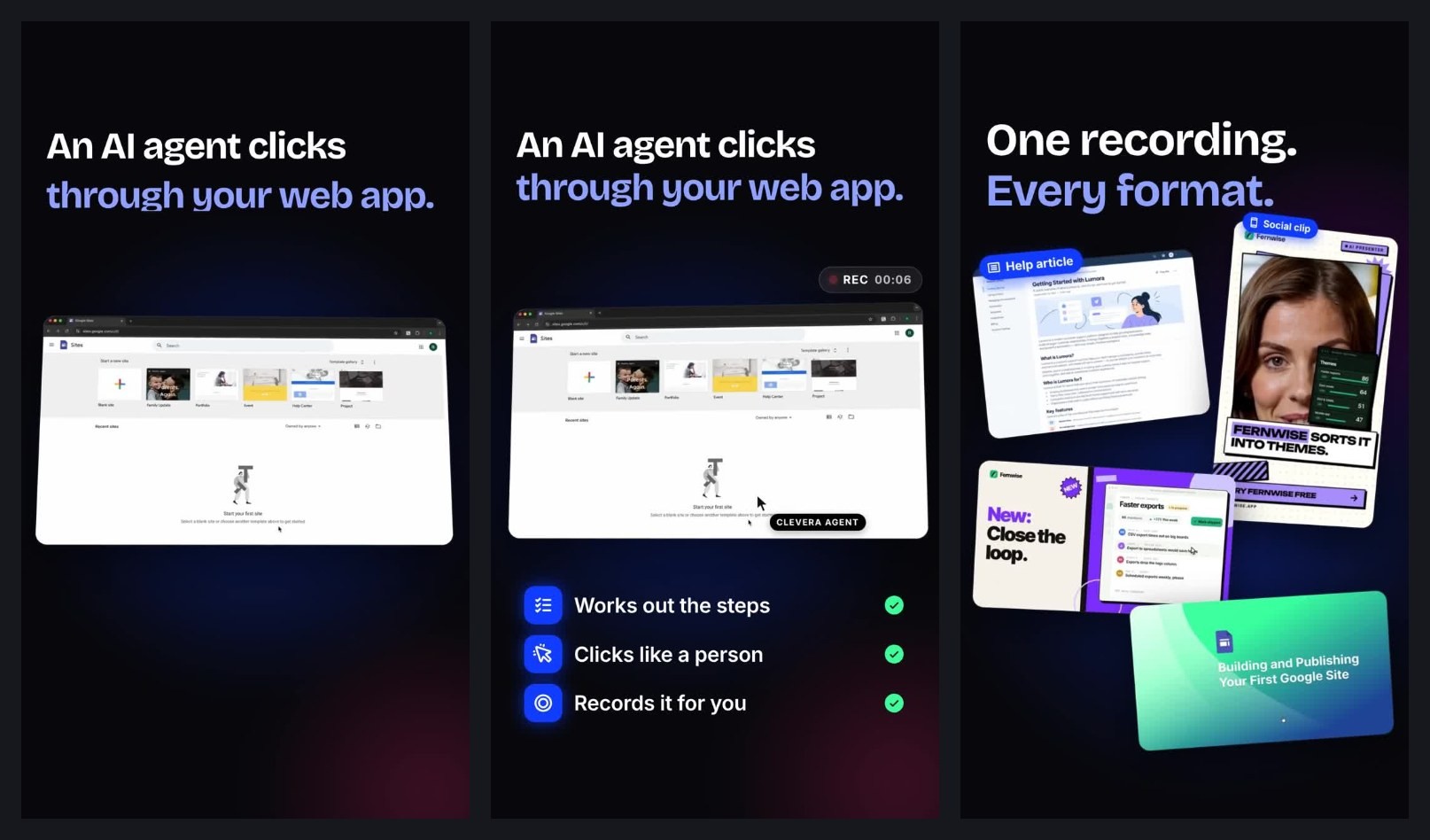
오전 12:01 게시물을 위해 clevera.ai 홈페이지와 한 줄 브리핑을 사용하여 Clevera AI 레코더 출시 티저를 만들었습니다. 유형 기본값인 9:16 비율, 35초 분량, 무음으로 설정했으며 약 7분이 소요되었고 99 크레딧이 사용되었습니다. 화면 텍스트만으로도 소리 없이 내용을 전달합니다.
세 가지 개선점이 필요했습니다. 티저의 "웹 앱" 샷에서 저희 레코더 대신 쇼릴에 있는 무관한 Google Sites 예시가 재사용되었습니다(위 프레임 참조). 따라서 게시 전 에디터에서 해당 클립을 교체해야 합니다. 35초는 저희가 확인한 가장 짧은 길이 프리셋이었는데, 앞서 제안한 12:01 티저용 15~30초보다 길었습니다. 또한 에디터 미리보기는 타임라인을 스크러빙하기 전까지 첫 로드 시 빈 화면으로 나타났습니다.
게시 전 5초 테스트
노트북 소리를 끄고 갤러리 영상을 열어 5초 지점에서 멈추세요. 5초 안에 제품이 무엇을 하는지 모르는 사람이 설명할 수 없다면, 이후 과정을 다듬기 전에 오프닝부터 다시 작업하세요. 제품 마케팅 팀이 Clevera로 출시 영상을 만드는 방법 보기 →