새로운 기능을 발표하는 방법: 플레이북
고객이 실제로 사용하는 새로운 기능 발표 방법: 릴리스 등급을 나누고, 영상, 게시물, 이메일, 인앱 에셋을 이에 맞추며, 이후 도입률을 측정하세요.
 Roozbeh Firoozmand읽는 시간 9분

대부분의 기능 발표는 조용히 실패합니다. 이메일은 열리지만 30일 후 사용량은 제자리걸음이죠. 이 플레이북에서는 사람들이 기능을 도입하도록 발표하는 방법을 다룹니다. 릴리스 등급을 나누고, 등급에 맞는 에셋만 제작하며, 아래 템플릿을 복사하고, 7일 차와 30일 차에 도입률을 확인하세요.
Pendo의 2019년 615개 구독 분석에 따르면 평균적인 제품 기능의 80%는 거의 또는 전혀 사용되지 않습니다. 일부는 기능 자체가 좋지 않기 때문이지만, 상당수는 좋은 기능임에도 아무도 실제로 사용하는 모습을 보지 못했기 때문입니다.
기능 발표가 도입으로 이어지지 않는 이유
두 가지 문제가 반복적으로 나타납니다.
시각 자료 부재. "이제 테이블 뷰에서 태그를 일괄 편집할 수 있습니다"라는 문구는 독자에게 본 적 없는 UI를 상상하게 만듭니다. 대부분은 상상하지 못하죠. 커서가 12개 행을 선택하고 한 번의 동작으로 태그를 변경하는 40초짜리 영상은 누군가 클릭하기 전에 "어디에 있고 어떻게 생겼는지"를 보여줍니다.
"왜 중요한가"에 대한 설명 부재. 기능을 만든 팀이 작성한 릴리스 문구는 기능 자체를 설명합니다. 고객은 그 기능이 해결해 주는 문제에 관심이 있습니다. "태그 일괄 편집"은 기능 이름일 뿐입니다. "50번 클릭하는 대신 한 번에 전체 가져오기 항목의 태그를 다시 지정하세요"는 기능을 사용해야 할 이유입니다.
세 번째, 더 조용한 문제는 모든 릴리스를 똑같이 대우한다는 점입니다. 버그 수정에 모달이 뜨면 사용자는 모달을 닫는 법을 배우게 되고, 다음번 중요한 출시 소식도 무시하게 됩니다.
1단계: 무엇을 작성하기 전에 릴리스 등급을 나누세요
등급을 먼저 결정하세요. 등급에 따라 제작할 에셋 목록이 결정되기 때문입니다. Produktly의 가이드는 릴리스를 메이저, 마이너, 버그 수정으로 분류할 것을 제안하지만 거기서 멈춥니다. 각 등급별로 제공되는 항목은 다음과 같습니다.
| 등급 | 자격 요건 | 발표 영상 | 제품 업데이트 게시물 | 이메일 | 인앱 메시지 | 소셜 클립 |
|---|---|---|---|---|---|---|
| 메이저 | 새로운 워크플로우, 새로운 제품 영역, 가격 관련, 또는 영업팀이 제안할 내용 | 예, 45~90초 | 예, 전체 게시물 | 예, 전용 발송 | 모달 또는 배너, 타겟팅 | 예, 2~3개 컷 |
| 마이너 | 사람들의 작업 방식을 바꾸는 기존 워크플로우 개선 | 선택, 20~40초 | 예, 짧은 섹션 | 월간 요약에 포함 | 관련 페이지에 툴팁 | 클립 1개, 선택 |
| 수정 | 버그 수정, 성능 개선, 소소한 다듬기 | 아니요 | 변경 로그 줄만 | 아니요 | 아니요 | 아니요 |
등급을 엄격하게 유지하는 두 가지 규칙이 있습니다. 지원팀에 관련 문의가 들어올 것 같다면 최소 마이너 등급입니다. 영업팀이 발표 자료에 넣을 내용이라면 메이저 등급입니다.
2단계: 등급에 맞는 에셋 세트 구축하기
메이저 출시를 위한 기능 발표에는 각각 다른 역할을 하는 5개의 에셋이 필요합니다. 모든 곳에 똑같은 문단을 붙여넣지 마세요.
- 발표 영상. 기능이 작동하는 모습을 보여줍니다. 다른 모든 에셋은 이 영상으로 연결됩니다.
- 제품 업데이트 기사. 무엇이 바뀌었고, 누가 사용할 수 있으며, 어떻게 사용하는지, 제한 사항은 무엇인지 알려주는 표준 페이지입니다. 지원팀이 링크를 걸고 검색 엔진과 LLM이 색인하는 페이지입니다.
- 이메일. 이번 주에 로그인하지 않은 사람들에게 도달합니다. 유일한 목적은 클릭을 유도하는 것입니다.
- 인앱 메시지. 로그인한 사용자, 이상적으로는 해당 기능이 있는 페이지에 있는 사용자에게 도달합니다. Intercom은 관련 페이지 URL로 메시지를 타겟팅하고 종료 날짜를 설정할 것을 권장합니다. 기능은 처음 출시될 때만 새것이기 때문입니다.
- 소셜 클립. 잠재 고객과 휴면 사용자에게 도달합니다. 세로 또는 정사각형 형태이며 소리 없이도 읽을 수 있어야 합니다.
복사해서 사용할 수 있는 기능 발표 템플릿
괄호 부분을 수정하세요. 메시지가 일관되게 유지되도록 5개 에셋 모두에서 혜택 설명 문구는 동일하게 유지하세요.
발표 영상 스크립트 (45~60초)
[0-5s] Problem in one line: "[Job] used to take [N steps / N minutes]."
[5-10s] Name it: "Now there's [feature name]."
[10-40s] Show it: open [page], do [action 1], [action 2], show [result]. One take, real data, no menu tours.
[40-50s] Who gets it: "Live today on [plans] / for [roles]."
[50-60s] One call to action: "Open [page] and try it on [object]."
제품 업데이트 기사
Title: [Benefit in plain words], not [Feature name]
Intro (2 sentences): What you can do now that you couldn't before. Who has access.
[Embed: announcement video]
How to use it: 3 to 6 numbered steps, one screenshot each.
What's different: before vs after, in one short table.
Limits: what it doesn't do yet, and the workaround.
FAQ: the 3 questions support expects.
Link: help article for the full reference.
이메일
Subject: [Benefit], now in [Product]
Preview text: [Feature name] is live for [plans].

[Name],

[one sentence: the old pain]. [Feature name] fixes that: [one sentence: the new result].

[Video thumbnail linking to the post]

Try it: [button: "Open [page]"]
인앱 메시지
Headline (max 8 words): [Benefit]
Body (max 25 words): [What it does] on this page. [Where to click].
Media: 10 to 15 second loop of the action
Buttons: [Try it] / [Watch the 1-min video]
Targeting: users on [page URL] with access on [plan]; stop after [14] days
소셜 클립 캡션
Hook (first line): [Old pain in 8 words or fewer]
Line 2: [Feature name] does it in [N clicks / N seconds].
Line 3: Live now for [audience].
[Link to post]
On-screen text: the hook, the result, the product name. No paragraph overlays.
Clevera에서 하나의 녹화본으로 영상과 게시물을 만드는 방법
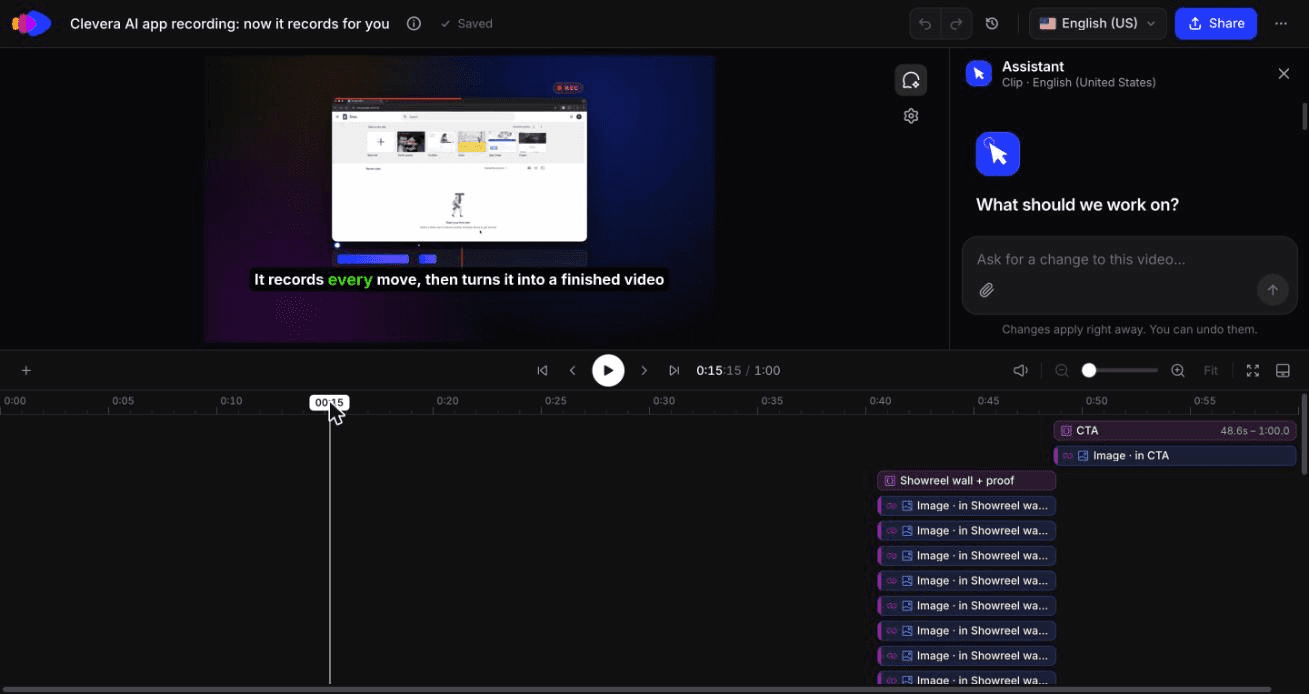
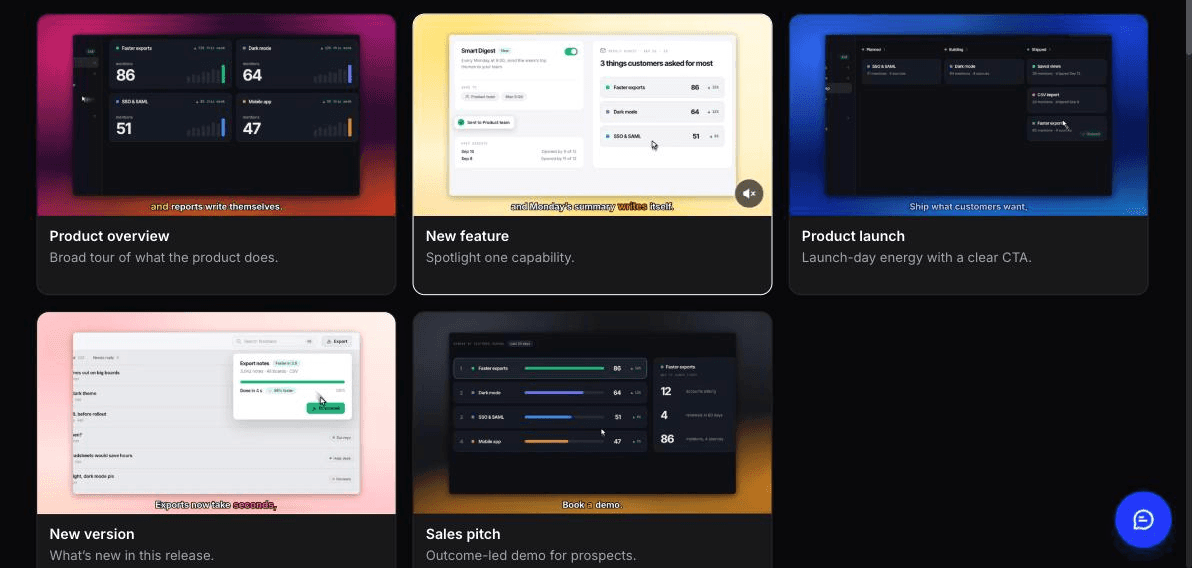
영상이 가장 시간이 많이 걸리는 작업입니다. Clevera는 2가지 시작점을 제공합니다.
경로 A: 하나의 녹화본에서 시작. 데스크톱 앱으로 새로운 워크플로우를 한 번 녹화하거나, AI 레코더가 작성된 지침("보고서 열기, 12개 행 선택, 태그 일괄 편집")에 따라 클라우드 브라우저에서 캡처하게 하세요. AI 레코더는 공개 웹사이트와 웹 앱에서 작동하며, 데스크톱 소프트웨어나 인트라넷에서는 작동하지 않습니다. 또한 읽기 전용이므로 일괄 편집과 같은 쓰기 작업을 하려면 권한을 부여하거나 직접 녹화해야 합니다.
해당 녹화본에서 별도의 콘텐츠 항목을 만드세요:
- 새로운 기능 유형의 제품 데모. Clevera의 AI가 가치 있는 순간을 포착하고 스크립트를 작성하며 보이스오버를 추가하므로 녹화하면서 직접 설명할 필요가 없습니다.
- 제품 업데이트 유형의 기사. 작가 에이전트가 동일한 녹화본에서 초안을 작성하고 각 단계에 맞는 캡션이 달린 스크린샷을 선택합니다.
경로 B: 변경 로그 URL에서 시작. 소셜 및 프로모션을 열고 기능 발표 유형을 선택한 뒤 변경 로그 항목이나 릴리스 페이지의 URL을 붙여넣으세요. Clevera가 페이지를 읽고 제품 정보, 스크린샷, 로고를 가져와 보이스오버와 음악이 포함된 짧은 모션 그래픽 클립을 만듭니다. 더 구체적인 장면을 위해 녹화본이나 이미지를 추가하세요. 클립 에디터의 AI 어시스턴트로 편집하고("인트로를 3초로 단축"), 소셜용 9:16 컷과 게시물용 16:9 컷을 만드세요.
경로 B는 발표 클립을 제공하며 제품 업데이트 기사는 제공하지 않습니다. Clevera의 기사는 녹화본에서 생성되므로 메이저 릴리스의 경우 두 경로를 모두 사용하세요. 이메일과 소셜에는 URL 클립을, 데모와 게시물에는 녹화본을 사용하세요. 여러 영상이 포함된 출시의 경우 제품 출시 영상 제작 방법을 확인하세요.
제품 업데이트 기사에 데모를 삽입하고 이메일과 인앱 메시지에서 해당 기사로 링크하세요. Clevera 임베드는 실시간으로 작동합니다. 출시 후 내레이션의 단어를 수정하면 새로운 링크 없이 모든 임베드가 업데이트됩니다. 이는 내레이션, 텍스트, 음성에 적용되며 영상 자체는 아니므로 출시 전 UI가 변경되면 다시 녹화하세요. 74개 언어로의 번역은 클릭 한 번으로 가능합니다.
비용 참고: 기능 발표 클립은 소셜 및 프로모션의 일부입니다. 소셜 및 프로모션 클립은 Starter 요금제 이상에서 제공되며 Free 요금제에서는 제공되지 않으며 현재 베타 상태입니다. 데모, 기사, 사용 방법은 Free 요금제에서 최대 3분 길이의 영상까지 이용할 수 있습니다. 크레딧은 가격 페이지를 확인하세요. 제품 마케팅 팀이 모든 릴리스에 걸쳐 이를 운영하는 방법은 제품 마케팅을 위한 Clevera를 참조하세요.
Clevera가 적합하지 않은 경우. Clevera는 이메일을 발송하거나 인앱 메시지를 표시하지 않습니다. 타겟팅과 전달을 위해서는 여전히 기존 메시징 도구(Intercom, Pendo, Appcues 등)가 필요합니다. 또한 풀 리퀘스트를 CHANGELOG.md로 변환하지도 않습니다. 해당 작업은 AI 변경 로그 생성기 비교 자료를 확인하세요.
우리도 이 방식으로 기능을 발표했습니다: 140 크레딧, 1번의 교체 필요
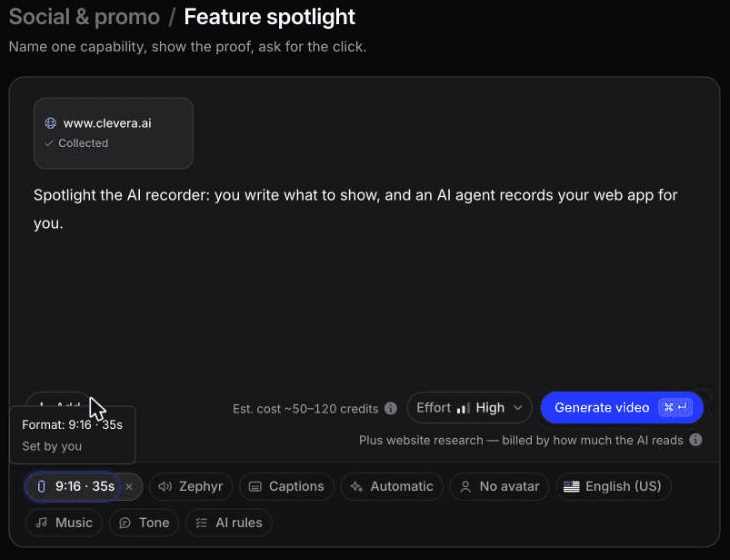
2026년 10월, 우리는 경로 B를 사용하여 Clevera의 AI 레코더를 발표했습니다. "웹사이트 조사"를 통해 clevera.ai 홈페이지를 추가했으며, 첫 시도 시 약 3분과 4 크레딧이 소요되었습니다. 그 후 조사는 "이전 조사" 아래에 저장되어 나중에 추가 조사 비용 없이 클립을 재사용했습니다.
우리의 브리핑은 "공지: 이제 Clevera가 AI로 웹 앱을 녹화해 드립니다."라는 한 줄이었습니다. 기능 공지 영상은 약 11분과 140 크레딧을 소요하여 16:9 비율, 보이스오버와 자막이 포함된 형태로 1:00에 완성되었습니다. 'AI 앱 녹화'라는 헤드라인에 NEW 배지를 단 결과는 브리핑 문구보다 더 훌륭했습니다.
같은 조사 내용을 바탕으로 9:16 비율의 35초짜리 기능 스포트라이트 영상도 제작했습니다. AI 어시스턴트 편집 1회를 포함해 약 7분과 96 크레딧이 소요되었습니다.
두 영상 모두 한 가지 수정이 필요했습니다. 녹화 장면을 보여주려던 부분이 AI 레코더 영상 대신 우리 쇼릴에 있던 관련 없는 Google Sites 예시를 사용하고 있었습니다. 게시하기 전에 에디터에서 해당 클립을 교체하고, 새로운 기능을 보여줘야 하는 모든 장면을 확인하세요. 영상을 만드는 목적 자체가 기능을 보여주는 것이기 때문입니다.
릴리스 노트를 제품 업데이트 영상으로 바꾸는 최고의 AI 도구는 무엇일까요?
- 릴리스 노트가 공개 변경 로그 페이지에 있고, 짧은 공지 클립을 원하신다면: URL을 읽어 영상을 제작하는 도구를 사용하세요. Clevera의 기능 공지 유형이 이 작업을 수행합니다. 변경 로그 URL을 붙여넣으면, 자신의 스크린샷과 로고를 사용하여 9:16, 1:1 또는 16:9 비율의 음성이 포함된 모션 그래픽 클립을 얻을 수 있습니다.
- 실제 UI를 보여주는 제품 업데이트 영상을 원하신다면: 릴리스 노트 텍스트만으로는 인터페이스를 보여줄 수 없습니다. 영상이 필요합니다. 새로운 흐름을 한 번 녹화하고(또는 AI 레코더를 사용하고), 그 녹화본으로 내레이션이 포함된 신기능 데모와 제품 업데이트 아티클을 생성하세요.
- 릴리스 노트가 git에 있고 고객을 위해 다시 작성하고 싶다면: 이는 변경 로그 생성기의 역할이며, 그 다음이 영상 도구의 역할입니다. 우리의 변경 로그 생성기 비교에서 git 측면을 다룹니다.
대부분의 SaaS 팀에게 솔직한 답은 두 가지 모두를 사용하는 것입니다. 도달 범위를 넓히기 위한 URL 클립과 도입을 유도하기 위한 녹화 데모가 필요합니다. 사람들은 자신의 제품에서 실제로 작동하는 것을 본 기능을 도입하기 때문입니다.
3단계: 출시 시기 조절
출시일은 한 번의 발송이 아닌 일련의 과정입니다.
- 0일차, 오전: 영상이 포함된 제품 업데이트 아티클을 게시합니다. 모든 링크는 이곳으로 연결됩니다.
- 0일차: 기능 페이지에서 접근 권한이 있는 사용자를 대상으로 인앱 메시지를 활성화합니다.
- 1일차: 이메일을 발송합니다. Intercom은 최근 3일 이내에 연락했거나 30일 이내에 가입한 사용자는 제외할 것을 권장하므로, 신규 사용자는 온보딩 과정을 유지하게 됩니다.
- 1일차~5일차: 소셜 미디어용 편집본을 게시합니다.
- 14일차: 인앱 메시지를 종료합니다.
마이너 릴리스는 3단계와 4단계를 건너뛰고 월간 요약에 포함됩니다.
4단계: 오픈율이 아닌 도입률 측정
오픈율은 이메일이 효과적이었음을 알려줄 뿐, 기능이 성공했음을 알려주지는 않습니다. 모든 메이저 및 마이너 릴리스에 대해 7일차와 30일차에 4가지 지표를 추적하세요.
| 지표 | 정의 | 의미 |
|---|---|---|
| 도달률 | 에셋(인앱 뷰, 이메일 클릭, 영상 재생)을 본 접근 권한 사용자 ÷ 접근 권한 사용자 | 공지가 확인되었는가 |
| 최초 사용 | 기능을 최소 1회 이상 사용한 사용자 ÷ 접근 권한 사용자 | 확인 후 사용으로 이어졌는가 |
| 재사용 | 30일차까지 3회 이상 사용한 사용자 ÷ 1회 사용한 사용자 | 기능이 정착되었는가 |
| 최초 사용까지의 시간 | 출시 후 최초 사용까지 걸린 중앙값(일) | 메시지가 얼마나 빠르게 전달되었는가 |
출시 전, 기능의 핵심 동작에 대한 제품 이벤트를 발생시키고 인앱 메시지의 목표로 설정하여 어떤 수신자가 실제로 기능을 사용했는지 확인하세요. 이메일과 소셜 링크에 UTM 태그를 추가하여 채널별 최초 사용을 구분하세요.
Clevera의 분석 도구에서 영상 시청 완료율도 확인하세요. 시청자가 '기능 시연' 섹션 이전에 이탈한다면, 인트로를 잘라내고 다시 게시하세요.
도달률은 높지만 최초 사용률이 낮다면 기능을 찾기 어렵다는 뜻입니다. 이는 또 다른 공지가 아닌 제품 내 가이드를 통해 해결하세요. 인터랙티브 데모와 제품 영상에 관한 저희 게시물에서 클릭형 데모가 영상보다 나은 경우를 다룹니다.
체크리스트: 새로운 기능 공지 방법
- 등급 선택: 메이저, 마이너 또는 수정
- 모든 에셋에서 동일하게 사용될 한 줄의 혜택 문구
- 출시 전 핵심 동작에 대한 제품 이벤트 활성화
- 실제 UI에서 기능이 작동하는 90초 미만의 영상
- 영상이 포함된 제품 업데이트 아티클 게시, 제한 사항 명시
- 기능 페이지를 타겟팅한 인앱 메시지, 종료일 설정
- 최근 연락처 및 신규 가입자를 제외한 이메일 발송, UTM 태그 포함
- 소리 없이도 읽을 수 있는 9:16 및 1:1 비율의 소셜 편집본
- 고객 지원팀에 아티클 링크와 예상 질문 3가지 공유
- 7일차 및 30일차 도입률 검토 일정 등록
기능 도입률을 높이는 가장 빠른 방법은 출시 당일에 기능이 작동하는 모습을 보여주는 것입니다. 다음 릴리스를 영상으로 제작하여 게시물 상단에 배치하세요.

