チームがCleveraから投稿する理由
製品について語るだけでなく、
フィードで直接見せましょう。
新機能を紹介する40秒のクリップは、長文スレッドよりも雄弁です。X連携を使えば、ダウンロードや再アップロード、文字数制限を気にした書き直しをすることなく、作成した動画をそのままタイムラインに投稿できます。
リリース当日に告知
新機能を録画し、Cleveraでナレーション付きクリップに変換。チェンジログの公開前にXへ投稿しましょう。動画の内容に基づいた投稿文が自動生成されます。
一度で制限内に収まる投稿
CleveraはXと同じ基準で文字数をカウントします(絵文字や日本語などは2文字換算)。X側で切り捨てられる前に、カウントが赤字で警告を表示します。
タイムラインで直接再生
MP4がXにアップロードされ投稿に添付されるため、ユーザーはクリックして離脱することなく、スクロールしながら動画を視聴できます。標準アカウントは最大20分、プレミアムアカウントは最大125分まで対応しています。
ブランドアカウントと創業者アカウント
会社のアカウントと創業者やプロダクトリードのアカウントを連携し、両方を選択して送信。アカウントごとに投稿内容を調整できるため、創業者らしいトーンで発信可能です。
市場ごとに最適なクリップを
Cleveraでナレーションと字幕を翻訳し、公開時に言語を選択すれば、投稿文もその言語で生成されます。地域別アカウントの運用に最適です。
明確なコスト管理
1投稿につき3クレジットを消費します。これはXのAPI利用料をそのまま反映したものです。投稿が成功した時点で課金されるため、失敗した投稿に費用はかかりません。
仕組み
画面収録からXへの投稿まで、
4ステップで完了。
アカウントを一度連携すれば、完成した動画を数クリックでタイムラインに投稿できます。
- 1
Xでサインイン
Cleveraの「連携」ページでXの「接続」をクリックし、Xの認証画面でCleveraを承認してください。 - 2
Cleveraが投稿文を生成
「共有」から「公開」を開き、アカウントを選択。動画のスクリプトから、リンクを含まない280文字以内の投稿文をAIが作成します。 - 3
確認して公開
テキストを編集し、返信範囲を選択して2つの項目に回答したら、「今すぐ公開」をクリックします。 - 4
Xで公開完了
Xが動画を処理し、Cleveraが投稿を作成。ステータスが「公開済み」に変わり、投稿へのリンクが表示されます。
Cleveraで確認
Xでの表示そのままの投稿を、
公開前にプレビュー。
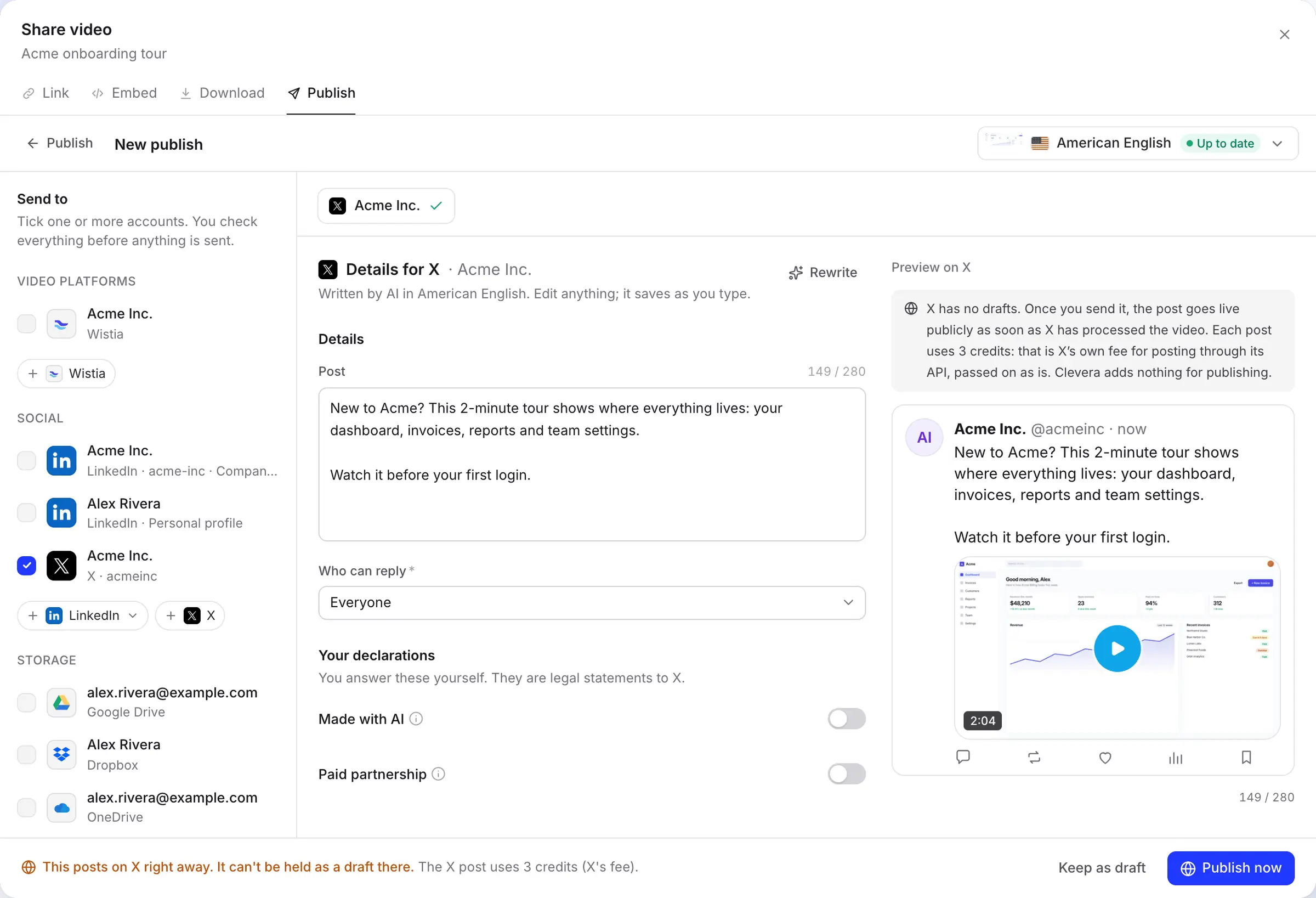
Xには下書き機能がないため、送信すると即座に公開されます。そのため、公開ウィンドウではテキスト、返信設定、プレビューを並べて表示し、クリック後の結果を明確に示します。
プレビューで投稿を確認
AIは動画の言語に合わせて投稿文を作成します。280文字の制限に対する使用状況がカウンターで表示され、右側のプレビューでX上での見え方を確認できます。
下部のバーには、即時公開されること、X側に下書きとして保存できないこと、3クレジットを消費することが明記されています。準備ができていない場合は「下書きとして保存」をクリックすれば、Clevera内に保存されます。
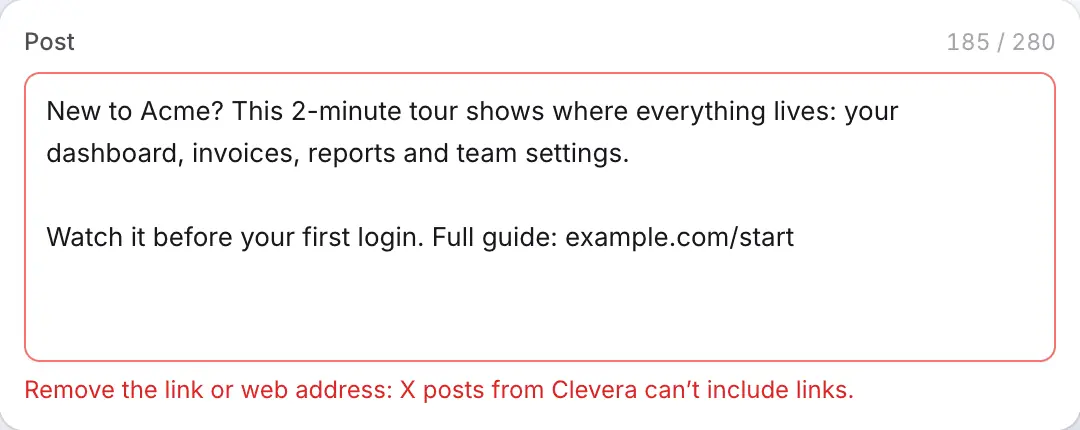
投稿にリンクを含めない理由
XのAPIでは、リンクを含む投稿には高額な利用料が課されます。1投稿3クレジットを維持するため、Cleveraではリンクを排除しています。AIはリンクを生成せず、URLやドメインを入力するとフィールドが赤く表示されます。
ドキュメントや登録ページへ誘導したい場合は、投稿が公開された後に、自身の投稿へ返信する形でリンクを記載してください。動画で興味を引き、返信でURLを案内するのが効果的です。
連携済みアカウントを一覧表示
連携したXアカウントはそれぞれ「連携」ページに個別の行として表示され、これまでの投稿履歴を確認できます。「アカウントを追加」から別のアカウントを追加可能です。現在のアカウントが自動選択される場合は、先にXからログアウトしてください。
連携アカウントはワークスペースに紐付いているため、動画編集権限を持つメンバーなら誰でも投稿可能です。チームが投稿を許可されているアカウントのみを連携してください。

自動入力
Cleveraが入力する項目と、
X側で回答が必要な項目。
投稿文はAIが作成します。返信範囲やXが求める2つのラベル設定はユーザー自身で決定し、Cleveraはアカウントごとにその設定を記憶します。
- 投稿AIが作成
- Xの基準でカウントされる280文字以内。ハッシュタグはテキスト内に含めます。プレミアムアカウントでも制限は280文字です。ドラフトごとに1日10回まで「書き直し」が可能です。
- 動画自動設定
- 選択した言語でレンダリングされたMP4動画。1:3から3:1までのアスペクト比に対応しており、縦長、正方形、ワイド画面すべて投稿可能です。
- 返信範囲選択可能
- 「全員」「フォローしているアカウント」「メンションしたアカウントのみ」「認証済みアカウント」「購読者」から選択。デフォルトは「全員」です。
- AI生成コンテンツ選択可能
- Xの「AI生成」ラベルを投稿に追加します。AIプレゼンターを使用している場合は自動でオンになりますが、手動で変更も可能です。
- タイアップ投稿選択可能
- ブランドから報酬や提供を受けている場合にオンにします。Cleveraが自動判定することはありません。
セットアップ
XとCleveraを連携
約1分で完了。
Proプラン以上のCleveraワークスペースと、1投稿につき3クレジットが必要です。ワークスペースのオーナーまたは管理者がアカウントを連携すれば、動画編集権限を持つメンバー全員が投稿できるようになります。
- 1
「連携」を開く
サイドバーから 連携 を開きます。Xは ソーシャルセクションにあり、「1投稿につき3クレジット(Xの利用料)」と記載されています。 - 2
XでCleveraを承認
「 接続」をクリックし、投稿用アカウントでサインインして「 アプリを認証」をクリックします。Cleveraはプロフィール情報を読み取ってアカウント名を表示し、動画投稿のために投稿作成とメディアアップロードの権限を求めます。 - 3
動画の「公開」タブを開く
エディタで「 共有」をクリックし、「 公開 」を開いて「 公開…」をクリックします。Xアカウントにチェックを入れます。 ソーシャル. - 4
投稿内容を確認して公開
テキストを調整し、返信範囲と2つのラベルを設定して「 今すぐ公開」をクリックします。レンダリングが未完了でもクリック可能です。Cleveraが先にレンダリングを行い、完了次第投稿されます。 - 5
返信でリンクを追加
ステータスが「 公開済み」になったら、「 Xで開く 」をクリックし、自身の投稿に返信する形で誘導したいリンクを記載してください。
X連携に関する質問
はい。連携ページでXアカウントを接続し、動画の「共有」ウィンドウから公開してください。Cleveraが動画をXにアップロードし、承認したテキストで投稿を作成します。投稿機能はProプラン以上で利用可能です。
XがAPI経由の投稿に対して課金しているためです。Cleveraはその費用をそのまま反映しており、追加の手数料は発生しません。利用状況ページには「X投稿手数料」として表示されます。他のプラットフォームへの投稿にクレジットは消費されません。詳細は 料金ページ.
いいえ。3クレジットはX上で投稿が完了した時点で消費されます。アップロード失敗やX側で拒否された場合、投稿は行われず課金もされません。
Cleveraからの投稿には含められません。リンク付きの投稿はXのAPI利用料が高額になるため、Cleveraでは除外しています。公開後にX上で自身の投稿に返信する形でリンクを追加してください。
XのAPIに下書き機能がないため、Clevera内で「今すぐ公開」をクリックするまで下書きとして保持されます。予約投稿には現在対応していません。動画の処理が完了次第、即座に投稿されます。
標準アカウントでは0.5秒から20分、最大8GBまで投稿可能です。X Premium、またはブルー、ビジネス、政府認証マークが付与されたアカウントでは、最大125分、16GBまで投稿できます。Cleveraは送信前にこの制限を確認します。
いいえ。ワークスペース内の誰かが投稿内容を確認し「今すぐ公開」をクリックするまで、何も投稿されません。Cleveraは承認された投稿のみを作成し、アカウントのフォローや返信を代行することはありません。
はい。公開ウィンドウで両方のアカウントにチェックを入れるだけです。各プラットフォーム向けに最適化されたテキストがそれぞれ作成され、ワンクリックですべて送信されます。詳細は以下をご覧ください。 LinkedIn連携.