ReadMe連携
画面録画からデベロッパーガイドをReadMeに公開
APIリファレンスはエンドポイントを説明し、ガイドはその周辺のすべてを説明します。フローを一度録画すれば、Cleveraがスクリーンショット付きのガイドを作成し、選択したガイドカテゴリでReadMeデベロッパーハブに公開します。
デベロッパーハブ内のガイド
ReadMeのコールアウトとコードタブ
ReadMeにアップロードされたスクリーンショット
アドレスによる更新
できること
API周辺のガイドを、
プロダクト自体から作成。
開発者はReadMeハブにアクセスして利用を開始します:アカウント作成、APIキーの取得、Webhookの設定、ダッシュボードでのテストなど。これらのページはスクリーンショットとクリック操作で構成されており、ダッシュボードが変更されるたびに古くなってしまいます。Cleveraは録画からそれらのガイドを作成します。
クリック操作で示す導入ガイド
サインアップからダッシュボードでの最初のAPIコールまでのパスを録画します。Cleveraはそれを番号付きステップと各ステップのスクリーンショットを含むガイドに変換します。
コードはコードのまま
コードブロックは言語とタイトルを保持します。コードのみを含むタブはReadMeのコードタブになり、cURL、Node、Pythonのサンプルを並べて表示できます。
開発者が閲覧する場所に配置
「Getting Started」や「Webhooks」などのガイドカテゴリを選択すると、ハブの「Guides」セクションにガイドが表示されます。
ReadMeでホストされるスクリーンショット
スクリーンショットはReadMeにアップロードされるため、Cleveraで記事を削除してもガイドは機能し続けます。
ダッシュボード変更時のガイド更新
フローを再録画し、Cleveraで記事を更新して再度公開します。Cleveraはアドレスでガイドを特定し、その場で上書きします。
ReadMeのページ形式で安全
テキスト内の波括弧や山括弧はエスケープされるため、次のようなプレースホルダーも {API_KEY} 記述通りに表示されます。
仕組み
録画からReadMeガイドまで
4つのステップで。
プロジェクトのAPIキーを一度貼り付けるだけです。その後は、ワークスペース内のどの記事でもハブのガイドにすることができます。
- 1
プロジェクトを接続
ReadMeプロジェクトの「Configuration」からAPIキーをコピーし、Cleveraに貼り付けてキーを確認します。 - 2
Cleveraがガイドを作成
画面録画から、Cleveraがステップ、スクリーンショット、コールアウト、コードを含むガイドを作成します。 - 3
ガイドカテゴリを選択
「Share」から「Publish」を開き、ガイドカテゴリを選択して「Publish to ReadMe」をクリックします。 - 4
ガイドに反映
ガイドはプロジェクトのメインバージョン内のそのカテゴリの下に、タイトルから生成されたアドレスで表示されます。
Cleveraで確認
ReadMeへの公開は、
記事の共有ウィンドウから。
ReadMeエディタへの貼り付けや、スクリーンショットの1枚ずつのアップロード、ReadMe構文でのコールアウトの書き直しは不要です。共有ウィンドウからガイドを公開できます。
1つのキー、1つのプロジェクト
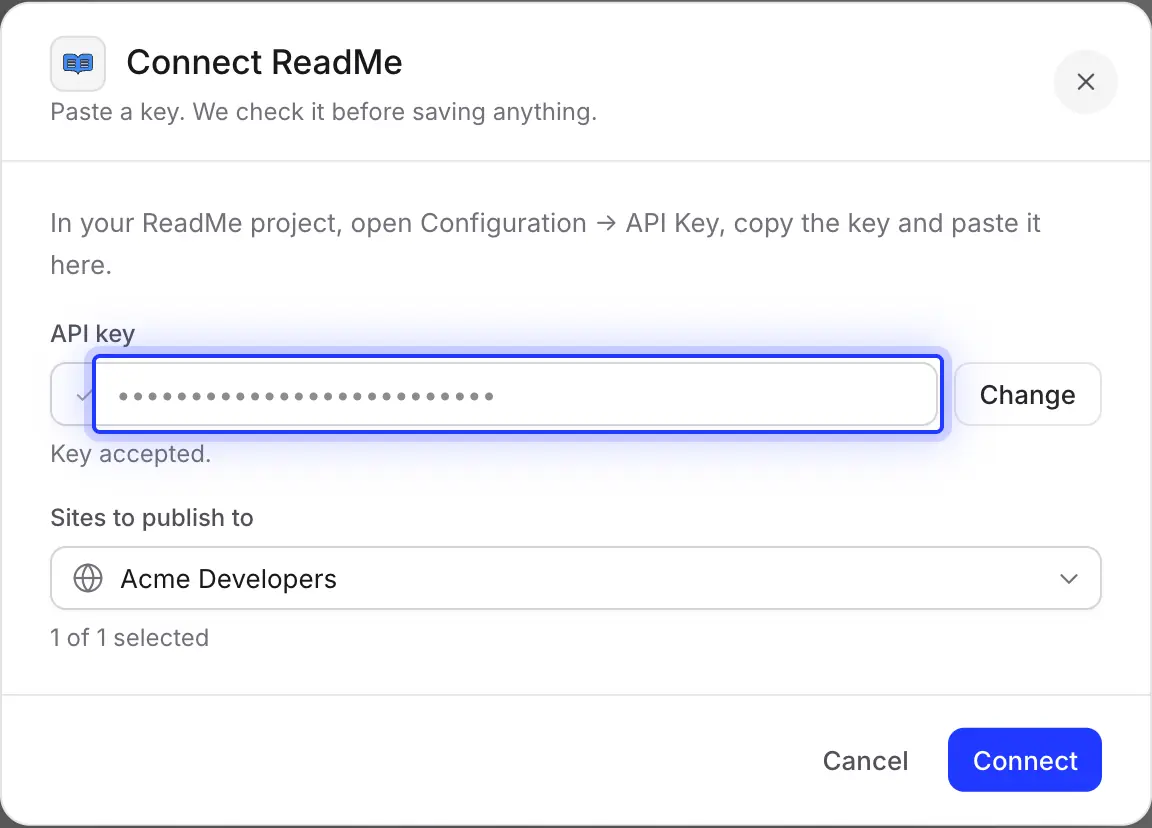
ReadMeで、プロジェクトの Configuration → API Keys を開き、キーをコピーします。Cleveraに貼り付けて Check keyをクリックします。Cleveraは保存前にキーが属するプロジェクトを表示します。
このキーはプロジェクトへのフルアクセス権を持つため、非公開にしてください。別のプロジェクトに公開するには、そのプロジェクトのキーで再接続します。
ガイドカテゴリを選択
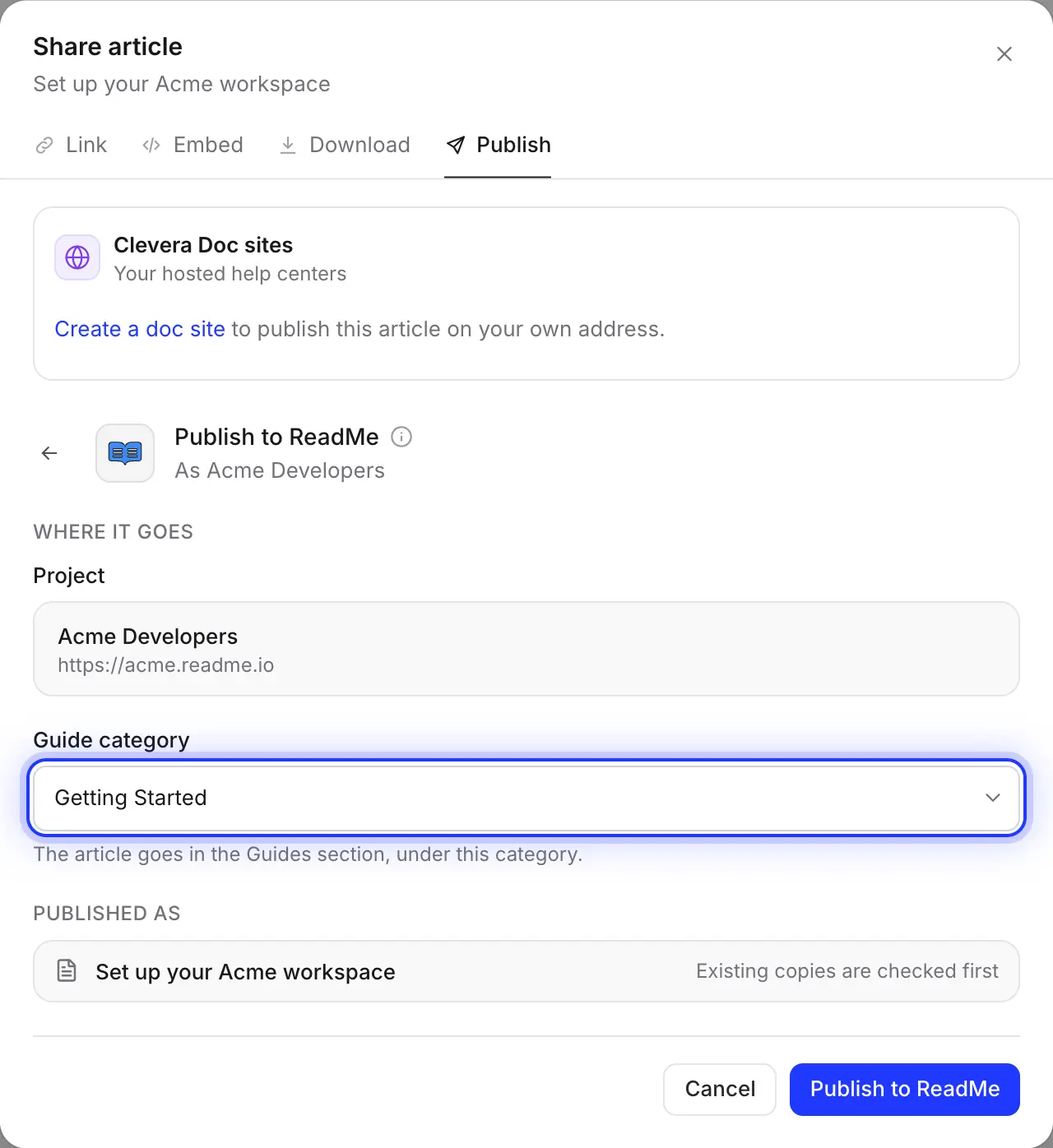
Project は接続されたハブを表示します。 Guide categoryを選択します。ガイドは「Guides」セクションのそのカテゴリの下に配置されます。カテゴリがまだない場合は、先にReadMeで作成してください。
アドレスはタイトルから生成されるため、「Create your first API key」は /docs/create-your-first-api-key.
自動入力
デベロッパーハブに反映される内容
と、あなたが決めること。
Cleveraは記事をReadMe独自のページ形式に変換します。そのため、ガイドはReadMeのコールアウト、コードブロック、埋め込みを使用し、他のページと同様にReadMeで編集可能です。
- ガイドカテゴリ選択可能
- プロジェクトの「Guides」内の任意のカテゴリ。Cleveraはドキュメントのメイン(安定版)バージョンに公開します。
- タイトルとアドレス自動設定
- 記事のタイトルと、それに基づいて
/docs/以下に生成されるアドレス。そのアドレスが既に使用されている場合、ReadMeは新しいガイドに少し異なるアドレスを割り当てます。 - 公開設定決定可能
- Cleveraは設定を行わないため、新しいガイドはReadMeのデフォルトである「公開」になります。確認が必要な場合は、公開直後にReadMeで変更してください。更新時も現在の公開設定が維持されます。
- コールアウト自動変換
- タイトル付きのReadMeコールアウト:情報やメモには📘、ヒントや成功には👍、警告には🚧、危険には❗️を使用します。
- コードとタブ自動変換
- コードブロックは言語とタイトルを保持します。コードのみを含むタブはReadMeのコードタブになり、その他のタブはラベル付きセクションになります。
- ステップとトグル自動変換
- 番号付きステップは、各ステップのタイトルが太字の番号付きリストになります。折りたたみ可能なセクションはReadMeの展開可能セクションになります。
- スクリーンショットと動画自動設定
- スクリーンショットはキャプション付きでReadMeにアップロードされます。記事内に配置された動画はReadMeの埋め込みになります(Clevera動画は共有リンクが有効である必要があります)。
セットアップ
ReadMe連携をセットアップ
約2分で完了。
Proプラン以上のCleveraワークスペースと、少なくとも1つのガイドカテゴリを持つReadMe Refactored上のReadMeプロジェクトが必要です。ワークスペースのオーナーまたは管理者が一度ReadMeを接続すれば、その後は記事を編集できる誰でも公開可能です。公開にクレジットは消費されません。
- 1
ReadMe APIキーをコピー
ReadMeプロジェクトで、 Configuration → API Keys を開き、キーをコピーします(リストが空の場合は作成してください)。 - 2
CleveraでReadMeを接続
ワークスペースメニューを開き、 Integrationsを選択して ReadMe を見つけ、 Connectをクリックします。キーを API key を見つけ、 Check key. - 3
プロジェクトを確認
「Key accepted.」と表示され、 Sites to publish toの下にプロジェクトが表示されたら、クリックします。 Connect. - 4
記事を公開
記事エディタで Shareをクリックし、 Publishを開いてReadMeタイルをクリックし、 Guide category を見つけ、 Publish to ReadMe. - 5
ReadMeで開く
「Published to ReadMe.」と表示されたら、 Open in ReadMeをクリックし、まだ公開すべきでない場合はガイドの公開設定を行ってください。
ReadMe連携に関する質問
CleveraはReadMeの現在の(v2)APIを使用しているため、ReadMe Refactored上のプロジェクトで動作します。古いプラットフォーム上のプロジェクトは接続できません。
いいえ。Cleveraは「Guides」セクション(導入、ハウツー、ダッシュボードページなど)に公開します。APIリファレンスページはそのまま維持されます。
プロジェクトのメイン(安定版)バージョンのGuidesです。
はい、デフォルトで公開されます。Cleveraは公開設定を行わないため、ReadMeのデフォルトである「公開」が適用されます。確認が必要な場合は、公開直後にReadMeで非公開にしてください。その後の更新時も公開設定は維持されます。
CleveraはGuides内で同じアドレスを持つガイドを探し、「This article is already in ReadMe.」と表示します。更新して同じアドレスのガイドを上書きするか、新しいタイトルで新しいガイドを作成してください。前回の公開以降にReadMeで行った変更は、更新によって上書きされます。
いいえ。公開はCleveraからReadMeへの一方向です。ReadMe上のガイドは、再度公開するまでCleveraの記事を編集しても変更されません。ダッシュボードを表示するガイドのソースとしては、Cleveraの記事を維持してください。
ワークスペースのオーナーまたは管理者がプロジェクトのキーを使用して一度接続すれば、その後は記事を編集できる誰でも、キーを見ることなくReadMeに公開できます。記事の閲覧権限のみを持つユーザーは公開できません。
はい、それは別の無料機能です。 ReadMeインポート と CleveraとReadMeの比較をご覧ください。この連携機能は、デベロッパーハブをReadMeで運用しているチーム向けです。
ReadMeへの公開はCleveraのProおよびCustomプランに含まれており、クレジットは消費されません(記事の作成には通常通りクレジットが消費されます)。 料金プラン.