OneDrive連携 · クラウドストレージ
画面録画をOneDriveへ自動保存
Microsoft 365を利用するチームのために設計されました。Cleveraで画面録画をナレーション付き動画に変換し、MP4としてOneDriveに保存。職場や個人のアカウントで、コレクションごとに整理してMicrosoft流に共有できます。
職場・学校・個人アカウントに対応
自分のOneDriveのみにアクセス
コレクションごとにサブフォルダを作成
投稿は行いません
活用方法
トレーニングやハウツー動画
Microsoft 365ユーザーが探す場所に。
Microsoft 365環境では、ファイルはOneDriveに保存され、そこから共有されます。Cleveraは完成した動画を直接OneDriveに保存するため、トレーニング、オンボーディング、サポート動画を他の業務ファイルと一緒に管理できます。
普段お使いの職場アカウントで
日常的に使用しているMicrosoftの職場または学校アカウントでサインイン。動画は組織のストレージとポリシーに基づき、あなたのOneDriveに保存されます。
コースごとに整理
Cleveraのコレクションでコースやオンボーディングを管理。動画は同じ名前のOneDriveサブフォルダにまとめて保存されます。
すべてのPCと同期
動画はOneDrive上の通常のファイルとして保存されるため、OneDriveが設定されたすべてのPCと同期され、オフラインでの閲覧やスライドへの挿入もスムーズです。
必要な範囲のみにアクセス
Cleveraはあなたのファイルのみにアクセスします。他のユーザーのファイルやSharePointサイト、組織のディレクトリへのアクセス権は要求しません。
レンダリング前に予約
レンダリング中でも保存予約が可能。Cleveraがレンダリングを完了させ、自動的にOneDriveへファイルを送信します。
個人と職場を並行して利用
職場用と個人用のOneDriveを接続したり、チームメンバーごとに接続したりできます。公開時に複数選択すれば、それぞれにコピーが保存されます。
仕組み
録画からOneDriveまで
4つのステップで。
ワークスペースのオーナーまたは管理者が一度Microsoftアカウントを接続すれば、動画を編集できるすべてのメンバーがそのOneDriveに保存できるようになります。
- 1
Microsoftでサインイン
Cleveraの「連携」ページから接続し、Microsoftのページで個人または職場・学校アカウントを選択します。 - 2
名前とフォルダを自動入力
動画の公開ウィンドウでOneDriveにチェックを入れると、動画名がファイル名となり、コレクションに基づいたフォルダに保存されます。 - 3
パスを確認して保存
プレビューで「OneDrive / Clevera / コレクション名」を確認。必要に応じて調整し、「OneDriveに保存」をクリックします。 - 4
OneDriveに保存完了
Clevera上のステータスが「OneDriveに保存済み」になります。「OneDriveで開く」からファイルにアクセスし、すぐに共有可能です。
Cleveraでの表示
1つのウィンドウ、1クリックで、
OneDriveに1つのファイル。
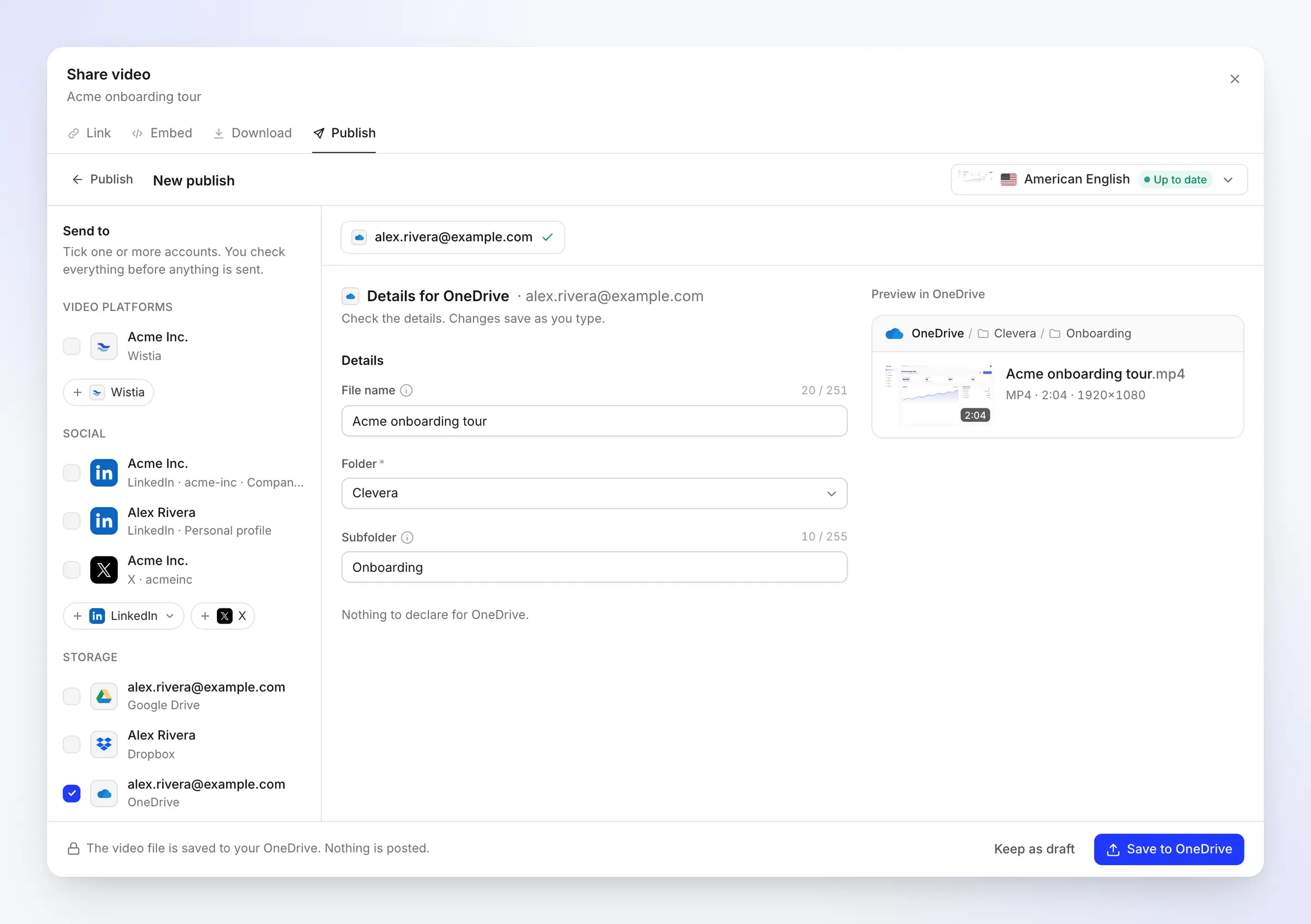
OneDriveもCleveraの他のプラットフォームと同様の公開ウィンドウを使用します。アカウントを選択すれば詳細は自動入力され、保存先がプレビューで正確に表示されます。
保存前のファイルパス
ファイル名、フォルダ、サブフォルダは動画情報から自動入力されます。タイトル、OneDrive直下のCleveraフォルダ、そしてコレクション名が反映されます。右側のプレビューで、MP4のフルパス、長さ、解像度を確認できます。
Cleveraフォルダが存在しない場合は自動作成されます。OneDriveのルートディレクトリや、任意のトップレベルフォルダを選択して保存することも可能です。
ワークスペース全体で一度の接続
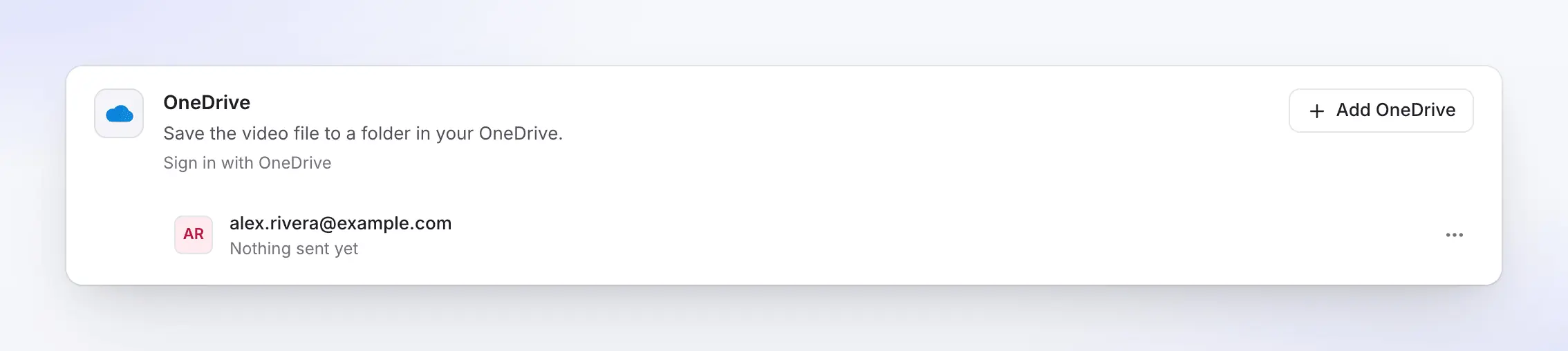
「連携」ページのOneDriveカードには、接続された各Microsoftアカウントと、その保存先が表示されます。トレーニング用アカウントなどを追加する場合も1クリックで完了します。
接続されたアカウントはワークスペースに紐付くため、他のメンバーは個別にMicrosoftへサインインすることなく動画を保存できます。
個人または職場
両方のMicrosoftアカウントに対応
それぞれの特徴について。
CleveraはMicrosoftの認証システムを使用するため、Microsoftのページでアカウントを選択します。違いは以下の通りです。
職場または学校アカウント
組織のOneDriveへ保存
組織のOneDriveに保存されます。組織によってはIT部門の承認が必要な場合があります。Microsoftの画面に 管理者の承認が必要ですと表示された場合は、Microsoft 365管理者にCleveraの承認を依頼し、再度接続してください。
アカウントにOneDriveが有効である必要があります。一度も開いたことがない場合は、そのアカウントでOneDriveに一度アクセスしてから接続してください。
個人アカウント
Outlook.comまたはMicrosoftアカウントのOneDrive
管理者の承認は不要で、すぐに利用可能です。フリーランスの方や、個人用OneDriveで動画を管理する小規模チームに最適です。
個人用と職場用のアカウントを同じワークスペースに接続できます。それぞれ別行で表示されるため、どちらのOneDriveに保存されるか一目でわかります。
自動入力機能
Cleveraによる自動入力と
OneDriveのルールへの対応。
ファイルの保存にAIライティングは使用しないため、クレジットは消費されません。Cleveraは動画情報からフィールドを埋め、OneDrive用にファイル名を最適化して送信します。
- ファイル名自動設定
- 動画タイトルを言語に合わせて使用(最大251文字、絵文字は2文字換算)。OneDriveで許可されない
" * : < > ? / \ |そのため、Cleveraが置き換え、予約語などの名前にはアンダースコアを追加しますCONやdesktop.ini. - フォルダ選択可能
- デフォルトは「Clevera」フォルダですが、OneDriveのルートや任意のトップレベルフォルダに変更可能です。アカウントごとに設定が記憶されます。
- サブフォルダ自動設定
- 動画のコレクション名が自動的にフォルダとして使用されます。空欄にすればフォルダ直下に保存されます。
- 同名ファイル自動処理
- 上書きはされません。同名のファイルが存在する場合、OneDriveの仕様により新しいファイルに番号が付与されます。
- パスの長さ注意点
- OneDriveのパス(フォルダ+ファイル名)は最大400文字です。深い階層で保存する場合はフォルダ名を短くしてください。
セットアップ
OneDrive連携の設定
約2分で完了。
CleveraのProまたはCustomプランが必要です。ワークスペースのオーナーまたは管理者がアカウントを接続してください。職場アカウントの場合、組織の承認が必要なケースに備えてMicrosoft 365管理者に連絡が取れるようにしておいてください。
- 1
「連携」を開く
Cleveraでサイドバーの 連携 を開きます。OneDriveは ストレージ. - 2
Microsoftアカウントを選択
「 接続 」をクリックし、個人または職場・学校アカウントを選択します。Cleveraが要求するアクセス権(ファイルへのアクセス、基本プロファイル、サインイン状態の保持)が表示されます。 - 3
承認
「 承認をクリックします。 管理者の承認が必要です組織でCleveraを承認するようIT管理者に依頼してから、もう一度接続してください。 - 4
動画を保存
動画画面で「 共有」>「 公開 」>「 公開…」をクリック。OneDriveアカウントにチェックを入れ、パスを確認して「 OneDriveに保存. - 5
OneDriveから共有
ステータスが「 OneDriveに保存済み」になったら、「 OneDriveで開く 」をクリックして、ファイルやフォルダを同僚と共有します。
OneDrive連携に関するよくある質問
はい。Microsoftの職場または学校アカウントで接続すれば、そのOneDriveに保存されます。個人のMicrosoftアカウントも利用可能です。
直接は保存できません。Cleveraは個人のOneDriveのみに対応しています。SharePointサイトや共有ライブラリ、Teamsチャネルには対応していません。一度OneDriveに保存してから、そこからチームへ共有してください。
組織が新しいアプリの承認を管理者に限定しているためです。Microsoft 365管理者にCleveraの承認を依頼し、再度接続してください。 OneDriveガイド に管理者に送るべき情報が記載されています。サポートから直接承認リンクを提供することも可能です。
Cleveraフォルダの作成、フォルダ選択時のリスト表示、動画のアップロードに必要な範囲のみです。他のユーザーのファイルやSharePoint、組織のディレクトリにはアクセスしません。
はい。「連携」ページで「OneDriveを追加」をクリックし、別のアカウントを選択してください。動画保存時にどちらか、あるいは両方を選択できます。
Cleveraの連携ページでアカウントの接続を解除しても、すでに保存されたファイルはOneDriveに残ります。Microsoftではアプリ自身がアクセス権を放棄することはできないため、接続済みアプリからもCleveraを削除してください。個人アカウントの場合はaccount.live.com/consent/Manage、職場アカウントの場合はmyapps.microsoft.comで削除できます。
OneDriveは最大250 GBまでのファイルをサポートしており、Cleveraで書き出した動画よりもはるかに大容量です。OneDriveの容量がいっぱいになると保存は停止されメッセージが表示されますが、空き容量を確保した後に「再試行(Retry)」することで保存を再開できます。
保存にクレジットは消費されず、レンダリングも無料です。各プラットフォームへの公開やストレージ連携はProプランおよびCustomプランに含まれています。詳細は 料金プラン.