Google Drive連携 · クラウドストレージ
画面録画をGoogle Driveへ自動保存
Google Workspaceを日常的に使うチームへ。Cleveraで画面録画をナレーション付き動画に仕上げ、MP4を「マイドライブ」内のCleveraフォルダへコレクション別に保存。フォルダを一度共有すれば、新しい動画も同じメンバーに自動で共有されます。
作成したファイルのみにアクセス
コレクションごとにサブフォルダを作成
任意のファイル説明
投稿は行われません
できること
Drive上の動画を、
チームの既存の共有方法で。
Google WorkspaceチームはDriveフォルダで共有を行います。チーム用、顧客用、あるいはオンボーディング資料からリンクされたフォルダなど。Cleveraは完成した動画をDriveに保存するため、再アップロードの手間なく共有設定が適用されます。
ファイルごとではなく、フォルダで共有
Drive内のファイルは、その親フォルダの共有設定に従います。Cleveraフォルダやコレクションのサブフォルダをチームや顧客と一度共有すれば、その後保存される動画もすべて同じ設定で共有されます。
コレクションがDriveフォルダに
動画のコレクションがそのままサブフォルダになります。「オンボーディング」「リリースノート」や顧客名が整理されたDriveフォルダとなり、動画が増えるたびに自動で蓄積されます。
Driveの他のファイルは非公開のまま
CleveraはGoogleに対し、最小限のDrive権限のみを要求します。アクセスできるのは自身が作成したファイルとフォルダのみ。ドキュメントやスプレッドシート、その他のフォルダには一切触れません。
検索可能な説明を追加
動画の内容や対象者などのファイル説明を追加できます。Driveではファイル名の横に詳細として表示されます。
DriveとSNSへの投稿を一度に
LinkedInやXと並んでGoogle Driveアカウントにチェックを入れるだけ。ワンクリックで投稿とファイル保存が完了し、それぞれ個別のステータスで管理されます。
レンダリングを待機
レンダリング前に保存しても、Cleveraが先に処理を行います。Driveの1日のアップロード容量に達した場合でも、制限がリセットされ次第、自動的にファイルが送信されます。
仕組み
録画からGoogle Driveまで
4つのステップで。
ワークスペースのオーナーまたは管理者が一度Googleアカウントを接続すれば、動画を編集できるメンバーなら誰でもそのDriveへ保存可能です。
- 1
Googleで接続
Cleveraの「連携」ページからサインインし、Cleveraで使用するDriveファイルへのアクセス権限を1つ許可してください。 - 2
動画の詳細設定
公開ウィンドウでGoogle Driveにチェックを入れます。ファイル名は動画タイトル、サブフォルダはコレクション名が自動適用されます。 - 3
Google Driveへ保存
パスを確認し、必要に応じて説明を追加して「Google Driveへ保存」をクリックします。 - 4
マイドライブに保存
MP4ファイルが「マイドライブ / Clevera / コレクション名」に保存されます。「Google Driveで開く」からすぐに共有可能です。
Clevera内で確認
保存して、見つける。
Cleveraから離れずに。
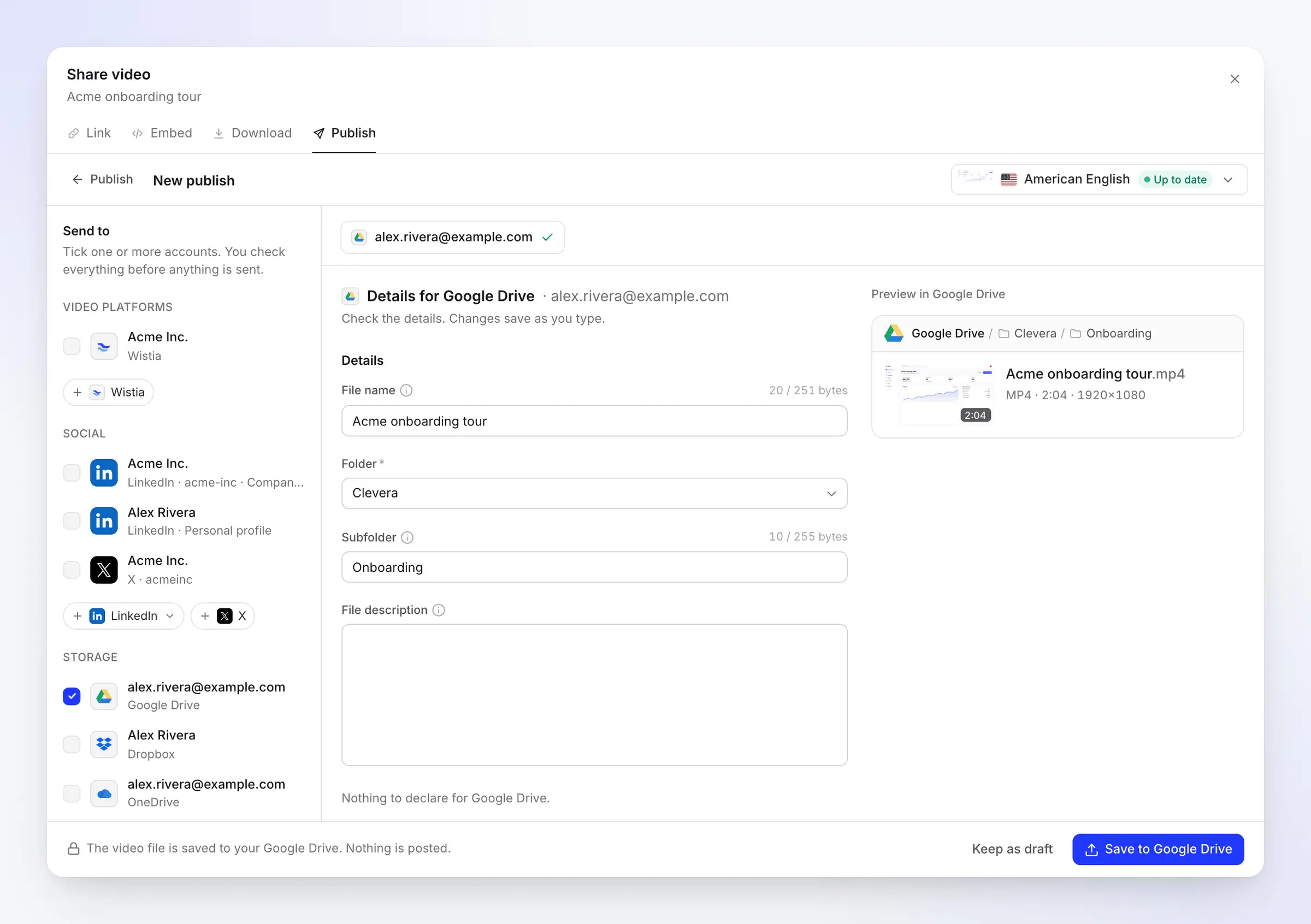
公開ウィンドウでDriveの詳細が自動入力され、保存先が表示されます。保存後、「公開」タブでアップロード状況を追跡し、ファイルへ直接アクセスできます。
4つのフィールド、3つは自動入力
ファイル名、フォルダ、サブフォルダは動画から自動取得されます。ファイル説明は自由に入力、または空欄のままにできます。入力内容は自動保存され、プレビューでDriveパス、長さ、解像度を確認できます。
カウンターはGoogleの仕様に基づきバイト単位で計算されるため、アクセント記号付き文字、他の言語の文字、絵文字なども保存前に制限内でチェックされます。
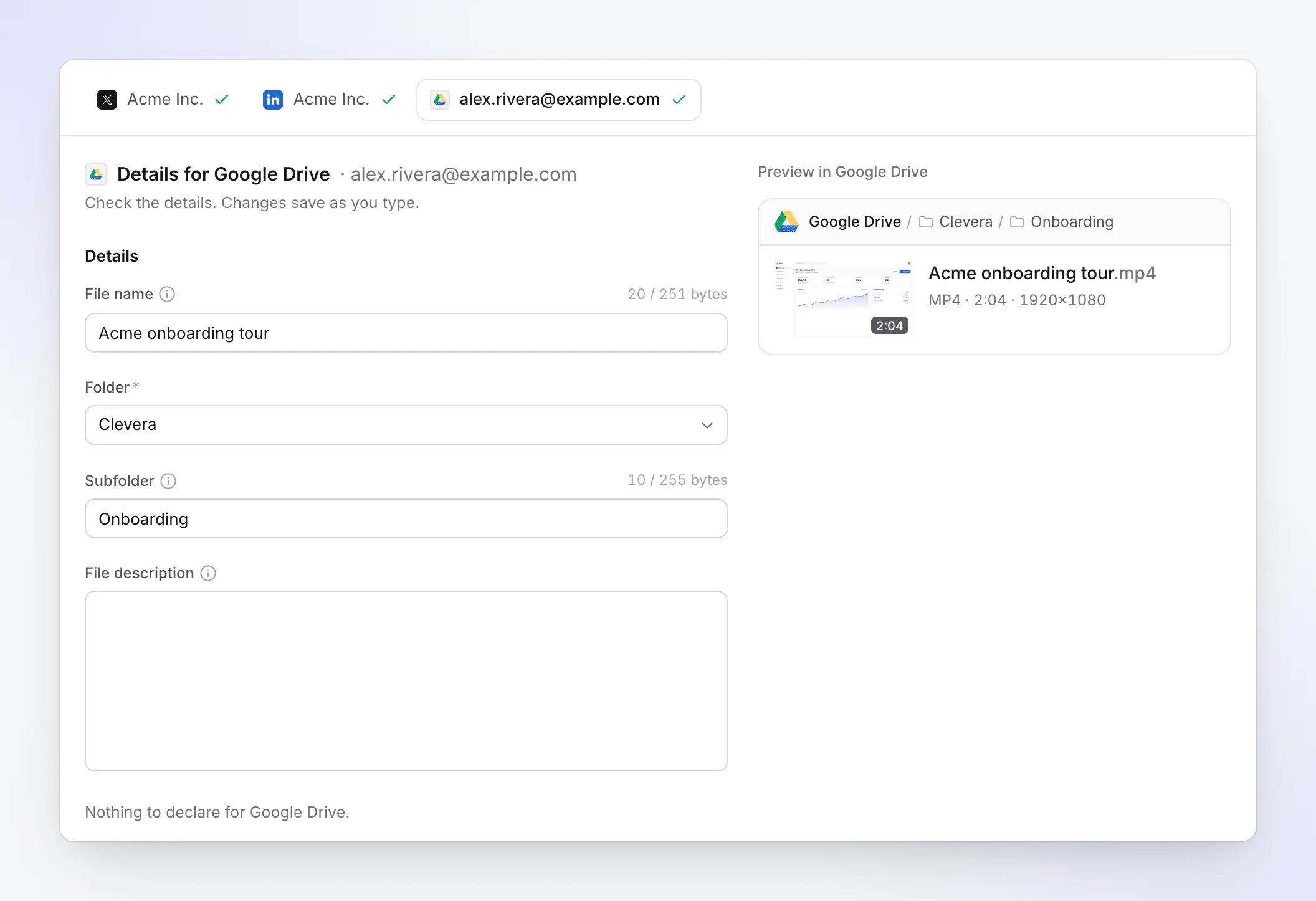
他の送信先と並べてDriveへ
SNSアカウントと並べてGoogle Driveにチェックを入れると、それぞれ専用のタブが作成されます。AIがLinkedInやXの投稿文を作成し、Driveタブでファイル詳細を管理します。
「送信」ボタン一つですべて実行され、バーで公開状況と保存状況がそれぞれ表示されます。
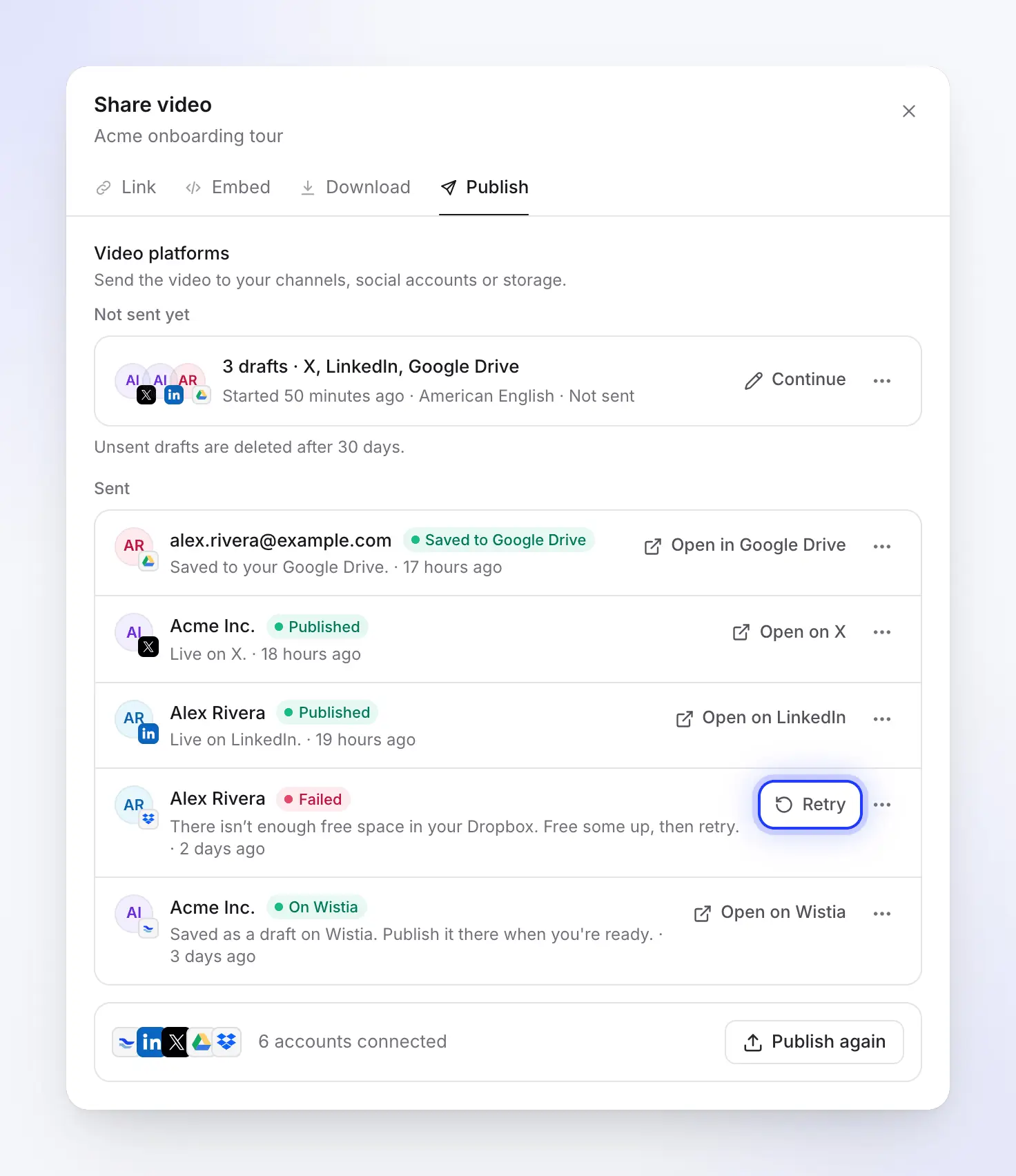
保存済み、ファイルへのリンク付き
動画の「公開」タブには送信履歴とステータスが一覧表示されます。ファイルがDriveに保存されると「Google Driveに保存済み」と表示され、「Google Driveで開く」からファイルへ移動できます。
ファイルが後からDriveで削除またはゴミ箱に移動された場合、ステータスが「削除済み」に変わるため、コピーがまだ存在するかを常に把握できます。
Workspace管理者向け
CleveraがDriveで見られるもの、
見られないもの。
CleveraはGoogleのファイル単位のDrive権限を使用します。アプリが作成したファイルやユーザーが開いたファイルのみにアクセスするため、Googleはこれを非機密と分類しています。また、Cleveraは保存後のファイルを共有、編集、削除することはありません。
Cleveraができること
- Cleveraフォルダおよびコレクションのサブフォルダを作成する。
- Cleveraから保存した動画ファイルをアップロードする。
- 保存されたファイルが移動された後でも、その存在を確認する。
- アカウント名とメールアドレスを読み取り、Clevera内に表示する。
Cleveraができないこと
- 他のファイル、ドキュメント、フォルダを表示、一覧化、または開くこと。
- ユーザーが作成したフォルダ(Cleveraという名前であっても)を表示すること。
- 共有ドライブを保存先に指定すること。
自動入力でスムーズに
Cleveraが入力するもの、
あなたが追加するもの。
Driveへの保存にAIライティングは使用しないため、クレジットは消費されません。Cleveraは動画情報からフィールドを埋め、ファイル名を整理してから送信します。
- ファイル名自動設定
- 動画のタイトル(送信言語に準拠)。最大251バイト(.mp4を含めて255バイト)。Driveで許可されない文字はCleveraが自動置換します。
.mp4Driveで許可されない文字は/および\で、Cleveraが自動的に置換します。-. - フォルダ選択可能
- 「Clevera」(初回保存時にマイドライブ直下に作成)、「マイドライブ」自体、または以前作成したCleveraフォルダ(例:Clevera / Onboarding)を選択可能。アカウントごとに記憶されます。
- サブフォルダ自動設定
- 動画のコレクション名がフォルダ内に自動作成されます。空欄にするとフォルダ直下に保存されます。
- ファイル説明自由入力
- 任意入力、文字数制限なし。Driveのファイル詳細に表示されます。
- 同名ファイル補足情報
- Driveは同名の複数ファイルを許可しているため、同じ動画を再度保存すると上書きではなく新しいファイルとして追加されます。
セットアップ
Google Drive連携を設定する
約2分で完了。
CleveraのProまたはCustomプランのワークスペースと、個人用またはGoogle Workspaceアカウントが必要です。Workspaceの場合、管理者がサードパーティアプリを許可している必要があります。
- 1
「連携」を開く
Cleveraのサイドバーから 連携 を開きます。Google Driveは ストレージ. - 2
Googleアカウントを選択
「 接続 」をクリックしてアカウントを選択します。Googleは「このアプリで使用する特定のDriveファイル」への権限を1つ要求します。チェックボックスがある場合は、オンのままにしてください。 - 3
続行
「 続行をクリックします。連携ページに戻り、アカウントが表示されます。別のアカウントを接続するには Driveを追加 をクリックしてください。 - 4
動画を保存
動画の「 共有, 公開」から「 公開…」をクリックします。Google Driveアカウントにチェックを入れ、パスを確認して「 Google Driveへ保存. - 5
Driveでフォルダを共有
DriveでCleveraフォルダ、または特定のコレクションのサブフォルダを開き、動画を共有したい相手に共有設定を行ってください。
Google Drive連携に関するよくある質問
Cleveraの「連携」ページでGoogle Driveを接続し、動画の公開ウィンドウで「Google Driveへ保存」をクリックします。名前やフォルダは自動入力され、未レンダリングの動画は処理後に保存されます。詳細は Google Driveガイド をご覧ください。
いいえ。CleveraはGoogleのファイル単位の権限を使用するため、自身が作成したファイルとフォルダのみにアクセスします。ドキュメントやスプレッドシートなどは一切見えません。
同じ理由で、Cleveraは自身が作成していないフォルダを認識できません。一度Cleveraフォルダに保存してからDrive上で移動するか、Cleveraフォルダ全体を好きな場所に移動してください。移動後もCleveraはファイルにアクセス可能です。
はい、Workspaceアカウントと個人のGoogleアカウントの両方でご利用いただけます。一部のWorkspaceドメインではサードパーティ製アプリが制限されている場合があります。その場合は、管理者がCleveraを許可することで接続が可能になります。
Clevera上で直接選択することはできません。Cleveraが作成したフォルダのみがリストに表示されるためです。マイドライブに保存してからチームとフォルダを共有することで、全員が同じアクセス権を持つことができます。
Cleveraが共有することはありません。ファイルは保存先のフォルダの共有設定に従います(デフォルトでは非公開です)。Cleveraがリンクを作成したり、共有設定を変更したりすることはありません。
Googleドライブは最大5TBまでのファイルに対応しており、Cleveraのレンダリングサイズをはるかに超えています。ドライブのストレージ容量に空きがある必要があります。容量がいっぱいの場合、保存は停止しますが、後で「再試行」から再開できます。
保存にクレジットは消費されず、レンダリングも無料です。各プラットフォームへの公開およびストレージ機能はProプランおよびカスタムプランに含まれています。詳細は 料金プラン.