GitHub連携
画面録画をGitHub上のMarkdownドキュメントに変換
ワークフローを一度録画するだけで、Cleveraがスクリーンショット付きのステップバイステップガイドを作成。指定したGitHubリポジトリとフォルダへ、画像を含めて1回のコミットでMarkdownファイルとして公開します。
GitHub Flavored Markdown
リポジトリ内にスクリーンショットを保存
公開ごとに1コミット
DocusaurusおよびMkDocsに対応
活用方法
コードの隣で管理するドキュメント、
手書きの手間は一切不要。
エンジニアリングチームがドキュメントをGitで管理するのは、レビューや履歴管理、ビルドがそこで完結するためです。Cleveraは、そのフォルダに分かりやすい図解付きガイドを自動生成し、プロダクトの進化に合わせてドキュメントを最新の状態に保ちます。
機能を数分でドキュメント化
画面上で機能を一度操作するだけ。Cleveraが録画内容を番号付きステップとスクリーンショットを含むガイドに変換し、リポジトリへ送る準備を整えます。
いつものGitフローでドキュメント管理
公開のたびにデフォルトブランチへ通常のコミットが行われるため、ドキュメントサイトの再ビルドが実行され、履歴も読みやすく、すべての変更を追跡可能です。
壊れないスクリーンショット
画像はMarkdownファイルと同じリポジトリにコミットされます。Cleveraなしでも機能し、プライベートリポジトリなら画像も非公開のままです。
ファイル群ではなく、ガイドを更新
UIの変更ですか?Cleveraで記事を修正して再公開するだけ。同じファイルと画像が新しいコミットとして更新され、重複も発生しません。
サポートする全言語でドキュメントを
Cleveraで記事を翻訳し、言語を切り替えて各フォルダに公開します。例: docs/de または docs/ja.
アクセス権をコントロール
CleveraはGitHub Appをインストールしたリポジトリのみを認識し、そのコンテンツの読み書きのみを行います。
仕組み
録画からリポジトリへの反映まで、
4つのステップで完了。
GitHubを一度連携すれば、以降はクリック一つで記事をリポジトリへ公開できます。
- 1
GitHubを連携
Clevera AIアプリを承認し、公開先のリポジトリにインストールします。 - 2
Cleveraがガイドを作成
画面録画から、見出し、番号付きステップ、スクリーンショットを含むヘルプ記事をCleveraが作成します。 - 3
リポジトリを選んで公開
「共有」から「公開」を開き、リポジトリとフォルダを選択して「GitHubに公開」をクリックします。 - 4
リポジトリに反映
Markdownファイルと画像がデフォルトブランチに1回のコミットで追加され、ドキュメントのビルド準備が整います。
Cleveraで確認
GitHubへの公開は、
記事の「共有」ウィンドウから。
エクスポートやコピー&ペースト、手動での画像アップロードは不要です。リンクや埋め込みコードを取得するのと同じ「共有」ウィンドウから、GitHubへ直接公開できます。
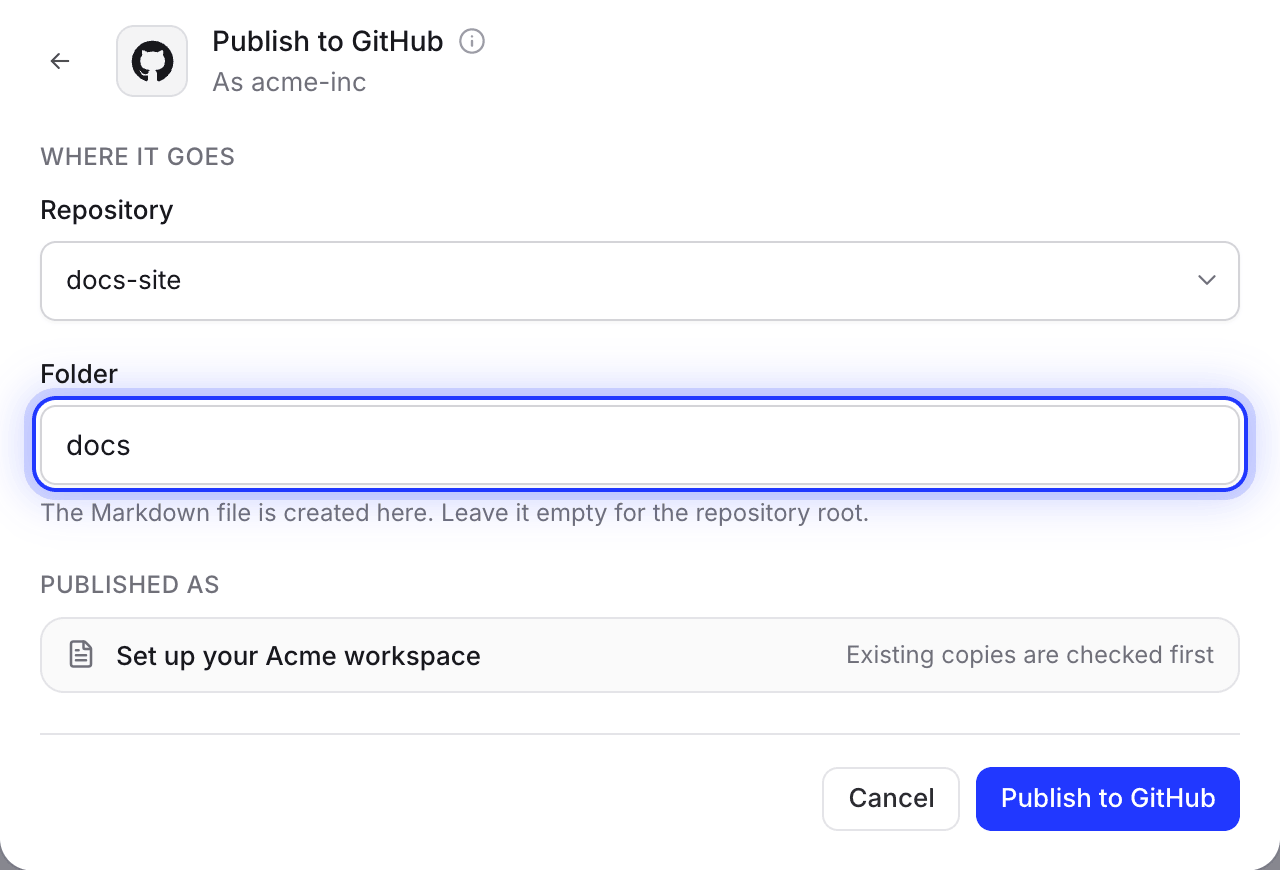
リポジトリとフォルダを選択
アプリがインストールされているリポジトリを選択し、フォルダ名を入力します(例: docs または content/guidesまだ存在しないフォルダは作成され、Cleveraは次回のために選択内容を記憶します。
ファイル名は記事タイトルに基づいているため、ドキュメントサイトのURLも自然な形になります。
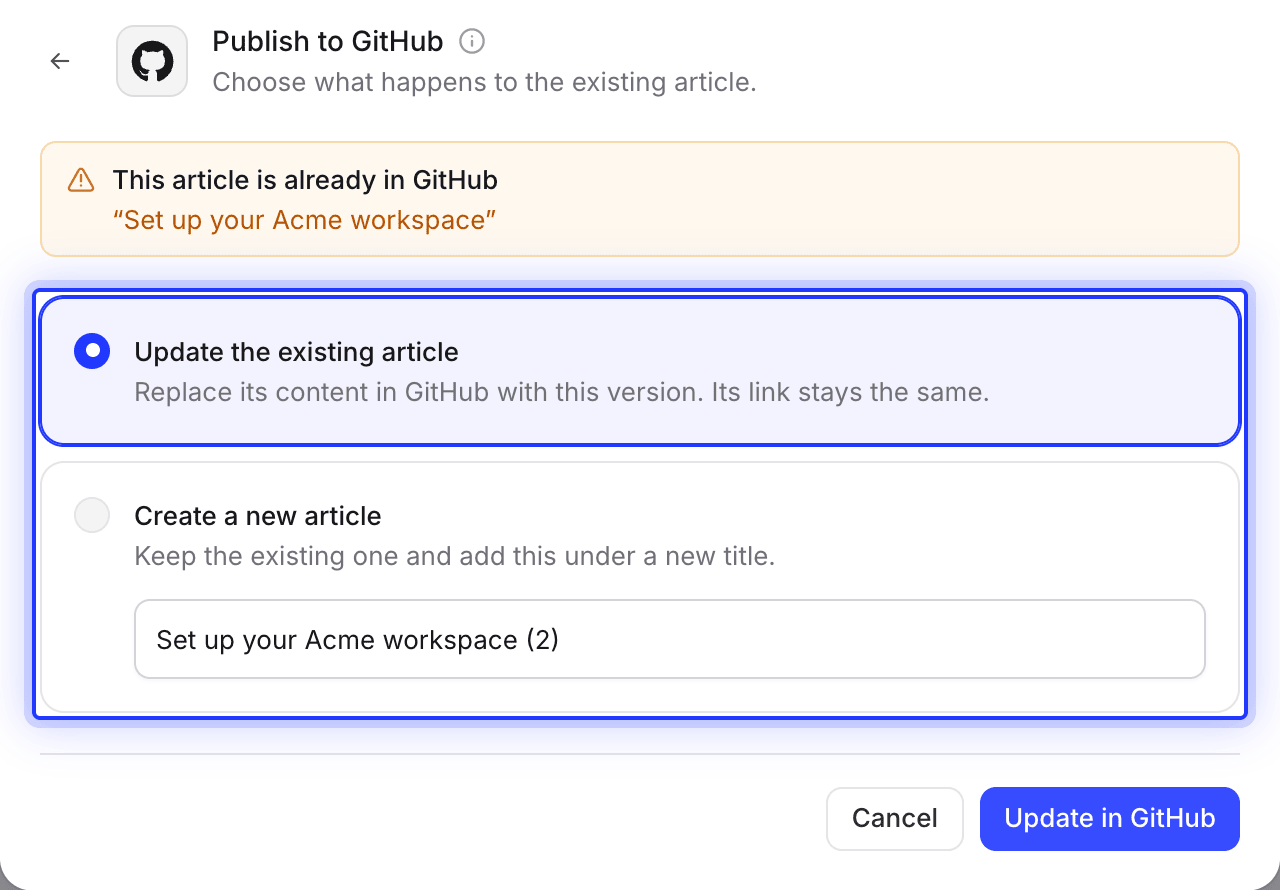
既存ファイルを更新
同じ記事を同じフォルダに再公開すると、Cleveraが既存ファイルを認識します。新しいコミットとして更新するか、そのまま保持して新しいタイトルで別バージョンとして追加するかを選べます。
変更はCleveraからGitHubへの一方向のみのため、リポジトリ側での編集が記事を上書きすることはありません。
GitHubと、その他のドキュメントスタック
GitHubは、GitLab、Bitbucket、Notion、Confluence、Google Docs、GitBook、Help Scout、ReadMe、ClickUpと並んで同じ「公開」タブに表示されます。チームが使用しているツールを連携すれば、同じ記事をそれぞれに公開可能です。

自動入力
リポジトリに反映される内容と、
あなたが決める設定。
CleveraはGitHubや静的サイトジェネレーターで美しく表示されるGitHub Flavored Markdownを生成します。各公開内容の詳細は以下の通りです。
- リポジトリとフォルダ選択可能
- Clevera AIアプリをインストールした任意のリポジトリとフォルダ。フォルダは
docsから始まり、空欄にするとリポジトリのルートになります。 - ファイル名自動設定
- 記事タイトルを小文字にし、ハイフンでつないだもの。末尾は
.mdとなります。「Create your first invoice」はcreate-your-first-invoice.mdになります。他言語のタイトルはラテン文字に変換されます。 - フロントマター自動設定
- 以下の項目を含む短いYAMLブロック:
title,created_at,updated_atおよびsource。Docusaurus、MkDocs、Jekyll、Hugoで読み取られます。 - フォーマット自動変換
- 番号付きステップ、テーブル、タスクリスト、言語指定付きコードブロック。コールアウトはGitHubアラート(例:
[!NOTE]および[!WARNING])に、トグルは折りたたみセクションに変換されます。 - スクリーンショット自動設定
- コミット先:
assets/<file name>/(同フォルダ内)。相対パスでリンクされ、キャプションも保持されます。 - コミット自動設定
- デフォルトブランチへの1回のコミット。「Add article: …」または「Update article: …」というメッセージで、Cleveraを連携したGitHubアカウントが作成者となります。
- 動画自動設定
- 記事内の動画は、Markdownファイルでは再生できないため、プレイヤーへのリンク付きサムネイルに変換されます。
セットアップ
GitHub連携のセットアップ
約2分で完了。
Proプラン以上のCleveraワークスペースが必要です。ワークスペースのオーナーまたは管理者が一度GitHubを連携すれば、記事編集権限を持つメンバー全員が公開可能になります。公開にクレジットは消費されません。
- 1
「連携」を開く
Cleveraでワークスペースメニューを開き、 Integrations を選択して、GitHubカードの Connect をクリックします。 - 2
Clevera AIアプリを承認
GitHubで Clevera AIの承認を求められます。 Authorize. - 3
リポジトリにインストール
アカウントまたは組織を選択し、 All repositories または Only select repositoriesを選びます。アプリはコンテンツの読み書き権限とメタデータの読み取り専用権限を要求します。 - 4
記事を公開
記事エディタで Shareをクリックし、 Publishを開いてGitHubタイルを選択。リポジトリとフォルダを選び、 Publish to GitHub. - 5
GitHubで開く
「Published to GitHub.」と表示されたら、 Open in GitHub をクリックしてファイルを確認します。
GitHub連携に関するよくある質問
いいえ。Cleveraはリポジトリのデフォルトブランチ(通常は main)に直接コミットします。ブランチ保護設定でプルリクエストやレビューが必須の場合、GitHubはコミットを拒否します。連携アカウントに権限を付与するか、保護ルールのないリポジトリに公開してください。
はい。Clevera AIアプリをインストールしたリポジトリであれば、公開・非公開を問わず公開可能です。スクリーンショットはリポジトリ内にコミットされるため、リポジトリと同等のプライバシーが保たれます。
はい。ドキュメントサイトのビルド元となるフォルダを指定してください。これらのジェネレーターはフロントマター内の title を読み取り、通常のビルドプロセスで新しいコミットが反映されます。テーマがGitHubアラートや折りたたみセクションに対応しているか確認してください。
再公開するまでGitHub側には何も反映されません。再公開時にCleveraが既存ファイルを検出し、新しいコミットとして更新できます。記事名を変更した場合は新しいファイルとして作成されるため、古いファイルはGitHub上で削除してください。Cleveraがリポジトリ内のファイルを自動削除することはありません。
Markdownファイルと画像の作成・更新に必要な「コンテンツの読み書き」権限と、リポジトリ一覧取得に必要な「メタデータの読み取り専用」権限のみです。それ以外は不要です。アプリがアクセスできるリポジトリは選択可能です。
GitHubへの公開はProプランおよびカスタムプランに含まれており、公開にクレジットは消費されません。記事の作成自体には通常通りクレジットが消費されます。詳細は 料金ページ.