Dropbox連携 · クラウドストレージ
画面録画をDropboxへ自動保存
Cleveraで画面録画をナレーション付きの完成動画に仕上げたら、Dropbox内の専用フォルダ「Apps › Clevera-ai」へMP4を直接保存。ダウンロードや名前の変更、ファイルのドラッグ&ドロップは不要です。編集者やクライアントとの共有がすぐに完了します。
動画名で自動保存
コレクションごとのサブフォルダ
ファイルを上書きしない
外部投稿は行わない
機能紹介
完成したファイルを、いつものフォルダへ
チームが使い慣れた場所へ。
Dropboxは動画制作の受け渡し場所として最適です。編集者がカットを受け取り、クライアントが成果物を確認し、アカウントマネージャーがプレゼン用の最終ファイルを取得する。Cleveraは、誰もが期待する場所にMP4を自動で配置します。
ダウンロード不要の受け渡し
エクスポートやダウンロードフォルダの確認、アップロードの手間は不要です。レンダリングされたMP4は、Dropbox内のCleveraフォルダへ直接保存され、次の作業者がすぐにアクセスできます。
プロジェクトごとの自動フォルダ分け
動画のコレクションがそのままサブフォルダになるため、クライアントのオンボーディングシリーズやリリースのチュートリアル動画が、整理の手間なくDropbox内で並びます。
1クリックで複数のDropboxへ
自分のDropboxとチームメイトのDropboxを接続し、両方を選択して保存。各アカウントに個別のコピーが保存され、それぞれのステータスが管理されます。
レンダリング完了前でも送信可能
レンダリング中に「保存」をクリックしても大丈夫です。Cleveraが先にレンダリングを行い、完了次第、自動的にDropboxへファイルが送られます。
旧バージョンもそのまま保持
新しいバージョンを保存しても、古いファイルは上書きされません。Dropboxは両方のファイルを保持し、新しい名前には番号が付与されるため、クライアントが承認したカットが失われることはありません。
専用フォルダのみにアクセス
Cleveraは専用の「Apps › Clevera-ai」フォルダ内でのみ動作します。Dropbox内の他のファイルは見たり開いたりできず、リンクの作成や投稿も行わないため、共有するまで動画は非公開のままです。
仕組み
録画からDropbox保存まで
4つのステップで完了。
オーナーまたは管理者が一度Dropboxを接続すれば、動画編集権限を持つメンバー全員が、共有ウィンドウからDropboxへ保存できるようになります。
- 1
Dropboxを接続
Cleveraの「連携」ページからDropboxにサインインし、アクセスを許可します。同じ手順で複数のDropboxアカウントを追加できます。 - 2
詳細は自動入力
「共有」から「公開」を開き、アカウントを選択します。ファイル名は動画タイトル、サブフォルダはコレクション名が自動的に適用されます。 - 3
パスを確認して保存
プレビューでDropboxの保存先パスを確認します。必要に応じてフォルダを変更し、「Dropboxに保存」をクリックします。 - 4
フォルダへ自動格納
DropboxにMP4が保存されると、Clevera上のステータスが「Dropboxに保存済み」に変わり、ファイルを開くためのリンクが表示されます。
Cleveraで確認
保存前にパスを確認
確実な保存のために。
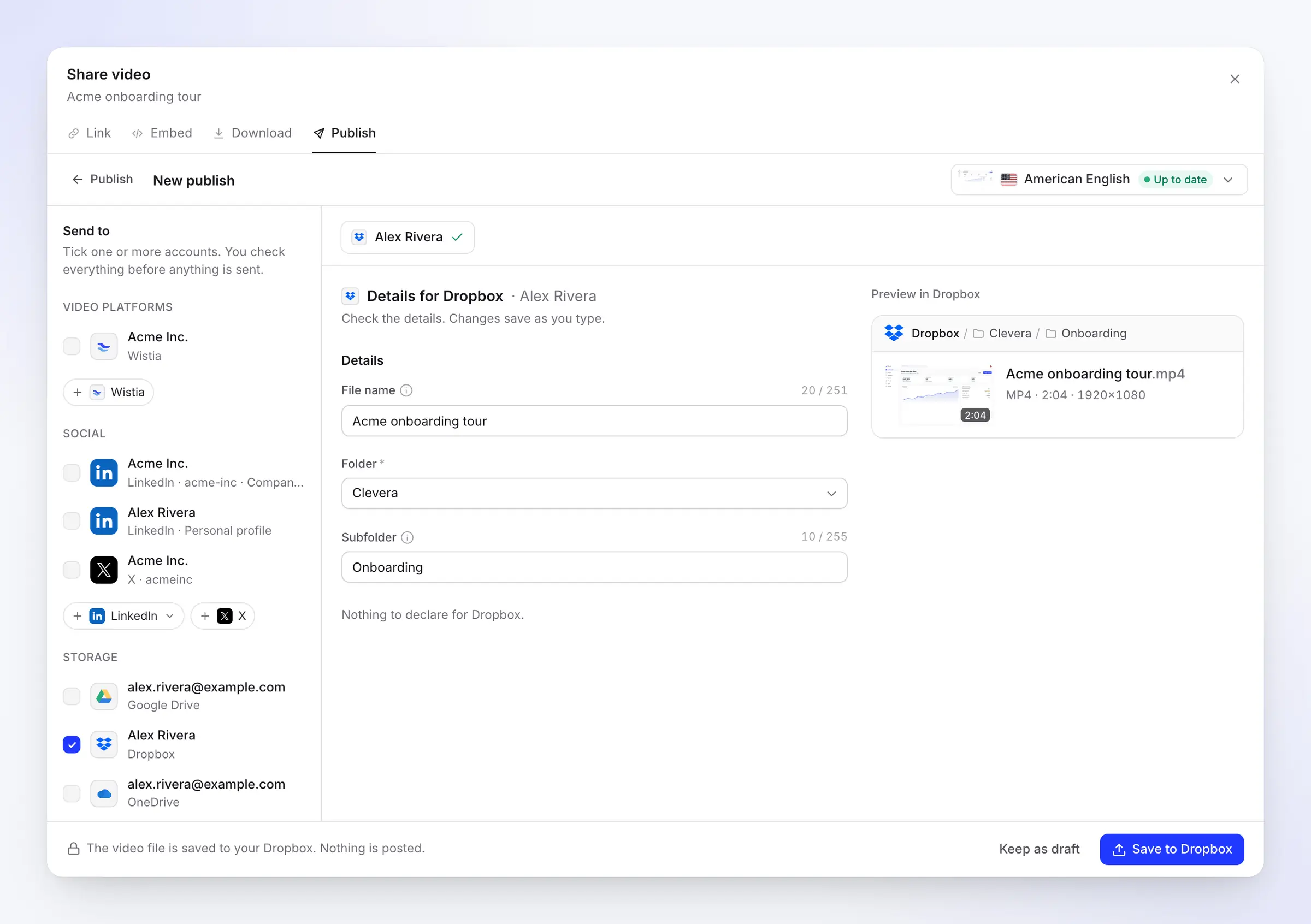
「公開」ウィンドウの左側に3つのフィールド、右側にDropbox内のファイルプレビュー(フォルダ階層、ファイル名、長さ、解像度)が表示されます。
ファイル名、フォルダ、サブフォルダを自動入力
ファイル名は動画タイトルがそのまま使用されます。フォルダは初回保存時にCleveraのアプリフォルダ(Dropbox内の「Apps › Clevera-ai」)内に作成され、サブフォルダには動画のコレクション名が適用されます。
いずれかを編集すると、入力に合わせて変更が保存されます。Cleveraは .mp4 を自動的に付与します。下部のバーには、動画ファイルがDropboxに保存されること、および外部への投稿は行われないことが明示されます。
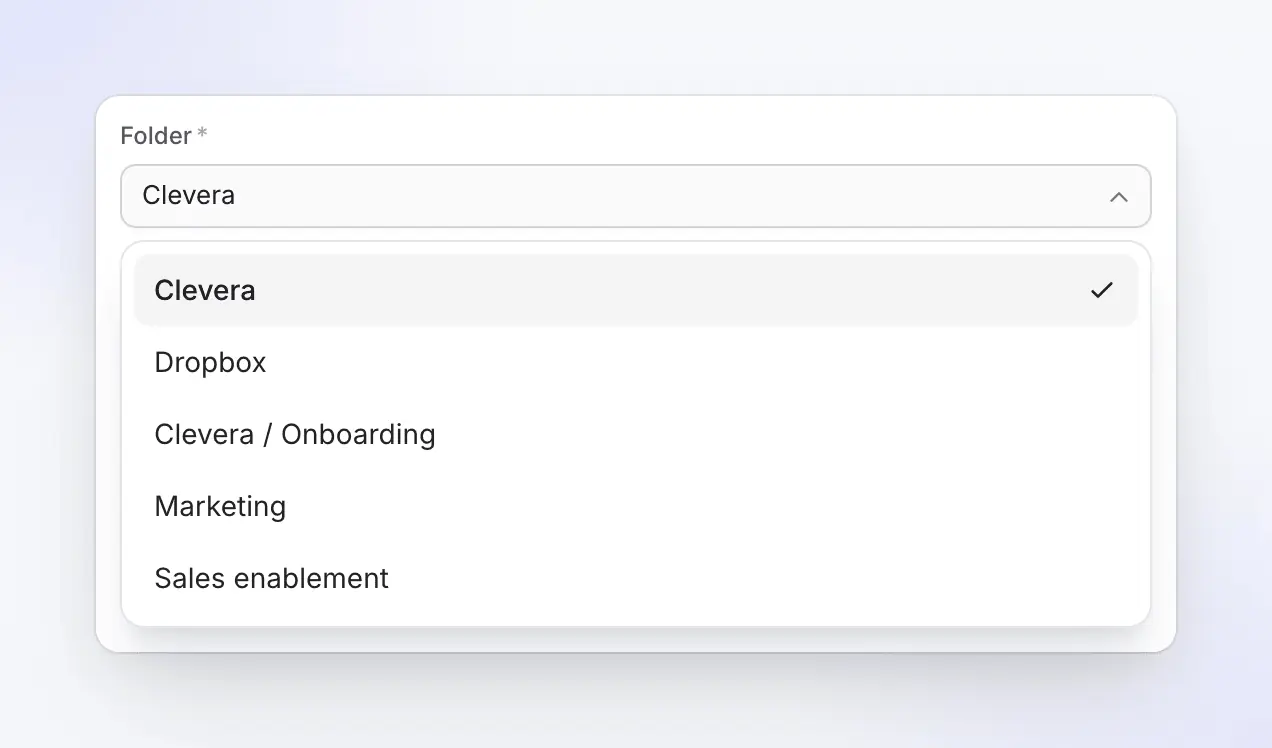
Cleveraアプリフォルダ内のフォルダを選択
DropboxはClevera専用の「Apps › Clevera-ai」フォルダを作成します。フォルダリストにはその中のフォルダが表示されます。チームやクライアントごとに「マーケティング」や「営業イネーブルメント」といったフォルダを作成し、Dropboxから関係者と共有してください。Cleveraはそれ以外のDropbox内のファイルにはアクセスできないため、プライバシーは保護されます。
Cleveraはアカウントごとにフォルダ設定を記憶します。リストは約1時間に1回更新されますが、作成したばかりのフォルダは「サブフォルダ」欄に直接入力することも可能です。
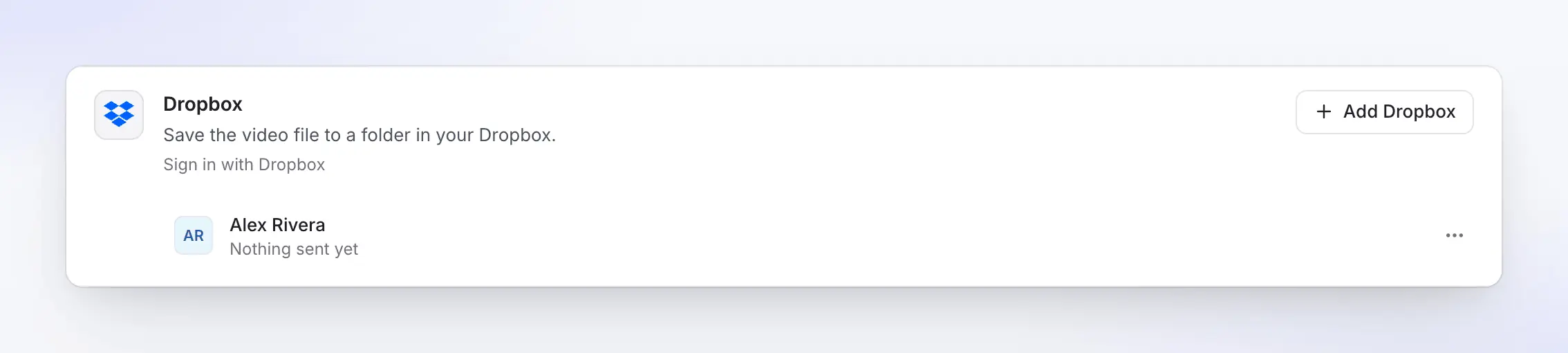
すべてのDropboxを一元管理
「連携」ページには、接続された各Dropboxと、保存された動画の数や日時などのステータスが表示されます。1クリックで別のアカウントを追加することも可能です。
接続されたアカウントはワークスペースに紐付くため、パスワードを共有することなく、チーム全員が同じDropboxへ保存できます。
受け渡しに最適化
フォルダを開く相手と
その中身。
CleveraはDropbox内の専用フォルダに保存するため、あとはDropboxの共有機能を使うだけです。フォルダを一度共有すれば、そこに保存されたすべての動画が関係者に届きます。
Editors
編集者がすぐに取り出せるカット
Clients
プロジェクトごとに整理された成果物
Your team
自動整理されるアーカイブ
自動入力機能
Cleveraによる自動入力と
手動での変更。
Dropboxには名前と保存先が必要です。CleveraはAIによる生成を行わず、動画情報からこれらを自動入力し、送信前にDropboxのルールに適合しているかチェックします。
- ファイル名自動設定
- 動画タイトル(最大251文字、
.mp4を含めると255文字)。空欄にするとタイトルが使用されます。Dropboxで禁止されている文字は、保存時に自動置換されます。/ \ < > : " | ? *が名前に含まれる場合、Cleveraが保存時に置換します。 - フォルダ選択可能
- Clevera(デフォルト、初回保存時に作成)、アプリフォルダのトップ(Apps › Clevera-ai)、またはその中のフォルダ。アカウントごとに記憶されます。
- サブフォルダ自動設定
- 動画のコレクション名。フォルダ内に存在しない場合は自動作成されます。空欄にするとフォルダ直下に保存されます。コレクションに属さない動画にはサブフォルダは作成されません。
- 同名のファイル自動処理
- 上書きはされません。同名のファイルがある場合、Dropboxは両方を保持し、新しいファイルに番号を付与します(例:
Acme onboarding tour (1).mp4. - 共有選択可能
- ユーザー側で管理。Cleveraは共有リンクを作成しません。Dropboxからファイルまたはフォルダを共有してください。
セットアップ
Dropbox連携の設定
約2分で完了。
ProまたはCustomプランのCleveraワークスペースが必要です。オーナーまたは管理者がDropboxを接続すれば、その後は編集権限を持つメンバー全員が保存可能になります。
- 1
「連携」を開く
Cleveraでサイドバーの 連携 を開きます。Dropboxは ストレージ. - 2
接続して許可
「 接続」をクリックし、Dropboxにサインインして「 許可」をクリックします。Dropboxには、アカウント名、フォルダ名、および専用アプリフォルダ「Apps › Clevera-ai」へのファイル追加権限のみが要求されます。 - 3
完成した動画を開く
動画画面で「 共有」から「 公開 」を開き、「 公開…」をクリックします。Dropboxアカウントにチェックを入れます。 ストレージ. - 4
保存する
プレビューでパスを確認し、「 Dropboxに保存」をクリックします。後で仕上げる場合は「 下書きとして保持 」を選択してください。 - 5
Dropboxで開く
ステータスが「 Dropboxに保存済み」になったら、「 Dropboxで開く 」をクリックしてファイルを確認し、自由に共有してください。
Dropbox連携に関するよくある質問
Cleveraの「連携」ページでDropboxを接続し、動画の「公開」ウィンドウで「Dropboxに保存」をクリックします。ファイル名や保存先は自動設定されます。レンダリングが未完了の場合でも、完了次第自動的に保存されます。 Dropboxガイド で各画面の手順を確認できます。
いいえ。Cleveraのアクセス権は、独自のアプリフォルダである「Apps › Clevera-ai」内に限定されているため、Dropbox内の他のファイルやフォルダを参照、一覧表示、開くことはできません。このフォルダ内では、ファイルの追加やフォルダ名の読み取りを行い、ピッカーへの表示や保存されたファイルの確認のみを行います。
上書きされることはありません。同じ名前のファイルが既にフォルダ内にある場合、Dropboxは両方のファイルを保持し、新しいファイルに番号を付与します。また、Cleveraは保存後にファイルを変更することもありません。
はい、Dropbox経由で可能です。Cleveraはファイルを非公開で保存します。Dropboxからファイル、Cleveraフォルダ、またはコレクションのサブフォルダを共有すれば、その後保存されたすべてのコンテンツが同じ相手に共有されます。
直接はできません。Cleveraは接続したDropbox内のアプリフォルダ「Apps › Clevera-ai」内にのみ保存します。チームに動画を共有するには、そこからフォルダを共有するか、保存後にファイルを移動してください。
Cleveraは「アプリフォルダ」として接続されます。Dropboxから「Apps › Clevera-ai」という単一のフォルダのみが割り当てられ、それ以外の場所にはアクセスできません。Cleveraが保存するすべてのファイルはそこに格納され、他のファイルと同様に移動や共有が可能です。
Dropboxは最大350GBまでのアップロードに対応しており、Cleveraでレンダリングされた動画よりもはるかに大容量です。Dropboxに十分な空き容量があることを確認してください。容量が不足している場合は保存が停止し、メッセージと「再試行」ボタンが表示されます。
Dropboxへの保存にクレジットは消費されず、レンダリングも無料です。プラットフォームへの公開およびストレージ機能は、ProプランおよびCustomプランに含まれています。詳細は 料金プラン.