Bitbucket連携
画面録画ガイドをMarkdownとしてBitbucketに公開
Atlassianスタックを日常的に利用するチームへ。ワークフローを一度録画すれば、Cleveraがガイドを作成し、スクリーンショットを含めたMarkdownファイルとしてBitbucket Cloudリポジトリにコミットします。READMEやdocsフォルダ、ドキュメントサイトですぐに利用可能です。
Bitbucket Cloud
Bitbucketで表示可能なMarkdown
リポジトリ内のスクリーンショット
Confluenceと連携
できること
Atlassianチームのための開発者ドキュメント、
画面上の操作から自動生成。
エンジニアリングはJiraとBitbucket、社内の他部署はConfluenceを利用しており、ハウツーガイドがその間で埋もれていませんか?Cleveraがその溝を埋めます。同じ録画データから、リポジトリ用のMarkdownガイドと、必要に応じてConfluenceスペース用のページを同時に作成できます。
デモをガイドに変換
セットアップ手順やリリースチェックリスト、新機能を録画しましょう。Cleveraが番号付きステップとスクリーンショットを含むガイドを作成するため、スプリント終了後に手作業で書き起こす必要はありません。
Bitbucketで表示できるMarkdown
Bitbucketのファイルビューアは生のHTMLをレンダリングしないため、CleveraはHTMLを含まない純粋なMarkdownを生成します。ドキュメントサイトだけでなく、リポジトリ上でも読みやすいガイドになります。
同じコミットにスクリーンショットを保存
画像はMarkdownファイルの隣にコミットされ、相対パスでリンクされます。Cleveraなしでも動作し、リポジトリと同様のプライバシーレベルが保たれます。
Bitbucket Pipelinesに対応
公開はメインブランチへの通常のコミットとして行われます。Pipelinesがリポジトリからドキュメントサイトをビルドしている場合、他の変更と同様に新しいガイドも自動的に反映されます。
1回の録画で、2つのAtlassian環境へ
同じ共有ウィンドウから、開発者向けにBitbucketリポジトリへ、その他のメンバー向けにConfluenceスペースへ記事を公開できます。
重複させずに再公開
UIが変更されたら、記事を更新して再度公開するだけです。Cleveraが既存のファイルを見つけ、新しいコミットで上書きします。
仕組み
録画からリポジトリまで
4つのステップで。
オーナーまたは管理者が一度Bitbucketを接続すれば、記事を編集できるすべてのメンバーがエディタから公開できるようになります。
- 1
Bitbucket Cloudを接続
bitbucket.orgにサインインし、Cleveraにアカウントの読み取り、およびリポジトリの読み書き権限を許可します。 - 2
Cleveraがガイドを作成
画面録画から、見出し、番号付きステップ、コールアウト、スクリーンショットを含む記事をCleveraが作成します。 - 3
リポジトリとフォルダを選択
「共有」から「公開」を開き、リポジトリとdocsのようなフォルダを選択して「Bitbucketに公開」をクリックします。 - 4
メインブランチに反映
Markdownファイルと画像が、リポジトリのメインブランチに1つのコミットとして追加されます。
Cleveraで確認
Bitbucketへの公開は、
記事の共有ウィンドウから。
すべての記事には、リンク、埋め込みコード、ダウンロード、公開タブを備えた共有ウィンドウがあります。Bitbucketはそのタブ内の1つのタイルです。
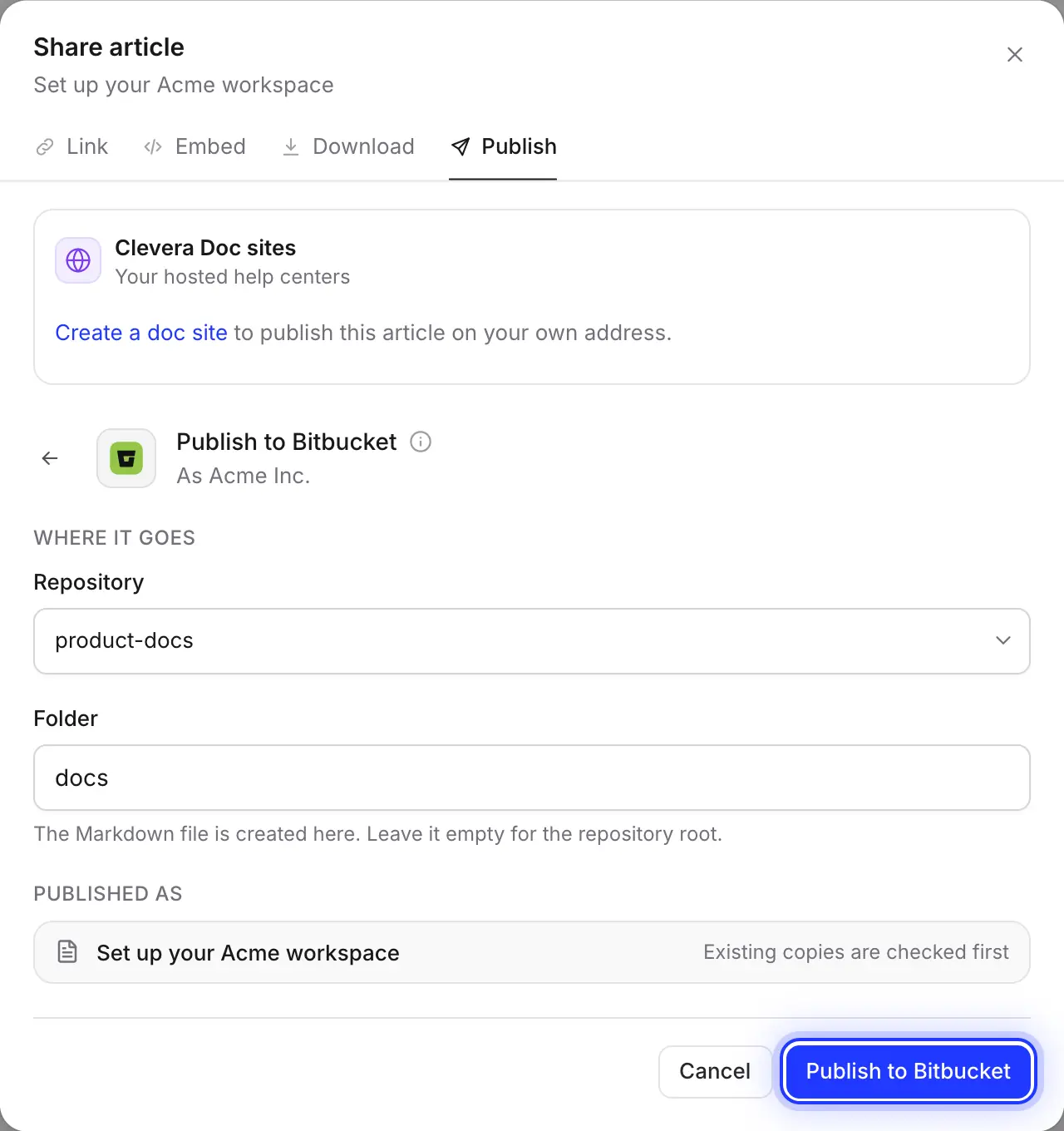
リポジトリとフォルダを選択
リストには、接続されたアカウントが書き込み可能なすべてのBitbucketワークスペースのリポジトリが表示され、更新日時順に並びます。次のようなフォルダ名を入力してください: docs。存在しない場合はCleveraが自動作成します。
選択内容は記憶されるため、次回のガイド公開は2クリックで完了します。
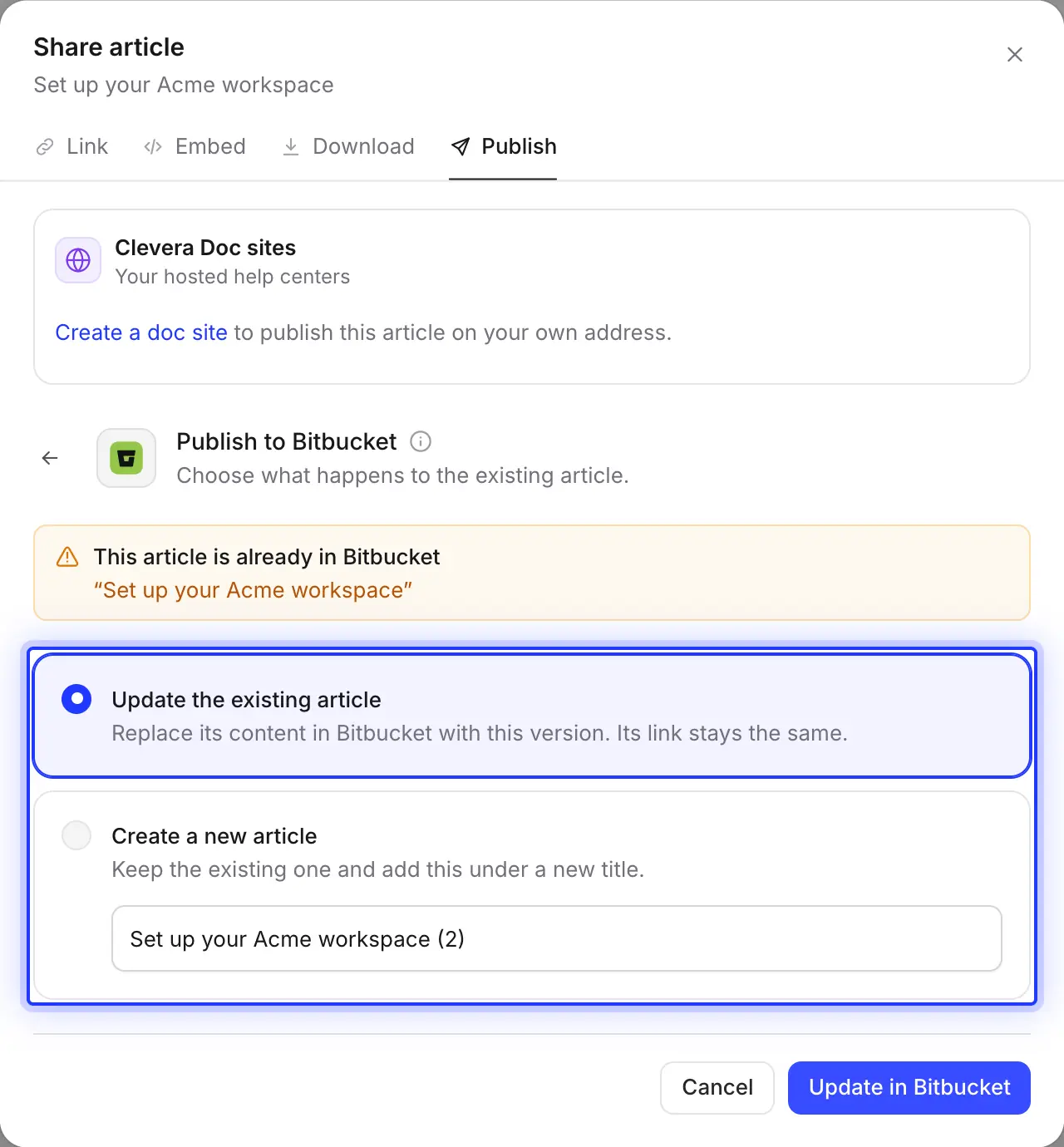
既存のファイルを更新
Cleveraは書き込み前にフォルダ内で同名のファイルをチェックします。更新を選択すると、同じファイルと画像が「Update article: …」というコミットメッセージで上書きされます。そのまま保持して、新しいタイトルで別のファイルとして追加することも可能です。
Bitbucketで行った編集はCleveraに反映されないため、公開は常に一方向の操作となります。
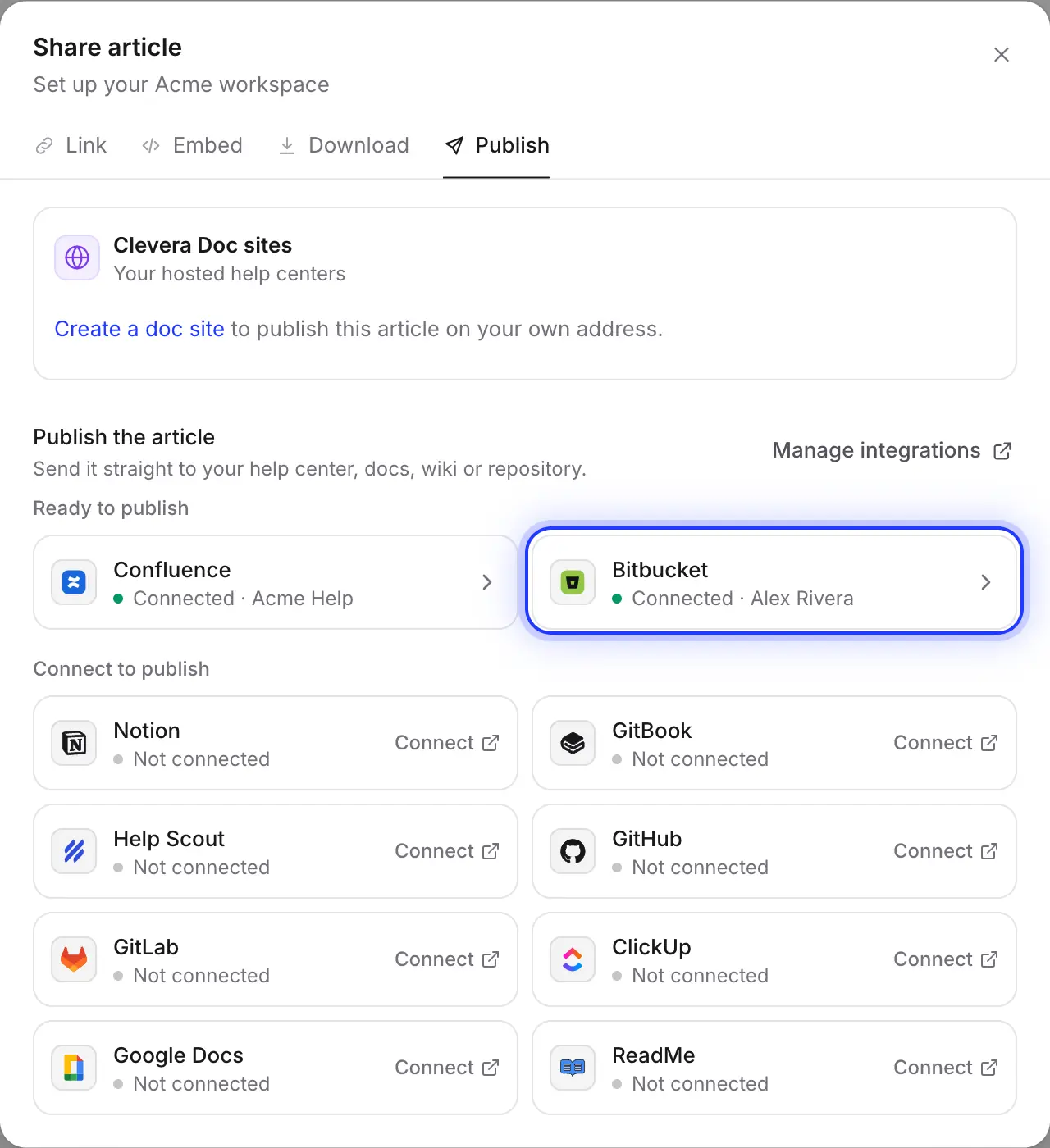
BitbucketとConfluenceを並行して利用
Confluenceも Confluence 接続すれば、同じ記事をConfluenceページとしてスペースに公開し、スクリーンショットを添付できます。開発者はコードの隣で読み、サポートや営業チームはWikiで読むことができます。
自動入力
リポジトリに保存される内容
Bitbucketでの表示方法。
BitbucketのMarkdown表示はGitHubやGitLabと少し異なります。CleveraはBitbucket専用に記述するため、不要なタグが表示されることはありません。
- リポジトリとフォルダ選択可能
- メインブランチへの書き込み権限がある、接続済みアカウントがアクセス可能なすべてのリポジトリ。フォルダの初期値は
docsです。空欄にするとリポジトリのルートに保存されます。 - ファイル名自動設定
- タイトルを小文字にし、ハイフンでつなぎ、末尾に
.mdを付与。「Deploy to staging」はdeploy-to-staging.mdになります。アクセント記号付き文字や非ラテン文字のタイトルは、先にラテン文字に変換されます。 - コールアウト自動変換
- 絵文字で始まり、太字のタイトルが付いた引用形式:ℹ️ info、💡 tip、⚠️ warning、📝 note、✅ success、🚨 danger。Bitbucketのビューアでもドキュメントサイトと同様に表示されます。
- トグルと数式自動変換
- 生のHTMLがないため、トグルは太字の要約と、その下に開かれたコンテンツとして表示されます。数式は
mathコードブロックになります(Bitbucketは数式をレンダリングしないため)。 - スクリーンショット自動設定
- 保存先:
assets/<file name>/ファイルと同じコミット内に保存され、キャプションはイタリック体で表示されます。 - フロントマターとコミット自動設定
- title、
title,created_at,updated_at、およびsourceを含む短いYAMLブロック。コミットメッセージは、Cleveraを接続したアカウント名で「Add article: …」または「Update article: …」となります。
セットアップ
Bitbucket連携をセットアップ
約2分で完了。
CleveraのProまたはCustomプランのワークスペースと、Bitbucket Cloudアカウントが必要です。ワークスペースのオーナーまたは管理者が接続を行えば、その後は記事を編集できるすべてのメンバーが公開可能です。公開にクレジットは消費されません。
- 1
「連携」を開く
Cleveraでワークスペースメニューを開き、 連携を選択。「コードリポジトリ」の下にあるBitbucketを見つけ、 コードリポジトリ をクリックして 接続. - 2
Bitbucketでアクセスを許可
BitbucketからCleveraによるアカウント読み取りおよびリポジトリの読み書き許可を求められます。 アクセスを許可. - 3
ブランチルールを確認
メインブランチにブランチ制限がある場合は、接続したアカウントを「リポジトリ設定 → ブランチ制限」から書き込み可能なユーザーに追加してください。 リポジトリ設定 → ブランチ制限. - 4
記事を公開
エディタで 共有をクリックし、 公開を開いてBitbucketタイルをクリック。リポジトリとフォルダを選択し、 Bitbucketに公開. - 5
Bitbucketで開く
「Bitbucketに公開しました。」と表示されたら、 Bitbucketで開く をクリックしてファイルを確認します。
Bitbucket連携に関する質問
いいえ。CleveraはBitbucket Cloud (bitbucket.org) にのみ対応しています。Bitbucket Data CenterおよびServerはサポートされていません。
いいえ。通常、リポジトリのメインブランチに直接コミットします。 main または masterであるリポジトリのメインブランチに直接コミットします。別のブランチを選択することはできません。ブランチ制限によりプルリクエスト経由のみ変更可能な場合、Bitbucketはコミットを拒否します。
接続されたアカウントが、ブランチ制限などの理由でメインブランチに書き込めない状態です。 リポジトリ設定 → ブランチ制限から書き込み権限を付与するか、別のリポジトリに公開してください。
いいえ。Cleveraは記事をMarkdownファイルとしてBitbucketに公開するのみで、Jira課題の作成や更新は行いません。ファイルのリンクを課題に手動で貼り付けるか、同じ記事をConfluenceに公開してください。 Confluence.
コールアウトは絵文字と太字タイトル付きの引用として表示され、Bitbucketでも適切に表示されます。チェックリストはMarkdownのタスクリストとして記述されますが、Bitbucketではボックスがテキストとして表示される場合があります。ハイライトや上付き文字はプレーンテキストになります。
再度公開するまでBitbucketの内容は変わりません。公開時に既存のファイルを新しいコミットで上書きできます。記事名を変更すると新しいファイルとして作成されます。Cleveraはファイルを削除しないため、古いファイルはBitbucket上で手動で削除してください。
Bitbucketへの公開はProプランおよびカスタムプランに含まれており、クレジットは消費されません。記事の作成には通常通りクレジットが必要です。詳細は 料金プラン.