
始め方
Cleveraで
Cleveraでできること
Cleveraは、通常の画面録画を、洗練されたナレーション付きのチュートリアルや製品デモに自動変換するAI動画作成ツールです。録画中に話す必要はなく(オプションです)、動画編集や声優のスキルも不要です。Cleveraが画面上の動きを分析してナレーション原稿を作成し、合成音声を選んでタイミングを調整します。さらに、エディターで素早く微調整することも可能です。
必要なもの
- MacまたはWindows PC
- Cleveraアカウント(app.clevera.aiからログイン)
録音中に話をした場合でも、Cleveraは最終的な動画にあなたの実際の音声を使用することはありません。あなたの音声は、より良いスクリプトを作成するためのコンテキストとしてのみ使用されます。最終的なナレーションは、合成音声を使用して生成されます。
インストールとセットアップ(初回のみ)
- ダウンロード して、Cleveraレコーダーアプリをインストールします。
- Cleveraアプリから求められたら、以下の権限を許可してください:
- アクセシビリティ権限
- 入力監視権限
- 画面収録権限
- マイク権限
Cleveraは録画中のみ動作します。入力監視は録画セッション中のキー操作ログを記録するもので、録画を停止すると終了します。
最初の動画を始める(2つの簡単な方法)
方法1:ウェブアプリから
- app.clevera.ai にアクセスし、 app.clevera.ai 「New Video」をクリックします。
- 「My Videos」ページに移動し、右上の「New Video」ボタンをクリックします。
方法2:MacのメニューバーまたはWindowsのシステムトレイから
- MacのメニューバーまたはWindowsのシステムトレイにあるCleveraアイコンをクリックします。
- 「New Recording」を選択してセッションを開始します。
録画対象を選択
Cleveraレコーダーアプリで、キャプチャ対象を選択します:
- 画面全体
ディスプレイ上のすべてを記録します。複数のウィンドウを切り替えるワークフローに最適です。 - 単一アプリケーション
特定のアプリやウィンドウのみをキャプチャします。例えば、ブラウザ上の操作を記録する場合、ブラウザウィンドウのみをキャプチャできます。
オプション設定:
- マイクのオン/オフ
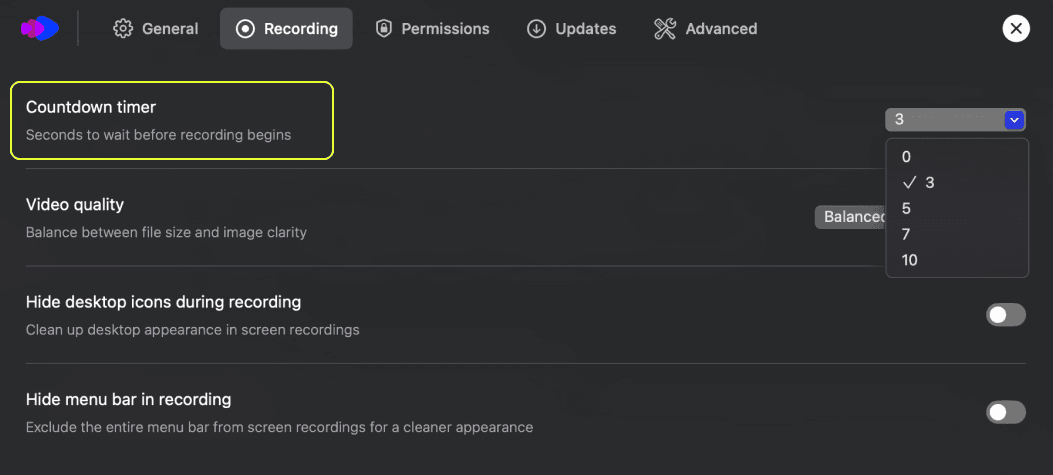
録画中に話したい場合(追加のコンテキストとして)はオンにします。不要な場合はオフにしてください。オフにしても、Cleveraは問題なく原稿作成とナレーション生成を行います。 - カウントダウンタイマー:
録画開始までの待機時間を秒単位で設定します。macOSアプリでは、「Settings」→「Recording」→「Countdown Timer」から設定できます。
準備ができたら Start Recording を押してください。
録画中のヒント
より良い結果を得るために、以下の点に注意して録画してください:
- マウスは滑らかに動かし、急な動きは避けてください。
- 各操作(ボタンクリックなど)の後に少し間を置いてください。このわずかな間がCleveraの処理時間を確保し、操作の境界を検出しやすくします。
- 録画中に話す場合:
- 話している間はマウスを止め 、話し終えてから次の操作を行ってください。
- あなたの音声は 最終的な動画には使用されません。あくまで原稿を充実させるためのコンテキストとして使用されます。
- 合成ナレーションは、選択した音声で後ほど生成されます。
- 強調するためにマウスをぐるぐる回さないでください。ハイライトやズームは、後ほどエディターで綺麗に追加できます。
- 短くまとめましょう。1録画あたり5分以内を目安にしてください。大きなトピックの場合は、 分割して 複数の動画に分けてください。
- 小さなミスならそのまま続けてください。後ほどエディターで編集してカットできます。
録画を終了する
macOSまたはWindowsアプリから Complete Recording をクリックします。セットアップページに移動し、Cleveraに動画の作成方法を指示できます。
生成設定
言語: ナレーションの言語を選択します。(後から翻訳も可能です。)
- トーン: カジュアル、インスピレーショナル、プロフェッショナルなど、雰囲気に合わせて選択してください。
- 音声: 利用可能な合成音声から選択します。Googleの音声をおすすめします。
- 追加のコンテキスト: この動画の内容を説明し、AIに従わせたい追加のコンテキストや一般的な指示を入力します。
macOSまたはWindowsアプリから Generateをクリックします。数分かかります。録画が長い場合は最大15分かかることがあります。このウィンドウは閉じても問題ありません。後でアプリに戻れば確認できます。
動画の編集(楽しく素早い作業)
動画の準備ができたら、エディターで開きます。右側のサイドバーで、イベントごとのナレーションを確認できます。
- イベントリスト(画面上の各操作)と、それに対応するナレーション行が表示されます。
- 行を無効にすると、その操作は ナレーションなし で表示されます(単純なクリック操作などに便利です)。
- 各ナレーションの下にある編集ボタンをクリックして、行を編集します。
- 各ナレーションの下にある書き換えボタンをクリックして、特定の行をAIに書き換えさせます(例:「もっと短くして」「詳しく説明して」「CSVインポートについて触れて」など)。
- 全体的な指示を与えて原稿全体を修正します(例:「もっとカジュアルなトーンにして」「各セクションに1文の導入を追加して」など)。これを行うには、上部バーの「Revise」ボタンをクリックして修正ウィンドウを開きます。
ビジュアルツール(手間なく精密に)
スマートズーム: 操作に合わせて重要な領域にフォーカスし、スムーズにズームアウトします。
- ハイライト: ボタン、フィールド、メニューに注目を集めます。
- マスク/ぼかし: メールアドレス、顧客データ、APIキーなどを隠します。
- 吹き出し/テキスト: 必要に応じて短い注釈やステップ番号を追加します。
- 画像: 動画に画像(ロゴやスクリーンショットなど)を追加します。
ワンクリックで多言語対応
動画をサポートされている任意の言語に翻訳します。Cleveraは以下の処理を行います:
- 原稿の翻訳。
- 合成ナレーションの再生成。
- タイミングの維持。
共有とエクスポート
動画が完成したら、公開して共有できます。Cleveraは複数の共有方法をサポートしています。
ライブリンクと埋め込み(推奨)
- 閲覧専用リンク: 顧客やチームメンバーとURLを共有します。
- 埋め込み: ドキュメント、ヘルプセンター、ウェブサイト、Notion、Jiraなど、HTML/iframeをサポートする場所に動画を配置します。
MP4へのエクスポート(静的)
MP4形式を必須とするプラットフォーム(YouTube、Vimeoなど)にアップロードする必要がある場合は、従来の動画ファイルをダウンロードしてください。
- 注意:エクスポートされたMP4は静的ファイルであり、将来の編集内容は自動更新されません。
これで準備完了です!👍 これでClevera動画を作成する準備が整いました。作成を楽しんでください!
ElevenLabsをCleveraで使用する
ElevenLabsを音声エンジンとして使用するには、Cleveraに独自のAPIキーを追加してください。ElevenLabsから直接請求されます。
要件:
- APIキーの権限
ElevenLabs > API key > Administration にて、以下を有効にします: Read (両方とも) User および Model. - 十分なクレジット
ElevenLabsの残高を維持してください。クレジットが不足すると、音声生成に失敗します。
FAQ
録画中に話す必要がありますか?
いいえ、オプションです。話した場合でも、あなたの声は 最終的な動画には含まれません 。AIが原稿を書くための助けになるだけです。自分の声をそのまま使いたい場合は、 Clean-up.
動画でサポートチケットを減らすには?
Cleveraを使えば、よくある質問に答えるチュートリアル動画を作成し、サポートチケットを削減できます。
ナレーションを書き直せますか?
はい、行ごと、または全体的に書き換え可能です。トーンや声の変更もできます。
機密情報をぼかせますか?
はい、任意の領域に マスク/ぼかし を使用してください。
サポートへの連絡方法は?
その他の質問がある場合は、お気軽に サポートチームまでお問い合わせください.
プロダクト主導型成長(PLG)チュートリアルとは?
プロダクト主導型成長チュートリアルは、ユーザーが製品の使い方を学ぶのを支援するためのチュートリアルの一種です。通常、その製品特有の操作方法を習得させるために使用されます。
CleveraはAIを使った顧客教育にどう役立ちますか?
Cleveraは、ハウツー動画を簡単に作成できるAIツールです。これにより、チームは製品のあらゆる詳細を網羅する多数の動画を作成できます。
Cleveraで動画を作成するコストは?
Cleveraでは動画作成にクレジットを消費します。 プランと料金はこちらをご確認ください。
動画埋め込みのライブ例を見られますか?
はい、動画埋め込みのライブ例は こちら
Cleveraレコーダーアプリのダウンロード方法は?
Cleveraはこちらからダウンロードできます。 こちら