ソフトウェアのプロセスを自動でドキュメント化する方法
AIを活用してソフトウェアのプロセスを自動でドキュメント化する方法を学びましょう。画面を一度録画するだけで、構造化されたSOP、ステップバイステップガイド、チュートリアル動画が即座に作成されます。
 Roozbeh Firoozmand2分で読めます
プロセスのドキュメント作成を手作業で行うのは、チームが必要だと分かっていても、なかなか手が回らないタスクの一つです。それには時間と集中力、そして正確に記述するためのプロセスへの十分な理解が必要です。日常的に行っているワークフローのSOPを作成しようと腰を据える頃には、すでに頭の中は次の作業に移ってしまっています。
その代替案が、プロセスを実行している様子を録画し、AIにその録画をドキュメントへと変換させる方法です。その設定手順を解説します。
自動プロセスドキュメントとはどのようなものか
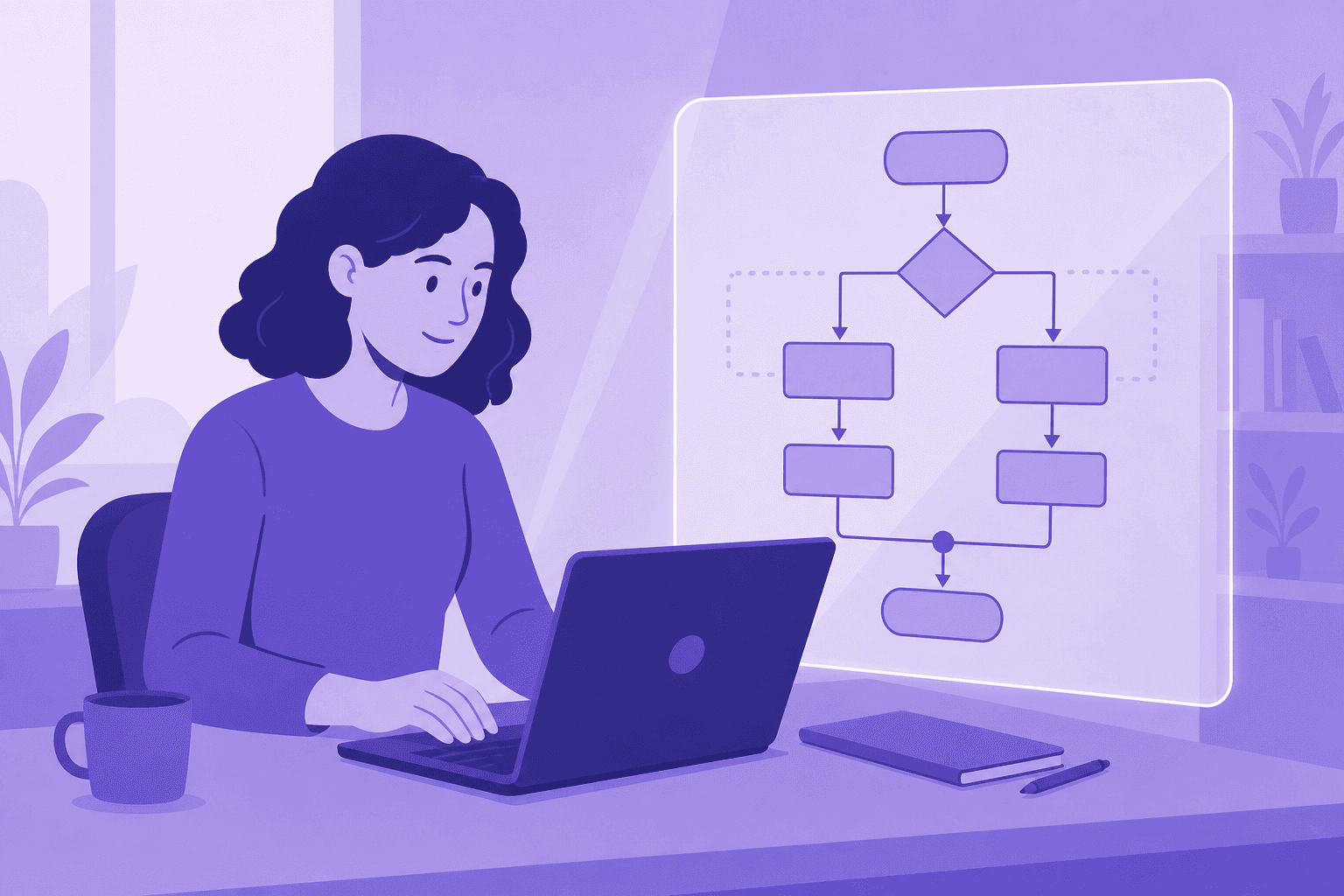
自動プロセスドキュメントとは、AIがプロセスを推測するということではありません。AIが画面上での実際の操作を観察し、それを正確に記録するということです。
製品、CRM、社内ツール、あるいはMacやWindows上で動作するあらゆるソフトウェアでプロセスを実行します。録画は、すべてのクリック、キー入力、画面の状態をキャプチャします。AIはその構造化データを分析し、正確な順序と正しい用語を用いて、実際に行った操作をそのまま反映したドキュメントを作成します。
出力されるのは単なる書き起こしではありません。番号付きのステップ、適切な位置に配置されたスクリーンショット、各フェーズの見出し、そしてプロセスが動く様子を示す埋め込みチュートリアル動画を備えた、ステップバイステップのガイドです。
これこそが、既存のツールとCleveraとの違いです。NotionやConfluenceはドキュメントを保存する場所としては優れていますが、ドキュメントを書いてはくれません。Loomは動画をキャプチャしますが、ガイドの作成はユーザー任せです。録画から機能するプロセスドキュメントツールは、その両方を生み出します。
ステップバイステップ:Cleveraでソフトウェアのプロセスをドキュメント化する
ステップ1:Cleveraを開いて録画を開始する Mac(macOS 12.3以降)またはWindows(10 Build 20348以降)でCleveraデスクトップアプリを起動します。プロセスを開始する前に「録画」をクリックしてください。すでにプロセスの録画データがある場合は、代わりにそれをアップロードします。
ステップ2:通常通りにプロセスを実行する ワークフローを通常のペースで進めます。メニューをクリックし、フィールドに入力し、画面間を移動します。操作中に速度を落としたり、説明を加えたりする必要はありません。Cleveraがすべてをキャプチャします。
ステップ3:プロセス完了後に録画を停止する 「停止」をクリックします。Cleveraは、画面上の操作、マウスの動き、アプリケーションのコンテキストを含む録画データを、AI処理パイプラインへ送信します。
ステップ4:AIが生成したドキュメントを確認する 数分後、Cleveraは2つの成果物を作成します。
- AIが生成したナレーションが各ステップに同期されたチュートリアル動画
- 番号付きステップ、自動選択されたスクリーンショット、セクション見出しを備えた構造化されたガイド
Cleveraのエディタで両方を確認します。動画はタイムラインエディタで再生され、記事はNotionのようなブロックエディタで開かれます。
ステップ5:必要に応じて編集する 生成されたドキュメントは通常正確ですが、確認は必要です。ステップ4によくある間違いについての注釈を追加したり、少し曖昧なステップを書き直したりします。破壊的な操作に対して警告のコールアウトを追加するようAIに指示することも可能です。これらの編集は数分で完了します。
ステップ6:公開する Cleveraヘルプセンターへの公開、MarkdownまたはHTMLへのエクスポート、あるいはProプラン以上であればNotion、Confluence、GitHub、Help Scout Docsなどのプラットフォームへワンクリックで公開できます。動画は記事の冒頭に埋め込まれます。
この手法が最も効果的なソフトウェアプロセス
SaaS製品におけるマルチステップのワークフロー。 統合の設定、ユーザー権限の構成、コンテンツの作成と公開、レポートの実行など、UI上で一連のステップを伴うあらゆる作業。
管理およびITプロセス。 ユーザーアカウントのプロビジョニング、システム設定の構成、メンテナンス作業の実行。これらは頻繁に行われないためドキュメント化が不足しがちですが、まさにドキュメント化の恩恵を最も受けるプロセスです。
顧客向けオンボーディングフロー。 新規顧客が製品から価値を得るために必要なステップをドキュメント化します。フローが変更されたら再録画することで、ドキュメントを常に最新の状態に保てます。
社内チームのプロセス。 人事ワークフロー、経費承認、CRMでの営業プロセスなど、新しいチームメンバーが習得する必要のあるあらゆるソフトウェアベースのプロセス。
自動プロセスドキュメントを最新に保つ
録画ベースのドキュメント作成における最大の利点は、最初の作成だけではありません。更新がいかに簡単かという点にあります。
従来のドキュメントでは、更新には記事を開き、変更されたステップを見つけ、書き直し、新しいスクリーンショットを撮り、古いものと差し替えて公開する作業が必要です。Cleveraなら、変更されたステップを数分かけて再録画し、新しいドキュメントを生成して公開するだけです。
CleveraのLiveSync機能が配布を管理します。更新された動画は埋め込まれたすべての場所で反映され、手動でファイルを差し替える必要はありません。画面上の操作に変更がなく、ポリシーの注釈や補足説明のみを変更したい場合は、再録画なしでナレーションや記事のテキストを編集できます。
これにより、主要なアップデートだけでなく、すべての製品アップデートに合わせてSOPやプロセスガイドを最新の状態に保つことが現実的になります。
なぜプロセスドキュメントにおいて録画が執筆に勝るのか
記憶を頼りにプロセスを書き出すのは、録画するよりも遅く、正確性に欠けます。ステップを忘れたり、自明だと思って飛ばしてしまったりするでしょう。画面に表示されているものとは微妙に異なる用語を使ってしまうこともあります。
録画は実際に起こったことをキャプチャします。録画から構築された自動プロセスドキュメントは、個人の記憶や解釈に頼らないため、手書きのドキュメントよりも正確です。
汎用AIチャットにSOPの作成を依頼する場合も同様です。AIはあなたの説明に基づいて執筆するため、あなたが「自明だ」と感じて省略したステップまで含めてしまいます。それこそが、新入社員が最初につまずくポイントなのです。
プロセスドキュメントツールに求めるべきこと
- 説明ではなく、画面から学習すること。 キャプチャはステップのタイピングに勝ります。
- 構造化された出力。 書き起こしや文章の羅列ではなく、スクリーンショット付きの番号付きステップであること。
- 1回の録画から動画とガイドの両方を作成できること。 見る人もいれば流し読みする人もいます。別々に作成するのは二度手間です。
- 本格的な編集機能。 警告の追加、ステップの書き直し、用語の修正が適切なエディタで行えること。
- チームが閲覧する場所への公開。 どのプラットフォームに公開できるか、どのプランで利用可能かを確認してください。
- 迅速な更新プロセス。 プロセスが変更された際、ガイドの修正が初回録画と同じ程度の時間で完了すること。
バージョン管理、チームレビュー、多言語公開を含む包括的なAI SOPジェネレーターワークフローの構築を目指すチームにとって、Cleveraは全体像をカバーします。現在利用可能な最高のAI SOPソフトウェアに関する詳細は、こちらのまとめ記事で主要な選択肢を比較しています。
まずは、チームから最も頻繁に質問されるプロセスから始めましょう。一度録画し、Cleveraにドキュメント化させ、今日が終わる前に公開してください。