SOP動画ソフトウェア:手順をナレーション付き動画とテキスト形式のSOPに変換
標準作業手順書(SOP)に動画が必要な場合の判断基準、SOP動画ソフトウェアに求めるべき機能、主要ツールの比較。ScribeやTangoのようなスクリーンショットツールが適しているケースについても解説します。
 Roozbeh Firoozmand3分で読めます
2026年11月時点の各ベンダーの価格ページに基づき確認済み。
SOP動画ソフトウェアは、画面上で行った操作をナレーション付き動画に変換します。理想的なツールであれば、同じ録画から番号付きステップを備えたテキスト形式のSOPも作成可能です。手順が短く、ブラウザベースで、クリック操作が中心であれば、ScribeやTangoのようなスクリーンショットガイドツールで十分であり、コストも抑えられます。手順が長く、複数のツールをまたぎ、オンボーディングに使用する場合や、多言語対応が必要な場合は、ナレーション付き動画とテキスト形式のSOPの両方を生成できるツールを使うことで、手作業の手間を省けます。Clevera、Guidde、Trupeerはこのグループに属します。
本ガイドは、ソフトウェアの手順書作成方法を検討している運用、サポート、イネーブルメントのリーダー向けです。SOPに動画を取り入れるべきタイミング、選定基準、主要ツールの比較、動画付きSOPのシンプルな構成案について解説します。
SOPに動画は必要か?
スクリーンショットとテキストは、素早く目を通しやすく、検索も容易です。動画は、手順の流れや文脈を示すのに適しています。以下の判断基準を参考にしてください。
| 手順の性質 | 推奨フォーマット |
|---|---|
| 10ステップ以内、Webアプリ1つ、経験者が頻繁に行う | スクリーンショット付きのテキスト手順 |
| 長い、または分岐がある、複数アプリ、稀に行う | テキスト形式のSOP + 短い動画 |
| 新入社員や顧客のトレーニング用 | 動画をメインに、参照用としてテキスト手順 |
| 監査やコンプライアンス関連 | 記録としてテキスト形式のSOP、トレーニング補助として動画 |
| 多言語対応が必要 | 両方(ナレーションを翻訳できるツールを使用) |
ほとんどの場合、テキスト版が信頼できる唯一の情報源となります。バージョン管理、検索、承認、引用が可能なためです。動画は、初めて手順を学ぶ際に最も効果を発揮します。手順とタスクレベルの指示の違いについては、SOPと作業指示書の違いをご覧ください。
SOP動画ソフトウェアに求めるべき機能
- 1回の録画から両方の形式を出力できること。 動画の録画とSOPの作成を別々に行うと作業が2倍になり、内容の乖離も生じやすくなります。
- ライブナレーションが不要であること。 手順を知っている人がわざわざ台本を書いて吹き込む必要はありません。画面上の操作からナレーションを自動生成できるツールを選びましょう。
- ブラウザ外の操作もキャプチャできること。 多くの運用手順では、デスクトップアプリ、スプレッドシート、ファイルダイアログなどを操作します。デスクトップレコーダーが含まれているプランを確認してください。
- SOPの保存先へエクスポートできること。 Confluence、Notion、Google Docs、ヘルプセンター、または監査用のPDFなどへの出力が必要です。
- 修正コストが低いこと。 手順は変更されるものです。1ステップの修正のために10分の動画を再録画しなくて済むよう、動画は短くまとめ、部分的な編集が可能なツールを選びましょう。
- レビューと所有権。 変更されたSOPを誰が承認するか、また何が変更されたかを確認できるかを確認してください。
- テキストだけでなく、ナレーションも翻訳できること。 チームや顧客が多言語環境にある場合に重要です。
主要ツールの比較
| ツール | 出力形式 | デスクトップキャプチャ | 翻訳 | 最低価格 | 推奨用途 |
|---|---|---|---|---|---|
| Scribe | スクリーンショット付き手順ガイド、ステップの「動画共有」 | Pro/Enterprise | Enterprise | Pro Team 5シートから(価格ページ参照) | クリック操作を追う社内SOP |
| Tango | スクリーンショット付き手順ガイド、Pro版で動画埋め込み | Pro/Enterprise | Enterprise (15言語) | Pro 月額22ドル(年払い、1-2ユーザー) | ブラウザ内ガイダンスが必要なWebアプリ手順 |
| Guidde | ナレーション付きステップ動画 + 手順書 | Business/Enterprise | Enterprise | Pro 月額19ドル(年払い) | Webアプリ向けの動画メインSOP |
| Trupeer | ナレーション付き動画 + 手順書 | Chrome拡張/アップロード | 1分あたり100クレジット | Pro 月額40ドル(年払い) | クレジット制の動画とドキュメント |
| Loom | ライブナレーション録画、AIによる要約/文字起こし | あり | 文字起こし | Business 月額18ドル(月払い) | 迅速で非公式な手順の解説 |
| Clevera | ナレーション付きハウツー動画 + テキスト記事 | Mac/Win/Linuxアプリ | 74言語(クレジット制) | Starter 月額29ドル(年払い) | 動画とテキストの両方が必要なSOP |
出典:Scribe、Tango、Guidde、Trupeer、Loom、Clevera、2026年11月時点。Guiddeは月払いと年払いの価格を併記しているため、上記は年払い割引を適用した価格です。Scribeも価格表記が複雑なため、公式サイトをご確認ください。Loomの価格は月払いのものです。
ScribeとTango:スクリーンショットSOPに最適
読者が手順を見ながら操作を行う場合、動画よりもスクリーンショットガイドの方が適していることが多くあります。目を通しやすく、検索可能で、更新も容易だからです。ScribeとTangoはこの分野のリーダーであり、ブラウザベースの社内運用SOPにおいては、そのスピードで右に出るものはありません。確認すべき点は、ScribeのPro Teamプランには5シートの最低利用人数があり、TangoのPro Team価格は3ユーザーから適用されることです。翻訳機能は両者ともEnterpriseプラン限定です。詳細はScribe vs Tangoの比較記事をご覧ください。
どちらもナレーション付きの画面録画機能はありません。Scribeの「動画共有」やTangoの動画埋め込みは、キャプチャしたステップを再生するものであり、録画された解説動画とは異なります。
GuiddeとTrupeer:動画ファースト
Guiddeは吹き出し付きのナレーション動画と手順書を作成し、Webアプリに強みがあります。デスクトップキャプチャと翻訳は上位プランで提供されます。Trupeerはクレジット制(動画1分あたり100クレジット、ドキュメント50クレジット)を採用しており、ナレッジベースのアドオンも提供しています。動画をメインにしたいチームに適しています。
Loom:迅速かつ非公式
Loomは、同僚に手順を教える最も迅速な方法です。ライブでナレーションを行い、その録画が成果物となります。チームのWikiには適していますが、正式なSOPとしては情報が不足しがちです。
Cleveraの立ち位置
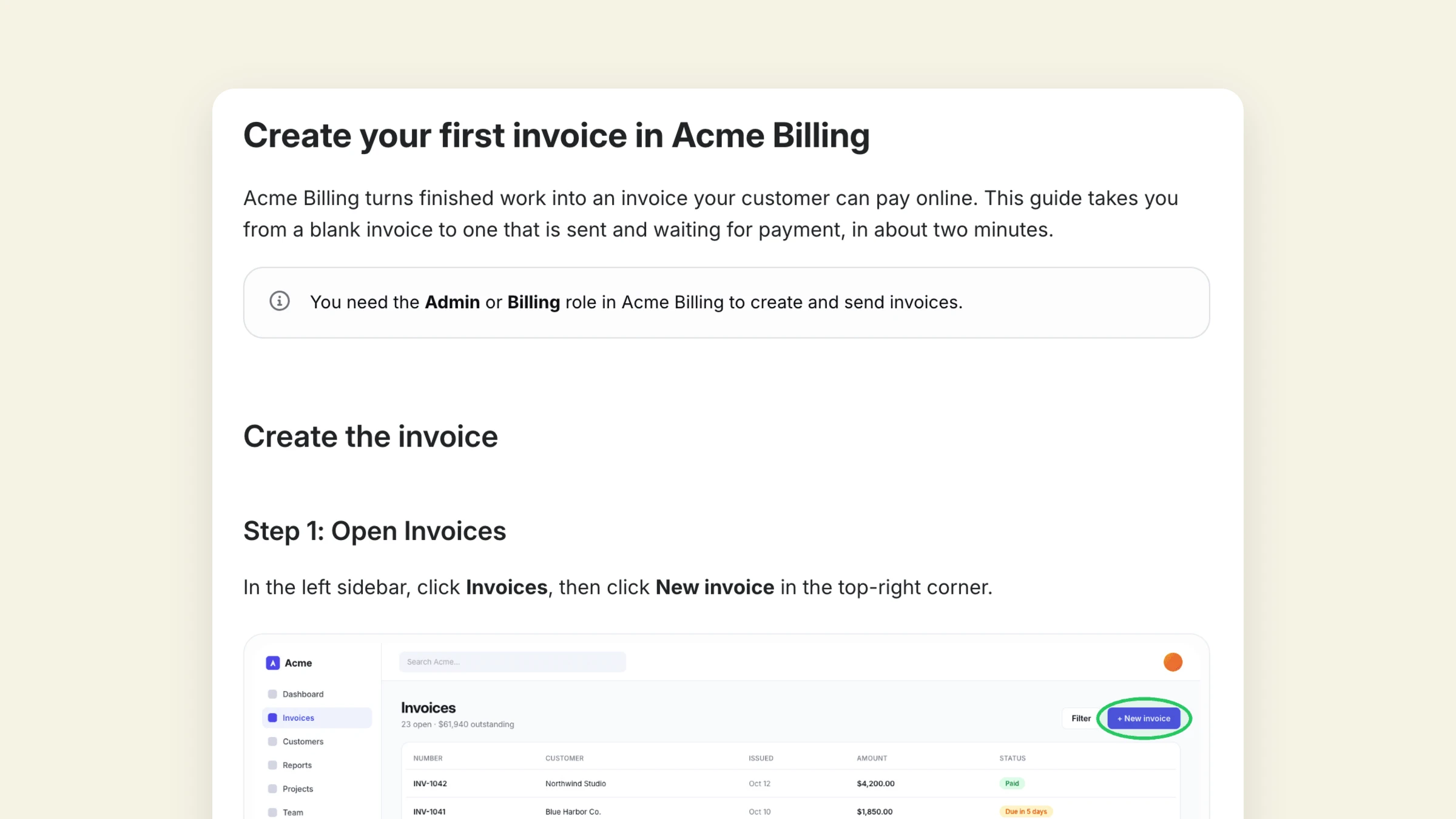
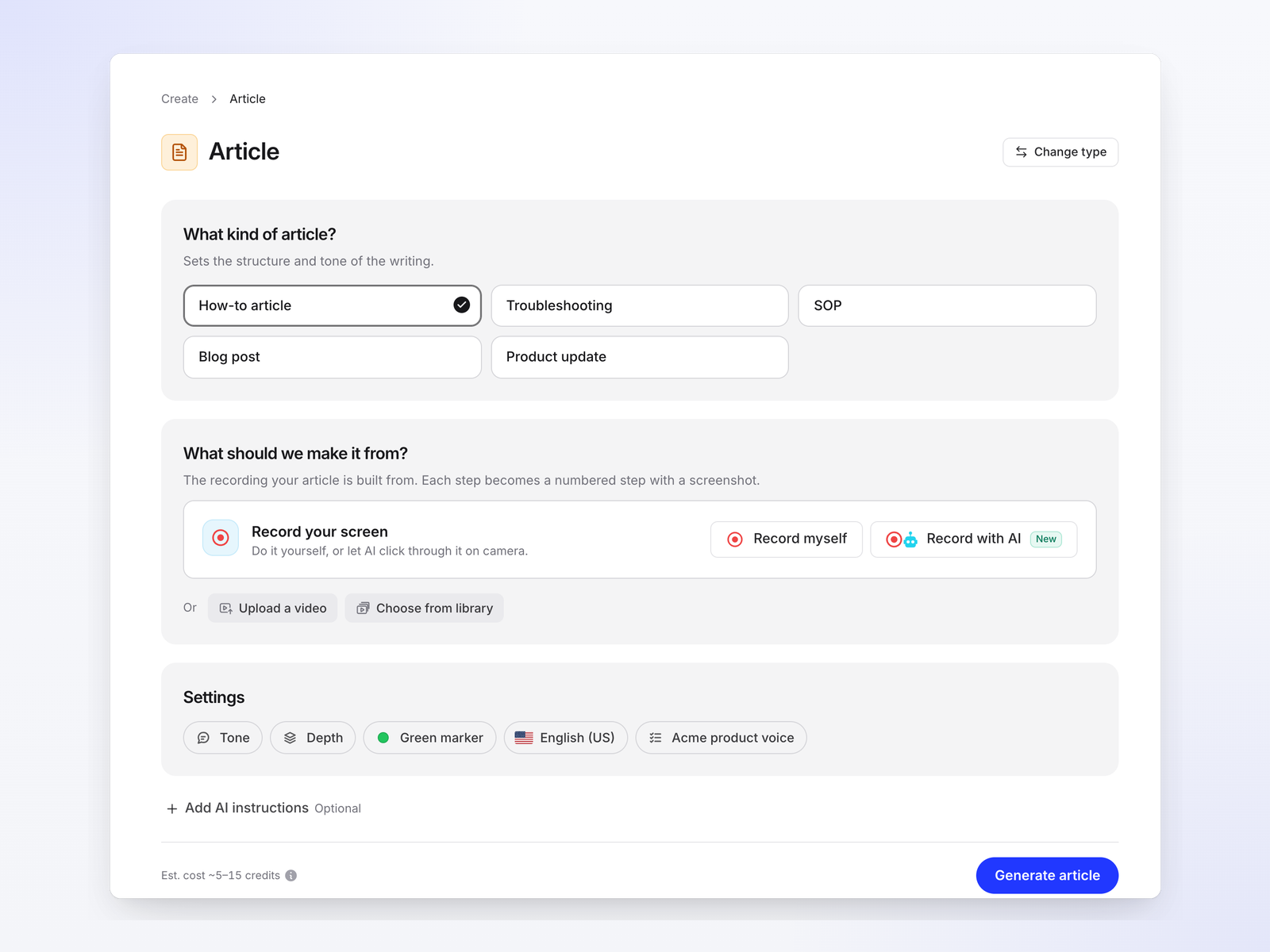
Cleveraは1回の録画から、ナレーション付きのハウツー動画と、スクリーンショット付きのステップバイステップ記事の2つを生成します。録画中にナレーションを行う必要はありません。Cleveraが不要な間や誤クリックを削除し、画面上の操作からスクリプトを作成して音声を吹き込みます。ブラウザ外の操作が必要な場合はMac、Windows、Linuxのデスクトップアプリで録画し、ブラウザ内であればChrome拡張機能を使用するか、既存の録画ファイルをアップロードしてください。ワークフローの詳細はAI SOPジェネレーターのページをご覧ください。
SOP管理者が得られるメリット:
- 1回の録画で2つの形式を作成し、同じ手順を説明できます。
- ホスティングまたはエクスポート。 Cleveraのヘルプセンターで公開(Pro版ではパスワードやワークスペースログインによる非公開サイトも可能)するか、Notion、Confluence、Google Docs、GitBook、WordPressなどにエクスポートできます。
- 修正がすべての埋め込み先に反映。 ナレーションのステップを修正すれば、動画が埋め込まれているすべての場所で内容が更新されます。
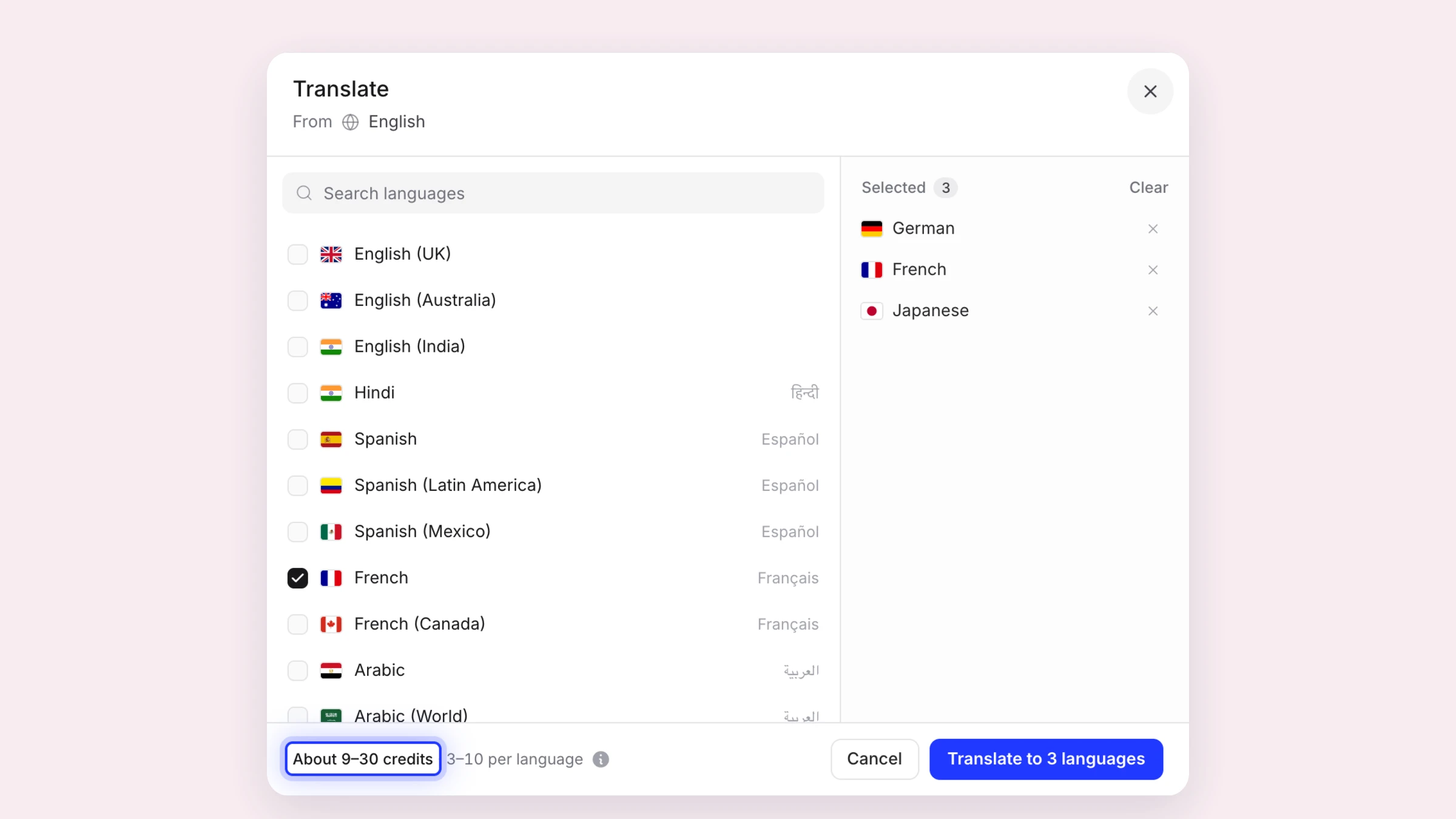
- 74言語に対応。 ナレーション、字幕、記事を翻訳可能。動画または記事1つにつき3〜10クレジットで利用できます。
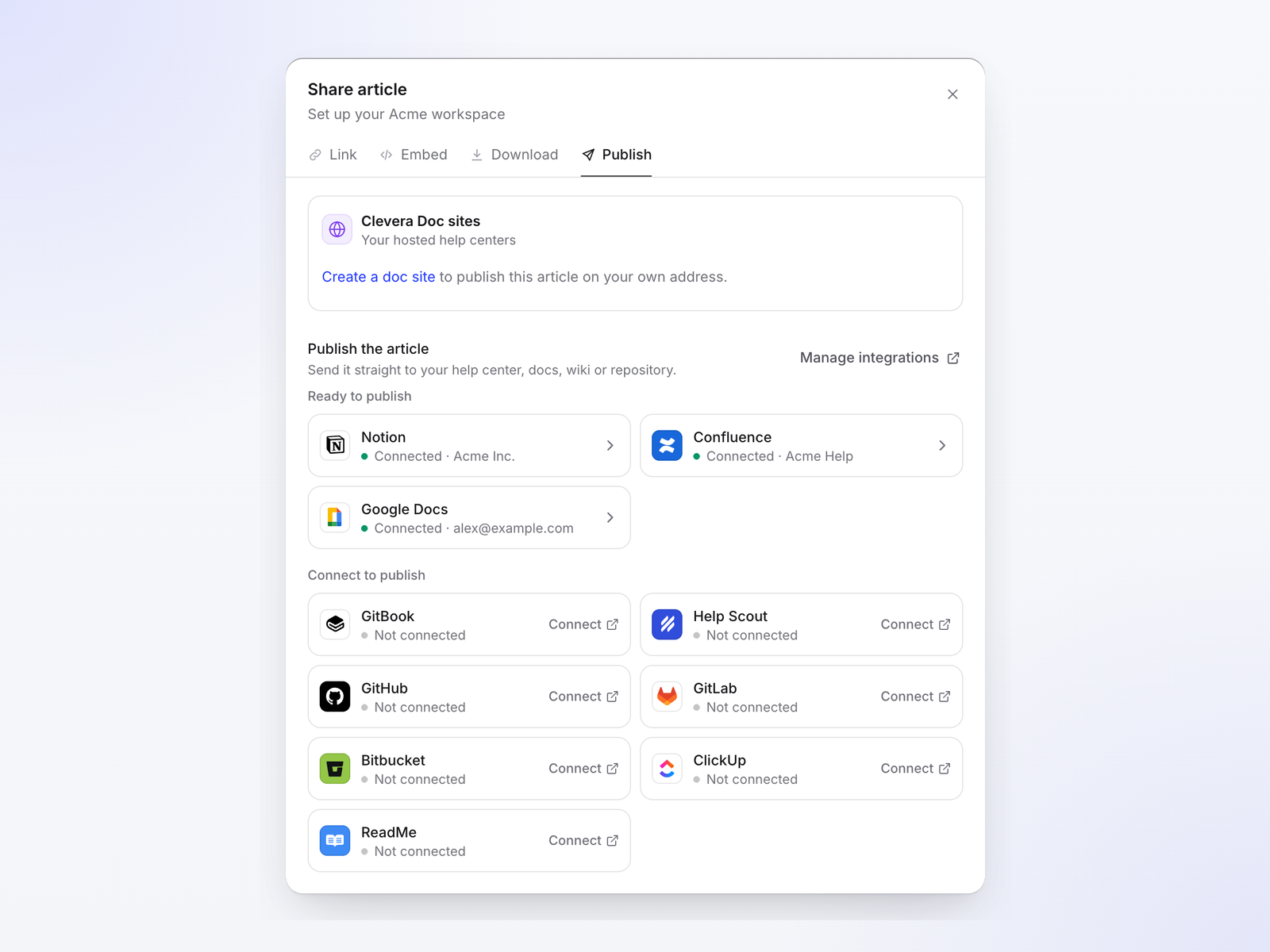
向いていないケース:SOPがスクリーンショットのみで構成され、社内向けである場合、ScribeやTangoの方が1ユーザーあたりのコストが安く、作成も高速です。規制対象の業務手順については、管理・承認済みのコピーをドキュメント管理システムで保管し、トレーニング動画や参照用記事にはCleveraをご活用ください。SSOはカスタムプランで提供しており、SOC 2監査は進行中で2027年に完了予定です(セキュリティページ)。なお、ScribeとTangoは現在SOC 2 Type 2を取得済みです。
SOP動画を最新の状態に保つ
動画SOPの最大の弱点は、ソフトウェアのアップデートです。フィールド名が変更されればナレーションが不正確になり、メニューが移動すれば映像が食い違います。コストを抑えるための3つの習慣を紹介します。
- 1動画につき1手順、2〜5分に収める。 変更が必要な際も、長いトレーニング動画全体ではなく、短いクリップ1つを修正するだけで済みます。
- すべてのSOPにレビュー日を記録し、 ソフトウェアのリリースで影響を受けたものを、利用頻度の高い順に確認します。
- 動画は編集内容がすべての埋め込み先に反映される場所でホストする。 これにより、ナレーションや画面上のテキストを修正するたびに、Wiki、LMS、オンボーディングチェックリストへ再エクスポートする必要がなくなります。
画面の操作が実際に変わった場合は、動画を再録画する必要があります。現在、これを支援するツールが登場しています。CleveraのAutopilot(Proプラン以上)は、リリースノートや変更履歴を読み取り、テキストの修正や再録画を提案します。また、CluesoはEnterpriseプランでGitHubと連携した更新アドオンを提供しています。当社のガイドチュートリアル動画を最新に保つ方法で、各オプションを比較しています。
動画付きSOPのシンプルな構成
- タイトルとID。 手順の内容とバージョン番号。
- 目的と範囲。 使用すべき場面とそうでない場面を1〜2文で記載。
- 役割。 実行者と変更の承認者。
- 前提条件。 アクセス権、データ、ツール。
- 動画。 手順全体の2〜5分のウォークスルー。
- ステップ。 番号付きで1アクションずつ記載。読者が迷いそうな箇所にはスクリーンショットを添付。
- 例外。 画面が一致しない場合の対処法。
- 所有者とレビュー日。 誰が確認するか、最後に実際のソフトウェアと照らし合わせて検証したのはいつか。
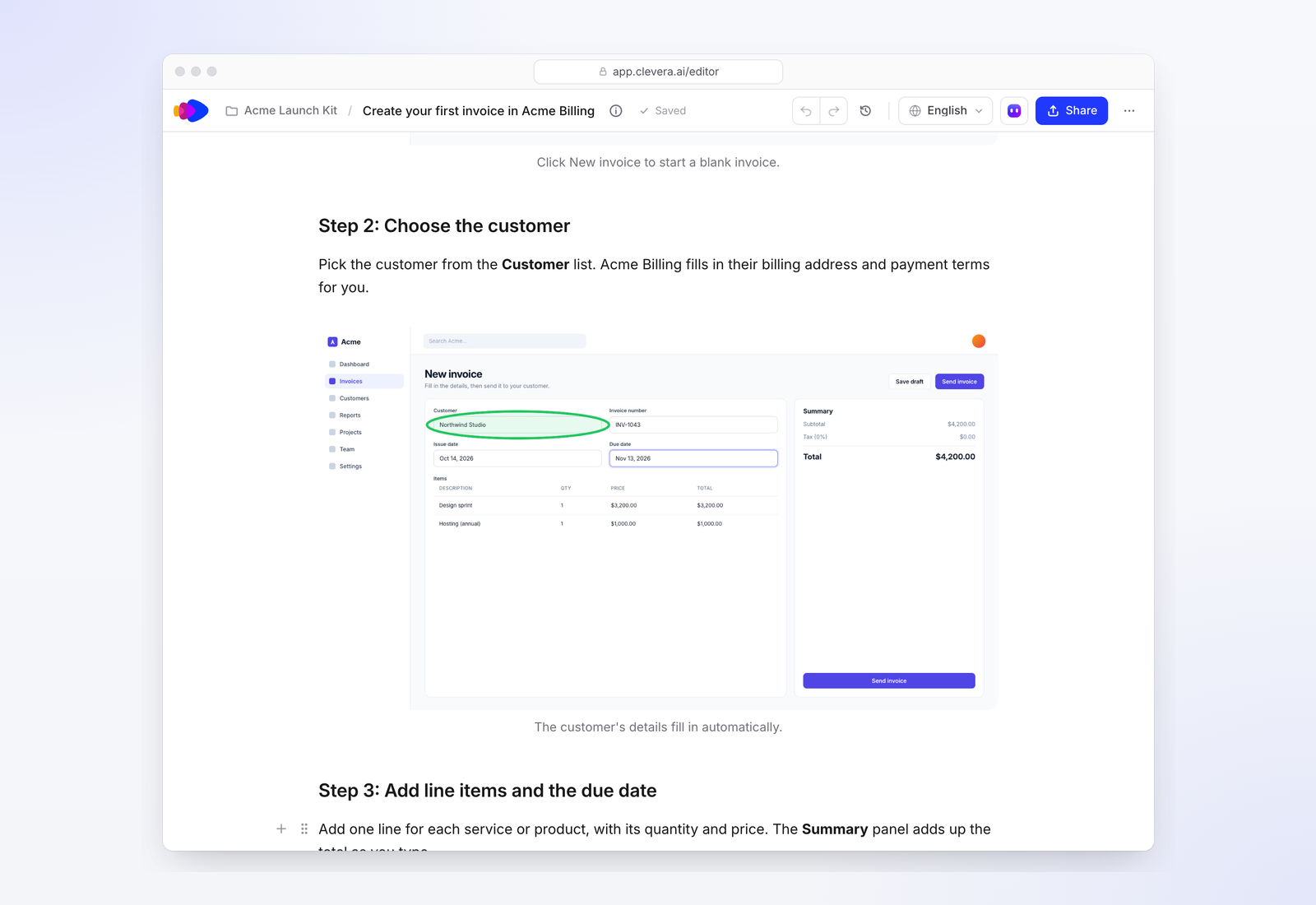
当社のSOPテンプレートでは、ソフトウェアの例を含めたコピー可能なドキュメントとして提供しています。
FAQ
SOP動画ソフトウェアとは何ですか?
画面上で行った操作を動画に変換するソフトウェアです。通常はAIナレーションが付き、同じ録画からテキスト形式のSOPも作成できます。トレーニング、オンボーディング、業務プロセスのドキュメント化に使用されます。
SOPにはスクリーンショットより動画の方が適していますか?
常にそうとは限りません。作業中に見ながら進める短い手順には、スクリーンショットとテキストの方が適しています。動画は、手順が長い場合や、複数のアプリをまたぐ場合、めったに行わない作業、新入社員のトレーニングに適しています。多くのチームが両方を使い分けています。
ナレーションなしで動画SOPを作成できますか?
はい。Clevera、Guidde、Trupeerは、画面上の操作からスクリプトを作成し、音声を生成します。Loomはライブでのナレーションを前提としています。
どのSOPツールが手順の翻訳に対応していますか?
Scribe、Tango、GuiddeはEnterpriseプランで翻訳機能を提供しています。Trupeerは言語ごとに1分あたりのクレジットを課金します。Cleveraは通常のプランで、クレジットを使用して音声、キャプション、記事を74言語に翻訳できます。
1つの手順を動画とテキストのSOPに変換
一度録画するだけで、ナレーション付きのウォークスルーと番号付きステップが完成。公開やエクスポートも可能です。